
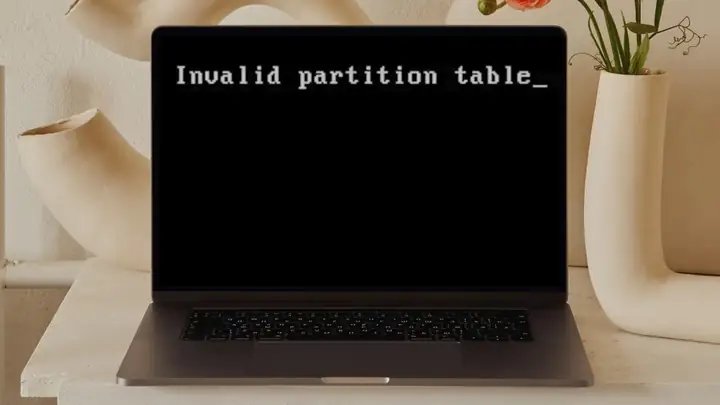
Lỗi Invalid Partition Table là một trong những thông báo khó chịu mà người dùng máy tính có thể gặp phải, ngăn cản hệ thống khởi động và truy cập dữ liệu. Đây là một vấn đề nghiêm trọng, thường xuất hiện khi máy tính cố gắng khởi động nhưng không thể đọc hoặc nhận diện cấu trúc phân vùng ổ cứng. Bài viết này của Trandu.vn sẽ cung cấp cái nhìn toàn diện về nguyên nhân gây ra lỗi này và hướng dẫn chi tiết các bước khắc phục hiệu quả, giúp bạn đưa máy tính trở lại trạng thái hoạt động bình thường.
Có thể bạn quan tâm: Hướng Dẫn Kích Nguồn Máy Tính Trên Mainboard Đơn Giản & An Toàn
Tóm tắt nhanh các bước khắc phục lỗi Invalid Partition Table
- Sao lưu dữ liệu quan trọng: Sử dụng công cụ phục hồi dữ liệu từ môi trường bootable để bảo vệ thông tin của bạn trước khi thực hiện các sửa chữa có thể gây mất dữ liệu.
- Sử dụng tính năng Startup Repair của Windows: Truy cập môi trường phục hồi của Windows từ USB/DVD cài đặt và chọn tùy chọn “Startup Repair” để hệ thống tự động sửa chữa các lỗi khởi động.
- Xây dựng lại Master Boot Record (MBR): Từ Command Prompt trong môi trường phục hồi, dùng lệnh bootrec /fixmbr, bootrec /fixboot, và bootrec /rebuildbcd để sửa chữa cấu trúc khởi động chính của ổ đĩa.
- Kiểm tra và sửa lỗi ổ đĩa bằng Chkdsk: Thực thi lệnh chkdsk /f /r trong Command Prompt để quét và sửa chữa các lỗi hệ thống tập tin và bad sector trên ổ đĩa.
- Sử dụng công cụ quản lý phân vùng chuyên nghiệp: Các phần mềm như TestDisk hoặc MiniTool Partition Wizard có thể giúp tìm và khôi phục các phân vùng bị mất hoặc sửa lỗi bảng phân vùng.
Lỗi Invalid Partition Table là gì và tại sao nó lại nghiêm trọng?
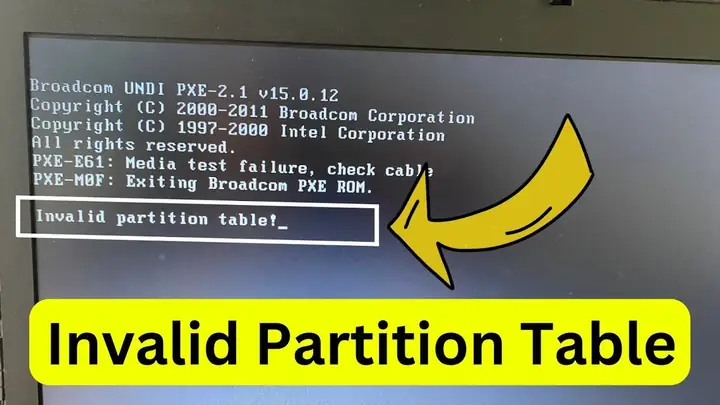
Khi bạn bật máy tính, BIOS (hoặc UEFI) sẽ tiến hành quá trình POST (Power-On Self-Test) để kiểm tra phần cứng. Sau đó, nó sẽ tìm kiếm một thiết bị khởi động và đọc Master Boot Record (MBR) trên ổ đĩa chính. MBR chứa bảng phân vùng (Partition Table) và mã khởi động chính (Boot Code) chịu trách nhiệm tải hệ điều hành. Lỗi Invalid Partition Table xuất hiện khi BIOS không thể đọc được bảng phân vùng này một cách chính xác hoặc phát hiện rằng cấu trúc của nó đã bị hỏng.
Về bản chất, bảng phân vùng là bản đồ chỉ đường cho hệ điều hành biết các phân vùng trên ổ đĩa được sắp xếp như thế nào, kích thước và vị trí của chúng. Nếu bản đồ này bị lỗi, hệ thống sẽ không thể xác định được nơi chứa hệ điều hành và các tập tin cần thiết để khởi động. Hậu quả trực tiếp là máy tính sẽ hiển thị thông báo lỗi như “Invalid Partition Table”, “Error loading operating system”, “Operating System not found” hoặc đơn giản là dừng lại ở màn hình đen với con trỏ nhấp nháy. Sự nghiêm trọng của lỗi này nằm ở chỗ nó không chỉ ngăn bạn truy cập vào hệ điều hành mà còn có nguy cơ làm mất toàn bộ dữ liệu trên ổ đĩa nếu không được xử lý cẩn thận. Do đó, việc hiểu rõ nguyên nhân và biết cách khắc phục là cực kỳ quan trọng đối với bất kỳ người dùng máy tính nào.
Các nguyên nhân phổ biến gây ra lỗi Invalid Partition Table
Để khắc phục hiệu quả lỗi Invalid Partition Table, việc đầu tiên là phải hiểu rõ những nguyên nhân gốc rễ có thể dẫn đến tình trạng này. Có nhiều yếu tố cả phần mềm và phần cứng có thể gây hỏng bảng phân vùng, từ đó khiến máy tính không thể khởi động.
1. Master Boot Record (MBR) bị hỏng hoặc lỗi thời
MBR là khu vực đầu tiên trên ổ cứng (sector 0) chứa mã khởi động chính và bảng phân vùng. MBR bị hỏng là nguyên nhân phổ biến nhất gây ra lỗi Invalid Partition Table. Sự hỏng hóc này có thể do:
- Virus hoặc phần mềm độc hại: Một số loại virus máy tính được thiết kế để tấn công và làm hỏng MBR, ngăn chặn hệ thống khởi động.
- Tắt máy không đúng cách: Việc tắt máy đột ngột hoặc mất điện bất ngờ trong khi hệ thống đang ghi dữ liệu vào MBR có thể dẫn đến hỏng hóc.
- Lỗi cập nhật hệ điều hành: Quá trình cập nhật Windows không thành công hoặc bị gián đoạn có thể làm ảnh hưởng đến cấu trúc MBR.
- Sử dụng phần mềm quản lý phân vùng không đáng tin cậy: Một số phần mềm quản lý ổ đĩa của bên thứ ba không tương thích hoặc có lỗi có thể vô tình làm hỏng MBR trong quá trình thay đổi phân vùng.
2. Các sector xấu (bad sectors) trên ổ đĩa
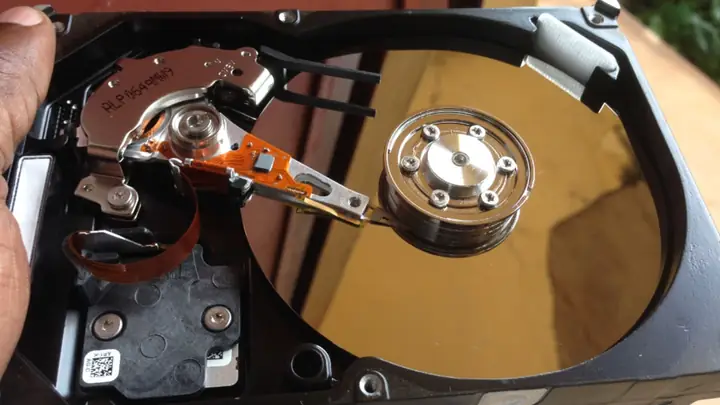
Ổ cứng, đặc biệt là các ổ cứng HDD cũ, có thể phát sinh các sector xấu. Một sector xấu là một khu vực nhỏ trên ổ đĩa không thể lưu trữ hoặc truy xuất dữ liệu một cách đáng tin cậy. Nếu MBR hoặc bảng phân vùng nằm trên một sector xấu, hệ thống sẽ không thể đọc thông tin cần thiết và gây ra lỗi Invalid Partition Table. Các sector xấu có thể xuất hiện do:
- Tuổi thọ ổ đĩa: Ổ cứng càng cũ càng dễ bị suy giảm vật lý và phát sinh bad sector.
- Va đập hoặc rơi rớt: Các tác động vật lý mạnh có thể gây hư hỏng bề mặt đĩa từ bên trong.
- Lỗi sản xuất: Một số ổ đĩa có thể đã có bad sector ngay từ khi sản xuất.
3. Cấu trúc bảng phân vùng không chính xác hoặc bị hỏng
Ngoài MBR, bản thân cấu trúc bảng phân vùng cũng có thể bị sai lệch hoặc hỏng hóc. Điều này có thể xảy ra khi:
- Sử dụng nhiều hệ điều hành (Dual Boot): Cài đặt nhiều hệ điều hành trên cùng một ổ đĩa đôi khi có thể dẫn đến xung đột hoặc ghi đè lỗi vào bảng phân vùng nếu không được thực hiện đúng cách.
- Thao tác phân vùng không chính xác: Người dùng tự ý thay đổi kích thước, tạo mới hoặc xóa phân vùng mà không hiểu rõ có thể dẫn đến sai lệch cấu trúc.
- Lỗi phần mềm: Một số lỗi trong hệ điều hành hoặc phần mềm có thể gây ra sự cố khi ghi thông tin phân vùng.
4. Lỗi phần cứng ổ đĩa (HDD/SSD)
Trong một số trường hợp, lỗi Invalid Partition Table không phải do phần mềm mà là do chính ổ đĩa vật lý bị hỏng.
- Cáp kết nối lỏng lẻo hoặc hỏng: Cáp SATA hoặc cáp nguồn kết nối ổ đĩa với bo mạch chủ bị lỏng hoặc hỏng có thể ngăn chặn việc truyền dữ liệu chính xác.
- Ổ đĩa bị lỗi: Ổ cứng hoặc SSD có thể đã đến tuổi thọ, hoặc gặp lỗi về bộ điều khiển (controller) bên trong, khiến nó không thể hoạt động ổn định.
- Lỗi bo mạch chủ: Hiếm gặp hơn, nhưng lỗi trên cổng SATA của bo mạch chủ cũng có thể gây ra vấn đề tương tự.
5. Lỗi CMOS BIOS
CMOS (Complementary Metal-Oxide-Semiconductor) là một chip nhỏ trên bo mạch chủ lưu trữ các cài đặt BIOS/UEFI, bao gồm thứ tự khởi động. Nếu cài đặt này bị lỗi hoặc bị thay đổi không đúng, BIOS có thể không tìm thấy đúng ổ đĩa chứa hệ điều hành hoặc không đọc được MBR, dẫn đến thông báo Invalid Partition Table.
- Pin CMOS yếu hoặc hết: Pin CMOS (pin Cúc áo) giúp duy trì cài đặt BIOS. Khi pin yếu, cài đặt có thể bị đặt lại về mặc định hoặc bị hỏng, làm thay đổi thứ tự khởi động.
- Thiết lập BIOS sai: Thay đổi cài đặt BIOS/UEFI một cách không chủ ý, chẳng hạn như chuyển chế độ SATA từ AHCI sang IDE (hoặc ngược lại) hoặc tắt các tùy chọn liên quan đến khởi động, có thể gây ra lỗi.
Hiểu rõ các nguyên nhân này sẽ giúp bạn định hướng và lựa chọn phương pháp khắc phục phù hợp nhất, tránh những thao tác không cần thiết và tiềm ẩn rủi ro.
Chuẩn bị trước khi khắc phục lỗi Invalid Partition Table
Trước khi bắt tay vào sửa chữa lỗi Invalid Partition Table, việc chuẩn bị kỹ lưỡng là cực kỳ quan trọng. Điều này không chỉ giúp bạn thực hiện các bước một cách an toàn và hiệu quả mà còn bảo vệ dữ liệu quý giá của mình.
Có thể bạn quan tâm: Máy Tính Bị Khóa Bàn Phím Số: Hướng Dẫn Sửa Lỗi Chi Tiết Và Toàn Diện
1. Sao lưu dữ liệu quan trọng (Ưu tiên hàng đầu)
Đây là bước quan trọng nhất và bắt buộc phải thực hiện nếu có thể. Mọi thao tác sửa chữa liên quan đến phân vùng và khởi động đều tiềm ẩn rủi ro mất dữ liệu. Nếu bạn có các tập tin cá nhân, tài liệu công việc hoặc hình ảnh quan trọng trên ổ đĩa bị lỗi, hãy cố gắng sao lưu chúng trước khi tiến hành bất kỳ thay đổi nào.
- Sử dụng Live USB/DVD của Linux: Nếu máy tính không khởi động vào Windows, bạn có thể tạo một USB hoặc DVD khởi động bằng một bản phân phối Linux như Ubuntu. Khởi động máy tính từ Live USB/DVD, sau đó bạn có thể truy cập các phân vùng ổ đĩa (nếu chúng còn nguyên vẹn) và sao chép dữ liệu sang một ổ đĩa ngoài khác.
- Tháo ổ đĩa và kết nối với máy tính khác: Nếu bạn có kinh nghiệm và công cụ, hãy tháo ổ đĩa bị lỗi ra khỏi máy tính và kết nối nó với một máy tính khác thông qua adapter SATA to USB hoặc lắp vào một desktop khác làm ổ đĩa phụ. Cách này cho phép bạn truy cập dữ liệu dễ dàng hơn.
- Sử dụng phần mềm phục hồi dữ liệu từ môi trường bootable: Một số phần mềm phục hồi dữ liệu như MiniTool Power Data Recovery hoặc Active@ Boot Disk cung cấp phiên bản bootable, cho phép bạn khởi động từ USB và phục hồi dữ liệu trực tiếp từ ổ đĩa bị lỗi mà không cần vào Windows.
2. Tạo USB hoặc DVD cài đặt Windows bootable
Hầu hết các phương pháp khắc phục lỗi Invalid Partition Table đều yêu cầu bạn truy cập vào môi trường phục hồi của Windows. Để làm được điều này, bạn cần có một đĩa cài đặt Windows (hoặc USB cài đặt) tương ứng với phiên bản Windows đang dùng trên máy tính bị lỗi (Windows 7, 8, 10, 11).
- Sử dụng Media Creation Tool của Microsoft: Đây là công cụ chính thức và dễ sử dụng nhất để tạo USB cài đặt Windows. Bạn cần một máy tính khác đang hoạt động và một USB có dung lượng tối thiểu 8GB. Truy cập trang web của Microsoft, tải xuống công cụ này và làm theo hướng dẫn.
- Sử dụng Rufus hoặc các công cụ khác: Nếu bạn muốn tạo USB bootable từ một file ISO có sẵn, các công cụ như Rufus là lựa chọn tuyệt vời.
3. Kiểm tra kết nối cáp ổ đĩa
Đôi khi, nguyên nhân đơn giản nhất lại là nguyên nhân gây ra vấn đề. Trước khi đi sâu vào các bước phức tạp, hãy kiểm tra các kết nối vật lý của ổ đĩa.
- Đối với máy tính để bàn (Desktop): Mở vỏ máy tính và kiểm tra xem cáp SATA (dữ liệu) và cáp nguồn (power) của ổ cứng/SSD đã được cắm chặt vào cả ổ đĩa và bo mạch chủ/nguồn điện hay chưa. Tháo ra và cắm lại để đảm bảo tiếp xúc tốt.
- Đối với máy tính xách tay (Laptop): Việc này phức tạp hơn và thường yêu cầu bạn tháo vỏ máy. Nếu bạn không tự tin, hãy bỏ qua bước này hoặc tìm sự trợ giúp của kỹ thuật viên.
4. Đảm bảo nguồn điện ổn định
Sự cố về nguồn điện có thể làm hỏng ổ đĩa hoặc gây ra các lỗi khởi động. Đảm bảo máy tính của bạn được kết nối với nguồn điện ổn định, đặc biệt là khi thực hiện các thao tác sửa chữa. Tránh cúp điện đột ngột trong quá trình này.
5. Chuẩn bị các công cụ cần thiết
- Một máy tính khác đang hoạt động: Để tải xuống phần mềm, tạo USB bootable, hoặc sao lưu dữ liệu.
- Ổ đĩa USB trống (ít nhất 8GB): Để tạo USB cài đặt Windows hoặc Live Linux.
- Ổ đĩa ngoài (External HDD/SSD): Để sao lưu dữ liệu.
Sau khi đã hoàn thành các bước chuẩn bị này, bạn đã sẵn sàng tiến hành các phương pháp khắc phục lỗi Invalid Partition Table một cách an toàn và tự tin hơn. Luôn nhớ rằng, sự cẩn trọng là chìa khóa để tránh mất dữ liệu không mong muốn.
Các phương pháp khắc phục lỗi Invalid Partition Table
Với sự chuẩn bị kỹ lưỡng, giờ đây chúng ta sẽ đi sâu vào các phương pháp chi tiết để khắc phục lỗi Invalid Partition Table. Hãy thử các phương pháp này theo thứ tự từ đơn giản đến phức tạp, bắt đầu với những giải pháp ít rủi ro nhất.
Phương pháp 1: Kiểm tra và cài đặt lại BIOS/UEFI
Đôi khi, lỗi Invalid Partition Table có thể xuất phát từ cài đặt BIOS/UEFI không chính xác hoặc bị hỏng.
- Truy cập BIOS/UEFI: Khởi động lại máy tính và nhấn phím chức năng tương ứng (thường là F2, DEL, F10, F12 hoặc ESC) liên tục ngay khi máy vừa bật. Phím này có thể khác nhau tùy theo nhà sản xuất (ví dụ: Dell, HP, Lenovo, ASUS).
- Đặt lại cài đặt BIOS về mặc định: Tìm tùy chọn “Load Default Settings”, “Load Optimized Defaults” hoặc tương tự. Chọn tùy chọn này và xác nhận. Điều này sẽ đưa tất cả cài đặt BIOS về trạng thái ban đầu của nhà sản xuất.
- Kiểm tra thứ tự khởi động (Boot Order): Sau khi đặt lại, hãy kiểm tra lại mục “Boot” hoặc “Boot Order”. Đảm bảo rằng ổ đĩa chứa hệ điều hành của bạn được đặt làm thiết bị khởi động đầu tiên.
- Lưu cài đặt và thoát: Chọn “Save and Exit” hoặc “Exit Saving Changes”. Máy tính sẽ khởi động lại.
- Kiểm tra chế độ SATA: Trong một số trường hợp, nếu bạn thay đổi chế độ SATA từ AHCI sang IDE hoặc ngược lại, nó có thể gây ra lỗi. Nếu bạn đã thay đổi trước đó, hãy thử đảo ngược lại cài đặt này.
Phương pháp 2: Sử dụng Startup Repair của Windows
Đây là công cụ tự động được tích hợp sẵn trong môi trường phục hồi của Windows, có thể giúp sửa chữa các lỗi khởi động phổ biến, bao gồm cả những vấn đề liên quan đến bảng phân vùng.
- Khởi động từ USB/DVD cài đặt Windows: Cắm USB hoặc lắp DVD cài đặt Windows vào máy tính. Khởi động lại máy và nhấn một phím bất kỳ khi được yêu cầu để boot từ USB/DVD.
- Chọn ngôn ngữ và bấm “Next”: Khi màn hình cài đặt Windows xuất hiện, chọn ngôn ngữ và khu vực phù hợp, sau đó bấm “Next”.
- Truy cập môi trường phục hồi: Ở màn hình tiếp theo, thay vì chọn “Install now”, hãy chọn “Repair your computer” ở góc dưới bên trái.
- Chọn Troubleshoot: Từ màn hình “Choose an option”, chọn “Troubleshoot”.
- Chọn Advanced options: Trong màn hình “Troubleshoot”, chọn “Advanced options”.
- Chạy Startup Repair: Chọn “Startup Repair”. Windows sẽ bắt đầu quét và cố gắng sửa chữa các vấn đề khởi động tự động. Quá trình này có thể mất một thời gian.
- Khởi động lại máy tính: Sau khi Startup Repair hoàn tất, hãy gỡ USB/DVD cài đặt và khởi động lại máy tính để xem lỗi đã được khắc phục hay chưa.
Phương pháp 3: Xây dựng lại Master Boot Record (MBR) và Boot Sector
Nếu Startup Repair không thành công, có thể MBR hoặc boot sector đã bị hỏng nặng và cần được xây dựng lại thủ công. Chúng ta sẽ sử dụng Command Prompt trong môi trường phục hồi.
- Truy cập Command Prompt: Thực hiện lại các bước từ 1 đến 5 của Phương pháp 2 để vào “Advanced options”, sau đó chọn “Command Prompt”.
- Nhập các lệnh sau (nhấn Enter sau mỗi lệnh):
- bootrec /fixmbr: Lệnh này sẽ ghi một MBR mới vào ổ đĩa hệ thống mà không ghi đè lên bảng phân vùng hiện có.
- bootrec /fixboot: Lệnh này sẽ ghi một boot sector mới vào phân vùng hệ thống. (Lưu ý: Nếu nhận được lỗi “Access is denied”, bạn có thể cần thêm bước bootsect /nt60 all trước lệnh này.)
- bootrec /scanos: Lệnh này sẽ quét tất cả các ổ đĩa để tìm kiếm các cài đặt Windows.
- bootrec /rebuildbcd: Lệnh này sẽ xây dựng lại BCD (Boot Configuration Data), là nơi chứa thông tin về các hệ điều hành đã cài đặt và cấu hình khởi động.
- Thoát Command Prompt và khởi động lại: Gõ exit và nhấn Enter, sau đó chọn “Continue” để khởi động lại máy tính. Kiểm tra xem lỗi đã được giải quyết chưa.
Phương pháp 4: Kiểm tra và sửa lỗi ổ đĩa bằng Chkdsk
Lỗi Invalid Partition Table cũng có thể do các sector xấu hoặc lỗi hệ thống tập tin trên ổ đĩa. Lệnh chkdsk (Check Disk) có thể giúp quét và sửa chữa những vấn đề này.
- Truy cập Command Prompt: Thực hiện lại các bước tương tự như Phương pháp 3 để vào Command Prompt.
- Chạy lệnh Chkdsk: Gõ lệnh sau và nhấn Enter:
- chkdsk C: /f /r /x
- C: là ký tự ổ đĩa của phân vùng hệ thống (có thể khác trong môi trường phục hồi, hãy kiểm tra bằng lệnh dir C: hoặc dir D: để tìm đúng ổ đĩa chứa Windows).
- /f: Sửa lỗi hệ thống tập tin.
- /r: Xác định các bad sector và phục hồi dữ liệu đọc được.
- /x: Buộc ổ đĩa phải ngắt kết nối trước khi quét (nếu cần).
- chkdsk C: /f /r /x
- Đợi quá trình hoàn tất: Quá trình Chkdsk có thể mất rất nhiều thời gian, tùy thuộc vào kích thước và tình trạng của ổ đĩa. Hãy kiên nhẫn chờ đợi.
- Thoát và khởi động lại: Gõ exit và khởi động lại máy tính để kiểm tra kết quả.
Phương pháp 5: Sử dụng Diskpart để kiểm tra phân vùng (Cẩn trọng cao)
Có thể bạn quan tâm: Máy Tính Bị Chặn Vào Google? Nguyên Nhân Và Giải Pháp Khắc Phục Toàn Diện
Lệnh Diskpart cho phép bạn quản lý các phân vùng và ổ đĩa. Trong trường hợp này, chúng ta có thể sử dụng nó để kiểm tra trạng thái của các phân vùng. LƯU Ý QUAN TRỌNG: Sử dụng Diskpart không đúng cách có thể dẫn đến mất dữ liệu vĩnh viễn. Chỉ thực hiện bước này nếu bạn hiểu rõ và đã sao lưu dữ liệu.
- Truy cập Command Prompt: Vào Command Prompt như các phương pháp trên.
- Khởi động Diskpart: Gõ diskpart và nhấn Enter.
- Liệt kê ổ đĩa: Gõ list disk và nhấn Enter. Bạn sẽ thấy danh sách các ổ đĩa được đánh số (Disk 0, Disk 1…). Xác định ổ đĩa chính của bạn (thường là Disk 0 nếu chỉ có một ổ).
- Chọn ổ đĩa: Gõ select disk X (thay X bằng số của ổ đĩa chính của bạn) và nhấn Enter.
- Liệt kê phân vùng: Gõ list partition và nhấn Enter. Kiểm tra xem tất cả các phân vùng của bạn có hiển thị đúng và có kích thước hợp lý hay không. Nếu có phân vùng nào có trạng thái “RAW” hoặc không được liệt kê, đó là dấu hiệu của sự hỏng hóc.
- Kiểm tra chi tiết phân vùng: Gõ select partition Y (thay Y bằng số của phân vùng) và detail partition để xem thông tin chi tiết.
- Thoát Diskpart và Command Prompt: Gõ exit (để thoát Diskpart), sau đó gõ exit một lần nữa (để thoát Command Prompt) và khởi động lại máy tính.
Trong trường hợp bạn không thể khôi phục phân vùng, Diskpart có một lệnh clean (sau khi select disk X) có thể xóa sạch toàn bộ ổ đĩa, bao gồm cả MBR và bảng phân vùng, để bạn có thể khởi tạo lại ổ đĩa từ đầu. Tuy nhiên, lệnh này sẽ xóa vĩnh viễn tất cả dữ liệu và chỉ nên được sử dụng như là biện pháp cuối cùng khi bạn đã chấp nhận mất dữ liệu và muốn cài đặt lại hệ điều hành.
Phương pháp 6: Sử dụng các công cụ khôi phục phân vùng của bên thứ ba
Nếu các phương pháp trên không hiệu quả, các công cụ chuyên dụng của bên thứ ba có thể là giải pháp hữu hiệu để tìm và khôi phục các phân vùng bị mất hoặc sửa chữa bảng phân vùng.
- TestDisk: Đây là một công cụ mã nguồn mở mạnh mẽ, miễn phí, được thiết kế để phục hồi các phân vùng bị mất và làm cho các ổ đĩa không khởi động được trở lại bootable. TestDisk hoạt động từ Command Prompt (hoặc giao diện tương tự) và yêu cầu người dùng có một chút kiến thức kỹ thuật. Bạn có thể tải TestDisk về một USB bootable (ví dụ: kèm theo Live Linux) và chạy nó. TestDisk có thể:
- Phục hồi bảng phân vùng (partition table).
- Phục hồi boot sector FAT32/NTFS/exFAT.
- Tìm kiếm phân vùng bị mất.
- HƯỚNG DẪN CƠ BẢN VỀ TESTDISK:
- Khởi động máy tính với USB bootable chứa TestDisk.
- Chạy TestDisk, chọn “No Log” nếu không muốn tạo file log.
- Chọn ổ đĩa bị lỗi từ danh sách.
- Chọn loại bảng phân vùng (thường là Intel/PC partition).
- Chọn “Analyze” để quét và tìm kiếm các phân vùng.
- Nếu tìm thấy phân vùng, bạn có thể chọn “Write” để ghi lại bảng phân vùng mới. Luôn sao lưu trước khi ghi!
- MiniTool Partition Wizard Bootable Edition: Đây là một phần mềm quản lý phân vùng rất phổ biến, cung cấp phiên bản bootable cho phép bạn thực hiện các thao tác sửa chữa phân vùng ngay cả khi Windows không khởi động được. Nó có giao diện đồ họa trực quan hơn TestDisk. MiniTool Partition Wizard có các chức năng như:
- Rebuild MBR.
- Check File System (tương tự chkdsk).
- Partition Recovery (tìm và phục hồi phân vùng bị mất).
- Set Active Partition (đảm bảo phân vùng khởi động được đặt đúng).
- Bạn có thể tải phiên bản ISO của MiniTool Partition Wizard, tạo USB bootable và khởi động máy tính từ đó.
Sử dụng các công cụ này đòi hỏi sự cẩn trọng và hiểu biết về các bước thực hiện. Hãy đọc kỹ hướng dẫn của nhà phát triển và xem các video hướng dẫn trước khi tiến hành để tránh gây thêm lỗi hoặc mất dữ liệu.
Phương pháp 7: Cài đặt lại Windows (Biện pháp cuối cùng)
Nếu tất cả các phương pháp trên đều không giúp khắc phục lỗi Invalid Partition Table, việc cài đặt lại Windows là giải pháp cuối cùng. Phương pháp này sẽ xóa toàn bộ dữ liệu và phân vùng trên ổ đĩa hệ thống và cài đặt một hệ điều hành mới hoàn toàn.
- Sao lưu dữ liệu: Đảm bảo bạn đã sao lưu tất cả dữ liệu quan trọng trước khi tiến hành, vì quá trình này sẽ xóa sạch ổ đĩa.
- Khởi động từ USB/DVD cài đặt Windows: Cắm USB hoặc lắp DVD cài đặt Windows và khởi động máy tính từ đó.
- Chọn “Install now”: Làm theo các bước cài đặt Windows thông thường.
- Xóa và tạo lại phân vùng: Khi đến bước “Where do you want to install Windows?”, bạn có thể chọn xóa tất cả các phân vùng hiện có trên ổ đĩa bị lỗi, sau đó tạo mới các phân vùng và tiến hành cài đặt. Điều này đảm bảo MBR và bảng phân vùng được tạo lại một cách sạch sẽ.
- Hoàn tất cài đặt: Tiếp tục làm theo hướng dẫn để hoàn tất quá trình cài đặt Windows.
Cài đặt lại Windows là một cách triệt để để giải quyết các vấn đề liên quan đến MBR và bảng phân vùng, nhưng nó cũng là một quyết định lớn vì mất dữ liệu và thời gian cài đặt.
Các biện pháp phòng ngừa để tránh lỗi Invalid Partition Table
Sau khi đã khắc phục được lỗi Invalid Partition Table, điều quan trọng là phải thực hiện các biện pháp phòng ngừa để tránh gặp lại vấn đề này trong tương lai. Việc duy trì một hệ thống khỏe mạnh và an toàn là chìa khóa.
1. Sao lưu dữ liệu thường xuyên
Đây là biện pháp phòng ngừa quan trọng nhất đối với bất kỳ lỗi ổ đĩa nào, không chỉ riêng Invalid Partition Table.
- Sử dụng dịch vụ đám mây: Các dịch vụ như Google Drive, OneDrive, Dropbox cung cấp không gian lưu trữ trực tuyến để sao lưu các tập tin quan trọng.
- Sao lưu cục bộ: Sử dụng ổ đĩa cứng ngoài hoặc NAS (Network Attached Storage) để sao lưu toàn bộ hệ thống hoặc các thư mục quan trọng. Windows có tính năng sao lưu và khôi phục tích hợp sẵn.
- Sao lưu ảnh đĩa (Disk Image): Tạo một ảnh đĩa của hệ thống hoạt động bình thường. Khi gặp sự cố nghiêm trọng, bạn có thể phục hồi lại hệ thống từ ảnh đĩa này.
2. Sử dụng phần mềm diệt virus đáng tin cậy
Virus và phần mềm độc hại là những nguyên nhân phổ biến gây hỏng MBR và bảng phân vùng.
- Cài đặt phần mềm diệt virus/anti-malware uy tín: Các phần mềm như Bitdefender, Kaspersky, Norton, Avast, hoặc Windows Defender tích hợp sẵn đều là những lựa chọn tốt.
- Cập nhật thường xuyên: Đảm bảo phần mềm diệt virus của bạn luôn được cập nhật để có thể phát hiện các mối đe dọa mới nhất.
- Quét toàn bộ hệ thống định kỳ: Thực hiện quét sâu toàn bộ ổ đĩa thường xuyên để phát hiện và loại bỏ các phần mềm độc hại tiềm ẩn.
3. Tắt máy tính đúng cách
Việc tắt máy đột ngột hoặc rút nguồn trong khi hệ thống đang hoạt động có thể gây hỏng hóc dữ liệu, bao gồm cả MBR và bảng phân vùng.
- Luôn sử dụng tùy chọn “Shut Down” của hệ điều hành.
- Trang bị bộ lưu điện UPS (Uninterruptible Power Supply): Đặc biệt đối với máy tính để bàn, UPS sẽ cung cấp nguồn điện dự phòng trong trường hợp mất điện đột ngột, giúp bạn có đủ thời gian để tắt máy an toàn.
4. Cẩn trọng khi thao tác với phân vùng ổ đĩa
Việc tạo, thay đổi kích thước, hoặc xóa phân vùng là những thao tác tiềm ẩn rủi ro nếu không được thực hiện đúng cách.
- Sử dụng công cụ quản lý đĩa tích hợp của Windows: Đối với các tác vụ cơ bản, công cụ này an toàn và đáng tin cậy.
- Nếu dùng phần mềm bên thứ ba: Chỉ sử dụng các phần mềm uy tín, có đánh giá tốt và luôn sao lưu dữ liệu trước khi thực hiện bất kỳ thay đổi nào.
- Không ngắt nguồn hoặc tắt máy giữa chừng khi đang thực hiện các thao tác liên quan đến phân vùng.
5. Theo dõi tình trạng sức khỏe ổ đĩa
Các ổ đĩa hiện đại (HDD và SSD) đều có tính năng S.M.A.R.T (Self-Monitoring, Analysis, and Reporting Technology) cho phép theo dõi các thông số sức khỏe.
- Sử dụng phần mềm theo dõi sức khỏe ổ đĩa: Các công cụ như CrystalDiskInfo, Hard Disk Sentinel có thể đọc thông tin S.M.A.R.T và cảnh báo bạn về các dấu hiệu suy giảm của ổ đĩa, giúp bạn có thời gian sao lưu dữ liệu trước khi ổ đĩa hỏng hoàn toàn.
- Thay thế ổ đĩa khi có dấu hiệu lỗi: Nếu phần mềm cảnh báo về bad sector tăng lên hoặc các thông số khác cho thấy ổ đĩa đang xuống cấp, hãy cân nhắc thay thế nó càng sớm càng tốt.
6. Cập nhật hệ điều hành và trình điều khiển (drivers)
Có thể bạn quan tâm: Máy Tính Bật 2 Lần Mới Lên: Nguyên Nhân Và Cách Khắc Phục Chi Tiết
Giữ cho hệ điều hành và các trình điều khiển phần cứng luôn được cập nhật có thể giúp cải thiện tính ổn định và bảo mật của hệ thống. Các bản vá lỗi thường xuyên có thể sửa các lỗ hổng hoặc vấn đề tương thích có thể ảnh hưởng đến quá trình khởi động.
7. Cẩn trọng khi cài đặt Dual Boot
Nếu bạn có kế hoạch cài đặt nhiều hệ điều hành (Dual Boot), hãy nghiên cứu kỹ lưỡng quy trình và đảm bảo bạn hiểu cách thức mà các bootloader tương tác với MBR và bảng phân vùng. Luôn sao lưu dữ liệu trước khi thực hiện.
Thực hiện các biện pháp phòng ngừa này sẽ giúp giảm đáng kể nguy cơ gặp phải lỗi Invalid Partition Table và đảm bảo hệ thống máy tính của bạn hoạt động ổn định và bền bỉ hơn.
Khi nào nên tìm đến sự giúp đỡ của chuyên gia?
Mặc dù bài viết này đã cung cấp một hướng dẫn chi tiết để khắc phục lỗi Invalid Partition Table, nhưng có những tình huống mà việc tự mình sửa chữa có thể không khả thi hoặc tiềm ẩn rủi ro cao. Trong những trường hợp đó, tìm đến sự giúp đỡ của các chuyên gia kỹ thuật là lựa chọn sáng suốt nhất.
1. Khi bạn không tự tin thực hiện các bước kỹ thuật
Các phương pháp khắc phục lỗi Invalid Partition Table thường liên quan đến việc sử dụng Command Prompt, thay đổi cài đặt BIOS/UEFI, hoặc thao tác với các công cụ quản lý phân vùng. Nếu bạn không có kiến thức kỹ thuật cơ bản, hoặc cảm thấy không thoải mái với việc thực hiện các lệnh có thể ảnh hưởng sâu rộng đến hệ thống, tốt nhất là nên dừng lại. Một thao tác sai có thể dẫn đến mất dữ liệu vĩnh viễn hoặc gây ra các lỗi nghiêm trọng hơn.
2. Khi dữ liệu trên ổ đĩa là cực kỳ quan trọng và chưa được sao lưu
Nếu bạn có những dữ liệu không thể mất được trên ổ đĩa bị lỗi và bạn chưa kịp sao lưu, rủi ro khi tự sửa chữa là rất lớn. Các chuyên gia phục hồi dữ liệu có kinh nghiệm và công cụ chuyên dụng (bao gồm cả phòng sạch) để xử lý các ổ đĩa bị hỏng nặng mà không gây thêm thiệt hại. Trong trường hợp này, việc tự ý thử nghiệm có thể làm hỏng thêm ổ đĩa và khiến việc phục hồi dữ liệu trở nên bất khả thi ngay cả đối với chuyên gia.
3. Khi nghi ngờ lỗi phần cứng nghiêm trọng
Nếu bạn đã thử các bước sửa lỗi phần mềm mà không có kết quả, hoặc nếu bạn nghe thấy tiếng động lạ từ ổ cứng (tiếng lách cách, tiếng cào xước), đó có thể là dấu hiệu của lỗi phần cứng nghiêm trọng.
- Ổ cứng cơ học bị hỏng: Tiếng động lạ thường báo hiệu các bộ phận cơ khí bên trong ổ cứng đang bị lỗi. Tiếp tục cố gắng khởi động hoặc chạy các lệnh có thể làm hỏng thêm các platter chứa dữ liệu.
- Lỗi bộ điều khiển SSD: Mặc dù SSD không có bộ phận chuyển động, nhưng lỗi bộ điều khiển có thể khiến nó không thể truy cập được.
- Các chuyên gia có thể chẩn đoán chính xác hơn về tình trạng phần cứng và đề xuất giải pháp phù hợp, bao gồm thay thế linh kiện hoặc phục hồi dữ liệu chuyên sâu.
4. Sau khi đã thử mọi phương pháp nhưng không thành công
Nếu bạn đã kiên trì thực hiện tất cả các phương pháp được hướng dẫn trong bài viết (từ cài đặt lại BIOS, Startup Repair, xây dựng lại MBR, Chkdsk, đến sử dụng các công cụ bên thứ ba) mà máy tính vẫn không thể khởi động hoặc vẫn báo lỗi Invalid Partition Table, đây là lúc cần đến sự can thiệp của người có chuyên môn. Họ có thể có những công cụ chẩn đoán nâng cao hoặc kinh nghiệm để nhận diện các vấn đề mà bạn có thể bỏ sót.
5. Không có sẵn các công cụ cần thiết hoặc máy tính khác để hỗ trợ
Việc tạo USB bootable, sao lưu dữ liệu, hoặc tải xuống các công cụ đều cần một máy tính khác đang hoạt động. Nếu bạn không có điều kiện hoặc tài nguyên để chuẩn bị những thứ này, việc mang máy tính đến trung tâm sửa chữa là giải pháp thực tế nhất.
Việc nhận biết khi nào cần chuyển giao vấn đề cho chuyên gia không phải là một sự yếu kém mà là một quyết định thông minh để bảo vệ dữ liệu và tiết kiệm thời gian, công sức. Hãy tìm đến các cửa hàng sửa chữa máy tính uy tín hoặc dịch vụ phục hồi dữ liệu chuyên nghiệp tại địa phương của bạn.
Kết luận
Lỗi Invalid Partition Table là một vấn đề khởi động phổ biến và có thể gây nhiều phiền toái, nhưng hoàn toàn có thể được khắc phục nếu bạn hiểu rõ nguyên nhân và áp dụng đúng các phương pháp. Từ việc kiểm tra cài đặt BIOS, sử dụng các công cụ phục hồi của Windows như Startup Repair và Command Prompt để xây dựng lại MBR, cho đến việc sử dụng phần mềm quản lý phân vùng chuyên nghiệp như TestDisk, mỗi bước đều mang lại hy vọng để đưa máy tính của bạn trở lại hoạt động bình thường. Tuy nhiên, điều quan trọng nhất là luôn ưu tiên sao lưu dữ liệu trước mọi thao tác sửa chữa để tránh những mất mát không mong muốn. Với kiến thức và sự cẩn trọng, bạn có thể tự tin đối phó với lỗi máy tính bị lỗi Invalid Partition Table và duy trì một hệ thống khỏe mạnh.