
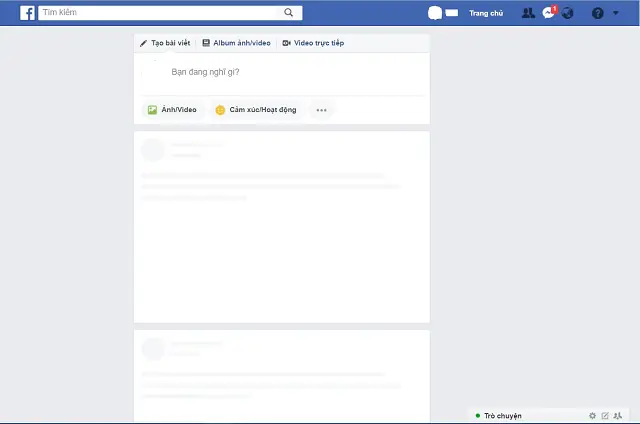
Chào mừng bạn đến với Trandu.vn, nơi chúng tôi cung cấp những hướng dẫn chi tiết và đáng tin cậy về công nghệ. Một trong những sự cố khó chịu mà người dùng Facebook trên máy tính thường gặp phải là facebook không hiển thị hình ảnh trên máy tính. Vấn đề này có thể làm gián đoạn trải nghiệm của bạn khi lướt News Feed, xem ảnh của bạn bè hoặc tải lên hình ảnh của chính mình. Dù bạn là một người dùng phổ thông hay một chuyên gia công nghệ, việc gặp phải tình trạng này đều gây ra sự bất tiện đáng kể. Bài viết này sẽ đi sâu vào nguyên nhân và cung cấp một lộ trình khắc phục toàn diện, giúp bạn nhanh chóng đưa Facebook trở lại trạng thái hoạt động bình thường với đầy đủ hình ảnh sắc nét.
Có thể bạn quan tâm: Hướng Dẫn Chi Tiết Cách Dùng Điện Thoại Trên Máy Tính
Tóm Tắt Nhanh Các Bước Khắc Phục Lỗi Facebook Không Hiển Thị Hình Ảnh
Khi gặp phải tình trạng facebook không hiển thị hình ảnh trên máy tính, bạn có thể áp dụng nhanh các bước sau để xác định và giải quyết vấn đề:
- Kiểm tra kết nối Internet: Đảm bảo máy tính của bạn có kết nối mạng ổn định và mạnh.
- Làm mới trang và khởi động lại trình duyệt: Thử nhấn F5 hoặc đóng/mở lại trình duyệt đang sử dụng.
- Xóa bộ nhớ đệm (cache) và cookie của trình duyệt: Dữ liệu cũ có thể gây xung đột hiển thị.
- Kiểm tra và vô hiệu hóa các tiện ích mở rộng (extension): Đặc biệt là các tiện ích chặn quảng cáo hoặc bảo mật có thể can thiệp.
- Thử với trình duyệt khác hoặc chế độ ẩn danh: Để xem lỗi có phải do trình duyệt hiện tại hay không.
- Kiểm tra trạng thái máy chủ Facebook: Xác nhận xem có phải vấn đề toàn cầu từ phía Facebook không.
- Cập nhật trình duyệt và hệ điều hành: Đảm bảo bạn đang sử dụng phiên bản mới nhất.
- Kiểm tra cài đặt tường lửa và phần mềm diệt virus: Đôi khi chúng chặn một số nội dung.
- Kiểm tra cài đặt hiển thị trong Facebook: Đảm bảo không có tùy chọn nào vô tình bị thay đổi.
- Quét và loại bỏ phần mềm độc hại: Một số malware có thể ảnh hưởng đến trình duyệt và hiển thị web.
Những bước này sẽ giúp bạn giải quyết phần lớn các trường hợp facebook không hiển thị hình ảnh trên máy tính. Chúng ta sẽ đi sâu vào từng giải pháp trong phần nội dung chính để bạn có thể thực hiện một cách chi tiết và hiệu quả nhất.
Có thể bạn quan tâm: Dùng Tivi Lcd Làm Màn Hình Máy Tính: Ưu Nhược Điểm & Cách Tối Ưu
Tìm Hiểu Nguyên Nhân Vì Sao Facebook Không Hiển Thị Hình Ảnh Trên Máy Tính
Trước khi đi vào các giải pháp cụ thể, việc hiểu rõ nguyên nhân gốc rễ gây ra tình trạng facebook không hiển thị hình ảnh trên máy tính là rất quan trọng. Có nhiều yếu tố khác nhau có thể dẫn đến lỗi này, từ những vấn đề đơn giản như kết nối mạng yếu đến các trục trặc phức tạp hơn liên quan đến phần mềm hoặc cài đặt hệ thống. Việc xác định đúng nguyên nhân sẽ giúp bạn tiết kiệm thời gian và công sức trong quá trình khắc phục.
Các nguyên nhân phổ biến bao gồm:
- Sự cố kết nối mạng: Đây là nguyên nhân hàng đầu. Mạng internet không ổn định, tốc độ chậm hoặc bị gián đoạn có thể ngăn trình duyệt tải xuống đầy đủ các tài nguyên web, bao gồm hình ảnh.
- Vấn đề từ trình duyệt web: Trình duyệt là công cụ chính bạn dùng để truy cập Facebook. Một số vấn đề thường gặp ở trình duyệt là:
- Bộ nhớ đệm (cache) và cookie bị hỏng hoặc quá tải: Dữ liệu tạm thời cũ có thể gây xung đột với việc hiển thị nội dung mới.
- Tiện ích mở rộng (extensions) xung đột: Đặc biệt là các tiện ích chặn quảng cáo, bảo mật, hoặc VPN có thể can thiệp vào cách Facebook tải nội dung.
- Phiên bản trình duyệt lỗi thời: Các phiên bản cũ có thể không tương thích với những thay đổi mới nhất của Facebook hoặc có lỗ hổng bảo mật.
- Cài đặt trình duyệt bị thay đổi: Một số cài đặt có thể vô tình chặn hình ảnh.
- Vấn đề từ phía Facebook: Mặc dù hiếm, nhưng đôi khi Facebook gặp sự cố kỹ thuật trên máy chủ của họ, ảnh hưởng đến việc tải nội dung cho một số người dùng hoặc khu vực.
- Cài đặt hệ thống máy tính:
- Tường lửa hoặc phần mềm diệt virus: Các phần mềm này đôi khi quá “hiếu chiến” và chặn các nội dung web, bao gồm hình ảnh, từ các trang web nhất định mà chúng cho là không an toàn.
- Lỗi hệ điều hành hoặc trình điều khiển (driver) đồ họa: Dù ít phổ biến hơn cho lỗi hiển thị hình ảnh đơn thuần, nhưng các vấn đề về hiển thị chung có thể ảnh hưởng.
- Ngày và giờ hệ thống không chính xác: Một số trang web yêu cầu ngày giờ hệ thống khớp với máy chủ để chứng chỉ bảo mật hoạt động đúng.
- Phần mềm độc hại (Malware): Virus hoặc phần mềm độc hại có thể làm hỏng các tệp trình duyệt, thay đổi cài đặt mạng hoặc chặn hiển thị nội dung web.
Hiểu được các nguyên nhân này sẽ là kim chỉ nam cho các bước khắc phục chi tiết sau đây, giúp bạn dễ dàng khoanh vùng và giải quyết triệt để tình trạng facebook không hiển thị hình ảnh trên máy tính.
Hướng Dẫn Chi Tiết Các Giải Pháp Khắc Phục Lỗi Facebook Không Hiển Thị Hình Ảnh
Khi bạn đối mặt với tình huống facebook không hiển thị hình ảnh trên máy tính, việc áp dụng một cách có hệ thống các giải pháp dưới đây sẽ giúp bạn xác định và khắc phục vấn đề. Chúng tôi sẽ đi từ những bước kiểm tra cơ bản nhất đến các phương pháp phức tạp hơn, đảm bảo bạn có đầy đủ công cụ để xử lý lỗi này.
1. Kiểm Tra Kết Nối Internet Của Bạn
Đây là bước đầu tiên và cơ bản nhất. Một kết nối internet không ổn định hoặc quá chậm là nguyên nhân phổ biến nhất khiến nội dung web, bao gồm hình ảnh, không thể tải được.
- Kiểm tra các trang web khác: Mở một vài trang web khác (ví dụ: Google, YouTube, Trandu.vn) để xem chúng có tải hình ảnh bình thường hay không. Nếu các trang khác cũng gặp vấn đề, lỗi nằm ở kết nối internet của bạn.
- Kiểm tra tốc độ mạng: Sử dụng các công cụ kiểm tra tốc độ mạng trực tuyến (ví dụ: Speedtest.net) để đánh giá băng thông. Nếu tốc độ quá thấp so với mức bạn đăng ký, đây có thể là nguyên nhân.
- Khởi động lại modem/router: Rút phích cắm điện của modem và router, đợi khoảng 30 giây rồi cắm lại. Đây là cách đơn giản nhưng hiệu quả để làm mới kết nối và giải quyết nhiều vấn đề mạng tạm thời.
- Thử chuyển đổi kết nối (nếu có): Nếu bạn đang dùng Wi-Fi, hãy thử cắm dây mạng trực tiếp vào máy tính (Ethernet) hoặc ngược lại. Điều này giúp xác định vấn đề nằm ở kết nối không dây hay có dây.
2. Làm Mới Trang và Khởi Động Lại Trình Duyệt
Đôi khi, lỗi chỉ là tạm thời do quá trình tải trang bị gián đoạn hoặc trình duyệt gặp trục trặc nhỏ.
- Làm mới trang Facebook: Nhấn phím F5 hoặc Ctrl + R (trên Windows/Linux) hoặc Command + R (trên macOS) để tải lại trang Facebook.
- Đóng và mở lại trình duyệt: Đóng hoàn toàn trình duyệt web của bạn, đợi vài giây rồi mở lại. Điều này sẽ xóa mọi tiến trình trình duyệt tạm thời và có thể giải quyết lỗi.
3. Xóa Bộ Nhớ Đệm (Cache) và Cookie Của Trình Duyệt
Bộ nhớ đệm và cookie là những dữ liệu tạm thời mà trình duyệt lưu trữ để tải trang nhanh hơn. Tuy nhiên, nếu chúng bị lỗi hoặc quá cũ, chúng có thể gây xung đột và ngăn facebook không hiển thị hình ảnh trên máy tính đúng cách.
Đối với Google Chrome:
- Mở Chrome, nhấn Ctrl + Shift + Del (Windows/Linux) hoặc Command + Shift + Del (macOS).
- Trong cửa sổ “Xóa dữ liệu duyệt web”, chọn tab “Nâng cao”.
- Trong mục “Phạm vi thời gian”, chọn “Từ trước đến nay”.
- Đánh dấu vào ô “Ảnh và tệp trong bộ nhớ đệm” và “Cookie và dữ liệu trang web khác”.
- Nhấn “Xóa dữ liệu”.
Đối với Mozilla Firefox:
- Mở Firefox, nhấn Ctrl + Shift + Del (Windows/Linux) hoặc Command + Shift + Del (macOS).
- Trong cửa sổ “Xóa lịch sử gần đây”, chọn “Mọi thứ” trong mục “Phạm vi thời gian để xóa”.
- Đánh dấu vào “Cookie” và “Bộ nhớ đệm”.
- Nhấn “OK”.
Đối với Microsoft Edge:
- Mở Edge, nhấn Ctrl + Shift + Del.
- Chọn “Mọi lúc” trong mục “Phạm vi thời gian”.
- Đánh dấu vào “Tệp và hình ảnh trong bộ nhớ đệm” và “Cookie và dữ liệu trang web khác”.
- Nhấn “Xóa ngay”.
Sau khi xóa, hãy khởi động lại trình duyệt và truy cập lại Facebook.
4. Kiểm Tra và Vô Hiệu Hóa Các Tiện Ích Mở Rộng (Extensions)
Một số tiện ích mở rộng của trình duyệt, đặc biệt là các phần mềm chặn quảng cáo (Ad Blocker), VPN, hoặc các công cụ bảo mật, có thể vô tình chặn việc tải hình ảnh từ Facebook.
Có thể bạn quan tâm: Dịch Tiếng Nhật Bằng Hình Ảnh Trên Máy Tính: Hướng Dẫn Toàn Diện
Cách vô hiệu hóa tiện ích mở rộng:
- Google Chrome:
- Nhấp vào biểu tượng ba chấm ở góc trên bên phải trình duyệt.
- Chọn “Tiện ích mở rộng” > “Quản lý tiện ích mở rộng”.
- Tắt từng tiện ích bằng cách gạt công tắc hoặc nhấp vào “Xóa” để gỡ bỏ hoàn toàn. Bắt đầu với các tiện ích chặn quảng cáo và bảo mật.
- Mozilla Firefox:
- Nhấp vào biểu tượng ba gạch ngang ở góc trên bên phải.
- Chọn “Tiện ích mở rộng và giao diện” (Extensions and Themes).
- Vô hiệu hóa hoặc gỡ bỏ các tiện ích nghi ngờ.
- Microsoft Edge:
- Nhấp vào biểu tượng ba chấm ở góc trên bên phải.
- Chọn “Tiện ích mở rộng” (Extensions).
- Tắt từng tiện ích một hoặc gỡ bỏ.
Sau khi vô hiệu hóa, hãy làm mới trang Facebook. Nếu hình ảnh hiển thị, bạn đã tìm thấy thủ phạm. Hãy bật lại từng tiện ích một để xác định tiện ích nào gây ra lỗi và cân nhắc việc tìm kiếm một tiện ích thay thế hoặc điều chỉnh cài đặt của nó.
5. Thử Với Trình Duyệt Khác Hoặc Chế Độ Ẩn Danh
Nếu vấn đề chỉ xảy ra trên trình duyệt bạn đang dùng, việc thử một trình duyệt khác hoặc chế độ ẩn danh sẽ giúp xác định nguyên nhân.
- Sử dụng trình duyệt khác: Nếu bạn đang dùng Chrome, hãy thử Firefox, Edge hoặc Opera. Nếu Facebook hiển thị hình ảnh bình thường trên trình duyệt khác, lỗi nằm ở trình duyệt ban đầu của bạn.
- Mở Facebook trong chế độ ẩn danh (Incognito/Private Mode): Chế độ ẩn danh chạy trình duyệt mà không tải tiện ích mở rộng, cookie hay bộ nhớ đệm cũ.
- Chrome: Ctrl + Shift + N
- Firefox: Ctrl + Shift + P
- Edge: Ctrl + Shift + N
Nếu hình ảnh hiển thị trong chế độ ẩn danh, khả năng cao là tiện ích mở rộng hoặc dữ liệu trình duyệt cũ đang gây ra lỗi.
6. Kiểm Tra Trạng Thái Máy Chủ Của Facebook
Trong một số trường hợp hiếm hoi, lỗi có thể không phải do máy tính hay kết nối của bạn mà là do chính Facebook. Các sự cố máy chủ lớn có thể ảnh hưởng đến việc tải nội dung.
- Sử dụng các trang kiểm tra trạng thái dịch vụ: Truy cập các trang web như Downdetector hoặc Is It Down Right Now và tìm kiếm “Facebook”. Các trang này sẽ tổng hợp báo cáo từ người dùng trên toàn thế giới để cho bạn biết nếu Facebook đang gặp sự cố.
- Kiểm tra trên mạng xã hội khác: Đôi khi, mọi người sẽ bàn tán về việc Facebook bị lỗi trên Twitter hoặc các nền tảng khác.
Nếu Facebook đang gặp sự cố, bạn chỉ có thể chờ đợi đội ngũ kỹ thuật của họ khắc phục.
7. Cập Nhật Trình Duyệt Web và Hệ Điều Hành
Việc sử dụng phiên bản trình duyệt hoặc hệ điều hành lỗi thời có thể dẫn đến các vấn đề tương thích và bảo mật, bao gồm cả việc không tải được nội dung web.
- Cập nhật trình duyệt:
- Chrome: Nhấp vào biểu tượng ba chấm > “Trợ giúp” > “Giới thiệu về Google Chrome”. Trình duyệt sẽ tự động kiểm tra và cài đặt bản cập nhật.
- Firefox: Nhấp vào biểu tượng ba gạch ngang > “Trợ giúp” > “Giới thiệu về Firefox”.
- Edge: Nhấp vào biểu tượng ba chấm > “Trợ giúp và phản hồi” > “Giới thiệu về Microsoft Edge”.
- Cập nhật hệ điều hành (Windows):
- Vào “Settings” (Cài đặt) > “Update & Security” (Cập nhật & Bảo mật) > “Windows Update”.
- Nhấp “Check for updates” (Kiểm tra cập nhật).
Luôn giữ cho phần mềm của bạn được cập nhật là một thực hành tốt để đảm bảo an toàn và hiệu suất.
8. Kiểm Tra Cài Đặt Tường Lửa và Phần Mềm Diệt Virus
Phần mềm bảo mật trên máy tính của bạn (như tường lửa của Windows Defender hoặc các phần mềm diệt virus của bên thứ ba) có thể nhầm lẫn chặn các thành phần của Facebook, khiến facebook không hiển thị hình ảnh trên máy tính.
- Tạm thời vô hiệu hóa tường lửa/phần mềm diệt virus:
- Windows Defender Firewall: Vào “Control Panel” > “System and Security” > “Windows Defender Firewall” > “Turn Windows Defender Firewall on or off”. Chọn “Turn off Windows Defender Firewall” cho cả mạng riêng tư và công cộng (LƯU Ý: Đây chỉ là giải pháp thử nghiệm, hãy bật lại ngay sau khi kiểm tra).
- Phần mềm diệt virus bên thứ ba: Mở giao diện phần mềm diệt virus của bạn và tìm tùy chọn để tạm thời vô hiệu hóa nó.
- Kiểm tra nhật ký (logs) của phần mềm bảo mật: Xem liệu có bất kỳ cảnh báo nào về việc chặn Facebook hoặc các tên miền liên quan đến Facebook hay không.
- Thêm Facebook vào danh sách an toàn (Whitelist): Nếu phần mềm bảo mật của bạn có tùy chọn này, hãy thêm facebook.com và fbcdn.net (mạng phân phối nội dung của Facebook) vào danh sách cho phép.
Hãy đảm bảo bạn bật lại tường lửa và phần mềm diệt virus sau khi kiểm tra để bảo vệ máy tính của mình.
9. Kiểm Tra Cài Đặt Ngày và Giờ Của Hệ Thống
Nếu ngày và giờ trên máy tính của bạn không chính xác, nó có thể gây ra lỗi với chứng chỉ bảo mật SSL/TLS của các trang web, bao gồm Facebook, dẫn đến việc không tải được nội dung.
- Kiểm tra và đồng bộ hóa ngày giờ trên Windows:
- Nhấp chuột phải vào đồng hồ trên thanh tác vụ và chọn “Adjust date/time” (Điều chỉnh ngày/giờ).
- Đảm bảo “Set time automatically” (Đặt giờ tự động) và “Set time zone automatically” (Đặt múi giờ tự động) được bật.
- Nếu không, hãy tắt và bật lại hoặc nhấp vào “Sync now” (Đồng bộ hóa ngay) dưới “Additional settings” (Cài đặt bổ sung).
10. Xóa DNS Cache
Bộ nhớ đệm DNS (Domain Name System) lưu trữ các địa chỉ IP của các trang web bạn đã truy cập. Nếu bộ nhớ đệm này bị lỗi, nó có thể hướng máy tính của bạn đến địa chỉ sai hoặc đã cũ của Facebook.
- Cách xóa DNS Cache trên Windows:
- Mở Command Prompt với quyền quản trị viên: Nhấn Windows + R, gõ cmd, sau đó nhấn Ctrl + Shift + Enter.
- Gõ lệnh ipconfig /flushdns và nhấn Enter.
- Bạn sẽ thấy thông báo “Successfully flushed the DNS Resolver Cache.”
11. Kiểm Tra Cài Đặt Hiển Thị Trong Facebook
Có thể bạn quan tâm: Dấu Hiệu Máy Tính Bị Nhiễm Mã Độc Và Cách Phát Hiện Sớm
Mặc dù hiếm, nhưng đôi khi có một cài đặt nào đó trong chính tài khoản Facebook của bạn vô tình ảnh hưởng đến việc hiển thị hình ảnh.
- Kiểm tra cài đặt dữ liệu: Một số người dùng có thể đã kích hoạt chế độ tiết kiệm dữ liệu trên Facebook (nếu có, thường thấy trên phiên bản di động nhưng có thể ảnh hưởng đến giao diện web nếu đồng bộ hóa).
- Đăng xuất và đăng nhập lại: Một thao tác đơn giản nhưng có thể giải quyết các vấn đề liên quan đến phiên đăng nhập hoặc dữ liệu tài khoản tạm thời.
12. Quét và Loại Bỏ Phần Mềm Độc Hại (Malware)
Phần mềm độc hại có thể gây ra nhiều vấn đề trên máy tính, bao gồm việc chặn hiển thị nội dung web, thay đổi cài đặt trình duyệt hoặc gây ra các lỗi hệ thống.
- Sử dụng phần mềm diệt virus uy tín: Chạy một bản quét toàn bộ hệ thống bằng phần mềm diệt virus mà bạn tin cậy (ví dụ: Windows Defender, Malwarebytes, Avast, Kaspersky).
- Xóa bỏ mọi mối đe dọa được tìm thấy: Sau khi quét, hãy làm theo hướng dẫn của phần mềm để cách ly hoặc xóa bỏ các phần mềm độc hại.
13. Khôi Phục Cài Đặt Mạng Hoặc Trình Duyệt Về Mặc Định
Nếu đã thử tất cả các bước trên mà lỗi facebook không hiển thị hình ảnh trên máy tính vẫn còn, việc khôi phục cài đặt mạng hoặc trình duyệt về trạng thái ban đầu có thể là giải pháp cuối cùng.
- Đặt lại cài đặt mạng trên Windows:
- Vào “Settings” > “Network & Internet” > “Status”.
- Cuộn xuống và nhấp vào “Network reset”.
- Nhấp “Reset now”. Lưu ý: Thao tác này sẽ xóa tất cả các adapter mạng và cài đặt lại chúng. Bạn sẽ cần nhập lại mật khẩu Wi-Fi.
- Đặt lại cài đặt trình duyệt:
- Chrome: Nhấp vào biểu tượng ba chấm > “Cài đặt” > “Đặt lại cài đặt” > “Khôi phục cài đặt về giá trị mặc định ban đầu”.
- Firefox: Nhấp vào biểu tượng ba gạch ngang > “Trợ giúp” > “Thông tin khắc phục sự cố” > “Làm mới Firefox”.
- Edge: Nhấp vào biểu tượng ba chấm > “Cài đặt” > “Đặt lại cài đặt” > “Khôi phục cài đặt về giá trị mặc định của chúng”.
Những bước này sẽ đưa trình duyệt và cài đặt mạng về trạng thái “như mới cài đặt”, loại bỏ hầu hết các xung đột phần mềm hoặc cài đặt sai lệch.
14. Kiểm Tra Tệp Host Trên Máy Tính
Tệp hosts là một tệp văn bản mà hệ điều hành sử dụng để ánh xạ các tên miền đến địa chỉ IP. Nếu tệp này bị sửa đổi bởi phần mềm độc hại hoặc một chương trình khác, nó có thể chặn truy cập đến các máy chủ của Facebook, bao gồm cả máy chủ hình ảnh.
- Kiểm tra và chỉnh sửa tệp hosts (chỉ dành cho người dùng có kinh nghiệm):
- Mở Notepad với quyền quản trị viên: Tìm “Notepad” trong Start Menu, nhấp chuột phải và chọn “Run as administrator”.
- Trong Notepad, đi tới “File” > “Open”.
- Điều hướng đến C:\Windows\System32\drivers\etc.
- Trong cửa sổ “Open”, thay đổi loại tệp từ “Text Documents (.txt)” sang “All Files (.)”.
- Chọn tệp hosts và nhấp “Open”.
- Kiểm tra nội dung tệp. Một tệp hosts bình thường chỉ có các dòng chú thích (bắt đầu bằng #). Nếu bạn thấy các dòng không rõ ràng chặn facebook.com, fbcdn.net, hoặc các tên miền liên quan đến Facebook, hãy xóa chúng.
- Lưu tệp và khởi động lại máy tính.
Việc chỉnh sửa tệp hosts cần hết sức cẩn thận, chỉ thực hiện khi bạn biết chắc mình đang làm gì.
15. Kiểm Tra Cài Đặt Proxy (Nếu Có Sử Dụng)
Nếu bạn đang sử dụng máy chủ proxy hoặc VPN, các cài đặt này có thể gây ra vấn đề với việc tải hình ảnh.
- Tạm thời vô hiệu hóa VPN/Proxy: Nếu bạn đang dùng phần mềm VPN, hãy tạm thời tắt nó. Nếu bạn đã cấu hình proxy thủ công:
- Windows: Vào “Settings” > “Network & Internet” > “Proxy”.
- Đảm bảo “Automatically detect settings” được bật và “Use a proxy server” được tắt (trừ khi bạn biết mình cần nó).
- Kiểm tra xem lỗi có xảy ra khi không dùng proxy/VPN không.
Tổng Kết và Lời Khuyên Hữu Ích
Việc facebook không hiển thị hình ảnh trên máy tính là một vấn đề phổ biến nhưng thường có thể được khắc phục bằng các bước kiểm tra và sửa lỗi có hệ thống. Từ việc kiểm tra kết nối internet cơ bản, xử lý các vấn đề liên quan đến trình duyệt như xóa bộ nhớ đệm và vô hiệu hóa tiện ích mở rộng, cho đến việc kiểm tra phần mềm bảo mật và hệ điều hành, mỗi bước đều đóng góp vào việc khôi phục trải nghiệm Facebook đầy đủ của bạn.
Điều quan trọng là hãy kiên nhẫn và thực hiện từng bước một. Bằng cách này, bạn có thể dễ dàng xác định nguyên nhân gốc rễ và áp dụng giải pháp phù hợp. Đa số các trường hợp, lỗi sẽ được giải quyết sau khi thực hiện các bước cơ bản như làm mới trang, xóa cache trình duyệt, hoặc kiểm tra kết nối mạng.
Hãy luôn giữ cho trình duyệt, hệ điều hành và phần mềm diệt virus của bạn được cập nhật thường xuyên. Đây là những biện pháp phòng ngừa hiệu quả nhất để tránh không chỉ lỗi hiển thị hình ảnh mà còn nhiều vấn đề kỹ thuật và bảo mật khác. Nếu sau khi đã thử tất cả các giải pháp mà facebook không hiển thị hình ảnh trên máy tính vẫn tiếp diễn, bạn có thể cân nhắc liên hệ với bộ phận hỗ trợ của Facebook hoặc một chuyên gia kỹ thuật để được trợ giúp thêm. Đừng quên ghé thăm Trandu.vn thường xuyên để cập nhật những thủ thuật và tin tức công nghệ mới nhất!