
Việc không thể kết nối điện thoại Samsung với máy tính là một vấn đề khá phổ biến và gây nhiều khó chịu cho người dùng, đặc biệt khi bạn cần truyền tải dữ liệu, sao lưu hoặc thực hiện các tác vụ quản lý khác. Tình trạng này có thể xuất phát từ nhiều nguyên nhân khác nhau, từ những lỗi phần mềm đơn giản cho đến các vấn đề phần cứng tiềm ẩn. Trong bài viết này, chúng tôi sẽ đi sâu vào phân tích các nguyên nhân có thể xảy ra, đồng thời cung cấp một quy trình khắc phục chi tiết, từng bước để giúp bạn giải quyết triệt để vấn đề “không kết nối được điện thoại Samsung với máy tính”. Mục tiêu của chúng tôi là cung cấp thông tin hữu ích và đáng tin cậy, giúp bạn nhanh chóng đưa thiết bị của mình trở lại trạng thái hoạt động bình thường.
Phân Tích Nguyên Nhân Gốc Rễ Của Lỗi Kết Nối
Để giải quyết vấn đề một cách hiệu quả, trước hết, chúng ta cần hiểu rõ các nguyên nhân tiềm ẩn. Dưới đây là những lý do phổ biến nhất khiến điện thoại Samsung của bạn không thể kết nối với máy tính:
1. Vấn Đề Với Cáp USB
Cáp USB là cầu nối vật lý giữa điện thoại và máy tính. Bất kỳ hư hỏng nào trên cáp đều có thể dẫn đến lỗi kết nối.
- Cáp bị hỏng: Theo thời gian, cáp USB có thể bị sờn, đứt gãy bên trong, hoặc các chân kết nối bị ăn mòn.
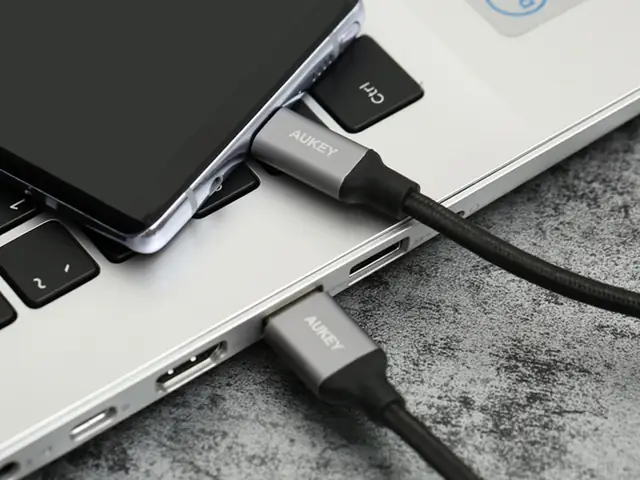
- Cáp không tương thích: Một số cáp chỉ hỗ trợ sạc mà không có chức năng truyền dữ liệu. Sử dụng sai loại cáp này sẽ dẫn đến tình trạng máy tính không nhận diện được điện thoại.
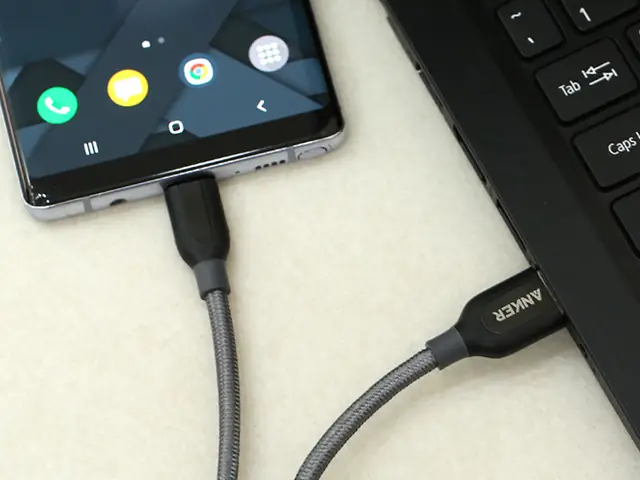
- Cáp lỏng lẻo: Kết nối không chắc chắn giữa cổng điện thoại và cổng máy tính cũng là một nguyên nhân đơn giản nhưng thường bị bỏ qua.
2. Cài Đặt Trên Điện Thoại Samsung
Có thể bạn quan tâm: Tải Phần Mềm Miễn Phí: Hướng Dẫn Chi Tiết Cho Lập Trình Viên Và Người Dùng Công Nghệ
Chính điện thoại của bạn cũng có thể là “thủ phạm” gây ra lỗi kết nối.
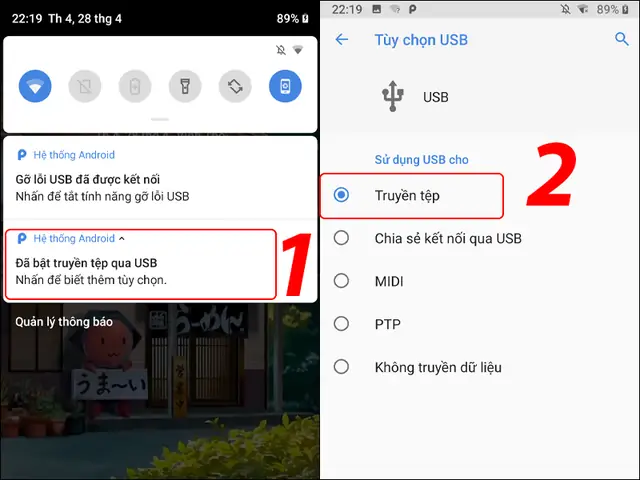
- Chế độ USB mặc định: Khi kết nối lần đầu, điện thoại thường mặc định ở chế độ “Chỉ sạc”. Bạn cần chuyển sang chế độ truyền dữ liệu để máy tính nhận diện.
- Cập nhật phần mềm lỗi thời: Hệ điều hành Android hoặc các driver liên quan trên điện thoại có thể bị lỗi thời, gây xung đột với hệ điều hành trên máy tính.
- Lỗi phần mềm tạm thời: Đôi khi, chỉ cần khởi động lại điện thoại là có thể khắc phục các lỗi phần mềm tạm thời này.
3. Vấn Đề Trên Máy Tính
Máy tính của bạn cũng có thể là nguồn gốc của vấn đề.
- Driver USB lỗi thời hoặc bị thiếu: Driver là phần mềm giúp hệ điều hành giao tiếp với các thiết bị phần cứng. Nếu driver cho điện thoại Samsung hoặc driver USB nói chung bị lỗi, máy tính sẽ không nhận diện được điện thoại.
- Cổng USB bị lỗi: Cổng USB trên máy tính có thể bị bẩn, bị hỏng hoặc bị quá tải, dẫn đến việc kết nối không ổn định.
- Hệ điều hành bị lỗi hoặc xung đột phần mềm: Các lỗi hệ thống hoặc xung đột với các phần mềm bảo mật (firewall, antivirus) đôi khi có thể chặn kết nối USB.
- Windows không nhận diện thiết bị mới: Trong một số trường hợp, Windows có thể gặp khó khăn trong việc nhận diện thiết bị mới được kết nối qua USB.
4. Cài Đặt Trên Máy Tính
Cấu hình và cài đặt trên máy tính đóng vai trò quan trọng trong việc nhận diện và giao tiếp với các thiết bị ngoại vi.
- Driver bị lỗi hoặc chưa được cập nhật: Đây là nguyên nhân phổ biến nhất. Hệ điều hành Windows cần có các driver phù hợp để giao tiếp với điện thoại Samsung. Nếu driver này bị lỗi, bị thiếu hoặc đã lỗi thời, quá trình kết nối sẽ thất bại.
- Cổng USB bị lỗi hoặc quá tải: Các cổng USB trên máy tính có thể bị bẩn, bị hư hỏng vật lý hoặc đơn giản là đang gặp vấn đề kỹ thuật khiến chúng không hoạt động bình thường.
- Xung đột phần mềm: Một số phần mềm bảo mật như tường lửa (firewall) hoặc phần mềm diệt virus có thể nhầm lẫn kết nối USB với một mối đe dọa tiềm ẩn và chặn nó.
- Chế độ USB Debugging: Mặc dù thường dùng cho lập trình viên, nhưng đôi khi việc bật hoặc tắt chế độ USB Debugging một cách không phù hợp cũng có thể ảnh hưởng đến kết nối.
Quy Trình Khắc Phục Chi Tiết Lỗi Không Kết Nối Được Điện Thoại Samsung Với Máy Tính
Sau khi đã nắm rõ các nguyên nhân tiềm ẩn, chúng ta sẽ tiến hành từng bước để khắc phục. Hãy thực hiện lần lượt các bước dưới đây.
Có thể bạn quan tâm: Sửa Máy Tính Tại Nhà Hà Nội: Dịch Vụ Uy Tín, Nhanh Chóng Từ Trần Du
Bước 1: Kiểm Tra Cáp USB và Cổng Kết Nối
Đây là bước đầu tiên và đơn giản nhất.
- Sử dụng cáp USB khác: Nếu có thể, hãy thử với một cáp USB khác, tốt nhất là cáp gốc đi kèm theo máy hoặc một cáp chất lượng cao, đảm bảo có chức năng truyền dữ liệu.
- Kiểm tra các cổng USB:
- Thử kết nối điện thoại với một cổng USB khác trên máy tính.
- Nếu máy tính để bàn, hãy thử kết nối với cổng USB ở mặt sau của case máy tính (thường là các cổng kết nối trực tiếp với bo mạch chủ và ổn định hơn).
- Kiểm tra xem các cổng USB có bị bám bụi bẩn hoặc hư hỏng vật lý không. Vệ sinh nhẹ nhàng nếu cần thiết.
- Kết nối trực tiếp: Tránh sử dụng các bộ chia USB (USB hub), đặc biệt là các hub không có nguồn điện riêng, vì chúng có thể không cung cấp đủ năng lượng cho quá trình truyền dữ liệu.
Bước 2: Kiểm Tra Cài Đặt Trên Điện Thoại Samsung
Sau khi đã loại trừ vấn đề về cáp và cổng, chúng ta sẽ tập trung vào cài đặt trên điện thoại.
- Chọn đúng chế độ USB:
- Khi kết nối điện thoại với máy tính, một thông báo sẽ xuất hiện trên màn hình điện thoại, thường là “Đã kết nối để sạc”.
- Vuốt thanh thông báo từ trên xuống.
- Nhấn vào thông báo “Đã kết nối để sạc” hoặc tương tự.
- Chọn “Truyền tệp / Android Auto” (hoặc “Transfer files / Android Auto”). Nếu tùy chọn này không hiển thị, hãy thử “Truyền ảnh / MTP” (hoặc “Transfer photos / PTP”).
- Khởi động lại điện thoại: Một thao tác đơn giản nhưng thường hiệu quả. Tắt nguồn điện thoại, đợi vài giây rồi bật lại.
- Kiểm tra cập nhật phần mềm:
- Vào Cài đặt > Cập nhật phần mềm > Tải xuống và cài đặt. Đảm bảo điện thoại của bạn đang chạy phiên bản Android mới nhất.
- Bật Chế độ Gỡ lỗi USB (USB Debugging) (Nâng cao):
- Mở Cài đặt > Thông tin điện thoại > Thông tin phần mềm.
- Nhấn liên tục vào mục “Số hiệu bản tạo” (Build number) khoảng 7 lần cho đến khi có thông báo “Bạn đã là nhà phát triển”.
- Quay lại Cài đặt, bạn sẽ thấy mục “Tùy chọn nhà phát triển” (Developer options) xuất hiện.
- Vào “Tùy chọn nhà phát triển”, tìm và bật “Gỡ lỗi USB” (USB debugging).
- Khi kết nối với máy tính, bạn có thể nhận được yêu cầu “Cho phép gỡ lỗi USB?”. Hãy chọn “Luôn cho phép từ máy tính này” và nhấn “Cho phép”.
- Lưu ý: Chế độ này thường không cần thiết cho việc truyền dữ liệu thông thường, nhưng có thể hữu ích trong một số trường hợp. Hãy tắt nó đi sau khi hoàn thành nếu bạn không có nhu cầu sử dụng thường xuyên vì nó có thể làm giảm nhẹ bảo mật của thiết bị.
Bước 3: Kiểm Tra và Cập Nhật Driver Trên Máy Tính
Driver là yếu tố then chốt để máy tính nhận diện điện thoại.
- Sử dụng Samsung USB Drivers:
- Truy cập trang web chính thức của Samsung và tìm kiếm “Samsung USB Drivers for Mobile Phones”.
- Tải xuống phiên bản mới nhất và cài đặt trên máy tính của bạn.
- Sau khi cài đặt, hãy khởi động lại máy tính.
- Kiểm tra Device Manager (Trình quản lý Thiết bị) trong Windows:
- Nhấn chuột phải vào nút Start (biểu tượng Windows) và chọn “Trình quản lý Thiết bị” (Device Manager).
- Kết nối điện thoại Samsung với máy tính.
- Tìm trong danh sách các thiết bị. Nếu bạn thấy một thiết bị có dấu chấm than màu vàng hoặc hiển thị dưới dạng “Thiết bị không xác định” (Unknown Device) hoặc “Thiết bị di động Samsung” (Samsung Mobile Device), đó là dấu hiệu driver chưa được cài đặt đúng.
- Nhấn chuột phải vào thiết bị đó và chọn “Cập nhật driver” (Update driver).
- Chọn “Tự động tìm kiếm driver đã cập nhật” (Search automatically for drivers). Nếu Windows tìm thấy driver, nó sẽ tự động cài đặt.
- Nếu không, bạn có thể chọn “Duyệt tìm driver trên máy tính của tôi” (Browse my computer for drivers) và trỏ đến thư mục bạn đã cài đặt Samsung USB Drivers.
- Gỡ cài đặt và cài đặt lại driver:
- Trong Trình quản lý Thiết bị, tìm các mục liên quan đến “Samsung Mobile Device”, “MTP USB Device”, hoặc “Android Device”.
- Nhấn chuột phải và chọn “Gỡ cài đặt thiết bị” (Uninstall device). Tích chọn “Xóa phần mềm driver cho thiết bị này” (Delete the driver software for this device) nếu có.
- Rút cáp USB, khởi động lại máy tính.
- Cài đặt lại Samsung USB Drivers từ trang web Samsung và kết nối lại điện thoại.
Bước 4: Kiểm Tra Các Cài Đặt Khác Trên Máy Tính
Có thể bạn quan tâm: Cách Đặt Mật Khẩu Wifi Cho Máy Tính: Hướng Dẫn Chi Tiết Từ A-z
Nếu các bước trên vẫn chưa giải quyết được vấn đề, chúng ta sẽ xem xét các cài đặt hệ thống khác.
- Vô hiệu hóa tạm thời Phần mềm Diệt Virus/Tường lửa:
- Một số phần mềm bảo mật có thể quá “cẩn trọng” và chặn kết nối USB.
- Hãy thử tạm thời vô hiệu hóa phần mềm diệt virus hoặc tường lửa của bạn (chỉ làm điều này nếu bạn hoàn toàn tin tưởng vào nguồn gốc của cáp và điện thoại).
- Kết nối lại điện thoại. Nếu thành công, bạn cần cấu hình lại phần mềm bảo mật để cho phép kết nối với điện thoại Samsung.
- Kiểm tra Windows Update:
- Đảm bảo hệ điều hành Windows của bạn đã được cập nhật lên phiên bản mới nhất. Các bản cập nhật thường bao gồm các bản vá lỗi và cải thiện khả năng tương thích với phần cứng.
- Vào Cài đặt > Cập nhật & Bảo mật > Windows Update và kiểm tra cập nhật.
- Sử dụng Công cụ Khắc phục Sự cố Phần cứng và Thiết bị của Windows:
- Trong Windows 10 hoặc 11, bạn có thể tìm kiếm “Khắc phục sự cố” (Troubleshoot settings).
- Chọn “Khắc phục sự cố bổ sung” (Additional troubleshooters).
- Tìm và chạy trình khắc phục sự cố cho “Phần cứng và Thiết bị” (Hardware and Devices) hoặc “Thiết bị USB”.
Bước 5: Các Biện Pháp Khắc Phục Nâng Cao
Nếu bạn đã thử hết các cách trên mà vẫn gặp vấn đề, đây là một số biện pháp nâng cao hơn.
- Cập nhật Firmware cho Điện thoại (Nếu có): Đôi khi các bản cập nhật firmware mới nhất có thể giải quyết các lỗi liên quan đến kết nối.
- Reset Cài đặt Mạng trên Điện thoại: Điều này sẽ đặt lại tất cả cài đặt mạng, bao gồm cả cài đặt Bluetooth và Wi-Fi.
- Vào Cài đặt > Quản lý chung > Đặt lại > Đặt lại cài đặt mạng.
- Khôi phục cài đặt gốc cho Điện thoại (Biện pháp cuối cùng):
- CẢNH BÁO: Thao tác này sẽ xóa toàn bộ dữ liệu trên điện thoại của bạn. Hãy đảm bảo bạn đã sao lưu tất cả dữ liệu quan trọng trước khi thực hiện.
- Vào Cài đặt > Quản lý chung > Đặt lại > Khôi phục cài đặt gốc.
Lời Khuyên Để Phòng Ngừa Lỗi Kết Nối Trong Tương Lai
Để tránh gặp lại tình trạng “không kết nối được điện thoại Samsung với máy tính”, bạn nên lưu ý những điều sau:
- Sử dụng cáp USB chất lượng cao: Ưu tiên cáp chính hãng hoặc các thương hiệu uy tín, hỗ trợ cả sạc và truyền dữ liệu.
- Bảo quản cáp cẩn thận: Tránh để cáp bị gập, xoắn hoặc kéo căng quá mức.
- Cập nhật thường xuyên: Luôn giữ cho cả điện thoại và máy tính được cập nhật lên phiên bản phần mềm mới nhất.
- Kiểm tra định kỳ cổng USB: Vệ sinh sạch sẽ các cổng kết nối trên cả điện thoại và máy tính để tránh bụi bẩn làm ảnh hưởng đến tiếp xúc.
- Chọn đúng chế độ USB: Luôn đảm bảo bạn đã chọn chế độ “Truyền tệp” khi kết nối với máy tính để truyền dữ liệu.
Trandu.vn– Đồng Hành Cùng Bạn Trong Thế Giới Công Nghệ
Việc gặp sự cố kỹ thuật là điều không thể tránh khỏi trong quá trình sử dụng thiết bị công nghệ. Tuy nhiên, với những hướng dẫn chi tiết và dễ hiểu như trên, hy vọng bạn đã có thể tự mình khắc phục thành công vấn đề không kết nối được điện thoại Samsung với máy tính. Tại Trandu.vn, chúng tôi luôn nỗ lực mang đến những thông tin hữu ích, những bài viết chuyên sâu về công nghệ, thủ thuật phần mềm và đánh giá phần cứng, giúp bạn khai thác tối đa tiềm năng của các thiết bị mình đang sử dụng. Hãy thường xuyên ghé thăm website của chúng tôi để cập nhật những kiến thức công nghệ mới nhất!