Tóm Tắt Các Bước Khắc Phục Lỗi Bàn Phím Laptop
Dưới đây là tóm tắt các bước chính để giải quyết các vấn đề thường gặp với bàn phím laptop:
- Kiểm tra và cập nhật phần mềm gõ tiếng Việt: Nếu gặp lỗi loạn chữ hoặc ký tự không chính xác khi gõ tiếng Việt, hãy đảm bảo bạn đang sử dụng phiên bản mới nhất và ổn định của các phần mềm như Unikey.
- Thiết lập lại chuẩn bàn phím: Đối với các lỗi liên quan đến tổ hợp phím hoặc ký tự đặc biệt bị sai, việc thiết lập lại chuẩn bàn phím về “US” trong Control Panel thường là giải pháp hiệu quả.
- Kiểm tra lỗi kẹt phím: Nếu một hoặc nhiều phím bị kẹt dẫn đến việc gõ lặp lại ký tự, đây thường là lỗi phần cứng. Trong trường hợp này, việc mang máy đến trung tâm sửa chữa chuyên nghiệp là lựa chọn an toàn nhất.
- Xử lý lỗi bàn phím bị chập: Lỗi chập phím (máy tự nhận phím dù không bấm) thường xuất phát từ mạch phím lỗi, nhiễm ẩm hoặc nước vào. Vệ sinh cáp bàn phím có thể khắc phục, nhưng nếu không hiệu quả, cần đến sự can thiệp của kỹ thuật viên.
- Mở khóa bàn phím: Nếu bàn phím đột ngột bị khóa, hãy kiểm tra cài đặt trong “Ease of Access Center” để tắt các chức năng hỗ trợ bàn phím nâng cao.
- Khắc phục lỗi bàn phím bị đơ: Lỗi này có thể do xung đột driver (khắc phục bằng cách khởi động lại máy) hoặc lỗi cáp/I/O điều khiển bàn phím (cần kỹ thuật viên chuyên nghiệp xử lý).
- Sửa lỗi liệt bàn phím: Nguyên nhân có thể do bụi bẩn, đứt mạch, ẩm ướt hoặc lỗi driver. Vệ sinh, nối lại mạch (với kỹ năng nhất định), xử lý khi bị đổ nước hoặc cài đặt lại driver là các biện pháp áp dụng.
Giới Thiệu Về Bàn Phím Laptop
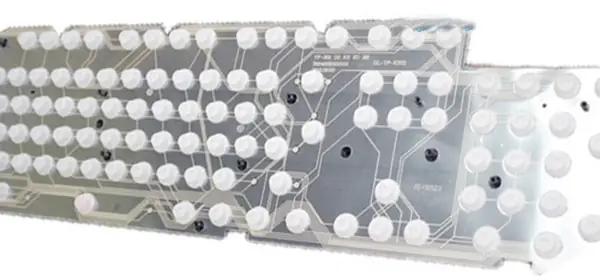
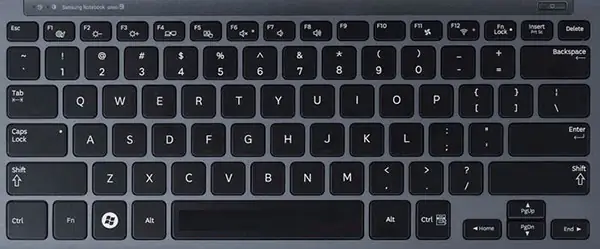
Bàn phím là một thành phần thiết yếu, đóng vai trò trung gian cho mọi thao tác nhập liệu và ra lệnh trên máy tính. Dù được kết nối qua cổng PS/2, USB hay không dây, thiếu vắng bàn phím sẽ khiến laptop không thể khởi động hoặc hoạt động. Trên thị trường hiện nay, bàn phím laptop vô cùng đa dạng về ngôn ngữ, bố cục, kiểu dáng và các phím chức năng. Tại Việt Nam, kiểu bố trí QWERTY là phổ biến nhất. Cấu trúc cơ bản của bàn phím bao gồm các nút, cơ chế lẫy (xương bàn phím), núm nút và ma trận bàn phím trên bản mạch. Chính ma trận bàn phím là khu vực nhạy cảm, dễ phát sinh các lỗi như chập, đứt mạch, liệt hoặc nhảy phím. Hiểu rõ cấu tạo này giúp chúng ta nhận diện nguyên nhân và tìm ra giải pháp phù hợp cho các vấn đề thường gặp.

Có thể bạn quan tâm: Cách Ghép Nhạc Vào Video Trên Máy Tính Miễn Phí Bằng Video Editor
1. Lỗi Bàn Phím Bị Loạn Chữ
Khi bàn phím laptop gặp phải tình trạng loạn chữ, người dùng có thể nhận thấy nhiều biểu hiện khác nhau. Mỗi biểu hiện này lại mang một nguyên nhân và cách khắc phục riêng biệt.
Bàn Phím Hiển Thị “DĐ” Khi Gõ Chữ “D”
Nguyên nhân: Tình trạng này thường xuất phát từ sự cố trong phần mềm gõ tiếng Việt mà bạn đang sử dụng.
Khắc phục: Giải pháp đơn giản nhất là cập nhật phần mềm gõ tiếng Việt lên phiên bản mới nhất, thường là các bản phát hành ổn định và ít lỗi như Unikey 4.2 RC1 hoặc Unikey 4.3 RC1. Khi tải về, hãy lưu ý chọn phiên bản phù hợp với hệ điều hành Windows bạn đang dùng.
Có thể bạn quan tâm: Cách Copy Màn Hình Máy Tính: Hướng Dẫn Chi Tiết Từ A-z
Nhập Tổ Hợp Phím Shift + 3 Ra Ký Tự “£” Thay Vì Dấu “#”
Nguyên nhân: Lỗi này xảy ra khi thiết lập chuẩn bàn phím cho máy tính của bạn chưa được cấu hình chính xác trong quá trình cài đặt hệ điều hành.
Khắc phục: Để giải quyết vấn đề này, bạn cần thực hiện các bước sau để thiết lập lại chuẩn bàn phím:
- Truy cập Control Panel. Cách nhanh nhất là sử dụng chức năng tìm kiếm trên Windows.
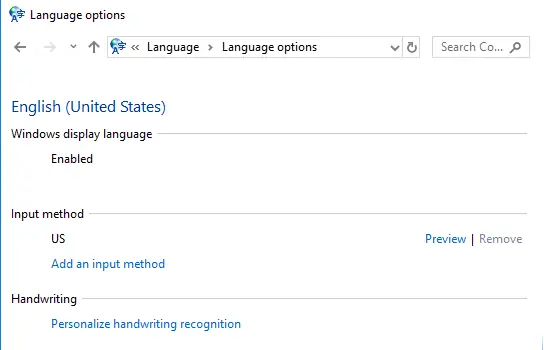
- Trong Control Panel, chọn “Change input methods” để quản lý các phương thức nhập liệu.
- Tiếp tục nhấn vào “Option” của ngôn ngữ đang sử dụng.
- Tại đây, bạn sẽ thấy chuẩn bàn phím hiện tại có thể là “United Kingdom”. Hãy nhấn chọn “Add an input method” và tìm kiếm, chọn đúng chuẩn “US”. Sau đó, nhấn “Add”.
- Cuối cùng, “Remove” bàn phím cũ (ví dụ: “United Kingdom”) và nhấn “Save” để lưu lại thay đổi.
Việc thiết lập chuẩn bàn phím US sẽ giúp khắc phục hiện tượng loạn ký tự đặc biệt.
Gõ Chữ “H” Ra “HHHHH”, Gõ “B” Ra “BBBB”
Nguyên nhân: Đây là dấu hiệu rõ ràng của việc bàn phím laptop bị kẹt phím. Cụ thể trong trường hợp này, các phím “H” hoặc “B” có thể đang bị kẹt.
Một số người dùng thường đề xuất tự tháo rời nút bàn phím để vệ sinh bên trong. Tuy nhiên, theo kinh nghiệm của các chuyên gia tại Trần Du, việc người dùng tự vệ sinh bàn phím laptop theo cách này hiếm khi giải quyết triệt để vấn đề. Nguy cơ làm hỏng thêm các bộ phận khác của bàn phím là rất cao nếu không thực hiện đúng kỹ thuật. Do đó, với lỗi kẹt phím, phương án tối ưu nhất là mang máy đến các trung tâm sửa chữa uy tín để được kiểm tra và xử lý chuyên nghiệp.
2. Lỗi Bàn Phím Bị Chập
Biểu Hiện
Hiện tượng bàn phím bị chập khiến máy tính tự động nhận một phím mà người dùng không hề tác động. Điều này gây ra sự phiền toái và gián đoạn đáng kể trong quá trình làm việc.
Nguyên Nhân
Lỗi bàn phím bị chập thường xuất phát từ sự xuống cấp của mạch phím sau một thời gian dài sử dụng. Một nguyên nhân khác là do bàn phím bị nhiễm ẩm hoặc tiếp xúc với nước mà không được xử lý kịp thời, dẫn đến ăn mòn các đường mạch.
Khắc Phục
Do nguyên nhân chủ yếu liên quan đến mạch phím bị lỗi hoặc ẩm mốc lâu ngày, việc tự khắc phục tại nhà trở nên rất khó khăn. Nếu bạn có kiến thức cơ bản về linh kiện laptop, có thể thử tháo cáp bàn phím, vệ sinh nhẹ nhàng và lắp lại để kiểm tra xem tình trạng chập phím có còn diễn ra hay không. Tuy nhiên, nếu sau khi thực hiện mà lỗi vẫn tiếp diễn, bạn nên mang máy đến các trung tâm sửa chữa laptop uy tín để được hỗ trợ.
Vệ sinh cáp bàn phím có thể giúp khắc phục lỗi laptop bị chập.
3. Lỗi Bàn Phím Bị Khóa
Biểu Hiện
Đôi khi, trong quá trình sử dụng laptop, bàn phím đột ngột bị khóa, khiến người dùng không thể nhập bất kỳ ký tự nào. Thậm chí, phím Shift có thể bị nhảy loạn lên.
Nguyên Nhân
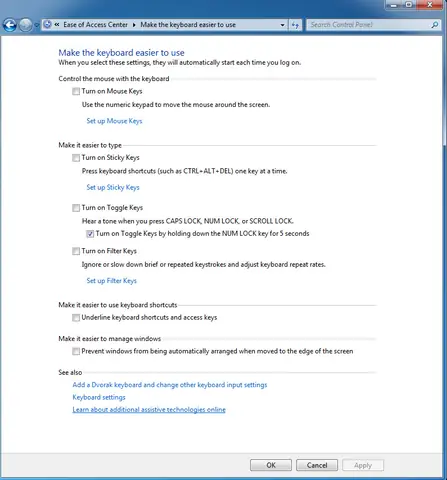
Nguyên nhân phổ biến nhất gây ra tình trạng này là do người dùng vô tình kích hoạt một chức năng hỗ trợ nào đó. Khi kiểm tra lại, bạn có thể thấy các phím chức năng như F2, F11 vẫn hoạt động bình thường, điều này cho thấy bàn phím không bị hỏng hóc về phần cứng mà có thể do một tổ hợp phím tắt đã được nhấn để bật chế độ “Make the keyboard easier to use”.
Khắc Phục
Việc khắc phục lỗi bàn phím laptop bị khóa trở nên vô cùng đơn giản bằng cách thực hiện theo 4 bước sau:
- Truy cập Control Panel (sử dụng thanh tìm kiếm trên Windows).
- Chọn “Ease of Access Center”.
- Tiếp tục chọn “Make the keyboard easier to use”.
- Bỏ chọn tất cả các dấu tích trong các ô tại mục này, sau đó nhấn “OK” để lưu lại thay đổi.
Tắt các tùy chọn hỗ trợ bàn phím để giải quyết lỗi khóa bàn phím.
4. Bàn Phím Bị Đơ
Biểu Hiện
Hiện tượng bàn phím laptop bị đơ hoàn toàn khi khởi động máy là một vấn đề khá phổ biến. Dù bạn có bấm các phím như thế nào, máy tính cũng không nhận tín hiệu từ bàn phím.
Nguyên Nhân
Nguyên nhân chính thường nằm ở lỗi driver, đặc biệt là khi có sự xung đột driver phát sinh trong quá trình khởi động hệ điều hành, dẫn đến việc driver bàn phím không được nhận diện. Bạn có thể kiểm tra bằng cách thử khởi động lại laptop. Nếu lỗi được khắc phục sau khi khởi động lại, thì nguyên nhân chắc chắn là do lỗi driver.
Trong trường hợp máy tính vẫn không nhận bàn phím sau khi khởi động lại, khả năng cao nguyên nhân nằm ở phần cáp bàn phím bị lỗi hoặc chip I/O điều khiển bàn phím gặp vấn đề.
Khắc Phục
- Đối với lỗi driver: Như đã đề cập, chỉ cần khởi động lại máy tính là đủ để khắc phục tình trạng này.
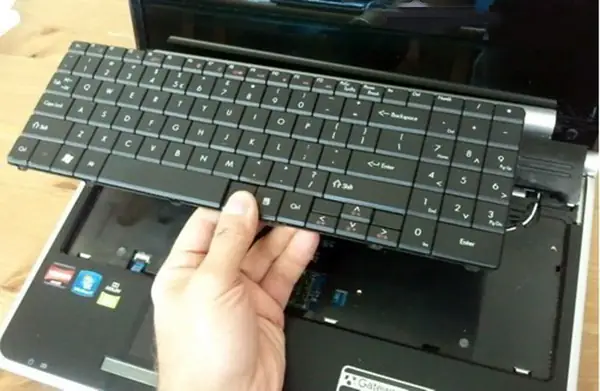
- Đối với lỗi cáp bàn phím: Nếu cáp bàn phím bị lỏng hoặc đứt, dẫn đến tình trạng đơ bàn phím, bạn cần thực hiện việc gắn lại cáp bàn phím sao cho chắc chắn. Để làm điều này, bạn cần tháo bàn phím ra khỏi laptop. Sau khi cậy và nâng bàn phím lên, bạn sẽ thấy khe cắm cáp bàn phím. Mở chốt gài giữ cáp bàn phím bằng nhíp hoặc móng tay, sau đó cắm lại cáp màn hình sao cho chính xác và chắc chắn. Kiểm tra lại xem bàn phím còn bị đơ hay không. Nếu cáp bị đứt, bạn bắt buộc phải thay cáp hoặc thay bàn phím mới cho laptop.
- Đối với lỗi I/O điều khiển bàn phím: Trường hợp này đòi hỏi bạn phải thay thế chip I/O tương ứng. Tuy nhiên, đây là một công việc phức tạp, yêu cầu kiến thức chuyên môn sâu và các thiết bị chuyên dụng như máy khò hàn. Vì vậy, các chuyên gia tại Trần Du khuyên người dùng nên mang máy đến các trung tâm sửa chữa laptop uy tín để được xử lý kịp thời.
Việc tháo và cắm lại cáp bàn phím đòi hỏi sự cẩn thận và có thể khắc phục lỗi đơ bàn phím.
5. Laptop Bị Liệt Bàn Phím
Biểu Hiện
Lỗi liệt bàn phím là một trong những vấn đề phổ biến nhất mà người dùng laptop gặp phải, gây khó khăn trong việc nhập liệu và thực hiện các lệnh. Tình trạng này có thể chỉ ảnh hưởng đến một vài phím hoặc nghiêm trọng hơn là liệt toàn bộ bàn phím.
Nguyên Nhân
Có nhiều nguyên nhân dẫn đến tình trạng laptop bị liệt bàn phím: bụi bẩn tích tụ làm kẹt phím, đứt mạch bàn phím, bàn phím bị dính nước lâu ngày, hoặc lỗi phần mềm.
Khắc Phục
- Liệt do bụi bẩn tích tụ: Thực hiện vệ sinh sạch sẽ bàn phím laptop. Bụi bẩn tích tụ sau một thời gian sử dụng là điều khó tránh khỏi, gây cản trở tương tác giữa nút bấm và bảng mạch. Để vệ sinh, bạn cần cẩn thận cạy nắp nút lên, sử dụng nhíp, bông, vải mềm hoặc bộ vệ sinh laptop chuyên dụng để làm sạch các phím, nút cao su và khu vực xung quanh.
- Liệt do đứt mạch bàn phím: Nếu nguyên nhân là do đoạn mạch kết nối bị cháy hoặc đứt, bạn có thể khắc phục theo các bước sau:
- Sử dụng tuốc nơ vít nhỏ để tháo bàn phím ra khỏi laptop. Hãy thực hiện thật cẩn thận để tránh làm đứt thêm các mạch bàn phím, gây khó khăn cho việc sửa chữa.
- Nhẹ nhàng nạy các phím ra khỏi bảng mạch theo thứ tự từ trái sang phải. Sau đó, dò tìm mạch bị đứt bằng cách đối chiếu các phím bị liệt với bảng mạch.
- Khi xác định được vị trí mạch bị đứt, bạn tiến hành nối lại mạch. Sử dụng bút chì (2B, 5B) hoặc bút chì trang điểm có độ chì thấp để tô lại các mạch trên bảng mạch, đánh dấu khu vực bị đứt. Lưu ý rằng bảng mạch thường làm bằng nhựa, nên việc hàn câu trực tiếp có thể làm chảy nhựa và hỏng bàn phím.
- Dùng keo phủ bảng mạch hoặc keo Silicon phủ lên khu vực bị đứt đã đánh dấu. Chờ keo khô hoàn toàn, sau đó lắp lại bàn phím vào laptop, khởi động máy và kiểm tra.
- Liệt do bàn phím bị dính nước: Nước đổ vào bàn phím là một trong những nguyên nhân hàng đầu gây ra lỗi. Khi gặp sự cố này, hãy tắt ngay máy tính, rút sạc, tháo pin và lật ngược máy để nước chảy hết ra ngoài. Dùng khăn khô mềm lau lại bàn phím và sử dụng máy sấy ở chế độ nhiệt độ vừa phải để làm khô các khu vực còn ẩm ướt. Tránh để nhiệt độ quá cao làm ảnh hưởng đến linh kiện.
- Liệt do lỗi driver: Trong trường hợp này, bạn hãy thử xóa driver bị lỗi thông qua Device Manager và cài đặt lại nếu cần thiết, sau đó kiểm tra lại bàn phím.
Các lỗi như bàn phím bị loạn chữ, chập, khóa, đơ và liệt là 5 vấn đề phổ biến nhất mà người dùng laptop thường gặp phải. Chúc bạn thành công trong việc khắc phục các sự cố này với bàn phím laptop của mình.
Để được hỗ trợ chuyên sâu và tư vấn kỹ thuật, hãy liên hệ với Trần Du – chuyên gia trong lĩnh vực công nghệ.