
Việc chia sẻ máy in qua mạng LAN nội bộ là một nhu cầu thiết yếu, đặc biệt tại các môi trường công sở hoặc khi gia đình có nhiều máy tính cần sử dụng chung một thiết bị in ấn. Bài viết này sẽ cung cấp hướng dẫn chi tiết cách kết nối máy tính với máy in qua mạng LAN, áp dụng cho mọi phiên bản Windows từ XP đến Windows 10, đảm bảo bạn có thể thực hiện thành công.
Tóm tắt các bước kết nối máy in qua mạng LAN
Có thể bạn quan tâm: Chơi Cờ Tướng Trên Máy Tính: Hướng Dẫn Chi Tiết Cho Người Mới
Có thể bạn quan tâm: Vệ Sinh Máy Tính Tại Nhà: Nâng Cao Hiệu Suất, Bảo Vệ Thiết Bị Toàn Diện
Có thể bạn quan tâm: Cấu Hình Máy Tính Là Gì? Hướng Dẫn Chọn Mua Phù Hợp Nhu Cầu
Để kết nối máy tính của bạn với máy in chia sẻ qua mạng LAN, bạn cần thực hiện theo các bước sau:
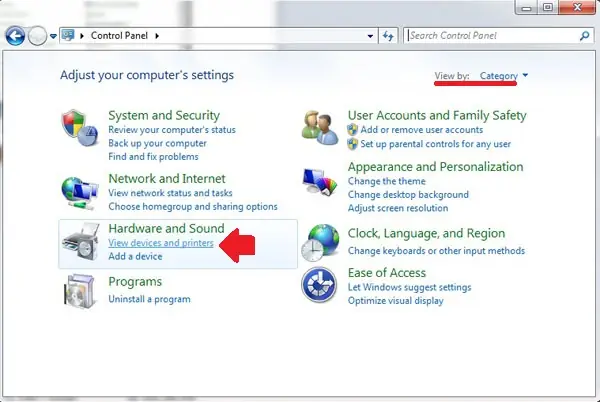
- Truy cập Control Panel: Mở Control Panel trên máy tính của bạn.
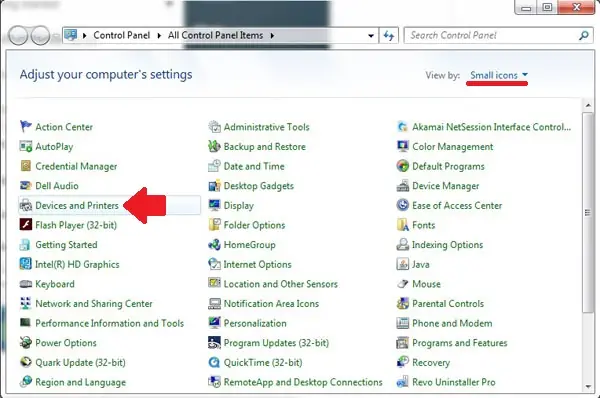
- Vào Devices and Printers: Tìm và chọn mục “Thiết bị và máy in”.
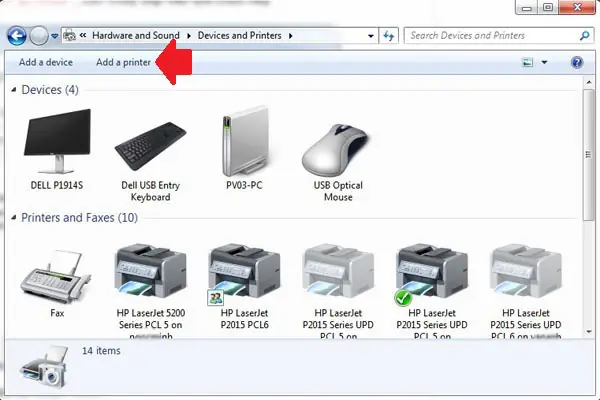
- Thêm máy in mới: Nhấp vào tùy chọn “Thêm máy in”.
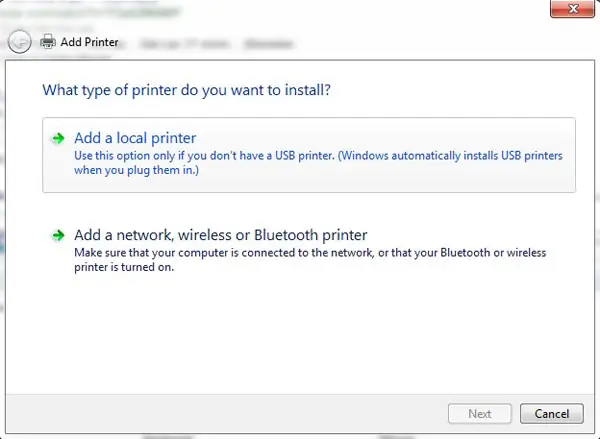
- Chọn loại máy in mạng: Lựa chọn “Thêm máy in mạng, không dây hoặc Bluetooth” để hệ thống dò tìm các máy in khả dụng.
- Lựa chọn máy in và hoàn tất: Chọn máy in bạn muốn kết nối từ danh sách hiển thị và làm theo các chỉ dẫn tiếp theo để hoàn tất quá trình.
Hướng dẫn chi tiết cách kết nối máy in qua mạng LAN
Việc kết nối máy in chung qua mạng nội bộ (LAN) mang lại sự tiện lợi đáng kể, cho phép nhiều thiết bị cùng truy cập và sử dụng một máy in duy nhất. Dưới đây là hai phương pháp phổ biến và hiệu quả để bạn có thể thiết lập kết nối này.
Cách 1: Sử dụng tính năng “Add a printer” trên Windows
Đây là phương pháp truyền thống và được nhiều người dùng quen thuộc khi thiết lập kết nối mạng cho máy in.
Bước 1: Truy cập Control Panel
- Trên thanh tìm kiếm của Windows, gõ “Control Panel” và chọn ứng dụng tương ứng.
- Hoặc, bạn có thể nhấn tổ hợp phím Windows + R, gõ control và nhấn Enter.
Bước 2: Chọn “Devices and Printers”
- Trong cửa sổ Control Panel, tìm và nhấp vào mục “Devices and Printers” (Thiết bị và Máy in).
Bước 3: Bắt đầu thêm máy in mới
- Nhấp vào nút “Add a printer” (Thêm máy in) trên thanh công cụ hoặc trong menu xuất hiện.
Bước 4: Chọn “Add a network, wireless or Bluetooth printer”
- Một cửa sổ mới sẽ hiện ra. Chọn tùy chọn “Add a network, wireless or Bluetooth printer” để Windows bắt đầu quá trình quét và tìm kiếm các máy in đang chia sẻ trên mạng nội bộ của bạn.
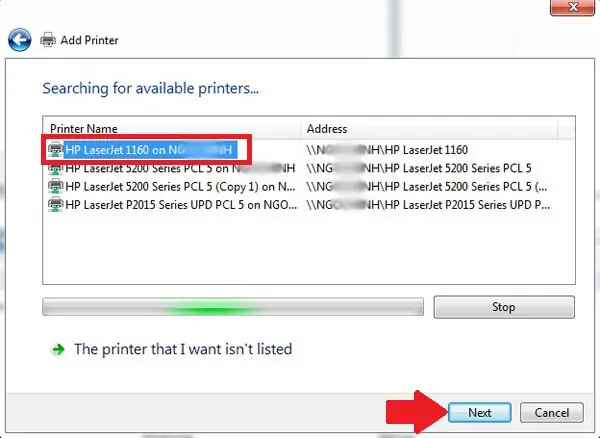
Bước 5: Lựa chọn máy in và hoàn tất cài đặt
- Sau khi quá trình quét hoàn tất, danh sách các máy in có sẵn trên mạng sẽ hiển thị.
- Chọn máy in mà bạn muốn kết nối.
- Nhấp vào “Next” để tiếp tục và làm theo các hướng dẫn trên màn hình để hoàn tất quá trình cài đặt trình điều khiển (driver) và thiết lập kết nối. Hệ thống có thể yêu cầu bạn chọn driver phù hợp nếu chưa có sẵn.
Cách 2: Truy cập trực tiếp vào máy chủ máy in qua Network Explorer
Nếu bạn biết địa chỉ mạng hoặc tên của máy tính đang chia sẻ máy in (máy chủ máy in), bạn có thể kết nối trực tiếp thông qua Network Explorer.
Bước 1: Mở File Explorer và truy cập Network
- Mở File Explorer (hoặc Windows Explorer) bằng cách nhấn tổ hợp phím Windows + E.
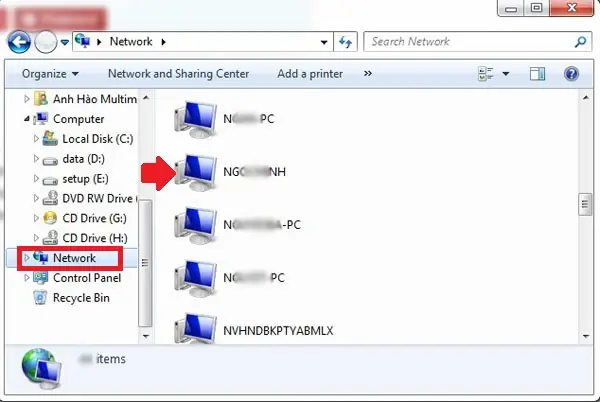
- Trên thanh điều hướng bên trái, nhấp vào mục “Network”.
Bước 2: Truy cập vào máy chủ máy in
- Nếu máy chủ máy in được bật và cấu hình chia sẻ đúng cách, bạn sẽ thấy nó xuất hiện trong danh sách các thiết bị mạng.
- Nhấp đúp vào tên máy tính máy chủ để xem các tài nguyên được chia sẻ.
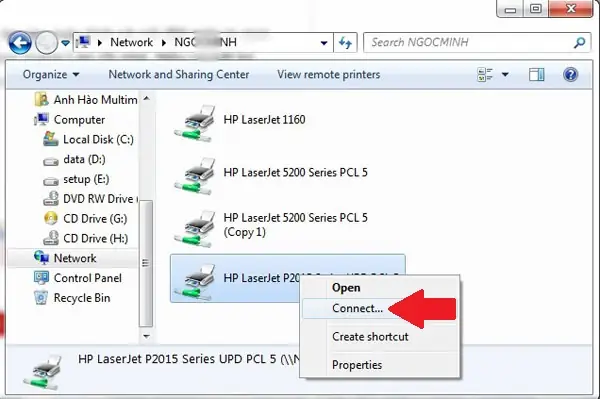
Bước 3: Kết nối với máy in
- Tìm đến biểu tượng máy in bạn muốn kết nối.
- Nhấp chuột phải vào biểu tượng máy in đó.
- Chọn “Connect” (Kết nối). Windows sẽ tự động cố gắng tải về và cài đặt driver cần thiết.
Đặt máy in mặc định
Sau khi đã kết nối với một hoặc nhiều máy in, bạn có thể muốn chỉ định một máy in làm mặc định. Điều này đảm bảo rằng khi bạn gửi lệnh in từ bất kỳ ứng dụng nào (như Word, Excel, Photoshop), Windows sẽ tự động chọn máy in này để in.
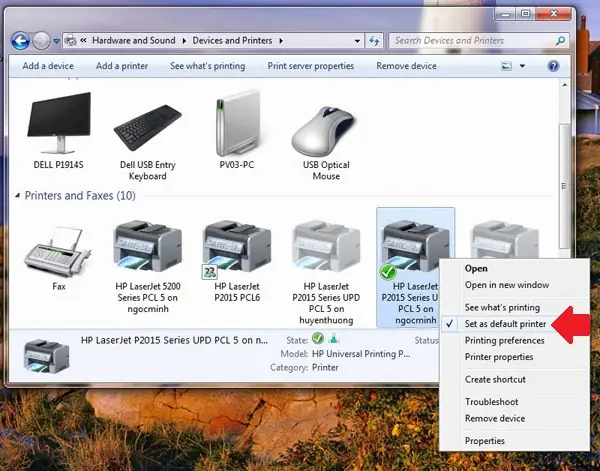
- Quay lại cửa sổ “Devices and Printers” trong Control Panel.
- Tìm máy in bạn muốn đặt làm mặc định.
- Nhấp chuột phải vào máy in đó.
- Chọn “Set as default printer” (Đặt làm máy in mặc định).
Trần Du hy vọng rằng với những hướng dẫn chi tiết này, bạn có thể dễ dàng kết nối máy tính của mình với máy in qua mạng LAN, tối ưu hóa quy trình làm việc và nâng cao hiệu quả sử dụng thiết bị chung.