
Giữa không gian sống hiện đại, âm nhạc đóng vai trò quan trọng trong việc tạo nên bầu không khí. Bạn muốn bữa tiệc thêm sôi động hay đơn giản là lan tỏa giai điệu yêu thích khắp mọi ngóc ngách? Khả năng kết nối 2 thiết bị Bluetooth cùng lúc Android sẽ biến điều đó thành hiện thực, mang đến trải nghiệm âm thanh mạnh mẽ và sống động hơn bao giờ hết. Cùng Trần Du Audio khám phá những bí quyết này!
Lợi ích vượt trội khi kết nối nhiều loa Bluetooth trên Android
Việc phát 2 loa Bluetooth cùng lúc Android không chỉ là một thủ thuật công nghệ đơn thuần mà còn mang lại nhiều lợi ích đáng kể cho người dùng. Khi bạn có thể đồng bộ hóa nhiều thiết bị âm thanh không dây, bạn sẽ mở ra một thế giới trải nghiệm âm nhạc phong phú và linh hoạt hơn.
Một trong những ưu điểm lớn nhất là khả năng tạo ra không gian âm thanh đa chiều và sống động. Thay vì bị giới hạn bởi một nguồn phát duy nhất, bạn có thể phân bổ âm thanh khắp căn phòng hoặc thậm chí là một không gian lớn hơn như sân vườn, đảm bảo mọi người đều có thể thưởng thức giai điệu một cách trọn vẹn. Điều này đặc biệt hữu ích cho các buổi tiệc tùng, họp mặt bạn bè hoặc khi bạn muốn thưởng thức phim ảnh, trò chơi với hiệu ứng âm thanh vòm ấn tượng.
Thêm vào đó, việc sử dụng nhiều loa giúp tăng cường công suất âm thanh tổng thể. Hai hoặc nhiều loa kết hợp sẽ cho âm lượng lớn hơn, rõ ràng hơn, giảm thiểu tình trạng âm thanh bị méo tiếng khi cố gắng đẩy một loa duy nhất lên mức tối đa. Sự linh hoạt trong việc đặt loa cũng cho phép bạn tối ưu hóa chất lượng âm thanh, loại bỏ các “điểm chết” và tạo ra một trải nghiệm nghe đắm chìm, phù hợp với mọi nhu cầu giải trí cá nhân.
Các phương pháp kết nối 2 thiết bị Bluetooth cùng lúc Android hiệu quả
Với sự phát triển không ngừng của công nghệ Bluetooth và các ứng dụng hỗ trợ, người dùng Android hiện có nhiều lựa chọn để kết nối nhiều loa Bluetooth và tận hưởng âm nhạc theo cách riêng của mình. Dưới đây là những phương pháp phổ biến và hiệu quả nhất.
Kết nối trực tiếp qua Bluetooth 5.0 trở lên
Công nghệ Bluetooth đã trải qua nhiều thế hệ cải tiến, và phiên bản Bluetooth 5.0 trở lên chính là bước đột phá quan trọng cho phép kết nối đa thiết bị Bluetooth một cách dễ dàng. Các phiên bản này được thiết kế để hỗ trợ tính năng “Dual Audio” (Âm thanh Kép) hoặc tương tự, cho phép điện thoại truyền tín hiệu âm thanh tới hai thiết bị nhận cùng lúc, mở ra cánh cửa cho việc sử dụng hai loa Bluetooth đồng thời.
Để thực hiện ghép nối loa Bluetooth kép trực tiếp, điều kiện tiên quyết là điện thoại Android của bạn phải được trang bị Bluetooth 5.0 hoặc phiên bản mới hơn. Hầu hết các mẫu điện thoại ra mắt từ năm 2017-2018 trở đi đều tích hợp công nghệ này. Việc này không chỉ giúp bạn kết nối hai loa mà còn cải thiện tốc độ truyền dữ liệu, phạm vi kết nối ổn định và tiết kiệm năng lượng hơn đáng kể.
Quy trình kết nối tương đối đơn giản trên hầu hết các thiết bị Android hiện đại. Đầu tiên, hãy chắc chắn rằng tính năng Bluetooth trên cả hai loa và điện thoại đều đã được kích hoạt và sẵn sàng ghép nối. Sau đó, bạn chỉ cần truy cập vào cài đặt Bluetooth trên điện thoại, tìm kiếm và chọn từng loa một để thực hiện kết nối Bluetooth đồng thời.
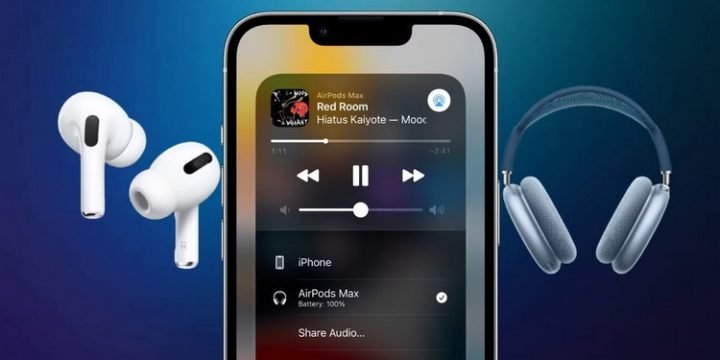 Điện thoại Android đang tìm kiếm và kết nối các thiết bị Bluetooth khả dụng
Sau khi cả hai loa đã được ghép nối thành công, hệ thống sẽ tự động điều phối để âm thanh được truyền đến cả hai thiết bị. Tuy nhiên, hiệu quả tối ưu của phương pháp này có thể thay đổi tùy thuộc vào nhà sản xuất điện thoại và loa Bluetooth của bạn. Một số hãng có thể tối ưu hóa tốt hơn cho trải nghiệm đa kết nối loa không dây trực tiếp này.
Tận dụng ứng dụng Soundcore PartyCast cho hệ sinh thái Soundcore
Soundcore, một thương hiệu con của Anker nổi tiếng với các sản phẩm âm thanh, đã phát triển công nghệ PartyCast độc quyền, cho phép người dùng kết nối nhiều loa Soundcore một cách liền mạch để tạo ra một hệ thống âm thanh lớn và đồng bộ. Đây là một giải pháp lý tưởng nếu bạn sở hữu nhiều loa Soundcore và muốn nâng cao trải nghiệm âm nhạc cho các bữa tiệc hoặc sự kiện.
PartyCast hoạt động dựa trên việc chọn một loa Soundcore làm loa chính (Host) và kết nối nó với điện thoại Android của bạn. Sau đó, các loa Soundcore khác sẽ được ghép nối với loa chính này, tạo thành một mạng lưới âm thanh đồng nhất. Điều này giúp loại bỏ độ trễ và đảm bảo chất lượng âm thanh ổn định trên tất cả các thiết bị, mang lại trải nghiệm âm thanh đa phòng tuyệt vời.
Để thiết lập hệ thống Soundcore PartyCast, bạn cần thực hiện theo các bước sau: Đầu tiên, hãy bật Bluetooth trên điện thoại Android và tất cả các loa Soundcore bạn muốn kết nối. Tiếp theo, ghép nối loa Soundcore chính với điện thoại của bạn như bình thường. Sau đó, nhấn và giữ nút Bluetooth trên loa chính khoảng 3 giây cho đến khi đèn trắng nhấp nháy, báo hiệu chế độ PartyCast đã được kích hoạt. Lặp lại thao tác này trên các loa Soundcore phụ để chúng tự động tìm và đồng bộ loa Soundcore với loa chính.
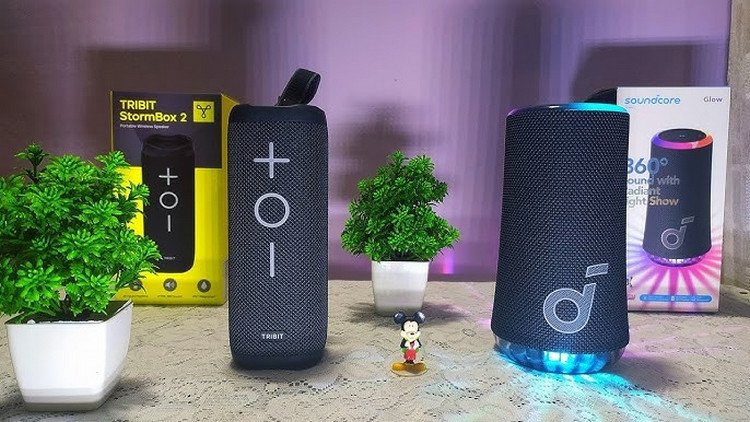 Loa Soundcore đang kết nối Bluetooth với điện thoại Android để tạo nhóm PartyCast
PartyCast của Soundcore là một ví dụ điển hình cho việc các nhà sản xuất thiết bị âm thanh tạo ra các giải pháp độc quyền để tăng cường khả năng chia sẻ âm thanh Bluetooth trong hệ sinh thái sản phẩm của họ. Điều này đảm bảo tính tương thích cao và trải nghiệm người dùng tối ưu khi sử dụng các sản phẩm cùng thương hiệu.
Sử dụng ứng dụng đa năng AmpMe để phát nhạc nhiều loa
Trong trường hợp bạn không sở hữu các thiết bị của cùng một hãng hoặc điện thoại của bạn không hỗ trợ Bluetooth 5.0, các ứng dụng của bên thứ ba như AmpMe chính là giải pháp lý tưởng để kết nối 2 thiết bị Bluetooth cùng lúc Android. AmpMe nổi bật bởi tính linh hoạt và khả năng tương thích rộng rãi, cho phép bạn đồng bộ âm thanh trên nhiều điện thoại thông minh và loa Bluetooth khác nhau, bất kể thương hiệu.
AmpMe hoạt động bằng cách biến một điện thoại thành máy chủ “bữa tiệc” âm nhạc và các thiết bị khác (có thể là điện thoại hoặc loa Bluetooth được kết nối với các điện thoại khác) sẽ tham gia vào bữa tiệc đó. Ứng dụng này hỗ trợ phát nhạc từ nhiều nguồn phổ biến như YouTube, SoundCloud, Spotify (yêu cầu Premium), hoặc thư viện nhạc trên thiết bị của bạn. Nó tạo ra một trải nghiệm âm nhạc đồng bộ hóa hoàn hảo, làm cho bất kỳ không gian nào cũng có thể trở thành sàn nhảy.
Để bắt đầu phát nhạc đa thiết bị Android với AmpMe, bạn cần tải ứng dụng “AmpMe – Speaker Booster” từ Google Play Store. Sau khi cài đặt, bạn có thể liên kết tài khoản Facebook hoặc Google để tạo hoặc tham gia các “bữa tiệc” âm nhạc. Người tạo bữa tiệc sẽ có toàn quyền kiểm soát danh sách phát, nhưng có thể bật tính năng “Guest as DJ” để những người tham gia khác đề xuất bài hát, tạo nên sự tương tác thú vị.
 Biểu tượng ứng dụng AmpMe – Speaker Booster trên Google Play Store
Các bước chi tiết để sử dụng AmpMe như sau:
- Tải và cài đặt ứng dụng AmpMe – Speaker Booster trên thiết bị Android của bạn.
- Sau khi cài đặt, mở ứng dụng và nhấn vào biểu tượng dấu + (Cộng) ở góc dưới cùng bên phải để tạo bữa tiệc mới.
- Chọn dịch vụ nhạc bạn muốn sử dụng (ví dụ: YouTube, SoundCloud) và chạm vào tùy chọn Connect.
- Bạn sẽ được yêu cầu đăng nhập vào tài khoản của dịch vụ nhạc đó.
- Chọn hoặc tạo danh sách phát nhạc. Từ đây, bạn có thể mời bạn bè tham gia bữa tiệc để kết nối nhiều loa Bluetooth hơn thông qua điện thoại của họ.
 Màn hình ứng dụng AmpMe với nút dấu cộng để bắt đầu thiết lập bữa tiệc âm nhạc
AmpMe là một lựa chọn tuyệt vời cho những ai tìm kiếm sự linh hoạt và khả năng tạo bữa tiệc âm nhạc không giới hạn mà không bị ràng buộc bởi thương hiệu thiết bị.
Giải pháp từ các ứng dụng độc quyền của hãng âm thanh
Ngoài các phương pháp kết nối trực tiếp hoặc ứng dụng đa năng, nhiều nhà sản xuất âm thanh lớn cũng cung cấp các ứng dụng độc quyền giúp người dùng kết nối nhiều loa Bluetooth trong hệ sinh thái sản phẩm của họ. Những ứng dụng này thường được tối ưu hóa đặc biệt cho phần cứng của hãng, mang lại trải nghiệm kết nối ổn định và nhiều tính năng bổ sung.
Điển hình là Bose Connect, ứng dụng dành cho các dòng loa và tai nghe Bluetooth của Bose. Với tính năng Party Mode, bạn có thể dễ dàng truyền âm thanh đến hai tai nghe hoặc hai loa Bose cùng lúc. Ứng dụng này không chỉ cho phép bạn điều khiển phát nhạc mà còn cung cấp khả năng cá nhân hóa cài đặt âm thanh, cập nhật phần mềm và quản lý các thiết bị Bose một cách tiện lợi. Sự tối ưu hóa giữa phần mềm và phần cứng giúp đảm bảo chất lượng âm thanh tốt nhất và giảm thiểu độ trễ.
Tương tự, Ultimate Ears (UE) cũng có ứng dụng riêng với tính năng PartyUp ấn tượng. Ứng dụng Ultimate Ears Boom (và các dòng loa tương thích) cho phép bạn ghép nối tới hơn 150 loa UE với nhau để tạo ra một bức tường âm thanh khổng lồ. Mặc dù tính năng này không hỗ trợ một số mẫu như Wonderboom, Blast và Megablast, nhưng khả năng kết nối số lượng lớn loa mang lại trải nghiệm vô cùng mạnh mẽ cho các sự kiện quy mô lớn hoặc những người yêu âm nhạc muốn lấp đầy không gian rộng.
Việc sử dụng các phần mềm điều khiển loa của từng hãng thường đi kèm với giao diện thân thiện, dễ sử dụng và các tính năng bổ sung như điều chỉnh EQ, chế độ âm thanh đặc biệt, hoặc cảnh báo pin. Điều này làm cho chúng trở thành lựa chọn ưu tiên nếu bạn đã đầu tư vào các sản phẩm của một thương hiệu cụ thể và muốn tận dụng tối đa khả năng của chúng trong việc kết nối đa thiết bị âm thanh không dây.
Kích hoạt tính năng Âm thanh Kép (Dual Audio) trên Samsung Galaxy
Với những người dùng sở hữu điện thoại Samsung Galaxy đời mới, tính năng Âm thanh Kép (Dual Audio) là một giải pháp tích hợp sẵn mạnh mẽ để kết nối 2 thiết bị Bluetooth cùng lúc Android. Tính năng này tận dụng lợi thế của Bluetooth 5.0 trở lên, cho phép các thiết bị Samsung truyền tải âm thanh đến hai loa hoặc tai nghe Bluetooth một cách đồng thời mà không cần ứng dụng bên thứ ba.
Tính năng Dual Audio của Samsung tương thích với hầu hết các loa và tai nghe Bluetooth phổ biến, mang lại sự tiện lợi đáng kể. Tuy nhiên, để sử dụng được, điện thoại Galaxy của bạn cần chạy Android 8.0 (Oreo) trở lên và có chipset hỗ trợ Bluetooth 5.0. Các mẫu điện thoại cao cấp của Samsung như dòng Galaxy S, Note và một số dòng A gần đây thường được trang bị tính năng này.
Quy trình kích hoạt và sử dụng chia sẻ âm thanh kép Galaxy khá trực quan:
- Truy cập vào menu Cài đặt (Settings) trên điện thoại của bạn.
- Chọn Kết nối (Connections), sau đó chọn Bluetooth.
- Trên màn hình Bluetooth, tìm và nhấn vào tùy chọn Nâng cao (Advanced). (Trên các phiên bản Android cũ hơn, bạn có thể cần chạm vào biểu tượng ba chấm ở góc trên bên phải để tìm tùy chọn này).
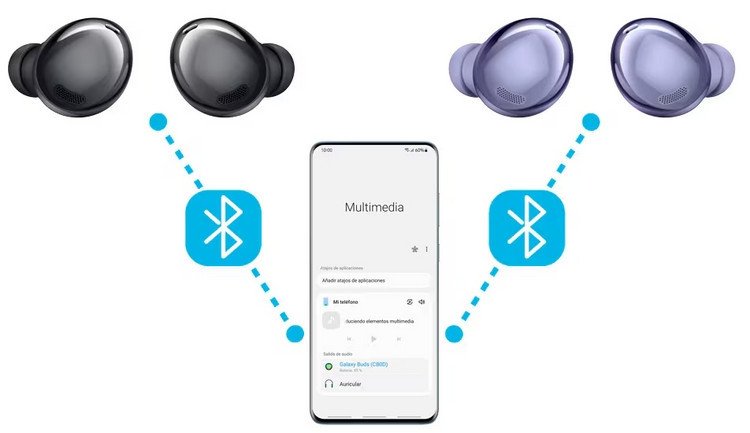 Giao diện cài đặt Bluetooth trên điện thoại Samsung Galaxy
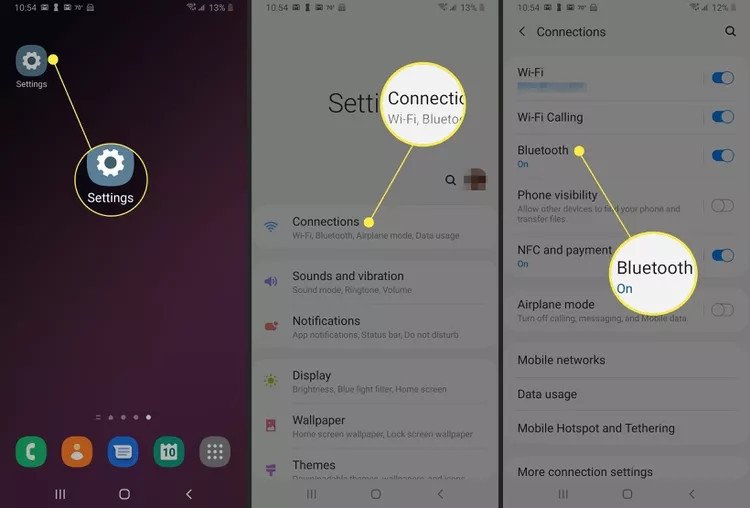 Menu cài đặt Kết nối Bluetooth trên Android với tùy chọn Nâng cao
- Bật công tắc chuyển đổi Âm thanh Kép (Dual Audio) để kích hoạt tính năng.
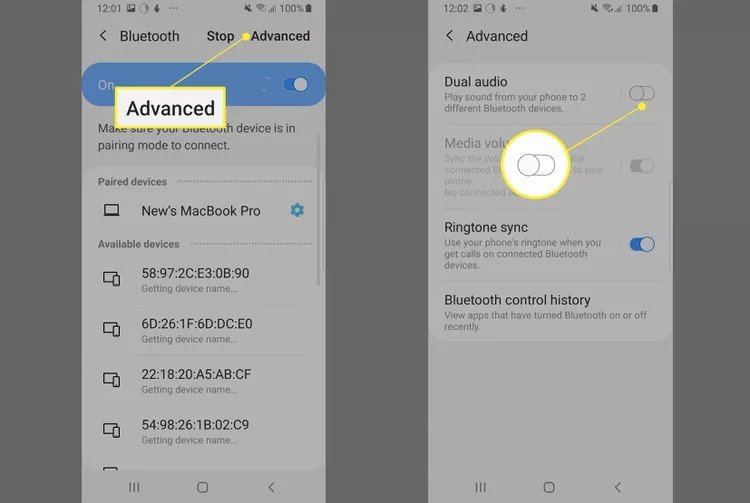 Tùy chọn Bật Âm thanh Kép (Dual Audio) trong cài đặt Bluetooth Samsung
Sau khi Dual Audio được bật, bạn cần ghép nối hai loa Bluetooth bạn muốn sử dụng. Khi kết nối loa thứ hai, điện thoại sẽ vẫn duy trì kết nối với loa đầu tiên. Sau khi cả hai đều đã được ghép nối, bạn có thể vuốt xuống từ đầu màn hình để mở bảng điều khiển nhanh, sau đó chạm vào Đầu ra phương tiện (Media Output). Tại đây, bạn sẽ thấy danh sách các thiết bị đã ghép nối và có thể chọn cả hai loa để phát 2 loa Bluetooth cùng lúc Android.
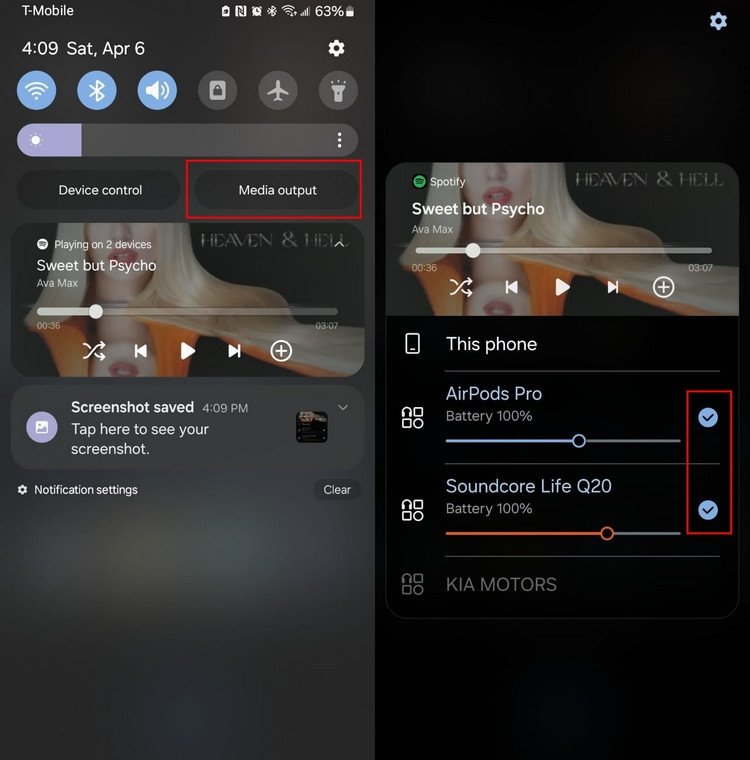 Danh sách thiết bị Bluetooth đã ghép nối sẵn sàng cho tính năng Âm thanh Kép
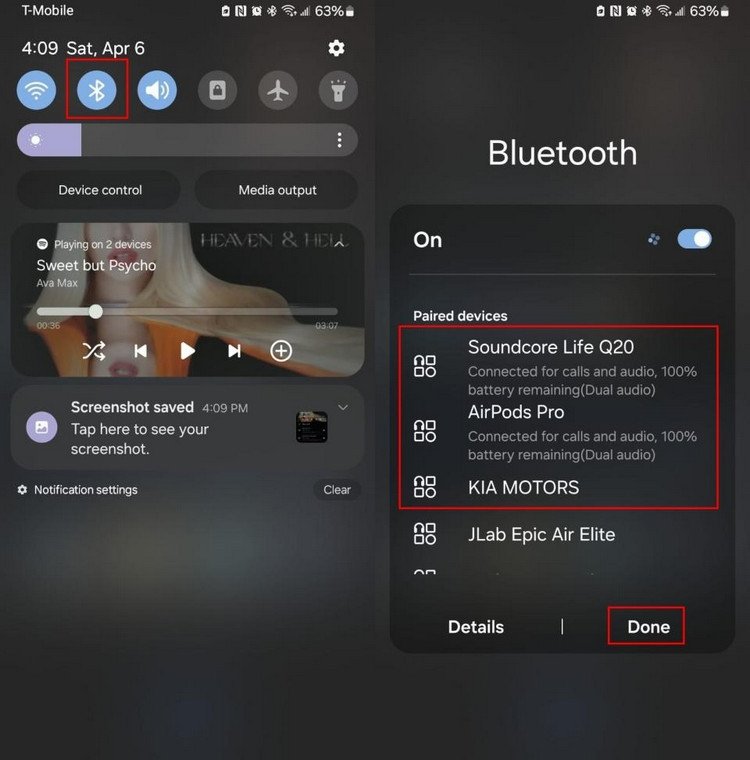 Màn hình Tùy chọn Đầu ra phương tiện (Media Output) trên Samsung để chọn loa phát
Một lưu ý quan trọng là nếu bạn kết nối nhiều hơn hai loa, thiết bị được ghép nối đầu tiên có thể bị ngắt kết nối. Ngoài ra, việc điều khiển phát lại bằng các nút trên tai nghe chỉ khả dụng với thiết bị được kết nối đầu tiên. Đôi khi, bạn cũng có thể gặp phải tình trạng loa không đồng bộ hoàn hảo, vì vậy tính năng này thường phù hợp nhất khi các loa được đặt ở các phòng riêng biệt hoặc trong không gian không yêu cầu đồng bộ hóa quá chính xác.
Lưu ý quan trọng và mẹo nhỏ khi kết nối đa thiết bị Bluetooth
Mặc dù việc kết nối 2 thiết bị Bluetooth cùng lúc Android đã trở nên dễ dàng hơn, nhưng để có trải nghiệm tốt nhất, người dùng cần lưu ý một số yếu tố quan trọng và áp dụng vài mẹo nhỏ hữu ích. Những điều này sẽ giúp bạn tối ưu hóa hiệu suất, khắc phục sự cố và đảm bảo âm thanh luôn mượt mà.
Đảm bảo khả năng tương thích của thiết bị
Trước khi bắt đầu, hãy kiểm tra kỹ khả năng tương thích của điện thoại Android và các loa Bluetooth. Như đã đề cập, Bluetooth 5.0 trở lên là yêu cầu bắt buộc cho nhiều phương pháp kết nối đa thiết bị trực tiếp. Nếu điện thoại của bạn cũ hơn, bạn sẽ cần dựa vào các ứng dụng bên thứ ba như AmpMe hoặc các giải pháp độc quyền từ hãng sản xuất loa. Đảm bảo rằng loa của bạn cũng hỗ trợ tính năng ghép nối không dây đa điểm hoặc tương thích với các ứng dụng bạn định sử dụng.
Xử lý vấn đề độ trễ và chất lượng âm thanh
Một trong những thách thức lớn nhất khi phát 2 loa Bluetooth cùng lúc là khả năng xảy ra độ trễ (latency) giữa các loa hoặc giữa âm thanh và hình ảnh. Điều này có thể ảnh hưởng đến trải nghiệm xem phim hoặc chơi game. Để giảm thiểu độ trễ, hãy đặt các loa gần nhau trong tầm nhìn rõ ràng và tránh xa các nguồn nhiễu sóng (như router Wi-Fi, lò vi sóng). Chất lượng âm thanh cũng có thể bị ảnh hưởng nếu tín hiệu Bluetooth yếu hoặc bị gián đoạn.
Quản lý kết nối và điều khiển âm lượng
Khi kết nối đa thiết bị Bluetooth, việc quản lý các kết nối có thể trở nên phức tạp. Hãy đảm bảo bạn biết cách ngắt kết nối từng loa hoặc tất cả cùng lúc khi không sử dụng. Hầu hết các phương pháp đều cho phép điều khiển âm lượng tổng thể từ điện thoại. Tuy nhiên, khả năng điều chỉnh âm lượng riêng lẻ cho từng loa thường bị hạn chế, đặc biệt khi sử dụng các tính năng tích hợp của điện thoại. Trong một số trường hợp, bạn có thể cần điều chỉnh âm lượng trực tiếp trên từng loa.
Việc kết nối 2 thiết bị Bluetooth cùng lúc Android không còn là điều khó khăn với nhiều lựa chọn đa dạng từ tích hợp sẵn trên điện thoại đến các ứng dụng chuyên dụng. Dù bạn muốn khuấy động không gian tiệc tùng hay đơn giản là tận hưởng âm nhạc chất lượng cao ở nhiều vị trí, những phương pháp trên đều mang lại hiệu quả đáng kể. Hãy thử nghiệm và tìm ra giải pháp phù hợp nhất để trải nghiệm âm thanh bùng nổ của riêng bạn. Tại Trần Du Audio, chúng tôi luôn cập nhật những tin tức công nghệ và thủ thuật hữu ích nhất, giúp bạn khám phá thế giới âm thanh không giới hạn.
Các Câu Hỏi Thường Gặp (FAQs) về Kết Nối Đa Thiết Bị Bluetooth trên Android
- Tại sao điện thoại Android của tôi không thể kết nối 2 thiết bị Bluetooth cùng lúc?
- Tính năng Dual Audio của Samsung có hoạt động với tất cả các dòng loa Bluetooth không?
- Có phải tất cả các ứng dụng kết nối nhiều loa Bluetooth đều miễn phí?
- Làm thế nào để khắc phục tình trạng âm thanh bị trễ khi phát 2 loa Bluetooth cùng lúc Android?
- Việc kết nối đa thiết bị Bluetooth có ảnh hưởng đến thời lượng pin của điện thoại không?
- Tôi có thể điều chỉnh âm lượng riêng lẻ cho từng loa khi kết nối 2 thiết bị Bluetooth không?
- Tính năng Bluetooth 5.0 có phải là bắt buộc để sử dụng các phương pháp này?
- Nếu tôi có nhiều hơn 2 loa, có cách nào để kết nối đồng thời tất cả chúng không?