Tóm tắt các bước xem mật khẩu Wifi
Để xem lại mật khẩu Wifi trên máy tính đã từng kết nối, bạn có thể sử dụng hai phương pháp chính: thông qua Control Panel hoặc sử dụng lệnh Command Prompt.
-
Sử dụng Control Panel:
- Mở Control Panel, chọn “Network and Sharing Center”.
- Chọn mạng Wifi đang kết nối.
- Vào “Wireless Properties”, chọn tab “Security”.
- Tích chọn “Show characters” để hiển thị mật khẩu.
-
Sử dụng Command Prompt (CMD):
- Mở CMD (bằng cách tìm “cmd” hoặc nhấn Win + R rồi gõ “cmd”).
- Nhập lệnh netsh WLAN show profile name=”(Tên Wi-fi)” key=clear (thay “(Tên Wi-fi)” bằng tên mạng Wifi cần xem).
- Mật khẩu sẽ hiển thị ở mục “Key Content”.
- Để xem danh sách tất cả các mạng Wifi đã lưu, gõ lệnh Netsh WLAN show profile.
Xem mật khẩu Wifi dễ dàng với Control Panel
Việc quên mật khẩu Wifi là một tình huống phổ biến, đặc biệt khi bạn truy cập vào các mạng công cộng hoặc khi cấu hình lại router tại nhà. May mắn thay, hệ điều hành Windows cung cấp các công cụ tích hợp giúp bạn dễ dàng khôi phục lại các mật khẩu đã lưu. Phương pháp sử dụng Control Panel là cách tiếp cận trực quan và đơn giản nhất cho hầu hết người dùng, không yêu cầu kiến thức chuyên sâu về dòng lệnh.

Có thể bạn quan tâm: Cách Kết Nối Máy In Với Máy Tính: Hướng Dẫn Chi Tiết 2024
Các bước truy cập thông tin mật khẩu Wifi qua Control Panel
Để bắt đầu, bạn cần mở ứng dụng Control Panel. Bạn có thể tìm kiếm nó trong thanh tìm kiếm của Windows hoặc bằng cách nhấn tổ hợp phím Windows + R, gõ control panel và nhấn Enter. Sau khi Control Panel được mở, bạn tìm đến mục “Network and Internet”, sau đó chọn “Network and Sharing Center”. Tại đây, bạn sẽ thấy các kết nối mạng hiện tại. Click vào tên của mạng Wifi mà bạn đang sử dụng hoặc đã từng sử dụng và muốn xem mật khẩu.
Một cửa sổ mới sẽ hiện ra với nhiều thông tin về kết nối mạng của bạn. Hãy tìm nút “Wireless Properties” và nhấp vào đó. Trong cửa sổ “Wireless Network Properties”, bạn sẽ thấy hai tab chính: “Connection” và “Security”. Bạn cần chuyển sang tab “Security”. Ở đây, bạn sẽ thấy các thông tin liên quan đến bảo mật của mạng Wifi. Mật khẩu sẽ được hiển thị dưới mục “Network security key”, nhưng theo mặc định, nó sẽ bị che đi bằng các dấu chấm hoặc ký tự khác. Để xem mật khẩu, bạn chỉ cần tích chọn vào ô “Show characters”. Mật khẩu Wifi của bạn sẽ ngay lập tức hiển thị rõ ràng.

Có thể bạn quan tâm: Bộ Sưu Tập Hình Nền Manchester United Đẹp Cho Máy Tính & Điện Thoại
Khôi phục mật khẩu Wifi đã lưu bằng Command Prompt
Đối với những người dùng có kinh nghiệm hơn hoặc muốn tìm hiểu sâu hơn về cách quản lý mạng Wifi, việc sử dụng Command Prompt (CMD) là một phương pháp mạnh mẽ và linh hoạt. Ưu điểm lớn nhất của phương pháp này là khả năng xem mật khẩu của bất kỳ mạng Wifi nào mà máy tính của bạn đã từng kết nối, ngay cả khi bạn hiện tại không kết nối với mạng đó. Điều này rất hữu ích nếu bạn quên mật khẩu của một mạng cũ hoặc cần truy xuất thông tin từ một mạng mà bạn không còn quyền truy cập trực tiếp.
Sử dụng lệnhnetsh WLAN show profileđể liệt kê và xem chi tiết

Có thể bạn quan tâm: Cách Chỉnh Tiếng Việt Trên Máy Tính Chi Tiết & Dễ Dàng
Để bắt đầu, bạn cần mở cửa sổ Command Prompt. Bạn có thể làm điều này bằng cách nhập “cmd” vào thanh tìm kiếm của Windows, hoặc nhấn tổ hợp phím Windows + R, gõ cmd và nhấn Enter. Sau khi cửa sổ CMD xuất hiện, bạn có thể sử dụng các lệnh chuyên dụng để quản lý kết nối Wifi.
Đầu tiên, để xem danh sách tất cả các mạng Wifi mà máy tính của bạn đã lưu cấu hình, hãy nhập lệnh sau và nhấn Enter:
Netsh WLAN show profile
Lệnh này sẽ liệt kê tên của tất cả các mạng Wifi mà bạn đã từng kết nối và lưu trên hệ thống. Điều này rất hữu ích khi bạn không nhớ chính xác tên của mạng Wifi mà mình cần tìm mật khẩu. Sau khi có được tên mạng Wifi mong muốn, bạn có thể sử dụng lệnh chi tiết hơn để xem toàn bộ thông tin cấu hình, bao gồm cả mật khẩu.

Để xem mật khẩu của một mạng Wifi cụ thể, bạn sử dụng lệnh sau, nhớ thay thế (Tên Wi-fi) bằng tên chính xác của mạng Wifi mà bạn muốn xem:
netsh WLAN show profile name="(Tên Wi-fi)" key=clear
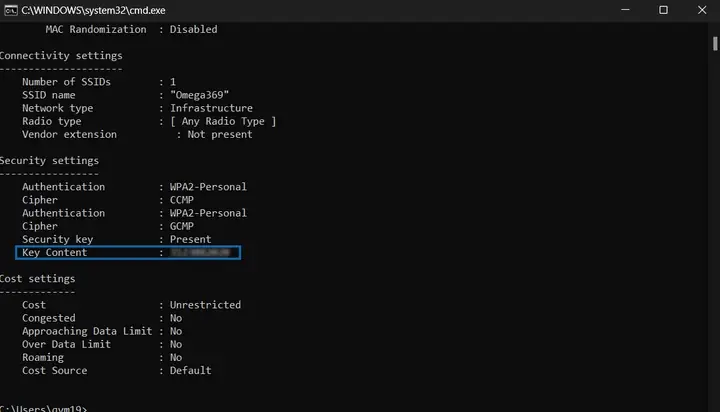
Ví dụ, nếu tên mạng Wifi là “Omega369”, lệnh sẽ là:
netsh WLAN show profile name="Omega369" key=clear
Sau khi thực thi lệnh này, một tập hợp các thông tin liên quan đến mạng Wifi sẽ được hiển thị. Hãy tìm đến dòng “Key Content” trong kết quả đầu ra. Đây chính là mật khẩu của mạng Wifi bạn đang tìm kiếm. Phương pháp này không yêu cầu máy tính phải đang kết nối với mạng đó, cũng như không cần kết nối Internet, mang lại sự tiện lợi tối đa.
Trần Du cung cấp những thông tin hữu ích và chuyên sâu về các thủ thuật máy tính, giúp bạn giải quyết các vấn đề kỹ thuật một cách hiệu quả.