
Màn hình chính, hay còn gọi là hình nền máy tính, không chỉ là phông nền tĩnh mà còn là một phần quan trọng trong việc cá nhân hóa không gian làm việc và giải trí của mỗi người dùng. Việc thay đổi màn hình chính máy tính không chỉ giúp làm mới giao diện, tạo cảm hứng mà còn thể hiện phong cách riêng của bạn. Bài viết này của Trandu.vn sẽ cung cấp cho bạn hướng dẫn chi tiết từng bước để thay đổi hình nền trên các hệ điều hành phổ biến nhất hiện nay như Windows 11, Windows 10, macOS và Linux, cùng với những mẹo hữu ích để tối ưu hóa trải nghiệm của bạn.
Có thể bạn quan tâm: Cách Sử Dụng Google Maps Trên Máy Tính: Hướng Dẫn Toàn Diện
Tóm Tắt Nhanh Các Bước Thay Đổi Màn Hình Chính Máy Tính
Để thay đổi màn hình chính máy tính, quy trình cơ bản thường bao gồm các bước sau, áp dụng cho hầu hết các hệ điều hành:
- Truy cập Cài đặt Cá nhân hóa: Mở mục cài đặt liên quan đến hình nền hoặc cá nhân hóa trong hệ điều hành của bạn.
- Chọn Nguồn Hình Nền: Lựa chọn giữa các hình ảnh có sẵn của hệ thống, hình ảnh tải về từ internet, hoặc ảnh cá nhân từ thư mục trên máy tính.
- Áp dụng Thay Đổi: Xác nhận lựa chọn của bạn để hình ảnh được áp dụng làm màn hình chính.
Màn Hình Chính Máy Tính Là Gì Và Tại Sao Bạn Nên Thay Đổi Nó?
Màn hình chính (Desktop Background) là hình ảnh hoặc mẫu màu sắc hiển thị trên màn hình nền của máy tính, bên dưới các biểu tượng và cửa sổ ứng dụng. Nó là một trong những yếu tố trực quan đầu tiên mà người dùng tương tác khi khởi động máy tính, đóng vai trò quan trọng trong việc tạo ra một không gian làm việc cá nhân hóa và thoải mái. Việc thay đổi màn hình chính không chỉ đơn thuần là việc trang trí mà còn mang lại nhiều lợi ích thiết thực, góp phần nâng cao trải nghiệm sử dụng máy tính hàng ngày của bạn.
Trước hết, việc làm mới giao diện định kỳ giúp tăng cường hứng thú và giảm sự nhàm chán. Một hình nền mới, đẹp mắt hoặc có ý nghĩa cá nhân có thể tạo ra một nguồn cảm hứng nhỏ mỗi khi bạn nhìn vào màn hình. Điều này đặc biệt hữu ích cho những người dành nhiều giờ làm việc trước máy tính, giúp họ duy trì tinh thần làm việc tích cực và sự tập trung cao độ. Bên cạnh đó, việc thay đổi hình nền còn là một cách đơn giản để thể hiện cá tính và sở thích riêng. Bạn có thể chọn hình ảnh phản ánh sở thích về nghệ thuật, thiên nhiên, phim ảnh, game, hoặc thậm chí là ảnh gia đình, bạn bè. Điều này biến chiếc máy tính không chỉ là một công cụ làm việc mà còn là một phần mở rộng của chính bạn.
Hơn nữa, việc thay đổi hình nền còn có thể phục vụ mục đích chức năng. Ví dụ, một số người dùng chọn hình nền có màu sắc tối giản hoặc ít chi tiết để giảm thiểu sự phân tâm, giúp các biểu tượng trên màn hình dễ nhìn hơn. Ngược lại, một số người lại thích sử dụng hình nền có các vùng màu sắc khác nhau để sắp xếp các nhóm biểu tượng một cách trực quan. Trong bối cảnh công việc, việc thay đổi hình nền theo mùa hoặc các sự kiện đặc biệt (ví dụ: ngày lễ, dự án mới) cũng có thể giúp tạo không khí và nhắc nhở về các mục tiêu hoặc thời hạn quan trọng. Cuối cùng, việc biết cách thay đổi màn hình chính cũng là một kỹ năng cơ bản về quản lý và tùy biến hệ điều hành, giúp người dùng tự tin hơn trong việc khám phá và điều chỉnh các thiết lập khác của máy tính.
Cách Thay Đổi Màn Hình Chính Trên Windows 11
Windows 11 mang đến một giao diện người dùng hiện đại và tinh tế, và việc tùy chỉnh hình nền cũng trở nên trực quan hơn. Có nhiều cách để thay đổi màn hình chính của bạn trên Windows 11, từ việc sử dụng các hình ảnh có sẵn đến việc cá nhân hóa bằng ảnh riêng.
1. Thay Đổi Hình Nền Qua Cài Đặt Cá Nhân Hóa (Settings)
Đây là phương pháp phổ biến và toàn diện nhất để tùy chỉnh hình nền trên Windows 11. Nó cho phép bạn truy cập vào tất cả các tùy chọn liên quan đến cá nhân hóa.
Bước 1: Mở Cài đặt Cá nhân hóa
Bạn có thể mở cửa sổ Cài đặt theo hai cách:
- Cách 1: Nhấp chuột phải vào một vùng trống bất kỳ trên màn hình nền. Trong menu ngữ cảnh hiện ra, chọn “Cá nhân hóa” (Personalize).
- Cách 2: Nhấn tổ hợp phím Windows + I để mở ứng dụng Cài đặt. Sau đó, chọn mục “Cá nhân hóa” (Personalization) từ menu bên trái.
Bước 2: Chọn Hình nền (Background)
Trong mục “Cá nhân hóa”, bạn sẽ thấy tùy chọn “Hình nền” (Background). Nhấp vào đó để mở các cài đặt liên quan.
Bước 3: Lựa chọn Loại Hình Nền
Dưới tiêu đề “Cá nhân hóa nền của bạn” (Personalize your background), bạn sẽ thấy một menu thả xuống. Tại đây, bạn có các lựa chọn sau:
- Ảnh (Picture): Đây là lựa chọn phổ biến nhất.
- Chọn ảnh của bạn: Bạn có thể chọn một trong các hình nền mặc định của Windows hoặc nhấp vào “Duyệt ảnh” (Browse photos) để tìm và chọn một hình ảnh từ máy tính của mình.
- Sau khi chọn ảnh, bạn có thể điều chỉnh cách ảnh hiển thị trên màn hình bằng tùy chọn “Chọn cách khớp ảnh” (Choose a fit for your image). Các tùy chọn bao gồm: “Lấp đầy” (Fill), “Vừa khít” (Fit), “Kéo giãn” (Stretch), “Lát gạch” (Tile), “Căn giữa” (Center), hoặc “Trải rộng” (Span). “Lấp đầy” thường là lựa chọn tốt nhất để ảnh hiển thị đẹp và không bị méo.
- Màu đặc (Solid color): Nếu bạn muốn một màn hình nền đơn giản, không có hình ảnh, bạn có thể chọn một màu sắc duy nhất từ bảng màu có sẵn.
- Trình chiếu (Slideshow): Lựa chọn này cho phép bạn tạo một trình chiếu ảnh từ một thư mục cụ thể trên máy tính.
- Nhấp vào “Duyệt ảnh” để chọn thư mục chứa các hình ảnh bạn muốn đưa vào trình chiếu.
- Bạn có thể đặt “Thay đổi hình ảnh sau” (Change picture every) với các tùy chọn thời gian như 1 phút, 10 phút, 30 phút, 1 giờ, 6 giờ, hoặc 1 ngày.
- Tùy chọn “Sắp xếp ngẫu nhiên” (Shuffle) sẽ hiển thị hình ảnh theo thứ tự ngẫu nhiên.
- “Cho phép trình chiếu khi dùng pin” (Let slideshow run even if I’m on battery power) cho phép trình chiếu tiếp tục hoạt động ngay cả khi máy tính đang dùng pin, tuy nhiên điều này có thể ảnh hưởng đến thời lượng pin.
- “Chọn cách khớp ảnh” cũng có các tùy chọn tương tự như khi chọn “Ảnh”.
- Nổi bật của Windows (Windows spotlight): Đây là một tính năng thú vị mà Windows tự động tải về và hiển thị các hình ảnh đẹp từ Bing, thường đi kèm với thông tin thú vị về địa điểm hoặc chủ đề của hình ảnh. Hình ảnh sẽ tự động thay đổi hàng ngày.
2. Thay Đổi Hình Nền Trực Tiếp Từ Trình Duyệt Hoặc Thư Mục
Ngoài việc sử dụng Cài đặt, bạn cũng có thể nhanh chóng đặt một hình ảnh làm hình nền từ File Explorer hoặc trình duyệt web.
Từ File Explorer:
- Mở File Explorer và điều hướng đến thư mục chứa hình ảnh bạn muốn đặt làm hình nền.
- Nhấp chuột phải vào hình ảnh đó.
- Trong menu ngữ cảnh, chọn “Đặt làm hình nền màn hình” (Set as desktop background). Windows sẽ tự động áp dụng hình ảnh và điều chỉnh theo cài đặt mặc định (thường là “Lấp đầy”).
Từ Trình Duyệt Web:
- Tìm một hình ảnh đẹp trên internet (ví dụ: từ Unsplash, Pexels, hoặc Google Images).
- Nhấp chuột phải vào hình ảnh đó trên trang web.
- Chọn “Đặt làm nền màn hình” (Set as desktop background) hoặc tương tự (tùy thuộc vào trình duyệt). Lưu ý rằng tính năng này có thể không có sẵn trên tất cả các trình duyệt hoặc trang web. Đôi khi, bạn sẽ cần tải ảnh về máy trước.
3. Sử Dụng Hình Nền Động (Live Wallpapers) Trên Windows 11
Mặc dù Windows 11 không có tính năng hình nền động tích hợp sẵn, bạn có thể sử dụng các ứng dụng bên thứ ba để thêm hiệu ứng này, mang lại một diện mạo hoàn toàn mới cho màn hình của mình.
Wallpaper Engine (Trả phí):
- Là một ứng dụng phổ biến trên Steam, cho phép bạn sử dụng video, hoạt ảnh tương tác, hình ảnh 3D và thậm chí cả các trang web làm hình nền.
- Cung cấp một thư viện khổng lồ các hình nền động do cộng đồng tạo ra và khả năng tự tạo hình nền.
- Yêu cầu tài nguyên hệ thống nhất định, đặc biệt là với các hình nền phức tạp.
Lively Wallpaper (Miễn phí và Mã nguồn mở):
- Một lựa chọn miễn phí tuyệt vời có sẵn trên Microsoft Store.
- Hỗ trợ nhiều định dạng video, GIF, và các trang web.
- Cho phép bạn tự tạo hình nền động từ video hoặc các tệp khác.
- Cung cấp các tùy chọn để tạm dừng hình nền động khi chạy ứng dụng toàn màn hình hoặc khi đang dùng pin để tiết kiệm tài nguyên.
Để sử dụng các ứng dụng này, bạn cần tải về, cài đặt và sau đó khởi chạy chúng. Các ứng dụng này thường có giao diện trực quan để bạn chọn và áp dụng hình nền động mong muốn.
Cách Thay Đổi Màn Hình Chính Trên Windows 10
Windows 10 cũng cung cấp các tùy chọn linh hoạt để thay đổi màn hình chính, tương tự như Windows 11 nhưng với giao diện hơi khác một chút.
1. Thay Đổi Hình Nền Qua Cài Đặt Cá Nhân Hóa (Settings)
Đây là cách chính để tùy chỉnh hình nền trên Windows 10, cung cấp đầy đủ các tùy chọn cho người dùng.
Có thể bạn quan tâm: Hướng Dẫn Chi Tiết Cách Thay Đổi Hình Nền Facebook Trên Máy Tính
Bước 1: Mở Cài đặt Cá nhân hóa
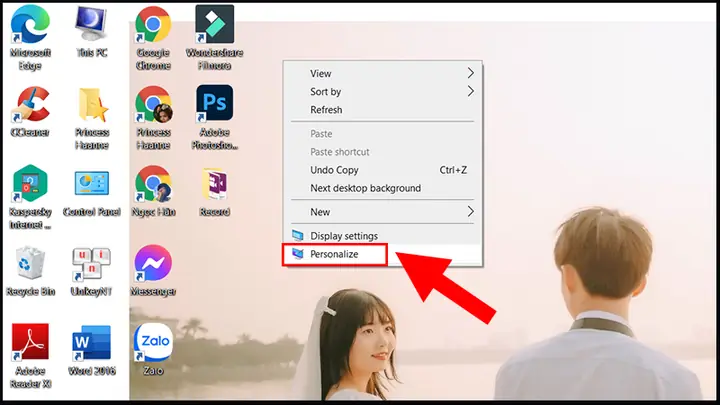
- Cách 1: Nhấp chuột phải vào một vùng trống trên màn hình nền. Trong menu ngữ cảnh, chọn “Cá nhân hóa” (Personalize).
- Cách 2: Nhấn tổ hợp phím Windows + I để mở ứng dụng Cài đặt. Sau đó, chọn mục “Cá nhân hóa” (Personalization).
Bước 2: Chọn Hình nền (Background)
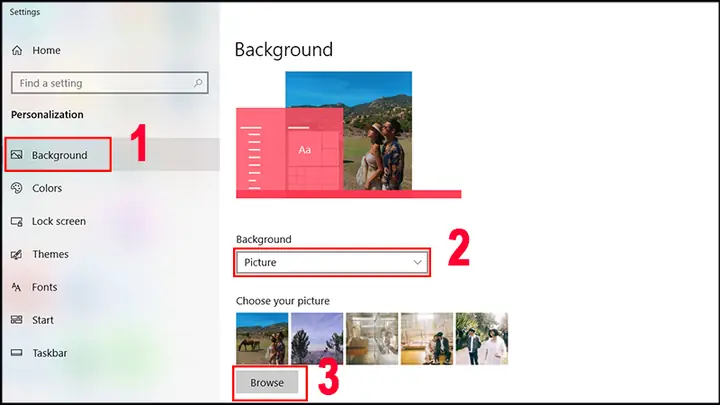
Trong cửa sổ “Cá nhân hóa”, ở cột bên trái, bạn sẽ thấy mục “Nền” (Background). Nhấp vào đó để truy cập các thiết lập hình nền.
Bước 3: Lựa chọn Loại Hình Nền
Dưới tiêu đề “Nền” (Background), bạn sẽ thấy một menu thả xuống với các lựa chọn:
- Ảnh (Picture):
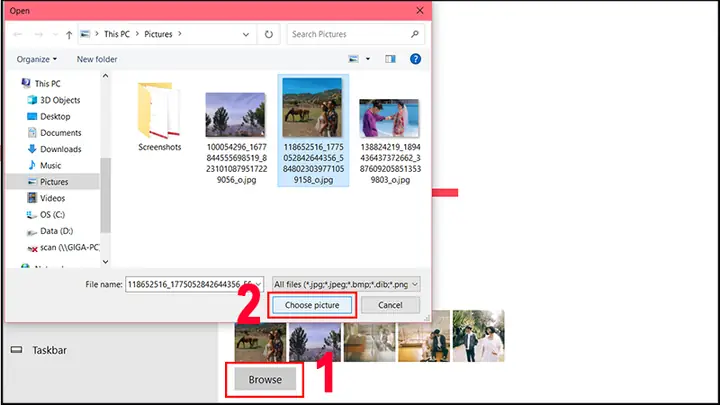
- Bạn có thể chọn một trong các hình ảnh có sẵn của Windows hoặc nhấp vào “Duyệt” (Browse) để tìm một hình ảnh từ máy tính của mình.
- Sử dụng tùy chọn “Chọn cách khớp” (Choose a fit) để điều chỉnh cách hình ảnh hiển thị: “Điền” (Fill), “Vừa” (Fit), “Kéo dãn” (Stretch), “Kéo dài” (Tile), hoặc “Trung tâm” (Center).
- Màu đồng nhất (Solid color): Chọn một màu sắc đơn giản làm nền cho màn hình của bạn.
- Trình chiếu (Slideshow):
- Chọn thư mục chứa các hình ảnh cho trình chiếu bằng cách nhấp vào “Duyệt”.
- Thiết lập thời gian thay đổi ảnh trong mục “Thay đổi hình ảnh sau” (Change picture every), với các tùy chọn như 1 phút, 10 phút, 30 phút, 1 giờ, 6 giờ, 1 ngày.
- Bạn có thể bật hoặc tắt “Sắp xếp ngẫu nhiên” (Shuffle) và “Cho phép trình chiếu chạy ngay cả khi sử dụng pin” (Let slideshow run even if I’m on battery power).
- Cũng có tùy chọn “Chọn cách khớp” để điều chỉnh hiển thị ảnh.
2. Thay Đổi Hình Nền Trực Tiếp Từ File Explorer
Tương tự như Windows 11, bạn có thể nhanh chóng đặt một hình ảnh làm hình nền từ File Explorer trên Windows 10.
- Mở File Explorer và tìm hình ảnh mong muốn.
- Nhấp chuột phải vào hình ảnh đó.
- Chọn “Đặt làm nền màn hình” (Set as desktop background).
3. Ghi Chú về Hình Nền Động trên Windows 10
Windows 10 cũng không tích hợp sẵn tính năng hình nền động. Để có hình nền động, bạn cần sử dụng các phần mềm bên thứ ba như Wallpaper Engine hoặc Lively Wallpaper (đã đề cập ở phần Windows 11). Các ứng dụng này tương thích tốt với Windows 10 và cung cấp một loạt các tùy chọn hình nền động hấp dẫn.
Cách Thay Đổi Màn Hình Chính Trên macOS
macOS, với giao diện người dùng tinh tế và chú trọng vào trải nghiệm thị giác, cung cấp nhiều tùy chọn đẹp mắt để cá nhân hóa màn hình nền của bạn. Các bước thực hiện cũng rất trực quan và dễ dàng.
1. Thay Đổi Hình Nền Qua Cài Đặt Hệ Thống (System Settings / System Preferences)
Đây là cách chính để quản lý và tùy chỉnh màn hình nền trên máy Mac. Tên mục cài đặt có thể hơi khác nhau tùy thuộc vào phiên bản macOS bạn đang sử dụng (System Settings cho macOS Ventura trở lên, System Preferences cho các phiên bản cũ hơn).
Bước 1: Mở Cài đặt Hệ thống
- Cách 1: Nhấp vào biểu tượng Apple () ở góc trên bên trái màn hình. Chọn “Cài đặt Hệ thống…” (System Settings…) hoặc “Tùy chọn Hệ thống…” (System Preferences…).
- Cách 2: Nhấp vào biểu tượng “Cài đặt Hệ thống” (hình bánh răng) trong Dock của bạn.
Bước 2: Chọn mục “Hình nền” (Wallpaper) hoặc “Màn hình nền & Trình bảo vệ màn hình” (Desktop & Screen Saver)
Trong cửa sổ Cài đặt Hệ thống/Tùy chọn Hệ thống:
- macOS Ventura trở lên: Tìm và nhấp vào “Hình nền” (Wallpaper) trong thanh bên.
- macOS Monterey trở xuống: Nhấp vào biểu tượng “Màn hình nền & Trình bảo vệ màn hình” (Desktop & Screen Saver).
Bước 3: Lựa chọn và Tùy chỉnh Hình Nền
Trong phần hình nền, bạn sẽ thấy các danh mục hình ảnh khác nhau:
- Hình nền động (Dynamic Desktop): Đây là một tính năng đặc trưng của macOS, cho phép hình nền thay đổi theo thời gian trong ngày, mô phỏng chu kỳ ánh sáng tự nhiên. Bạn có thể chọn một trong các tùy chọn hình nền động có sẵn (ví dụ: sa mạc Mojave, đỉnh núi Ventura) và hình nền sẽ tự động chuyển đổi từ sáng sang tối một cách mượt mà.
- Ảnh nổi bật phong cảnh/thành phố (Landscape/Cityscape): Các bộ sưu tập hình ảnh phong cảnh hoặc thành phố chất lượng cao, thường được Apple cung cấp.
- Màu sắc (Colors): Cho phép bạn chọn một màu sắc đơn giản làm nền.
- Ảnh của bạn (Your Photos): Nhấp vào “Thêm Thư Mục…” (Add Folder…) hoặc “Thêm Ảnh…” (Add Photo…) để duyệt và chọn hình ảnh từ thư viện ảnh hoặc bất kỳ thư mục nào trên máy Mac của bạn.
Sau khi chọn một hình ảnh, bạn có thể điều chỉnh cách nó hiển thị trên màn hình bằng menu thả xuống ở trên cùng (ví dụ: “Điền màn hình” – Fill Screen, “Vừa màn hình” – Fit to Screen, “Căng” – Stretch to Fill Screen, “Trung tâm” – Center, hoặc “Lát gạch” – Tile).
2. Thay Đổi Hình Nền Trực Tiếp Từ Finder hoặc Ảnh
Từ Finder:
- Mở Finder và điều hướng đến thư mục chứa hình ảnh bạn muốn sử dụng.
- Nhấp chuột phải (hoặc Control + click) vào hình ảnh đó.
- Chọn “Đặt hình ảnh làm Màn hình nền” (Set Desktop Picture).
Từ Ứng Dụng Ảnh (Photos App):
- Mở ứng dụng Ảnh và tìm hình ảnh mong muốn.
- Chọn hình ảnh.
- Vào menu “Tệp” (File) trên thanh menu bar, chọn “Đặt làm Hình nền màn hình” (Set Desktop Picture).
3. Sử Dụng Các Hình Nền Động Khác Trên macOS
Ngoài tính năng Dynamic Desktop tích hợp, macOS cũng hỗ trợ các ứng dụng bên thứ ba cho hình nền động, mặc dù không phổ biến như trên Windows. Một số ứng dụng như “Dynamic Wallpaper Engine” (khác với Wallpaper Engine trên Steam) có thể cung cấp thêm các tùy chọn hình nền động từ video hoặc các nguồn khác, nhưng bạn cần kiểm tra tính tương thích và đánh giá hiệu năng trước khi cài đặt.
Cách Thay Đổi Màn Hình Chính Trên Linux (Ví dụ: Ubuntu với GNOME)
Linux là một hệ điều hành mã nguồn mở với rất nhiều bản phân phối (distros) và môi trường desktop (desktop environments) khác nhau (GNOME, KDE Plasma, XFCE, Cinnamon, MATE…). Mặc dù các bước cụ thể có thể hơi khác nhau giữa các môi trường desktop, nhưng nguyên tắc cơ bản để thay đổi màn hình chính vẫn tương tự. Dưới đây là hướng dẫn cho Ubuntu, một trong những bản phân phối Linux phổ biến nhất, sử dụng môi trường desktop GNOME.
1. Thay Đổi Hình Nền Qua Cài Đặt (Settings)
Đây là cách tiêu chuẩn và dễ nhất để thay đổi hình nền trên hầu hết các bản phân phối Linux sử dụng GNOME.
Bước 1: Mở Cài đặt (Settings)
Bạn có thể mở Cài đặt theo nhiều cách:
- Nhấp vào biểu tượng “Hiển thị ứng dụng” (Show Applications) ở góc dưới bên trái màn hình (thường là biểu tượng 9 chấm vuông). Tìm và nhấp vào biểu tượng “Cài đặt” (Settings – thường là hình bánh răng).
- Nhấp vào khu vực trạng thái (thường là góc trên bên phải, nơi hiển thị giờ, pin, Wi-Fi), sau đó chọn biểu tượng bánh răng để mở Cài đặt.
Bước 2: Chọn mục “Hình nền” (Background)
Trong cửa sổ Cài đặt, cuộn xuống và tìm mục “Hình nền” (Background) ở thanh bên trái. Nhấp vào đó.
Bước 3: Lựa chọn và Tùy chỉnh Hình Nền
Trong phần “Hình nền”, bạn sẽ thấy các tùy chọn sau:
- Hình nền (Background):
- Bạn sẽ thấy một bộ sưu tập các hình nền mặc định có sẵn được cung cấp bởi Ubuntu hoặc GNOME. Nhấp vào bất kỳ hình ảnh nào để xem trước và áp dụng ngay lập tức.
- Để sử dụng hình ảnh của riêng bạn, nhấp vào nút “Thêm Hình ảnh…” (Add Picture…) hoặc “Duyệt…” (Browse…) và điều hướng đến thư mục chứa hình ảnh của bạn. Chọn hình ảnh và nhấp “Mở” (Open) hoặc “Chọn” (Select).
- Vị trí (Position): Sau khi chọn hình ảnh, bạn có thể điều chỉnh cách hình ảnh hiển thị trên màn hình bằng cách nhấp vào menu thả xuống “Vị trí”. Các tùy chọn thường bao gồm: “Nền” (Background), “Phóng to” (Zoom), “Căng” (Stretch), “Lát gạch” (Tile), “Trung tâm” (Center), và “Phù hợp” (Fit). “Phóng to” hoặc “Nền” thường là lựa chọn tốt nhất cho hầu hết các hình ảnh.
- Màu sắc: Bạn cũng có thể chọn một màu sắc đơn giản làm hình nền bằng cách chọn tùy chọn màu sắc ở cuối danh sách hình ảnh.
2. Thay Đổi Hình Nền Trực Tiếp Từ Trình Quản Lý Tệp (Files/Nautilus)
Bạn có thể nhanh chóng đặt một hình ảnh làm hình nền trực tiếp từ trình quản lý tệp của GNOME (thường được gọi là “Files” hoặc “Nautilus”).
- Mở trình quản lý tệp và điều hướng đến thư mục chứa hình ảnh bạn muốn.
- Nhấp chuột phải vào hình ảnh đó.
- Trong menu ngữ cảnh, chọn “Đặt làm Hình nền” (Set as Wallpaper) hoặc “Đặt làm Hình nền màn hình” (Set as Desktop Background).
3. Tùy Chỉnh Nâng Cao Với GNOME Tweaks (Tùy chọn)
Đối với những người dùng muốn tùy chỉnh sâu hơn môi trường desktop GNOME, công cụ “GNOME Tweaks” (trước đây là GNOME Tweak Tool) là một lựa chọn tuyệt vời.
Có thể bạn quan tâm: Cách Sửa Lỗi Ổ Cứng Máy Tính: Hướng Dẫn Chi Tiết Và Toàn Diện
- Nếu chưa cài đặt, bạn có thể cài đặt bằng lệnh: sudo apt install gnome-tweaks (trên Ubuntu).
- Mở GNOME Tweaks và điều hướng đến mục “Mở rộng” (Extensions) hoặc “Giao diện” (Appearance).
- Trong một số phiên bản, bạn có thể tìm thấy các tùy chọn nâng cao hơn về hình nền, như khả năng thay đổi hình nền theo lịch trình phức tạp hơn hoặc sử dụng các hiệu ứng đặc biệt.
Những Yếu Tố Cần Cân Nhắc Khi Chọn Màn Hình Chính
Việc lựa chọn một hình nền phù hợp không chỉ dừng lại ở việc thích một bức ảnh đẹp. Có một số yếu tố kỹ thuật và thẩm mỹ quan trọng cần xem xét để đảm bảo hình nền của bạn trông đẹp nhất và không ảnh hưởng tiêu cực đến trải nghiệm sử dụng.
1. Độ Phân Giải (Resolution)
Đây là yếu tố quan trọng hàng đầu. Hình ảnh bạn chọn làm hình nền phải có độ phân giải ít nhất bằng hoặc cao hơn độ phân giải màn hình của bạn.
- Nếu độ phân giải ảnh thấp hơn màn hình: Hình ảnh sẽ bị kéo giãn, vỡ hạt, hoặc mờ nhòe, trông rất thiếu chuyên nghiệp và khó chịu cho mắt.
- Nếu độ phân giải ảnh cao hơn màn hình: Hệ điều hành sẽ tự động thu nhỏ hình ảnh để vừa với màn hình, đảm bảo chất lượng sắc nét. Đây là lý tưởng.
Để kiểm tra độ phân giải màn hình của bạn:
- Windows: Nhấp chuột phải vào màn hình nền > Cài đặt hiển thị (Display settings) > Kiểm tra mục “Độ phân giải màn hình” (Display resolution).
- macOS: Nhấp biểu tượng Apple > Cài đặt Hệ thống/Tùy chọn Hệ thống > Màn hình (Displays) > Kiểm tra mục “Độ phân giải” (Resolution).
2. Tỷ Lệ Khung Hình (Aspect Ratio)
Tỷ lệ khung hình của hình nền nên khớp với tỷ lệ khung hình của màn hình để tránh tình trạng ảnh bị méo hoặc có các viền đen không mong muốn.
- Màn hình phổ biến nhất hiện nay: 16:9 (ví dụ: 1920×1080, 2560×1440, 3840×2160).
- Màn hình cũ hoặc một số laptop: 16:10 (ví dụ: 1920×1200).
- Màn hình siêu rộng (Ultrawide): 21:9 hoặc 32:9.
Nếu tỷ lệ khung hình không khớp, bạn có thể sử dụng các tùy chọn “Cách khớp ảnh” (Fill, Fit, Stretch, Center, Tile) để điều chỉnh, nhưng phương pháp “Stretch” (Kéo giãn) thường làm méo hình ảnh.
3. Chủ Đề và Phong Cách
Chọn hình nền phù hợp với cá tính và mục đích sử dụng máy tính của bạn:
- Ảnh tĩnh: Phổ biến nhất, ít tốn tài nguyên. Có thể là phong cảnh, nghệ thuật, trừu tượng, ảnh cá nhân.
- Trình chiếu (Slideshow): Thích hợp nếu bạn có nhiều ảnh muốn hiển thị và muốn sự thay đổi liên tục.
- Hình nền động (Live Wallpaper): Mang lại sự sống động cho màn hình, nhưng có thể tiêu tốn nhiều tài nguyên hệ thống (CPU, GPU, RAM) và pin laptop. Nên cân nhắc nếu máy tính của bạn có cấu hình thấp hoặc bạn thường xuyên dùng pin.
4. Nguồn Ảnh Uy Tín và Chất Lượng Cao
Để đảm bảo bạn có được những hình nền đẹp và an toàn, hãy tìm kiếm từ các nguồn đáng tin cậy:
- Trang web chuyên về hình ảnh miễn phí chất lượng cao: Unsplash, Pexels, Pixabay, Wallhaven.net.
- Cộng đồng nghệ sĩ/chia sẻ: DeviantArt, ArtStation (thường có các tác phẩm nghệ thuật số).
- Diễn đàn/subreddit chuyên về hình nền: Ví dụ: r/wallpapers trên Reddit.
- Trang web của nhà sản xuất: Một số hãng (như Microsoft, Apple) cung cấp các gói hình nền đẹp.
Tránh tải ảnh từ các nguồn không rõ ràng, vì chúng có thể chứa virus hoặc phần mềm độc hại.
5. Ảnh Hưởng Đến Hiệu Năng và Khả Năng Đọc
- Độ tương phản: Đảm bảo hình nền không quá rực rỡ hoặc có quá nhiều chi tiết gây khó nhìn các biểu tượng, tên thư mục, hoặc văn bản trên màn hình. Hình nền có vùng màu đơn giản hoặc độ tương phản thấp thường giúp các biểu tượng nổi bật hơn.
- Hiệu năng (đối với hình nền động): Nếu bạn sử dụng hình nền động, hãy kiểm tra tác động của nó đến hiệu năng máy tính, đặc biệt là khi chơi game hoặc chạy các ứng dụng nặng. Một số ứng dụng hình nền động có tính năng tự động tạm dừng khi bạn chạy ứng dụng toàn màn hình để giảm thiểu ảnh hưởng.
Bằng cách xem xét kỹ lưỡng các yếu tố này, bạn có thể chọn được hình nền không chỉ đẹp mà còn tối ưu cho trải nghiệm sử dụng máy tính của mình.
Tối Ưu Hóa Màn Hình Chính Để Có Trải Nghiệm Tốt Nhất
Việc thay đổi hình nền chỉ là bước đầu. Để thực sự tận hưởng một màn hình chính đẹp và hiệu quả, bạn cần kết hợp một vài mẹo tối ưu khác.
1. Sắp Xếp Biểu Tượng Gọn Gàng
Một hình nền đẹp sẽ mất đi phần nào giá trị nếu màn hình của bạn tràn ngập các biểu tượng lộn xộn.
- Nhóm các biểu tượng: Sắp xếp các biểu tượng theo loại (ứng dụng, tài liệu, game) vào các vùng riêng biệt của màn hình.
- Sử dụng thư mục: Tạo các thư mục trên màn hình để nhóm các biểu tượng tương tự lại, giảm thiểu số lượng biểu tượng trực tiếp.
- Giấu các biểu tượng không cần thiết: Bạn có thể ẩn tất cả các biểu tượng trên màn hình nếu muốn hình nền được hiển thị hoàn toàn.
- Windows: Nhấp chuột phải vào màn hình nền > Xem (View) > Bỏ chọn “Hiển thị các biểu tượng trên màn hình” (Show desktop icons).
- macOS: Nhấp chuột phải vào màn hình nền > Xem Tùy chọn Hiển thị (Show View Options) > Bỏ chọn “Hiển thị biểu tượng trên màn hình” (Show icons on desktop). (Hoặc sử dụng ứng dụng bên thứ ba như Bartender để quản lý các biểu tượng trên thanh menu).
2. Sử Dụng Công Cụ Quản Lý Màn Hình Chính
- Fences (Windows – trả phí): Một ứng dụng phổ biến cho phép bạn tự động sắp xếp các biểu tượng vào các vùng “hàng rào” (fences) có thể tùy chỉnh và cuộn được, giữ cho màn hình luôn gọn gàng.
- Rainmeter (Windows – miễn phí): Cung cấp khả năng tùy biến sâu rộng, cho phép bạn thêm các widget (đồng hồ, thời tiết, giám sát hệ thống) trên màn hình chính, làm cho nó vừa đẹp mắt vừa chức năng.
3. Đồng Bộ Hóa Hình Nền Giữa Các Thiết Bị
Nếu bạn sử dụng nhiều thiết bị (máy tính để bàn, laptop) với cùng một tài khoản, bạn có thể đồng bộ hóa hình nền để có trải nghiệm nhất quán:
- Windows: Đăng nhập bằng tài khoản Microsoft và đảm bảo cài đặt đồng bộ hóa được bật trong Cài đặt > Tài khoản > Đồng bộ hóa cài đặt của bạn (Sync your settings).
- macOS: Đăng nhập bằng Apple ID và sử dụng iCloud Drive để lưu trữ hình ảnh của bạn, sau đó bạn có thể truy cập chúng trên các thiết bị.
4. Thay Đổi Định Kỳ để Giữ Sự Mới Mẻ
Có thể bạn quan tâm: Cách Sử Dụng Máy Tính Mới Mua: Hướng Dẫn Tối Ưu Hiệu Quả
Ngay cả hình nền đẹp nhất cũng có thể trở nên nhàm chán theo thời gian. Hãy thử thay đổi hình nền định kỳ, có thể là hàng tuần, hàng tháng, hoặc theo các mùa và sự kiện đặc biệt. Tính năng slideshow là một cách tuyệt vời để làm điều này một cách tự động.
Các Vấn Đề Thường Gặp Khi Thay Đổi Màn Hình Chính và Cách Khắc Phục
Đôi khi, quá trình thay đổi màn hình chính không diễn ra suôn sẻ như mong đợi. Dưới đây là một số vấn đề phổ biến và cách giải quyết chúng.
1. Hình Nền Bị Đen Hoặc Không Hiển Thị
Đây là một vấn đề khá phổ biến trên Windows.
- Nguyên nhân: Có thể do lỗi hệ thống, cài đặt cá nhân hóa bị hỏng, hoặc do chính sách nhóm (Group Policy) áp đặt bởi quản trị viên (đặc biệt trong môi trường công ty).
- Cách khắc phục:
- Kiểm tra cài đặt hiệu ứng hình ảnh: Trên Windows, vào Cài đặt > Hệ thống > Giới thiệu (About) > Cài đặt hệ thống nâng cao (Advanced system settings) > Trong tab “Nâng cao” (Advanced), dưới mục “Hiệu suất” (Performance), nhấp “Cài đặt…” (Settings…). Đảm bảo “Hiện hình thu nhỏ thay vì biểu tượng” (Show thumbnails instead of icons) và “Làm mượt các cạnh của phông chữ màn hình” (Smooth edges of screen fonts) được bật.
- Kiểm tra cài đặt độ tương phản cao: Đảm bảo bạn không bật chế độ độ tương phản cao (High Contrast) trong Cài đặt > Hỗ trợ tiếp cận (Accessibility) > Chủ đề tương phản (Contrast themes) (Windows 11) hoặc Độ tương phản cao (High contrast) (Windows 10). Chế độ này thường sẽ ghi đè lên hình nền của bạn.
- Quét và sửa lỗi hệ thống: Chạy lệnh sfc /scannow trong Command Prompt (với quyền quản trị) để kiểm tra và sửa chữa các tệp hệ thống bị hỏng.
- Kiểm tra quyền truy cập: Đảm bảo tài khoản người dùng của bạn có đủ quyền để thay đổi hình nền.
- Kiểm tra Group Policy (chỉ Windows Pro/Enterprise): Nhấn Windows + R, gõ gpedit.msc > Điều hướng đến User Configuration > Administrative Templates > Desktop > Desktop. Đảm bảo “Desktop Wallpaper” được đặt là “Not Configured” hoặc “Disabled”.
2. Không Thể Thay Đổi Hình Nền (Nút bị mờ)
Nếu các tùy chọn thay đổi hình nền bị mờ (grayed out) hoặc không thể nhấp vào.
- Nguyên nhân: Thường do chính sách của quản trị viên (trong môi trường doanh nghiệp) hoặc do cài đặt hệ thống đã bị thay đổi bởi phần mềm bên thứ ba.
- Cách khắc phục:
- Liên hệ quản trị viên: Nếu bạn đang dùng máy tính công ty, có thể quản trị viên đã khóa tính năng này.
- Kiểm tra cài đặt Activation của Windows: Trên Windows, nếu bản quyền của bạn chưa được kích hoạt, một số tính năng cá nhân hóa (bao gồm thay đổi hình nền) có thể bị hạn chế. Vào Cài đặt > Cập nhật & Bảo mật (Update & Security) > Kích hoạt (Activation) để kiểm tra trạng thái.
- Sử dụng Registry Editor (cẩn thận): Nhấn Windows + R, gõ regedit. Điều hướng đến HKEY_CURRENT_USER\Software\Microsoft\Windows\CurrentVersion\Policies\ActiveDesktop. Xóa hoặc sửa giá trị NoChangingWallPaper thành 0.
3. Hình Nền Bị Mờ Hoặc Vỡ
- Nguyên nhân: Ảnh có độ phân giải thấp hơn màn hình, ảnh bị nén quá mức, hoặc tùy chọn khớp ảnh không phù hợp.
- Cách khắc phục:
- Sử dụng ảnh chất lượng cao: Luôn chọn hình ảnh có độ phân giải bằng hoặc lớn hơn độ phân giải màn hình của bạn.
- Kiểm tra tùy chọn khớp ảnh: Đảm bảo bạn chọn tùy chọn như “Lấp đầy” (Fill) hoặc “Vừa khít” (Fit) thay vì “Kéo giãn” (Stretch) nếu tỷ lệ ảnh không khớp.
- Kiểm tra cài đặt độ phân giải màn hình: Đảm bảo màn hình của bạn đang chạy ở độ phân giải khuyến nghị (Recommended) trong cài đặt hiển thị.
4. Hình Nền Tự Động Thay Đổi Ngoài Ý Muốn
- Nguyên nhân: Tính năng slideshow được bật, hoặc bạn đang sử dụng “Windows Spotlight” (trên Windows) / “Dynamic Desktop” (trên macOS) mà không nhận ra. Một số phần mềm bên thứ ba cũng có thể tự động thay đổi hình nền.
- Cách khắc phục:
- Tắt slideshow: Trong cài đặt hình nền, đảm bảo bạn chọn “Ảnh” (Picture) thay vì “Trình chiếu” (Slideshow) hoặc điều chỉnh thời gian thay đổi của slideshow.
- Tắt Windows Spotlight/Dynamic Desktop: Chọn một hình nền tĩnh hoặc hình ảnh riêng thay vì các tùy chọn tự động thay đổi của hệ điều hành.
- Kiểm tra phần mềm bên thứ ba: Nếu bạn đã cài đặt các ứng dụng quản lý hình nền động hoặc tự động, hãy kiểm tra cài đặt của chúng.
Những giải pháp trên hy vọng sẽ giúp bạn khắc phục các vấn đề thường gặp và tận hưởng trọn vẹn khả năng cá nhân hóa màn hình chính của mình. Nếu gặp khó khăn, đừng ngần ngại tìm kiếm sự hỗ trợ từ các diễn đàn công nghệ hoặc cộng đồng trực tuyến.
Câu Hỏi Thường Gặp (FAQ) Về Thay Đổi Màn Hình Chính
Để giúp bạn hiểu rõ hơn và giải quyết các thắc mắc nhanh chóng, dưới đây là một số câu hỏi thường gặp về việc thay đổi màn hình chính máy tính.
1. Tôi có thể dùng video làm màn hình chính không?
Có, bạn hoàn toàn có thể sử dụng video làm màn hình chính, còn được gọi là hình nền động (live wallpaper). Tuy nhiên, các hệ điều hành như Windows và macOS không có tính năng này được tích hợp sẵn. Bạn sẽ cần sử dụng các phần mềm bên thứ ba chuyên dụng như:
- Wallpaper Engine (trả phí, có trên Steam) cho Windows.
- Lively Wallpaper (miễn phí, có trên Microsoft Store) cho Windows.
- Một số ứng dụng tương tự (thường là trả phí) có thể có sẵn cho macOS, nhưng ít phổ biến hơn.
Lưu ý rằng việc sử dụng video làm hình nền có thể tiêu tốn nhiều tài nguyên hệ thống hơn (CPU, GPU và RAM) so với hình ảnh tĩnh, ảnh hưởng đến hiệu năng và thời lượng pin của laptop.
2. Hình nền động có làm chậm máy tính của tôi không?
Tùy thuộc vào cấu hình máy tính và độ phức tạp của hình nền động.
- Máy cấu hình mạnh: Với CPU, GPU và RAM dồi dào, hình nền động thường không gây ra sự chậm trễ đáng kể trong các tác vụ thông thường.
- Máy cấu hình yếu hoặc laptop: Hình nền động, đặc biệt là video hoặc hoạt ảnh phức tạp, có thể làm tăng mức sử dụng CPU/GPU, dẫn đến giảm thời lượng pin, tăng nhiệt độ và đôi khi làm chậm các ứng dụng khác.
Để giảm thiểu ảnh hưởng, nhiều ứng dụng hình nền động cho phép bạn tạm dừng hiệu ứng khi chạy ứng dụng toàn màn hình hoặc khi máy tính đang ở chế độ pin.
3. Làm thế nào để tìm hình nền chất lượng cao và đẹp mắt?
Có rất nhiều nguồn tuyệt vời để tìm hình nền chất lượng cao:
- Trang web hình ảnh miễn phí: Unsplash, Pexels, Pixabay, Wallhaven.net là những lựa chọn hàng đầu cung cấp hàng triệu ảnh đẹp với độ phân giải cao.
- Cộng đồng nghệ thuật: DeviantArt, ArtStation là nơi các nghệ sĩ chia sẻ tác phẩm của họ, bao gồm cả các hình nền nghệ thuật.
- Diễn đàn và cộng đồng trực tuyến: Các subreddit như r/wallpapers, r/WidescreenWallpapers trên Reddit là nơi người dùng chia sẻ và khám phá hình nền mới hàng ngày.
- Google Images / Bing Images: Sử dụng tính năng lọc theo kích thước (ví dụ: “Lớn hơn…” hoặc “Chính xác…”) để tìm hình ảnh có độ phân giải mong muốn.
- Các trang web chuyên dụng của nhà sản xuất: Microsoft và Apple thường có các gói hình nền độc quyền và chất lượng cao.
Hãy luôn ưu tiên các nguồn uy tín để đảm bảo chất lượng hình ảnh và tránh các rủi ro bảo mật.
4. Tôi có thể sử dụng nhiều hình nền khác nhau trên nhiều màn hình không?
Có, hầu hết các hệ điều hành hiện đại đều hỗ trợ cài đặt hình nền riêng biệt cho từng màn hình nếu bạn đang sử dụng thiết lập đa màn hình.
- Windows 10/11: Trong cài đặt hình nền, sau khi chọn một ảnh, bạn có thể nhấp chuột phải vào ảnh đó và chọn “Đặt cho màn hình 1”, “Đặt cho màn hình 2”, v.v. Hoặc, nếu bạn chọn chế độ slideshow, Windows sẽ tự động hiển thị các ảnh khác nhau trên mỗi màn hình (hoặc cùng một ảnh nếu bạn chỉ có một ảnh).
- macOS: Trong cài đặt hình nền, bạn có thể kéo và thả hình ảnh vào cửa sổ màn hình đại diện của từng màn hình để đặt hình nền riêng.
5. Hình nền có ảnh hưởng đến bảo mật hoặc quyền riêng tư không?
Thông thường, hình nền tĩnh không ảnh hưởng đến bảo mật hoặc quyền riêng tư của bạn. Tuy nhiên, có một vài điểm cần lưu ý:
- Nguồn tải hình nền: Chỉ tải hình ảnh từ các trang web hoặc nguồn đáng tin cậy. Các trang web độc hại có thể ẩn mã độc trong tệp hình ảnh hoặc chuyển hướng bạn đến các trang web lừa đảo.
- Hình nền động từ bên thứ ba: Các ứng dụng hình nền động (đặc biệt là miễn phí hoặc ít được biết đến) có thể yêu cầu quyền truy cập hệ thống nhất định. Hãy kiểm tra đánh giá của ứng dụng và các quyền mà nó yêu cầu trước khi cài đặt để đảm bảo không có rủi ro về quyền riêng tư hoặc bảo mật dữ liệu.
Nhìn chung, việc thay đổi màn hình chính máy tính là một thao tác đơn giản nhưng mang lại hiệu quả lớn trong việc cá nhân hóa và làm mới trải nghiệm sử dụng máy tính của bạn. Dù bạn là người dùng Windows, macOS hay Linux, luôn có những tùy chọn phong phú để bạn thể hiện phong cách riêng. Với những hướng dẫn chi tiết và mẹo tối ưu hóa từ bài viết này của Trandu.vn, hy vọng bạn sẽ dễ dàng biến không gian kỹ thuật số của mình trở nên sống động và phù hợp nhất với mình.