
Việc thu âm trên máy tính bằng headphone đã trở thành một kỹ năng thiết yếu trong nhiều lĩnh vực, từ việc ghi lại các cuộc họp trực tuyến, podcast, làm video hướng dẫn, chơi game có giao tiếp giọng nói, cho đến sáng tạo nội dung giải trí. Dù bạn là một lập trình viên muốn ghi lại bài giảng, một game thủ cần giao tiếp rõ ràng với đồng đội, hay một người dùng phổ thông muốn lưu lại những khoảnh khắc âm thanh quan trọng, việc sử dụng headphone để thu âm trên máy tính là một giải pháp tiện lợi và phổ biến. Bài viết này của Trandu.vn sẽ cung cấp cho bạn một hướng dẫn toàn diện, từ cơ bản đến nâng cao, giúp bạn tối ưu hóa chất lượng thu âm và khắc phục các sự cố thường gặp, đảm bảo bạn có thể bắt đầu ghi lại âm thanh một cách hiệu quả nhất.
Có thể bạn quan tâm: Cách Sử Dụng Máy Tính Mới Mua: Hướng Dẫn Tối Ưu Hiệu Quả
Tóm Tắt Nhanh Các Bước Thu Âm Cơ Bản
- Kiểm tra và kết nối thiết bị: Đảm bảo headphone có microphone (hoặc mic rời) đã được cắm đúng cổng (jack 3.5mm, USB) và hệ điều hành nhận diện được.
- Thiết lập cài đặt âm thanh hệ thống: Mở cài đặt âm thanh trên Windows hoặc macOS để chọn thiết bị đầu vào (microphone) và điều chỉnh mức âm lượng.
- Lựa chọn phần mềm thu âm: Chọn phần mềm phù hợp với nhu cầu của bạn (ví dụ: Audacity cho thu âm giọng nói, OBS Studio cho thu âm màn hình, Voice Recorder cho ghi chú nhanh).
- Thực hiện thu âm: Mở phần mềm, chọn thiết bị microphone, thiết lập mức âm lượng trong phần mềm, và bắt đầu ghi.
- Chỉnh sửa và lưu trữ: Sau khi thu âm, thực hiện chỉnh sửa cơ bản (cắt, giảm ồn) và xuất file ra định dạng mong muốn.
I. Hiểu Rõ Thiết Bị Của Bạn: Headphone và Microphone
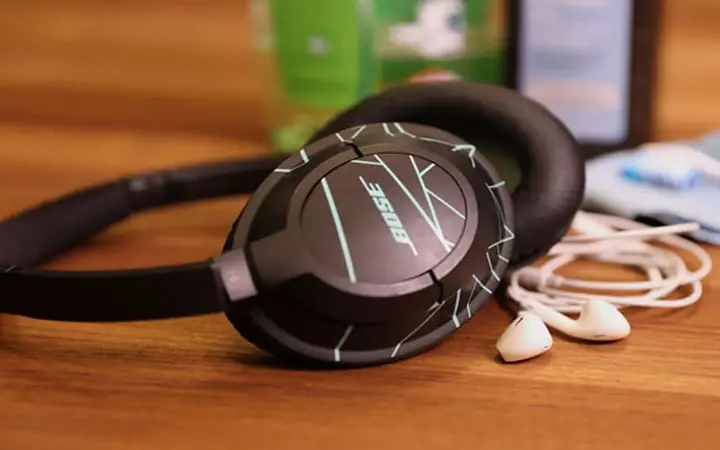
Trước khi bắt đầu quy trình thu âm, điều quan trọng là bạn phải hiểu rõ về các loại thiết bị bạn đang sử dụng và cách chúng hoạt động. Một chiếc headphone thông thường chỉ có chức năng phát âm thanh, nhưng để thu âm, bạn cần một thiết bị có khả năng ghi lại giọng nói – đó chính là microphone.
1. Phân loại Headphone có Microphone
Trên thị trường hiện nay có nhiều loại headphone tích hợp microphone, phục vụ các nhu cầu khác nhau:
- Headphone gaming: Thường được thiết kế với microphone có cần gạt (boom mic) hoặc có thể tháo rời. Microphone này thường có khả năng lọc ồn tốt, đảm bảo giao tiếp rõ ràng trong môi trường game ồn ào. Ví dụ: HyperX Cloud II, Logitech G Pro X.
- Headphone văn phòng/cuộc gọi: Thường có microphone nhỏ gọn, tích hợp vào dây hoặc housing của tai nghe. Chất lượng thu âm đủ dùng cho các cuộc họp trực tuyến, gọi điện. Ví dụ: Jabra Evolve series, Poly Blackwire series.
- Tai nghe nhét tai (Earbuds) có mic: Microphone thường được tích hợp trên dây điều khiển hoặc trên thân tai nghe không dây. Tiện lợi nhưng chất lượng thu âm thường không cao bằng các loại có boom mic chuyên dụng. Ví dụ: Apple AirPods, Samsung Galaxy Buds.
- Headphone chỉ nghe + Micro rời: Đây là sự kết hợp tối ưu cho chất lượng âm thanh tốt nhất. Bạn sử dụng headphone chất lượng cao để nghe và một microphone chuyên dụng (USB mic, XLR mic) để thu âm.
2. Các Loại Microphone Thường Dùng Với Headphone
Nếu headphone của bạn không có mic, hoặc mic tích hợp không đáp ứng được yêu cầu chất lượng, bạn có thể cân nhắc các loại micro rời:
- Micro lavalier (cài áo): Nhỏ gọn, kẹp vào áo, thích hợp cho việc ghi âm phỏng vấn, thuyết trình. Kết nối qua jack 3.5mm hoặc USB.
- Micro USB: Dễ sử dụng, cắm trực tiếp vào cổng USB của máy tính. Chất lượng thường tốt hơn mic tích hợp trên headphone. Ví dụ: Blue Yeti, Rode NT-USB Mini.
- Micro 3.5mm (jack cắm truyền thống): Đây là loại mic phổ biến, cắm vào cổng microphone 3.5mm trên máy tính. Cần lưu ý về chất lượng jack và cổng cắm để tránh nhiễu.
- Micro XLR (chuyên nghiệp): Yêu cầu interface âm thanh (audio interface) để kết nối với máy tính. Cho chất lượng âm thanh cao nhất, thường dùng trong phòng thu.
3. Kiểm Tra Cổng Kết Nối và Tính Tương Thích
Đây là bước quan trọng nhất để đảm bảo thiết bị của bạn hoạt động.
- Jack 3.5mm:
- Combo jack (4 khấc): Nhiều laptop hiện đại chỉ có một cổng 3.5mm duy nhất, hỗ trợ cả âm thanh vào (mic) và ra (tai nghe). Nếu headphone của bạn cũng có jack 4 khấc, bạn chỉ cần cắm vào.
- Jack riêng biệt (3 khấc): Nếu máy tính có hai cổng 3.5mm riêng biệt (một cho tai nghe – biểu tượng tai nghe, một cho micro – biểu tượng mic), thì headphone và mic của bạn cũng phải có hai jack riêng. Nếu headphone của bạn là loại combo jack 4 khấc nhưng máy tính có 2 cổng riêng, bạn sẽ cần một bộ chia (splitter) từ 4 khấc ra 2 jack 3 khấc riêng biệt cho mic và tai nghe.
- USB: Đơn giản hơn, chỉ cần cắm vào bất kỳ cổng USB trống nào trên máy tính.
- Bluetooth: Đối với tai nghe không dây, bạn cần ghép nối (pair) với máy tính thông qua Bluetooth. Lưu ý, chất lượng mic qua Bluetooth đôi khi không ổn định bằng kết nối có dây.
Sau khi cắm hoặc kết nối, hệ điều hành (Windows hoặc macOS) thường sẽ tự động nhận diện thiết bị. Tuy nhiên, việc kiểm tra lại trong cài đặt âm thanh là điều cần thiết để đảm bảo mọi thứ sẵn sàng.
II. Cài Đặt Phần Cứng Cơ Bản Trên Máy Tính
Khi đã hiểu rõ về thiết bị và đã kết nối chúng đúng cách, bước tiếp theo là thiết lập cài đặt âm thanh trên hệ điều hành của bạn.
1. Xác Nhận Thiết Bị Âm Thanh Trên Windows
- Truy cập cài đặt âm thanh:
- Nhấp chuột phải vào biểu tượng loa ở góc dưới bên phải màn hình (System Tray).
- Chọn “Sound settings” (Cài đặt âm thanh) hoặc “Open Sound settings”.
- Hoặc vào “Start” > “Settings” > “System” > “Sound”.
- Chọn thiết bị đầu vào (Input):
- Trong mục “Input”, bạn sẽ thấy danh sách các microphone đã được máy tính nhận diện.
- Chọn microphone của headphone (hoặc micro rời) mà bạn muốn sử dụng. Tên thiết bị thường sẽ hiển thị rõ ràng (ví dụ: “Headset Microphone (Realtek Audio)”, “Blue Yeti”, “Microphone (USB Audio Device)”).
- Điều chỉnh mức âm lượng micro:
- Trong phần “Input”, có một thanh “Input volume” hoặc “Device properties” > “Levels”.
- Di chuyển thanh trượt để điều chỉnh độ nhạy của micro. Mục tiêu là để vạch màu xanh lá cây của “Test your microphone” di chuyển khi bạn nói, nhưng không quá cao (vào vùng đỏ) để tránh bị vỡ tiếng (clipping). Mức khoảng 70-80% thường là lý tưởng.
- Đảm bảo micro không bị tắt tiếng (muted).
2. Xác Nhận Thiết Bị Âm Thanh Trên macOS
- Truy cập cài đặt âm thanh:
- Mở “System Settings” (Cài đặt Hệ thống) từ Dock hoặc Apple menu.
- Chọn “Sound” (Âm thanh).
- Hoặc giữ phím Option và nhấp vào biểu tượng loa trên thanh menu, sau đó chọn “Sound Settings”.
- Chọn thiết bị đầu vào (Input):
- Chuyển đến tab “Input”.
- Chọn microphone của headphone (hoặc micro rời) từ danh sách.
- Điều chỉnh mức âm lượng micro:
- Sử dụng thanh trượt “Input volume” để điều chỉnh độ nhạy.
- Kiểm tra vạch “Input level” khi bạn nói. Đảm bảo nó không chạm vào cuối dải để tránh méo tiếng.
- Bỏ chọn “Use ambient noise reduction” nếu bạn đang sử dụng mic chất lượng tốt và muốn kiểm soát hoàn toàn việc giảm ồn trong phần mềm.
3. Cài Đặt Driver (Nếu Cần)
Hầu hết các headphone và mic USB hiện đại đều là loại “plug-and-play”, tức là không cần cài đặt driver riêng. Tuy nhiên, một số thiết bị cao cấp hoặc mic XLR có thể yêu cầu driver để hoạt động tối ưu hoặc để mở khóa các tính năng đặc biệt.
Có thể bạn quan tâm: Hướng Dẫn Thay Đổi Màn Hình Chính Máy Tính Chi Tiết Cho Mọi Hệ Điều Hành
- Cách kiểm tra: Nếu thiết bị không được nhận diện hoặc hoạt động không đúng, hãy kiểm tra trang web của nhà sản xuất headphone/microphone để tìm và tải về driver mới nhất.
- Cài đặt: Chạy file cài đặt driver và làm theo hướng dẫn. Khởi động lại máy tính sau khi cài đặt xong nếu được yêu cầu.
III. Lựa Chọn Phần Mềm Thu Âm Phù Hợp
Việc lựa chọn phần mềm thu âm phụ thuộc vào nhu cầu và mục đích sử dụng của bạn. Dưới đây là một số lựa chọn phổ biến, từ miễn phí đến chuyên nghiệp:
1. Các Phần Mềm Miễn Phí và Phổ Biến
a. Audacity
- Mục đích: Thu âm và chỉnh sửa âm thanh đa năng. Lý tưởng cho podcast, giọng đọc, nhạc cụ, v.v.
- Ưu điểm: Miễn phí, mã nguồn mở, hỗ trợ đa nền tảng (Windows, macOS, Linux), nhiều tính năng chỉnh sửa chuyên sâu (cắt, ghép, giảm ồn, nén, EQ, hiệu ứng), hỗ trợ nhiều định dạng file.
- Nhược điểm: Giao diện hơi cũ, có thể phức tạp với người mới bắt đầu. Không hỗ trợ thu âm MIDI.
- Ví dụ sử dụng: Ghi lại giọng nói để làm podcast, lồng tiếng cho video, ghi âm một buổi phỏng vấn.
b. OBS Studio (Open Broadcaster Software)
- Mục đích: Thu âm màn hình, livestream, nhưng cũng có thể được sử dụng để thu âm giọng nói độc lập.
- Ưu điểm: Miễn phí, mã nguồn mở, mạnh mẽ trong việc trộn nhiều nguồn âm thanh và video. Có các tính năng lọc âm thanh mạnh mẽ (giảm ồn, nén, gate).
- Nhược điểm: Giao diện có thể gây choáng ngợp nếu bạn chỉ muốn thu âm giọng nói đơn thuần. Cần thiết lập “Scene” và “Source” phức tạp hơn.
- Ví dụ sử dụng: Ghi lại giọng nói khi bạn chơi game hoặc làm video hướng dẫn có cả hình ảnh màn hình.
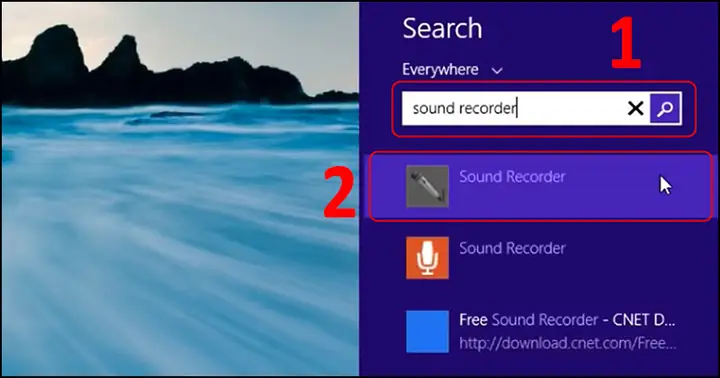
c. Voice Recorder (Windows Tích Hợp)
- Mục đích: Ghi âm giọng nói nhanh chóng, đơn giản.
- Ưu điểm: Đã tích hợp sẵn trong Windows 10/11, giao diện cực kỳ đơn giản, dễ sử dụng cho những ghi chú nhanh hoặc ghi âm cuộc họp không yêu cầu chất lượng cao.
- Nhược điểm: Tính năng chỉnh sửa hạn chế, không có tùy chọn nâng cao. Chỉ hỗ trợ định dạng MP3.
- Ví dụ sử dụng: Ghi lại một ý tưởng nhanh, ghi nhớ thông tin từ một cuộc gọi thoại.
d. QuickTime Player (macOS Tích Hợp)
- Mục đích: Thu âm giọng nói, màn hình, video trên macOS.
- Ưu điểm: Đã tích hợp sẵn, dễ sử dụng, cho phép chọn thiết bị đầu vào.
- Nhược điểm: Tính năng chỉnh sửa cơ bản, không phù hợp cho nhu cầu chuyên nghiệp.
- Ví dụ sử dụng: Ghi âm giọng nói hoặc màn hình nhanh chóng trên máy Mac.
2. Phần Mềm Chuyên Nghiệp (Nếu Có Nhu Cầu Nâng Cao)
- Adobe Audition: Phần mềm chuyên nghiệp của Adobe dành cho chỉnh sửa và sản xuất âm thanh. Mạnh mẽ, nhiều tính năng nhưng yêu cầu đăng ký trả phí.
- FL Studio, Ableton Live, Logic Pro X (macOS): Các Digital Audio Workstation (DAW) này được thiết kế chủ yếu để sản xuất âm nhạc, nhưng cũng có khả năng thu âm giọng nói và nhạc cụ với chất lượng cao và nhiều hiệu ứng. Chúng phức tạp và yêu cầu thời gian học tập.
Với nhu cầu thu âm trên máy tính bằng headphone cơ bản và nâng cao, Audacity thường là lựa chọn tối ưu nhất nhờ sự miễn phí, mạnh mẽ và linh hoạt.
IV. Hướng Dẫn Chi Tiết Thu Âm Bằng Audacity
Audacity là một công cụ miễn phí và cực kỳ mạnh mẽ cho việc thu âm và chỉnh sửa âm thanh. Dưới đây là hướng dẫn chi tiết để bạn có thể bắt đầu.
1. Tải và Cài Đặt Audacity
- Truy cập trang web chính thức của Audacity: https://www.audacityteam.org/
- Tải về phiên bản phù hợp với hệ điều hành của bạn (Windows, macOS, Linux).
- Chạy file cài đặt và làm theo hướng dẫn. Quá trình này khá đơn giản.
2. Cài Đặt Thiết Bị Đầu Vào/Đầu Ra Trong Audacity
Sau khi mở Audacity, bạn cần thiết lập để phần mềm nhận diện đúng microphone và tai nghe của mình:
- Chọn thiết bị đầu vào (Microphone): Trên thanh công cụ, bạn sẽ thấy một biểu tượng micro và một menu thả xuống. Nhấp vào menu này và chọn microphone của headphone hoặc micro rời của bạn. Đảm bảo nó là thiết bị bạn đã chọn trong cài đặt hệ thống.
- Chọn thiết bị đầu ra (Loa/Tai nghe): Bên cạnh biểu tượng loa, chọn thiết bị đầu ra của bạn (thường là tai nghe bạn đang đeo) để có thể nghe lại bản thu.
- Kênh thu âm: Đối với giọng nói, bạn thường chọn “Mono Recording Channel” (kênh đơn) để tiết kiệm dung lượng và tránh các vấn đề về định vị âm thanh. Nếu bạn muốn thu âm stereo (ví dụ: nhạc cụ với hai micro), hãy chọn “Stereo Recording Channel”.
3. Thiết Lập Mức Âm Lượng (Gain)
Đây là bước cực kỳ quan trọng để đảm bảo bản thu không quá nhỏ hoặc quá lớn, dẫn đến vỡ tiếng:
- Kiểm tra mức âm lượng đầu vào: Ngay bên cạnh nút chọn microphone, có một thanh trượt “Input Volume” (hoặc gain).
- Test thử: Nhấp vào biểu tượng micro trên “Monitoring Meter” (dải đèn xanh/đỏ) để bắt đầu theo dõi âm lượng theo thời gian thực.
- Điều chỉnh: Nói thử vào micro với âm lượng tự nhiên mà bạn sẽ dùng khi thu âm. Di chuyển thanh trượt “Input Volume” sao cho các vạch âm thanh đạt đến khoảng -6 dB đến -3 dB (vào vùng màu vàng trên dải đèn) và tránh chạm vào 0 dB (vùng màu đỏ). Vùng đỏ là dấu hiệu của âm thanh bị vỡ tiếng và không thể sửa chữa.
4. Thực Hiện Thu Âm
- Nút Record: Nhấn nút màu đỏ “Record” trên thanh công cụ để bắt đầu thu âm. Audacity sẽ tạo một track âm thanh mới và bắt đầu ghi lại giọng nói của bạn.
- Nút Pause: Nếu bạn muốn tạm dừng thu âm mà không tạo track mới, nhấn nút “Pause” (hai vạch dọc). Nhấn lại để tiếp tục.
- Nút Stop: Khi hoàn tất, nhấn nút màu vàng “Stop”. Bản thu của bạn sẽ dừng lại và hiển thị trên track.
5. Chỉnh Sửa Cơ Bản và Lưu File
Sau khi thu âm, bạn có thể thực hiện một số chỉnh sửa cơ bản để nâng cao chất lượng:
Có thể bạn quan tâm: Hướng Dẫn Chi Tiết Cách Thay Đổi Hình Nền Facebook Trên Máy Tính
- Cắt/Xóa các đoạn không mong muốn:
- Sử dụng công cụ “Selection Tool” (biểu tượng hình chữ I) để chọn đoạn âm thanh bạn muốn cắt.
- Nhấn phím “Delete” trên bàn phím để xóa.
- Sử dụng “Trim Audio” để cắt bỏ phần đầu hoặc cuối không cần thiết.
- Giảm tiếng ồn (Noise Reduction):
- Chọn một đoạn im lặng ngắn (khoảng 1-2 giây) trong bản thu của bạn, nơi chỉ có tiếng ồn nền.
- Vào “Effect” > “Noise Reduction” > “Get Noise Profile”.
- Chọn toàn bộ bản thu (Ctrl+A hoặc Cmd+A).
- Vào “Effect” > “Noise Reduction” lần nữa, sau đó điều chỉnh các thông số (Noise Reduction, Sensitivity, Frequency Smoothing) và nhấn “OK”. Bạn nên thử nghiệm từng chút một để không làm mất đi chất lượng giọng nói.
- Tăng/Giảm âm lượng (Normalize/Amplify):
- Chọn toàn bộ bản thu.
- Vào “Effect” > “Normalize” để chuẩn hóa âm lượng về một mức đồng đều.
- Vào “Effect” > “Amplify” để tăng hoặc giảm âm lượng tổng thể.
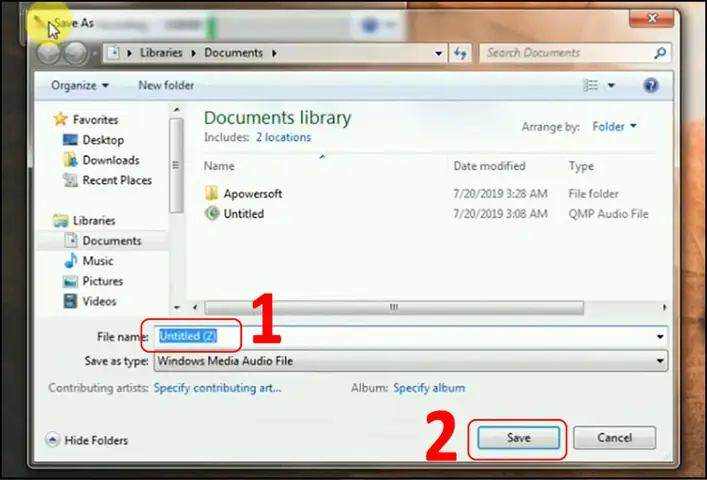
- Lưu file thu âm:
- Khi đã hài lòng với bản thu, vào “File” > “Export” > “Export as MP3” hoặc “Export as WAV”.
- MP3 là định dạng nén, phù hợp cho việc chia sẻ trực tuyến. WAV là định dạng không nén, giữ chất lượng cao nhất nhưng dung lượng lớn hơn.
- Điền thông tin metadata (nghệ sĩ, tiêu đề…) nếu muốn và nhấn “OK”.
Lưu ý: Để xuất file MP3, bạn có thể cần cài đặt thêm thư viện LAME MP3 Encoder cho Audacity. Audacity sẽ hướng dẫn bạn cách thực hiện nếu cần.
V. Cải Thiện Chất Lượng Âm Thanh Thu Âm
Chất lượng âm thanh không chỉ phụ thuộc vào thiết bị và phần mềm, mà còn bị ảnh hưởng đáng kể bởi môi trường và kỹ thuật thu âm của bạn.
1. Môi Trường Thu Âm
Một môi trường yên tĩnh và được xử lý âm học tốt là yếu tố then chốt để có bản thu chất lượng.
- Giảm tiếng ồn xung quanh:
- Đóng cửa sổ để chặn tiếng ồn giao thông.
- Tắt quạt, điều hòa, tủ lạnh hoặc các thiết bị gây tiếng ồn khác trong phòng.
- Tránh thu âm gần các nguồn phát ra âm thanh liên tục như tiếng máy tính chạy quá ồn, tiếng loa từ phòng khác.
- Chọn phòng yên tĩnh và hấp thụ âm thanh:
- Phòng có nhiều đồ đạc mềm (rèm cửa dày, thảm trải sàn, sofa, sách báo) sẽ giúp hấp thụ âm thanh, giảm tiếng vang (reverb) và dội âm (echo).
- Tránh thu âm trong các phòng trống, có tường phẳng và cứng vì chúng dễ tạo ra tiếng vang khó chịu.
- Bạn có thể tự tạo một không gian thu âm tạm thời bằng cách ngồi trong tủ quần áo mở, hoặc xây dựng một “vùng an toàn” với chăn mền xung quanh để giảm dội âm.
2. Cài Đặt Phần Mềm Tối Ưu
Các cài đặt trong phần mềm thu âm cũng góp phần quan trọng vào chất lượng cuối cùng.
- Thiết lập tần số lấy mẫu (Sample Rate) và độ sâu bit (Bit Depth):
- Sample Rate: Thường để 44.1 kHz (chất lượng CD) hoặc 48 kHz (chuẩn cho video và podcast). Không cần thiết phải đặt quá cao như 96 kHz trừ khi bạn có thiết bị chuyên nghiệp và mục đích đặc biệt.
- Bit Depth: 16-bit là đủ cho hầu hết các bản thu giọng nói. 24-bit mang lại dải động rộng hơn, hữu ích nếu bạn cần linh hoạt hơn trong quá trình hậu kỳ. Tránh 8-bit vì chất lượng rất thấp.
- Bạn có thể tìm các tùy chọn này trong “Project Rate” (Audacity) hoặc cài đặt của phần mềm DAW khác.
- Kích hoạt tính năng giảm ồn trên phần mềm (nếu có):
- Ngoài tính năng Noise Reduction của Audacity, một số phần mềm thu âm khác hoặc driver mic chuyên dụng có thể có các bộ lọc giảm ồn theo thời gian thực (real-time noise gate, noise suppression). Hãy tìm hiểu và kích hoạt chúng một cách cẩn thận, vì nếu lạm dụng có thể làm giọng nói bị méo hoặc robot.
3. Kỹ Thuật Thu Âm
Cách bạn tương tác với micro trong quá trình thu âm cũng là một nghệ thuật.
- Giữ khoảng cách micro phù hợp:
- Khoảng cách lý tưởng thường là khoảng 15-30 cm (6-12 inch) từ miệng đến micro. Quá gần có thể gây ra hiệu ứng “tiếng hơi” (plosives – âm P, B) và tiếng thở lớn; quá xa sẽ làm giọng nói mỏng, yếu và dễ bị lẫn tiếng ồn nền hơn.
- Đối với headphone có boom mic, hãy điều chỉnh cần mic sao cho nó ở vị trí thích hợp, không quá sát mũi hoặc miệng.
- Sử dụng pop filter (nếu có mic rời): Một pop filter (màng chắn âm) đặt giữa miệng và micro sẽ giúp làm mềm các âm “P”, “B” và “T” mạnh mẽ, ngăn chặn chúng gây ra tiếng “pop” khó chịu trong bản thu.
- Kiểm soát hơi thở, âm lượng giọng nói:
- Tập hít thở sâu, điều hòa để tránh tiếng thở lớn.
- Duy trì âm lượng giọng nói ổn định. Nếu bạn cần nhấn mạnh một từ, hãy cố gắng không la hét mà chỉ tăng cường độ một chút. Nếu bạn biết mình sẽ nói to ở một số đoạn, hãy lùi ra xa mic một chút.
Bằng cách kết hợp các kỹ thuật này, bạn sẽ cải thiện đáng kể chất lượng âm thanh của mình, tạo ra những bản thu rõ ràng và chuyên nghiệp hơn.
VI. Xử Lý Các Sự Cố Thường Gặp Khi Thu Âm
Trong quá trình thu âm trên máy tính bằng headphone, bạn có thể gặp phải một số vấn đề. Dưới đây là các sự cố phổ biến và cách khắc phục chúng.
1. Máy Tính Không Nhận Diện Microphone
Đây là vấn đề phổ biến nhất và có thể có nhiều nguyên nhân:
- Kiểm tra kết nối vật lý:
- Đảm bảo jack cắm 3.5mm hoặc dây USB được cắm chặt vào cổng tương ứng trên máy tính.
- Nếu sử dụng jack 3.5mm, hãy kiểm tra xem bạn có cắm vào đúng cổng micro (thường có màu hồng hoặc biểu tượng micro) không. Nếu máy tính chỉ có một cổng combo, hãy chắc chắn headphone của bạn có jack 4 khấc hoặc bạn đang sử dụng bộ chia phù hợp.
- Đối với micro USB, thử cắm vào một cổng USB khác.
- Đối với tai nghe Bluetooth, đảm bảo đã bật Bluetooth trên máy tính và tai nghe đã được ghép nối thành công.
- Kiểm tra cài đặt hệ thống:
- Trên Windows: Vào “Settings” > “System” > “Sound” > “Input”. Đảm bảo micro của bạn được chọn làm thiết bị đầu vào mặc định.
- Trên macOS: Vào “System Settings” > “Sound” > “Input”. Đảm bảo micro của bạn được chọn.
- Kiểm tra driver: Đảm bảo driver của micro được cài đặt chính xác và cập nhật. Bạn có thể kiểm tra trong Device Manager (Windows) hoặc System Information (macOS).
- Kiểm tra micro có bị tắt tiếng (muted) không: Một số headphone hoặc micro có nút tắt tiếng vật lý trên dây hoặc trên thân. Đảm bảo nút này không được bật. Đồng thời, kiểm tra trong cài đặt âm thanh hệ thống và phần mềm thu âm xem micro có bị tắt tiếng ở đó không.
2. Âm Thanh Thu Âm Quá Nhỏ Hoặc Quá Lớn (Bị Vỡ Tiếng)
- Âm thanh quá nhỏ:
- Tăng Input Volume/Gain: Trong cài đặt âm thanh hệ thống (Windows/macOS) và trong phần mềm thu âm (ví dụ: Audacity), tăng mức âm lượng đầu vào của micro.
- Khoảng cách micro: Đảm bảo bạn nói đủ gần micro.
- Phần mềm chỉnh sửa: Sau khi thu, bạn có thể sử dụng các hiệu ứng như “Amplify” hoặc “Normalize” trong Audacity để tăng âm lượng.
- Âm thanh quá lớn / Bị vỡ tiếng (Clipping):
- Giảm Input Volume/Gain: Giảm mức âm lượng đầu vào trong cài đặt hệ thống và phần mềm thu âm. Vỡ tiếng là lỗi không thể khắc phục sau này, nên cần điều chỉnh đúng ngay từ đầu.
- Khoảng cách micro: Lùi ra xa micro một chút khi nói to.
- Kiểm tra Preamp (nếu có): Nếu bạn đang dùng mic XLR với audio interface, kiểm tra mức gain trên preamp.
3. Tiếng Ồn Nền (Hiss, Hum, Static Noise)
Tiếng ồn nền có thể do nhiều yếu tố gây ra:
- Môi trường: Đảm bảo phòng thu âm yên tĩnh nhất có thể (xem lại mục V.1).
- Chất lượng cáp/kết nối:
- Cáp 3.5mm hoặc USB bị hỏng, kém chất lượng có thể gây nhiễu. Thử thay cáp khác.
- Kết nối lỏng lẻo cũng có thể là nguyên nhân.
- Nhiễu điện từ từ các thiết bị điện tử gần đó. Di chuyển micro và máy tính ra xa các thiết bị này.
- Cài đặt phần mềm:
- Sử dụng tính năng “Noise Reduction” trong Audacity hoặc các bộ lọc giảm ồn tương tự trong các phần mềm khác.
- Đảm bảo không bật tính năng “Microphone Boost” trong cài đặt âm thanh của Windows (trong “Microphone Properties” > “Levels”), vì nó thường làm tăng tiếng ồn nền đáng kể.
- Ground Loop (nhiễu vòng lặp nối đất): Tiếng ù (hum) thường do vòng lặp nối đất gây ra. Sử dụng bộ lọc ground loop isolator có thể giúp.
4. Độ Trễ Âm Thanh (Latency)
Có thể bạn quan tâm: Cách Sửa Lỗi Ổ Cứng Máy Tính: Hướng Dẫn Chi Tiết Và Toàn Diện
Độ trễ xảy ra khi có một khoảng thời gian ngắn giữa lúc bạn nói và lúc âm thanh được ghi lại hoặc phát ra.
- Bộ đệm (Buffer Size): Trong cài đặt phần mềm thu âm (đặc biệt là các DAW chuyên nghiệp), giảm kích thước bộ đệm (buffer size) có thể giảm độ trễ. Tuy nhiên, nếu giảm quá mức có thể gây ra tiếng giật cục hoặc lỗi âm thanh.
- Driver ASIO (Windows): Đối với các ứng dụng thu âm chuyên nghiệp trên Windows, sử dụng driver ASIO (hoặc ASIO4ALL nếu không có driver riêng) có thể giảm đáng kể độ trễ.
- Tắt các ứng dụng không cần thiết: Đóng các chương trình khác đang chạy ngầm để giải phóng tài nguyên hệ thống.
Việc kiên nhẫn kiểm tra từng bước và thử nghiệm với các cài đặt khác nhau sẽ giúp bạn xác định và khắc phục hầu hết các sự cố khi thu âm trên máy tính bằng headphone.
VII. Một Số Mẹo Nâng Cao Cho Việc Thu Âm Chuyên Nghiệp Hơn
Để nâng cao chất lượng bản thu của bạn, đặc biệt là khi bạn muốn tạo ra nội dung chuyên nghiệp hơn, dưới đây là một số mẹo và kỹ thuật bạn có thể áp dụng.
1. Sử Dụng Virtual Audio Cable Để Thu Âm Âm Thanh Hệ Thống và Microphone Cùng Lúc
Đôi khi, bạn muốn thu âm cả giọng nói của mình và âm thanh đang phát ra từ máy tính (ví dụ: nhạc nền, âm thanh game, tiếng từ cuộc gọi video). Các phần mềm thu âm thông thường chỉ cho phép bạn chọn một thiết bị đầu vào (hoặc micro, hoặc âm thanh hệ thống). Để làm được điều này cùng lúc, bạn có thể cần dùng đến “Virtual Audio Cable” (Cáp Âm Thanh Ảo).
- Cáp âm thanh ảo là gì? Đây là một phần mềm tạo ra một thiết bị âm thanh ảo trong hệ thống của bạn. Bạn có thể định tuyến âm thanh từ bất kỳ ứng dụng nào đến “cáp ảo” này, sau đó thu nhận “cáp ảo” đó như một đầu vào micro trong phần mềm thu âm.
- Cách sử dụng (ví dụ với VB-Cable):
- Tải và cài đặt phần mềm như VB-Cable (miễn phí).
- Trong cài đặt âm thanh của Windows, đặt “Cable Input (VB-Audio Virtual Cable)” làm thiết bị phát lại mặc định (Default Playback Device). Điều này sẽ định tuyến tất cả âm thanh từ hệ thống vào cáp ảo.
- Trong phần mềm thu âm (ví dụ Audacity hoặc OBS Studio), chọn cả micro vật lý của bạn và “Cable Output (VB-Audio Virtual Cable)” làm các nguồn đầu vào. Điều này cho phép bạn thu âm cả giọng nói và âm thanh hệ thống vào các track riêng biệt hoặc trộn chúng lại.
- Lưu ý: Việc này có thể phức tạp hơn một chút và yêu cầu bạn hiểu rõ về cách định tuyến âm thanh trong hệ thống của mình.
2. Tối Ưu Hóa Cài Đặt Windows/macOS Cho Âm Thanh
Một số cài đặt hệ thống có thể ảnh hưởng đến hiệu suất thu âm.
- Tắt các hiệu ứng âm thanh không cần thiết:
- Trên Windows: Mở “Sound Control Panel” (tìm kiếm “Sound” trong Start Menu) > tab “Recording” > nhấp chuột phải vào micro > “Properties” > tab “Enhancements”. Bỏ chọn tất cả các tùy chọn như “Noise Suppression”, “Acoustic Echo Cancellation” nếu bạn muốn kiểm soát chúng bằng phần mềm chuyên nghiệp.
- Chế độ hiệu suất cao: Đảm bảo máy tính của bạn đang hoạt động ở chế độ hiệu suất cao (Power Options trên Windows) để tránh CPU hoặc ổ cứng bị giới hạn tốc độ khi thu âm.
3. Tìm Hiểu Về Nén (Compression), EQ (Equalization) Cơ Bản
Để bản thu thực sự chuyên nghiệp, bạn sẽ cần đến các công cụ hậu kỳ.
- Nén (Compression): Giúp làm cho các phần âm thanh quá lớn trở nên nhỏ hơn và các phần quá nhỏ trở nên lớn hơn, tạo ra một bản thu có âm lượng đồng đều và mượt mà hơn. Audacity có hiệu ứng “Compressor”.
- EQ (Equalization): Dùng để điều chỉnh tần số âm thanh. Bạn có thể tăng các tần số giọng nói để làm cho giọng rõ ràng hơn, hoặc giảm các tần số thấp gây ù và các tần số cao gây chói tai. Audacity có “Graphic EQ” và “Filter Curve EQ”.
- Gate (Cổng tiếng ồn): Một loại hiệu ứng giúp loại bỏ tiếng ồn nền khi bạn không nói. Nó chỉ cho phép âm thanh đi qua khi đạt đến một ngưỡng nhất định. Hiệu quả hơn Noise Reduction trong việc giữ giọng nói tự nhiên.
Học cách sử dụng các công cụ này một cách hiệu quả cần thời gian và thực hành, nhưng chúng là chìa khóa để nâng cao chất lượng âm thanh sau khi thu âm.
4. Lưu Ý Bản Quyền Khi Sử Dụng Nhạc Nền
Nếu bạn dự định sử dụng nhạc nền trong các bản thu (podcast, video), hãy luôn đảm bảo bạn có quyền sử dụng nó.
- Nhạc miễn phí bản quyền (Royalty-Free Music): Có nhiều thư viện cung cấp nhạc miễn phí bản quyền hoặc yêu cầu ghi công tác giả.
- Giấy phép (Licenses): Mua giấy phép sử dụng nhạc từ các thư viện âm nhạc hoặc trực tiếp từ nghệ sĩ.
- Tránh vi phạm bản quyền: Việc sử dụng nhạc không có bản quyền có thể dẫn đến việc video hoặc podcast của bạn bị gỡ bỏ, hoặc gặp các rắc rối pháp lý.
Bằng cách áp dụng những mẹo nâng cao này, bạn sẽ không chỉ biết cách thu âm trên máy tính bằng headphone mà còn có thể tạo ra những sản phẩm âm thanh chất lượng cao, đáp ứng được các tiêu chuẩn chuyên nghiệp. Hãy luôn thực hành và thử nghiệm để tìm ra phong cách và cài đặt phù hợp nhất với mình.
Kết Luận
Việc thành thạo cách thu âm trên máy tính bằng headphone là một kỹ năng giá trị, mở ra nhiều cơ hội từ việc tạo nội dung số đến giao tiếp hiệu quả hơn. Với hướng dẫn chi tiết từ việc chuẩn bị thiết bị, thiết lập cài đặt hệ thống, lựa chọn phần mềm, đến các mẹo nâng cao và khắc phục sự cố, bạn đã có đầy đủ kiến thức để bắt đầu hành trình thu âm của mình. Hãy nhớ rằng chất lượng âm thanh tốt là sự kết hợp của thiết bị phù hợp, môi trường yên tĩnh, cài đặt tối ưu và kỹ thuật thu âm đúng đắn. Đừng ngại thử nghiệm với các cài đặt và phần mềm khác nhau để tìm ra phương pháp hiệu quả nhất cho nhu cầu của bạn. Chúc bạn có những bản thu chất lượng cao và trải nghiệm tuyệt vời!