
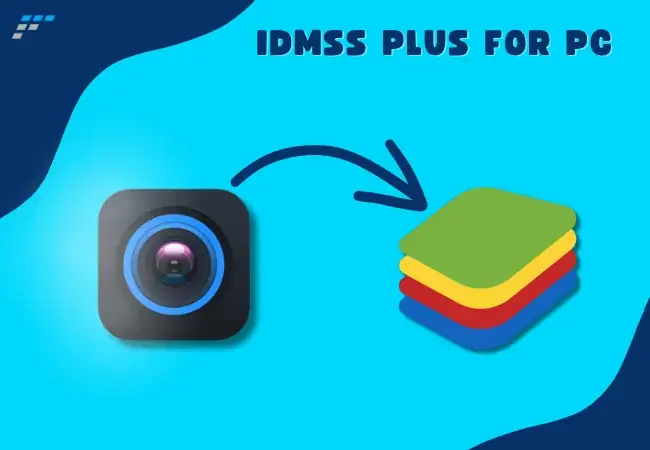
Để sử dụng gDMSS Plus hoặc IDMSS Plus trên máy tính, bạn cần sử dụng trình giả lập Android như BlueStacks. Dưới đây là các bước chi tiết để tải và cài đặt hiệu quả.
Tóm tắt các bước cài đặt gDMSS Plus và IDMSS Plus
- Tải BlueStacks: Tải trình giả lập BlueStacks từ đường link cung cấp.
- Đăng nhập CH Play: Mở BlueStacks và đăng nhập bằng tài khoản Gmail để truy cập Google Play Store.
- Tìm và cài đặt ứng dụng: Tìm kiếm “gDMSS Plus” hoặc “iDMSS Plus” trên CH Play và cài đặt.
- Khởi động ứng dụng: Mở ứng dụng từ giao diện BlueStacks và cấu hình thiết bị camera.
Giới thiệu về gDMSS Plus và IDMSS Plus
Trong bối cảnh công nghệ 4.0, nhu cầu giám sát an ninh từ xa ngày càng tăng cao đối với cả hộ gia đình và doanh nghiệp. gDMSS Plus và IDMSS Plus, hai giải pháp hàng đầu từ Dahua Technology, đã trở thành công cụ không thể thiếu. Bài viết này sẽ cung cấp hướng dẫn chi tiết về cách tải, cài đặt và sử dụng hiệu quả hai ứng dụng này trên máy tính.
gDMSS Plus – Giải pháp quản lý thiết bị đa nền tảng
gDMSS Plus (General Device Management Security System Plus) là phần mềm quản lý thiết bị chuyên nghiệp, cho phép người dùng giám sát, điều khiển và quản lý toàn bộ hệ thống camera an ninh từ một điểm duy nhất. Ứng dụng này mang đến khả năng xem trực tiếp từ nhiều camera cùng lúc, ghi hình, phát lại video chất lượng cao, và điều khiển camera PTZ từ xa.
Các tính năng chính của gDMSS Plus:
- Xem trực tiếp đa camera.
- Ghi hình và phát lại video HD.
- Điều khiển camera PTZ.
- Nhận thông báo cảnh báo thời gian thực.
- Quản lý tài khoản người dùng phân cấp.
- Xuất dữ liệu video với nhiều định dạng.
IDMSS Plus – Nền tảng dịch vụ đám mây tiên tiến
IDMSS Plus (Intelligent Device Management Security System Plus) là phiên bản nâng cấp, tích hợp công nghệ trí tuệ nhân tạo (AI) và dịch vụ đám mây, mang lại trải nghiệm quản lý thông minh với khả năng phân tích hình ảnh tự động.
Ưu điểm vượt trội của IDMSS Plus:
- Phân tích video thông minh bằng AI.
- Lưu trữ đám mây dung lượng lớn.
- Nhận diện khuôn mặt và phát hiện chuyển động.
- Giao diện người dùng được tối ưu hóa.
- Tích hợp hệ sinh thái thiết bị IoT.
- Báo cáo thống kê chi tiết.
So sánh chi tiết gDMSS Plus và IDMSS Plus
Có thể bạn quan tâm: Thiết Bị Nhập Chuẩn Của Máy Tính: Vai Trò Và Phân Loại Chi Tiết
Về giao diện và trải nghiệm người dùng
gDMSS Plus sở hữu giao diện truyền thống với bố cục rõ ràng, dễ dàng điều hướng cho người dùng quen thuộc với các phần mềm quản lý thiết bị cổ điển. Ngược lại, IDMSS Plus áp dụng thiết kế hiện đại, giao diện phẳng, mang lại cảm giác trẻ trung và chuyên nghiệp hơn, với các biểu tượng trực quan giúp người dùng mới nhanh chóng làm quen.
Về tính năng và chức năng
Điểm mạnh của gDMSS Plus nằm ở khả năng tương thích ngược với các thiết bị cũ, tiêu thụ tài nguyên hệ thống thấp và giao diện đơn giản, rất phù hợp với người dùng ít am hiểu công nghệ.
Điểm mạnh của IDMSS Plus là tích hợp công nghệ AI tiên tiến, hỗ trợ lưu trữ đám mây mở rộng, khả năng phân tích video thông minh và thường xuyên cập nhật tính năng mới.
Hướng dẫn tải và cài đặt chi tiết
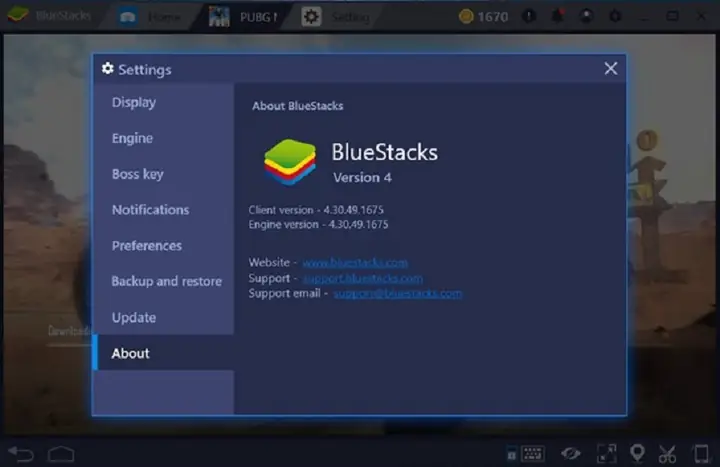
Để sử dụng gDMSS Plus hoặc iDMSS Plus trên máy tính, bạn cần sử dụng trình giả lập Android như BlueStacks. Dưới đây là các bước chi tiết:
Bước 1: Tải BlueStacks
Có thể bạn quan tâm: Tại Sao Máy Tính Bị Đơ Màn Hình Và Cách Xử Lý Hiệu Quả
Truy cập đường dẫn sau để tải phần mềm BlueStacks:
Link Download phần mềm BlueStacks: https://drive.google.com/file/d/1LWxQxPO36FK5BOXXE11ldzwfk-KFZ9/view?usp=sharing
Sau khi tải về, tiến hành cài đặt BlueStacks lên máy tính của bạn.
Bước 2: Đăng nhập CH Play
- Mở ứng dụng BlueStacks sau khi đã cài đặt.
- Nhấp vào biểu tượng CH Play (Google Play Store) trên giao diện chính.
- Đăng nhập bằng tài khoản Gmail của bạn để có thể truy cập và tải các ứng dụng từ kho ứng dụng của Google.
Bước 3: Tìm và cài đặt ứng dụng
- Trong giao diện CH Play, sử dụng thanh tìm kiếm ở phía trên để nhập từ khóa “gDMSS Plus” hoặc “iDMSS Plus“.
- Chọn ứng dụng tương ứng với nhu cầu của bạn từ kết quả tìm kiếm.
- Nhấn nút Cài đặt và chờ đợi quá trình tải về và cài đặt ứng dụng hoàn tất.
Bước 4: Khởi động ứng dụng
- Sau khi cài đặt thành công, bạn có thể tìm thấy biểu tượng của ứng dụng gDMSS Plus hoặc iDMSS Plus trên màn hình chính của BlueStacks.
- Nhấp vào biểu tượng để khởi động ứng dụng.
- Tiến hành đăng nhập hoặc cấu hình các thiết bị camera an ninh theo hướng dẫn của phần mềm để bắt đầu giám sát.
Kinh nghiệm và mẹo sử dụng hiệu quả
Tối ưu hóa hiệu suất hệ thống
Đối với gDMSS Plus:
- Tắt các ứng dụng không cần thiết khi sử dụng để giải phóng tài nguyên hệ thống.
- Cấu hình chất lượng video phù hợp với băng thông mạng hiện có.
- Sử dụng tính năng lập lịch ghi hình để tiết kiệm dung lượng lưu trữ.
- Thường xuyên thực hiện các tác vụ dọn dẹp cache và file tạm để duy trì hiệu suất.
Đối với IDMSS Plus:
- Cập nhật driver card đồ họa (GPU) định kỳ để đảm bảo hiệu năng xử lý hình ảnh tốt nhất.
- Ưu tiên sử dụng kết nối Ethernet thay vì Wi-Fi khi có thể để đảm bảo độ ổn định và tốc độ.
- Tối ưu cài đặt AI để cân bằng giữa hiệu suất xử lý và tính năng phân tích.
- Theo dõi nhiệt độ CPU/GPU trong quá trình sử dụng lâu dài để tránh tình trạng quá nhiệt.
Bảo mật và quyền riêng tư
Thiết lập mật khẩu mạnh:
- Sử dụng mật khẩu có độ dài tối thiểu 12 ký tự, kết hợp chữ hoa, chữ thường, số và ký tự đặc biệt.
- Tránh sử dụng thông tin cá nhân dễ đoán trong mật khẩu.
- Thay đổi mật khẩu định kỳ, khuyến nghị mỗi 3-6 tháng một lần.
Cấu hình tường lửa:
- Chỉ mở các cổng mạng cần thiết cho hoạt động của phần mềm để hạn chế rủi ro bảo mật.
- Sử dụng mạng riêng ảo (VPN) khi truy cập từ xa để tăng cường bảo mật.
- Thiết lập danh sách địa chỉ IP được phép truy cập vào hệ thống.
- Thường xuyên theo dõi nhật ký truy cập để phát hiện các hoạt động bất thường.
Khắc phục các lỗi thường gặp
Lỗi kết nối thiết bị
Triệu chứng: Không thể kết nối đến camera hoặc đầu ghi hình (DVR/NVR).
Nguyên nhân phổ biến: Cấu hình mạng sai, tường lửa chặn kết nối, thiết bị không tương thích, hoặc chưa thiết lập port forwarding.
Giải pháp: Kiểm tra địa chỉ IP và port của thiết bị, tạm thời tắt tường lửa để kiểm tra, sử dụng công cụ ping để xác định vấn đề kết nối mạng, cập nhật firmware cho thiết bị, và rà soát lại cài đặt trên router/modem.
Lỗi hiển thị video
Triệu chứng: Video bị giật, đứng hình hoặc không hiển thị.
Nguyên nhân: Băng thông mạng không đủ, driver card đồ họa lỗi thời, codec video không tương thích, hoặc cấu hình chất lượng video quá cao.
Giải pháp: Giảm chất lượng video và tốc độ khung hình (framerate), cập nhật driver card đồ họa, cài đặt các bộ codec video cần thiết, kiểm tra tốc độ Internet, và đóng các ứng dụng khác đang tiêu thụ băng thông.
Lỗi đăng nhập và xác thực
Triệu chứng: Không thể đăng nhập hoặc mất kết nối thường xuyên.
Nguyên nhân: Thông tin đăng nhập sai, phiên làm việc hết hạn, máy chủ xác thực gặp sự cố, hoặc múi giờ hệ thống không đồng bộ.
Giải pháp: Xác minh lại tên người dùng và mật khẩu, đồng bộ hóa thời gian hệ thống, xóa cache và cookie của ứng dụng, khởi động lại dịch vụ mạng, hoặc liên hệ nhà cung cấp dịch vụ nếu cần thiết.
Lời khuyên từ chuyên gia
Lựa chọn phần mềm phù hợp
Chọn gDMSS Plus khi:
- Bạn đã có sẵn hệ thống camera hoạt động ổn định.
- Ngân sách đầu tư là một yếu tố quan trọng.
- Ưu tiên sự ổn định và đơn giản trong sử dụng.
- Đội ngũ kỹ thuật có kinh nghiệm với các sản phẩm Dahua.
Chọn IDMSS Plus khi:
- Bạn cần các tính năng phân tích video thông minh.
- Có kế hoạch mở rộng hệ thống trong tương lai.
- Ưu tiên áp dụng công nghệ mới và giao diện hiện đại.
- Sẵn sàng đầu tư vào cơ sở hạ tầng IT tương xứng.
Việc lựa chọn giữa gDMSS Plus và IDMSS Plus phụ thuộc vào nhu cầu cụ thể, ngân sách và mục tiêu dài hạn của bạn. gDMSS Plus là lựa chọn tối ưu cho giải pháp ổn định, đơn giản và tiết kiệm chi phí. Ngược lại, IDMSS Plus là giải pháp lý tưởng cho những ai muốn khai thác sức mạnh của công nghệ AI và mở rộng hệ thống trong tương lai.
Để đảm bảo triển khai thành công, Trần Du khuyến nghị bạn nên bắt đầu bằng việc đánh giá kỹ lưỡng nhu cầu, thiết kế hệ thống cẩn thận, đào tạo người dùng và lên kế hoạch bảo trì định kỳ.
[internal_links]