
HƯỚNG DẪN KẾT NỐI, ĐÈN LED, APP SỬ DỤNG, RESET TAI NGHE EDIFIER NEOBUDS S
1. KẾT NỐI
- Bước 1: Mở nắp hộp sạc. Sau đó, tai nghe sẽ tự động bật.
- Bước 2: Nhấn và giữ nút trên ốp lưng trong 3 giây để vào chế độ ghép nối Bluetooth. Đèn sẽ bật sáng lần lượt từ trái sang phải trên vỏ.
- Bước 3: Vào của cài đặt Bluetooth thiết bị tìm đến Edifier Neobuds S
- Bước 4 : Sau đó việc ghép nối sẽ được thực hiện.
2. ĐÈN LED
2.1 ĐÈN LED CỦA HỘP SẠC
- Đèn sẽ sáng lần lượt từ trái sang phải: Tai nghe chuyển sang chế độ ghép nối Bluetooth.
- Đèn sẽ sáng lần lượt từ trái sang phải: Quá trình ghép nối đã thành công.
- Đèn lần lượt bật từ giữa sang hai bên rồi tắt lần lượt từ hai bên sang giữa: Sạc hộp / Pin tai nghe.
- Đèn tắt: Trường hợp đã được sạc đầy.
3. THAO TÁC CẢM ỨNG TRÊN TAI NGHE
- Phát hoặc tạm dừng nhạc: Nhấn nút cảm ứng đa chức năng trên tai nghe bên phải hai lần.
- Phát bài hát tiếp theo: Nhấn nút cảm ứng đa chức năng trên tai nghe bên phải ba lần.
- Trả lời cuộc gọi đến: Nhấn nút cảm ứng đa năng trên bất kỳ tai nghe nào hai lần.
- Kết thúc cuộc gọi hiện tại: Nhấn nút cảm ứng đa năng trên bất kỳ tai nghe nào hai lần.
4. HƯỚNG DẪN SỬ DỤNG APP KẾT NỐI EDIFIER CONNECT
4.1. CÀI ĐẶT APP
Người dùng điện thoại Android có thể tải và cài đặt thông qua các chợ ứng dụng Android lớn (Google App Market, VIVO App Market, OPPO App Market, App Store, Xiaomi App Market, Huawei App Market);Người dùng iPhone có thể tìm kiếm “EDIFIER CONNECT” thông qua cửa hàng APPSTORE.
4.2 CÁC CÀI ĐẶT CHÍNH TRONG ỨNG DỤNG
- Trang đầu tiên: Ở trang đầu tiên, không chỉ là phần trăm pin mà tai nghe, dock sạc. Chúng ta còn có khả năng bật hoặc tắt (ANC chống ồn mức độ cao, mức độ thấp), Ambient Sound (xuyên âm), Win Reduction (khử gió)
- Trang thứ hai: Có 3 chế độ chỉnh âm thanh là Classic, Dynamic, Customized
- Trang thứ 3: Bật tắt được chế động Gaming mode
- Trang thứ 4: Thay đổi đèn Led của Dock sạc.
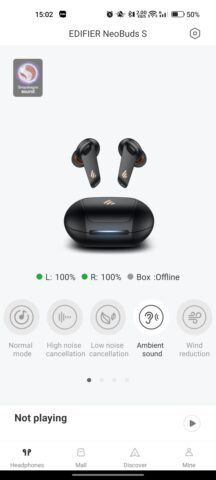
- Nhấn vào phần cài đặt trên cùng sẽ hiện ra các tùy chọn để cài đặt:
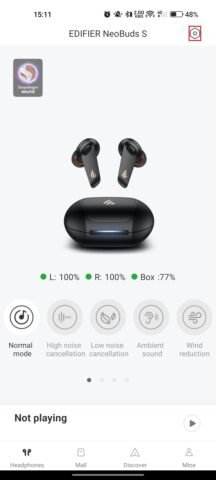
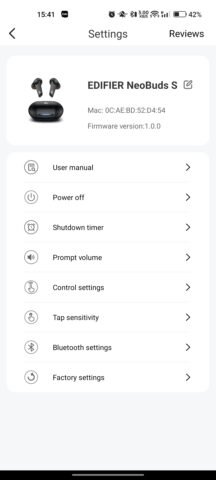
- Nhà sản xuất sẽ cho ta các tùy chỉnh như ở hình sau:
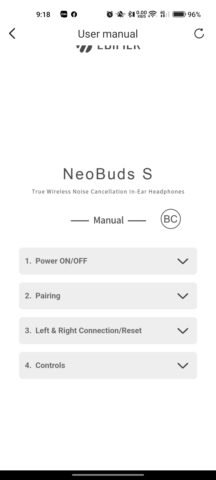
- User Manual: Hướng dẫn sử dụng ra tai nghe. Ở đây nhà sản xuất sẽ hướng dẫn cách tắt bật nguồn tai nghe, kết nối, reset tai nghe, thao tác cảm ứng.
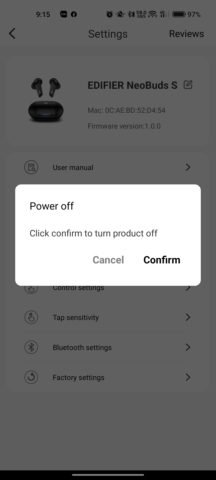
- Power Off: Tắt nguồn tai nghe
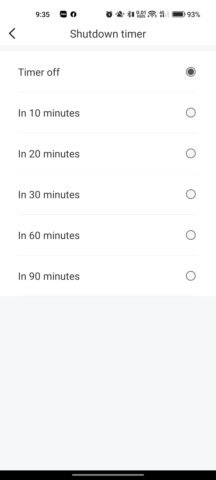
- Shutdown timer: Hẹn giờ tắt tai nghe: 10,20,30.60,90 phút
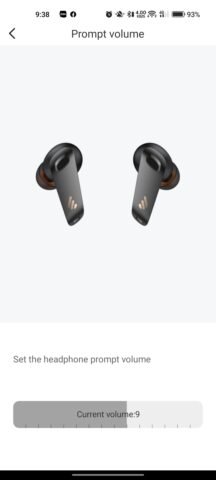
- Prompt Volune: Lời nhắc âm lượng
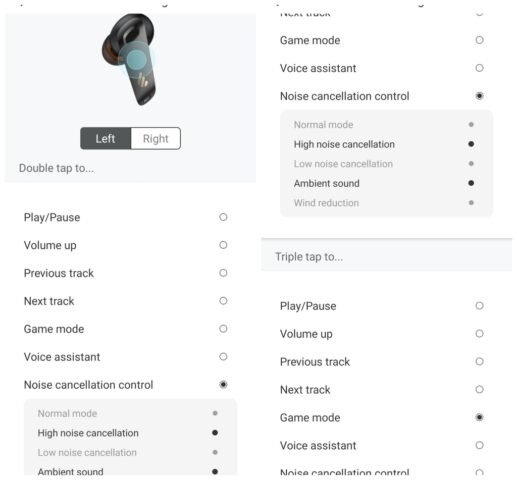
- Control settings: Cài đặt điều khiển ở đây ta có thể thay đổi điều khiển chạm 2 lần, 3 lần tai trái hoặc tai phải như tạm dừng, tiếp tục, qua bài, lui bài, game mode, trợ lý giọng nói, điều khiển chống ồn: cao, thấp, lọc gió,…
- Tap sensivity: Độ nhạy cảm ứng tai nghe. Ở đây chúng ta có 31 nấc để thay đổi cảm ứng trên tai nghe
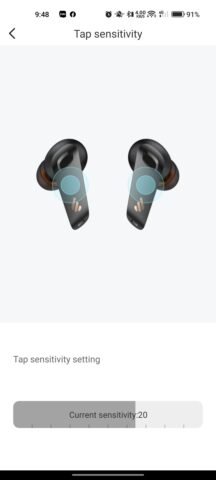
- Bluetooth settings: Ngắt kết nối
- Factory settings: Thiết lập về cài đặt ban đầu
5. RESET TAI NGHE EDIFIER NEOBUDS S
- Bước 1: Triên thiết bị điện thoại chọn đến Edifier Neobuds S quên tai nghe
- Bước 2: Khi nắp mở và tai nghe bên trong hộp sạc, nhấn nút trên hộp ba lần.
- Bước 3:Sau đó, một đèn sẽ bật sáng lần lượt từ trái sang phải trên vỏ máy và việc thiết lập lại sẽ được thực hiện.
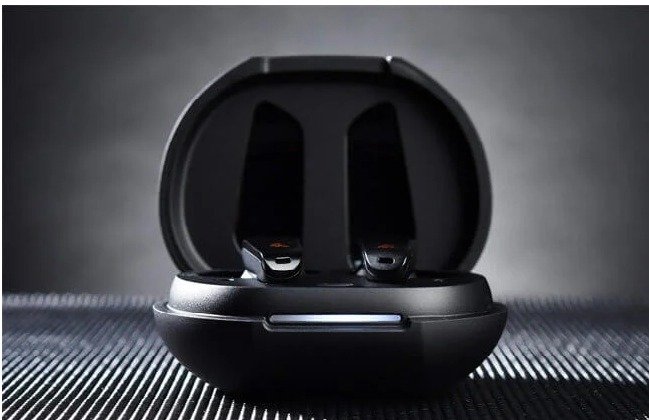
Video hướng dẫn sử dụng chi tiết và Reset Edifier Neobuds S
canon mf4870dn toner, smart karaoke player full crack apk, vệ sinh hộp quang canon 2900, ảnh thẻ 4×6 chuẩn