
Pin máy tính là một trong những thành phần quan trọng nhất, quyết định khả năng làm việc di động của thiết bị. Việc sử dụng pin máy tính đúng cách không chỉ giúp duy trì hiệu suất hoạt động ổn định mà còn kéo dài đáng kể tuổi thọ của pin, tiết kiệm chi phí thay thế và bảo vệ môi trường. Tuy nhiên, có rất nhiều thông tin sai lệch và thói quen không tốt đang âm thầm làm giảm tuổi thọ pin của bạn. Bài viết này sẽ đi sâu vào các nguyên tắc khoa học và kinh nghiệm thực tế để hướng dẫn bạn cách tối ưu hóa việc sử dụng pin laptop một cách hiệu quả nhất, đảm bảo máy tính của bạn luôn sẵn sàng cho mọi tác vụ.
Có thể bạn quan tâm: Những Điều Cần Biết Khi Mua Máy Tính Để Bàn: Hướng Dẫn Chi Tiết
Tóm Tắt Nhanh Các Nguyên Tắc Vàng Khi Sử Dụng Pin Máy Tính
Để đảm bảo pin laptop của bạn luôn hoạt động bền bỉ và hiệu quả, hãy nắm vững các nguyên tắc cơ bản sau:
- Tránh Sạc Đầy 100% Liên Tục và Xả Cạn Kiệt: Duy trì mức pin lý tưởng trong khoảng 20% đến 80% để giảm áp lực lên các chu kỳ sạc/xả, giúp kéo dài tuổi thọ cell pin.
- Kiểm Soát Nhiệt Độ: Nhiệt độ cao là kẻ thù số một của pin Li-ion. Luôn giữ máy tính ở nơi thoáng mát, tránh chặn các khe tản nhiệt và sử dụng đế tản nhiệt nếu cần.
- Sử Dụng Bộ Sạc Chính Hãng và Đúng Công Suất: Đảm bảo nguồn điện ổn định và tương thích, tránh sử dụng sạc kém chất lượng có thể gây hư hại pin và máy.
- Tối Ưu Cài Đặt Hệ Điều Hành: Kích hoạt chế độ tiết kiệm pin, giảm độ sáng màn hình, tắt các ứng dụng chạy nền không cần thiết và các kết nối không dây khi không sử dụng.
- Bảo Dưỡng và Kiểm Tra Định Kỳ: Theo dõi sức khỏe pin bằng các công cụ tích hợp hoặc phần mềm chuyên dụng và vệ sinh laptop thường xuyên để đảm bảo hệ thống tản nhiệt hoạt động tốt.
Hiểu Rõ Về Pin Laptop Của Bạn
Trước khi đi vào chi tiết về cách sử dụng pin máy tính đúng cách, điều quan trọng là phải hiểu rõ loại pin mà thiết bị của bạn đang sử dụng và cách chúng hoạt động. Đa số laptop hiện đại đều sử dụng pin Lithium-ion (Li-ion) hoặc Lithium-polymer (Li-Po), về cơ bản có nguyên lý hoạt động và các đặc tính tương tự nhau.
Pin Lithium-ion và Lithium-polymer: Khác Biệt và Nguyên Lý Hoạt Động
Pin Lithium-ion là loại pin sạc được sử dụng phổ biến nhất trong các thiết bị điện tử tiêu dùng, bao gồm laptop, điện thoại thông minh và máy tính bảng. Chúng nổi bật với mật độ năng lượng cao, hiệu ứng nhớ thấp và khả năng giữ điện tốt. Pin Li-ion hoạt động dựa trên sự di chuyển của các ion lithium giữa cực dương và cực âm thông qua một chất điện phân. Khi sạc, ion lithium di chuyển từ cực âm sang cực dương; khi xả, chúng di chuyển ngược lại, tạo ra dòng điện.
Pin Lithium-polymer (Li-Po) là một biến thể của pin Li-ion, sử dụng chất điện phân polymer khô thay vì chất lỏng. Điều này cho phép chúng có thể được sản xuất với nhiều hình dạng và kích thước khác nhau, mỏng hơn và nhẹ hơn, đồng thời an toàn hơn một chút khi bị hư hại vật lý. Mặc dù có tên gọi khác, về cơ bản, nguyên lý hóa học và các yếu tố ảnh hưởng đến tuổi thọ của pin Li-Po vẫn rất giống với pin Li-ion truyền thống. Cả hai loại pin này đều không chịu được nhiệt độ cao và không nên sạc/xả ở mức cực đoan (0% hoặc 100%) trong thời gian dài.
Vòng Đời Pin (Cycle Count) và Yếu Tố Ảnh Hưởng
Pin Li-ion và Li-Po không có hiệu ứng nhớ như các loại pin cũ (Ni-Cad, Ni-MH), nghĩa là bạn không cần phải xả pin hoàn toàn trước khi sạc lại. Tuy nhiên, chúng có một số chu kỳ sạc/xả giới hạn. Một chu kỳ sạc được tính khi bạn sử dụng tổng cộng 100% dung lượng pin, không nhất thiết phải trong một lần. Ví dụ, nếu bạn dùng hết 50% pin rồi sạc đầy, sau đó dùng tiếp 50% khác và sạc đầy, đó được tính là một chu kỳ. Hầu hết pin laptop hiện đại có tuổi thọ thiết kế khoảng 300 đến 1000 chu kỳ sạc, tùy thuộc vào chất lượng pin và cách sử dụng. Sau khi đạt đến ngưỡng này, dung lượng pin sẽ bắt đầu suy giảm đáng kể.
Các yếu tố chính ảnh hưởng đến vòng đời pin bao gồm:
- Số chu kỳ sạc/xả: Càng nhiều chu kỳ, pin càng nhanh chai.
- Mức độ sạc/xả: Giữ pin ở mức trung bình (20-80%) tốt hơn so với sạc đầy 100% hoặc để cạn kiệt 0%.
- Nhiệt độ: Nhiệt độ cao là nguyên nhân hàng đầu làm pin lão hóa nhanh chóng.
- Điện áp: Điện áp cao (khi pin đầy 100%) cũng gây căng thẳng cho cell pin.
Các Chỉ Số Pin Quan Trọng: Dung Lượng Thiết Kế, Dung Lượng Thực Tế, Độ Hao Mòn (Wear Level)
Để biết cách sử dụng pin máy tính đúng cách và đánh giá sức khỏe của nó, bạn cần hiểu các chỉ số sau:
- Dung lượng thiết kế (Design Capacity): Đây là dung lượng pin ban đầu khi xuất xưởng, được nhà sản xuất công bố (thường tính bằng Wh hoặc mAh).
- Dung lượng thực tế (Full Charge Capacity): Là dung lượng pin tối đa mà pin có thể đạt được sau khi sạc đầy 100% tại thời điểm hiện tại. Chỉ số này sẽ giảm dần theo thời gian sử dụng.
- Độ hao mòn (Wear Level/Battery Health): Là phần trăm dung lượng pin đã bị mất đi so với dung lượng thiết kế ban đầu. Ví dụ, nếu độ hao mòn là 20%, nghĩa là pin của bạn chỉ còn 80% dung lượng so với lúc mới mua. Chỉ số này là thước đo chính xác nhất về “độ chai” của pin. Bạn có thể kiểm tra các chỉ số này bằng công cụ tích hợp của Windows (powercfg /batteryreport) hoặc các phần mềm của bên thứ ba.
Những Lầm Tưởng Phổ Biến Về Pin Máy Tính
Trong quá trình sử dụng pin máy tính đúng cách, nhiều người vẫn còn tin vào những lầm tưởng có thể gây hại cho pin. Việc phá vỡ những quan niệm sai lầm này là bước đầu tiên để bạn chăm sóc pin hiệu quả hơn.
Sạc Đầy 100% Rồi Rút Sạc Có Hại Không?
Đây là một trong những lầm tưởng phổ biến nhất. Với pin Lithium-ion và Lithium-polymer hiện đại, việc sạc đầy 100% và duy trì ở mức này trong thời gian dài thực sự có thể gây hại. Pin lithium hoạt động ổn định và có tuổi thọ cao nhất khi ở mức sạc trung bình, lý tưởng là khoảng 20% đến 80%. Khi pin sạc đầy 100%, điện áp trong cell pin ở mức cao nhất, tạo ra áp lực lớn lên các vật liệu hóa học bên trong, đẩy nhanh quá trình lão hóa và làm giảm khả năng giữ năng lượng của pin theo thời gian.
Các nhà sản xuất laptop hiện nay đã tích hợp các tính năng bảo vệ như “Battery Limit” (Giới hạn pin) hoặc “Custom Charge Threshold” (Ngưỡng sạc tùy chỉnh) trong BIOS hoặc phần mềm quản lý pin (ví dụ: Dell Power Manager, MyASUS, Lenovo Vantage). Những tính năng này cho phép người dùng giới hạn mức sạc tối đa, chẳng hạn chỉ sạc đến 60% hoặc 80%, đặc biệt hữu ích cho những ai thường xuyên cắm sạc liên tục. Việc sử dụng tính năng này được khuyến nghị rộng rãi bởi các chuyên gia để kéo dài tuổi thọ pin.
Để Pin Cạn Kiệt Mới Sạc Lại Có Tốt Không?
Quan niệm này xuất phát từ thời kỳ pin Nickel-Cadmium (Ni-Cad) và Nickel-Metal Hydride (Ni-MH) có “hiệu ứng nhớ”. Với các loại pin cũ này, việc không xả hết pin trước khi sạc lại sẽ khiến pin “ghi nhớ” mức dung lượng cuối cùng và giảm khả năng sạc đầy. Tuy nhiên, pin Li-ion và Li-Po hoàn toàn không có hiệu ứng nhớ. Ngược lại, việc để pin cạn kiệt hoàn toàn (0%) và giữ ở mức đó trong thời gian dài lại cực kỳ có hại.
Xả sâu (deep discharge) có thể gây ra hiện tượng mất khả năng phục hồi của cell pin, làm giảm dung lượng thực tế và thậm chí khiến pin không thể sạc lại được. Hệ thống quản lý pin trong laptop sẽ tự động tắt máy khi pin còn một lượng năng lượng tối thiểu (thường khoảng 3-5%) để bảo vệ pin khỏi việc xả quá sâu. Tuy nhiên, nếu bạn để máy ở trạng thái tắt trong một thời gian dài khi pin đã cạn, pin vẫn sẽ tiếp tục tự xả từ từ và có thể rơi vào trạng thái “ngủ đông” vĩnh viễn. Do đó, lời khuyên là nên sạc pin ngay khi nó xuống dưới 20% và tránh để pin cạn kiệt hoàn toàn.
Có thể bạn quan tâm: Theo Dõi Bàn Phím Máy Tính: Hiểu Rõ Công Cụ & Cách Hoạt Động
Tháo Pin Khi Dùng Nguồn Điện Trực Tiếp?
Đối với các mẫu laptop cũ có pin rời, một số người có thói quen tháo pin ra khi sử dụng nguồn điện trực tiếp để “bảo quản” pin. Quan niệm này có phần đúng với các thế hệ pin cũ do vấn đề về nhiệt và chu kỳ sạc/xả liên tục khi cắm sạc. Tuy nhiên, với laptop hiện đại và pin Li-ion/Li-Po, việc tháo pin ra không còn cần thiết và đôi khi còn bất tiện hoặc không thể thực hiện được do đa số laptop ngày nay dùng pin tích hợp.
Hệ thống quản lý pin trong laptop hiện đại đủ thông minh để bỏ qua pin và lấy điện trực tiếp từ bộ sạc khi pin đã đạt mức sạc nhất định (ví dụ: 100% hoặc mức giới hạn bạn cài đặt). Điều này có nghĩa là pin sẽ không bị sạc liên tục hay trải qua các chu kỳ sạc nhỏ không cần thiết. Thêm vào đó, pin còn đóng vai trò như một bộ lưu điện dự phòng nhỏ, giúp máy không bị tắt đột ngột khi mất điện hoặc rút sạc vô tình, bảo vệ dữ liệu và phần cứng. Do đó, việc tháo pin ra (nếu có thể) không mang lại lợi ích đáng kể và có thể làm giảm sự tiện lợi khi sử dụng pin máy tính đúng cách trong các tình huống cần di chuyển khẩn cấp.
Nguyên Tắc Vàng Để Sử Dụng Pin Máy Tính Đúng Cách
Để tối đa hóa tuổi thọ và hiệu suất của pin laptop, việc áp dụng các nguyên tắc dưới đây là hết sức quan trọng. Những hướng dẫn này được đúc kết từ khoa học về pin và kinh nghiệm thực tế của các chuyên gia công nghệ, giúp bạn sử dụng pin máy tính đúng cách nhất.
Tối Ưu Chu Trình Sạc/Xả: Giữ Mức Pin Lý Tưởng
Như đã đề cập, pin Lithium-ion/Lithium-polymer hoạt động tốt nhất và bền nhất khi được duy trì ở mức sạc trung bình. Lý tưởng nhất là giữ pin trong khoảng 20% đến 80%. Mức này giúp giảm căng thẳng hóa học trong cell pin, nơi điện áp và áp lực lên vật liệu là thấp nhất. Khi pin đạt 100%, điện áp cao gây ra hiện tượng oxy hóa vật liệu điện cực, dẫn đến suy giảm dung lượng nhanh hơn. Ngược lại, khi pin xuống quá thấp (dưới 20% hoặc cạn kiệt), cấu trúc hóa học của pin có thể bị hư hại vĩnh viễn.
Hãy cố gắng sạc pin khi nó giảm xuống khoảng 20-30% và rút sạc khi đạt 80-90%. Nếu laptop của bạn có tính năng giới hạn sạc pin (như đã nói ở trên), hãy tận dụng nó. Các tính năng này thường có sẵn trong phần mềm của nhà sản xuất hoặc trong cài đặt BIOS/UEFI. Ví dụ, trên các dòng laptop Dell, bạn có thể tìm thấy Dell Power Manager; trên Lenovo là Lenovo Vantage; và trên ASUS là MyASUS. Thiết lập ngưỡng sạc tối đa 80% khi bạn thường xuyên cắm sạc sẽ là một thói quen cực kỳ hữu ích.
Hạn Chế Sạc Đầy 100% Liên Tục
Việc liên tục sạc đầy 100% và giữ pin ở mức này khi cắm sạc trong thời gian dài là một trong những nguyên nhân chính gây chai pin nhanh nhất. Khi pin đạt 100%, điện áp ở mức cao nhất, khiến các phản ứng hóa học không mong muốn xảy ra nhanh hơn, dẫn đến sự suy thoái của vật liệu điện cực. Điều này đặc biệt đúng nếu bạn là người dùng thường xuyên cắm sạc laptop để làm việc hoặc chơi game tại nhà.
Để khắc phục điều này, hãy sử dụng tính năng “Battery Limit” hoặc “Charge Threshold” mà các nhà sản xuất laptop cung cấp. Các tính năng này cho phép bạn thiết lập một giới hạn sạc tối đa (ví dụ: 60%, 80%) để pin không bao giờ đạt đến 100% khi cắm nguồn. Ví dụ, trên một số laptop gaming, tính năng này được gọi là “Battery Care Mode” hoặc tương tự. Nếu laptop của bạn không có tính năng này, hãy tập thói quen rút sạc khi pin đạt khoảng 80-90% và cắm lại khi pin xuống dưới 30-40%.
Tránh Để Pin Cạn Kiệt Hoàn Toàn
Việc để pin cạn kiệt hoàn toàn (0%) và để máy không sạc trong một thời gian dài là cực kỳ có hại cho pin Lithium-ion. Hiện tượng này được gọi là “xả sâu” (deep discharge) và có thể gây ra những hậu quả nghiêm trọng:
- Mất khả năng phục hồi: Pin có thể không còn khả năng giữ điện hoặc sạc đầy như ban đầu.
- Hư hại hóa học: Xả sâu làm thay đổi cấu trúc hóa học của vật liệu bên trong cell pin, tạo thành các tinh thể kim loại có thể gây đoản mạch nội bộ.
- Tăng điện trở nội: Pin sẽ nóng hơn khi sạc và xả, và giảm hiệu suất tổng thể.
Hầu hết laptop hiện đại có tính năng tự động tắt máy khi pin đạt mức rất thấp để bảo vệ pin khỏi xả sâu. Tuy nhiên, nếu bạn để máy tính không dùng trong nhiều ngày hoặc nhiều tuần sau khi pin đã cạn, quá trình tự xả (self-discharge) vẫn diễn ra, và pin có thể rơi vào trạng thái “ngủ đông” hoặc bị hỏng vĩnh viễn. Để tránh điều này, hãy luôn sạc pin khi thấy cảnh báo pin yếu (thường là dưới 20%) và không bao giờ cất giữ laptop với pin cạn kiệt trong thời gian dài. Nếu bạn định không sử dụng laptop trong vài tuần hoặc vài tháng, hãy sạc pin lên khoảng 50-60% trước khi cất đi.
Kiểm Soát Nhiệt Độ: Kẻ Thù Số Một Của Pin
Nhiệt độ cao là yếu tố tàn phá pin Lithium-ion nhanh nhất. Pin hoạt động hiệu quả nhất ở nhiệt độ phòng (khoảng 20-25°C). Khi nhiệt độ môi trường hoặc nhiệt độ bên trong laptop tăng cao (đặc biệt là khi chơi game nặng, chạy ứng dụng đồ họa cường độ cao, hoặc sạc nhanh), các phản ứng hóa học bên trong pin diễn ra nhanh hơn, đẩy nhanh quá trình lão hóa và giảm tuổi thọ pin một cách đáng kể.
Để kiểm soát nhiệt độ và giúp bạn sử dụng pin máy tính đúng cách:
- Sử dụng laptop ở nơi thoáng mát: Tránh đặt máy dưới ánh nắng trực tiếp hoặc trong môi trường nhiệt độ cao.
- Không chặn các khe tản nhiệt: Luôn đảm bảo các khe hút/xả gió của laptop không bị che chắn. Tránh đặt laptop lên chăn, gối, đệm hoặc các bề mặt mềm khác.
- Sử dụng đế tản nhiệt: Đối với những người thường xuyên chơi game hoặc làm việc nặng, một đế tản nhiệt chất lượng có thể giúp giảm nhiệt độ đáng kể cho laptop và pin.
- Vệ sinh định kỳ: Bụi bẩn tích tụ trong quạt và khe tản nhiệt sẽ làm giảm hiệu quả làm mát. Hãy vệ sinh laptop ít nhất mỗi 6-12 tháng.
- Tránh sử dụng máy khi đang sạc và quá nóng: Nếu laptop của bạn nóng lên đáng kể trong khi sạc và sử dụng, hãy tạm dừng một trong hai hoạt động để máy có thời gian nguội đi.
Sử Dụng Bộ Sạc Chính Hãng và Đúng Công Suất
Bộ sạc không chỉ cung cấp năng lượng mà còn đóng vai trò quan trọng trong việc bảo vệ pin và hệ thống điện của laptop. Việc sử dụng bộ sạc chính hãng hoặc bộ sạc thay thế chất lượng cao, đúng công suất là điều tối quan trọng.
- Đảm bảo tương thích: Bộ sạc chính hãng được thiết kế để cung cấp điện áp và cường độ dòng điện chính xác mà laptop và pin của bạn yêu cầu.
- Tránh sạc kém chất lượng: Bộ sạc không rõ nguồn gốc, kém chất lượng có thể cung cấp nguồn điện không ổn định, điện áp không đúng chuẩn, hoặc thiếu các tính năng bảo vệ quá dòng, quá áp. Điều này không chỉ gây hại cho pin (làm chai nhanh, phồng pin) mà còn có thể làm hỏng các linh kiện điện tử khác của laptop, thậm chí gây nguy cơ cháy nổ.
- Đúng công suất: Sử dụng bộ sạc có công suất (Watt) thấp hơn so với yêu cầu của laptop có thể khiến máy sạc chậm, pin không đầy đủ, hoặc tệ hơn là không thể sạc khi máy đang hoạt động cường độ cao. Ngược lại, việc sử dụng bộ sạc có công suất cao hơn thường không gây hại (vì laptop chỉ nhận công suất nó cần), nhưng không mang lại lợi ích gì thêm.
Luôn kiểm tra thông số kỹ thuật của bộ sạc (điện áp V, cường độ dòng điện A, công suất W) và đảm bảo chúng khớp với yêu cầu của laptop.

Có thể bạn quan tâm: Các Phần Mềm Chỉnh Bass Treble Cho Máy Tính Tốt Nhất Hiện Nay
Tối Ưu Cài Đặt Hệ Điều Hành
Hệ điều hành cũng cung cấp nhiều tùy chọn để bạn quản lý việc sử dụng pin máy tính đúng cách và tiết kiệm năng lượng, từ đó kéo dài thời gian sử dụng pin mỗi lần sạc và giảm số chu kỳ sạc tổng thể.
- Chế độ tiết kiệm pin (Battery Saver/Power Modes):
- Windows: Vào “Settings” > “System” > “Power & battery”. Bạn có thể chọn các chế độ năng lượng như “Best power efficiency” hoặc bật “Battery saver” khi pin xuống thấp. Chế độ tiết kiệm pin sẽ giảm hiệu suất CPU, độ sáng màn hình và giới hạn hoạt động nền của ứng dụng.
- macOS: Vào “System Settings” > “Battery”. Chọn các tùy chọn tiết kiệm năng lượng hoặc tạo lịch trình để máy tự động chuyển sang chế độ năng lượng thấp.
- Giảm độ sáng màn hình: Màn hình là một trong những thành phần tiêu thụ nhiều năng lượng nhất. Giảm độ sáng xuống mức đủ dùng có thể kéo dài thời lượng pin đáng kể.
- Tắt các ứng dụng nền và kết nối không dây không cần thiết:
- Đóng các ứng dụng bạn không sử dụng.
- Tắt Wi-Fi, Bluetooth nếu không cần thiết.
- Kiểm tra các ứng dụng đang chạy nền và tiêu thụ pin bằng Task Manager (Windows) hoặc Activity Monitor (macOS) và tắt những ứng dụng không mong muốn.
- Cập nhật driver và hệ điều hành: Các bản cập nhật thường bao gồm tối ưu hóa quản lý năng lượng và sửa lỗi có thể gây hao pin. Đảm bảo hệ điều hành và driver (đặc biệt là driver chipset và đồ họa) luôn được cập nhật.
- Tháo thiết bị ngoại vi không dùng đến: Các thiết bị USB (chuột, bàn phím không dây, USB hub) vẫn tiêu thụ một lượng điện nhỏ khi cắm vào laptop. Hãy rút chúng ra khi không sử dụng.
Các nguyên tắc này, khi được áp dụng một cách nhất quán, sẽ giúp bạn tối ưu hóa hiệu quả sử dụng pin máy tính đúng cách, từ đó kéo dài tuổi thọ pin và duy trì hiệu suất làm việc của laptop trong nhiều năm.
Bảo Dưỡng Pin Định Kỳ và Kiểm Tra Tình Trạng Sức Khỏe Pin
Việc thường xuyên kiểm tra tình trạng sức khỏe của pin và thực hiện các biện pháp bảo dưỡng định kỳ là rất quan trọng để đảm bảo bạn đang sử dụng pin máy tính đúng cách và tối đa hóa tuổi thọ của nó. Việc này giúp bạn sớm phát hiện các vấn đề và có biện pháp xử lý kịp thời.
Cách Kiểm Tra Độ Chai Pin Trên Windows (Command Prompt:powercfg /batteryreport)
Windows tích hợp một công cụ rất hữu ích để tạo báo cáo sức khỏe pin chi tiết. Đây là cách thực hiện:
- Mở Command Prompt với quyền quản trị viên: Tìm kiếm “cmd” trong Start Menu, chuột phải vào “Command Prompt” và chọn “Run as administrator”.
- Gõ lệnh sau và nhấn Enter: powercfg /batteryreport
- Hệ thống sẽ tạo một file HTML chứa báo cáo pin và lưu nó tại một đường dẫn cụ thể (thường là C:\Users\{Tên người dùng}\battery-report.html).
- Mở file HTML này bằng trình duyệt web.
Trong báo cáo, bạn sẽ tìm thấy các thông tin quan trọng như:
- Installed batteries: Thông tin về pin (tên nhà sản xuất, serial number).
- Recent usage: Lịch sử sử dụng pin gần đây.
- Battery usage: Biểu đồ sử dụng pin trong 3 ngày gần nhất.
- Battery life estimates: Ước tính thời lượng pin dựa trên mức độ sử dụng.
- Battery capacity history: Lịch sử dung lượng sạc đầy (Full Charge Capacity) so với dung lượng thiết kế (Design Capacity) theo thời gian.
- Dung lượng thiết kế (Design Capacity): Dung lượng pin ban đầu khi xuất xưởng.
- Dung lượng sạc đầy (Full Charge Capacity): Dung lượng pin tối đa hiện tại.
- Bạn có thể tính độ hao mòn (Wear Level) bằng công thức: (Design Capacity – Full Charge Capacity) / Design Capacity 100%.
Một độ hao mòn dưới 20% thường được coi là chấp nhận được. Nếu độ hao mòn vượt quá 30-40%, bạn nên bắt đầu cân nhắc việc thay thế pin để đảm bảo hiệu suất làm việc.
Cách Kiểm Tra Độ Chai Pin Trên macOS
Người dùng macOS có thể kiểm tra sức khỏe pin dễ dàng hơn:
- Nhấn giữ phím Option và nhấp vào biểu tượng pin trên thanh menu.
- Bạn sẽ thấy mục “Condition” (Tình trạng) hiển thị một trong các trạng thái sau:
- Normal (Bình thường): Pin đang hoạt động tốt.
- Service Recommended (Nên bảo trì): Pin vẫn hoạt động nhưng khả năng giữ điện đã giảm đáng kể hoặc có vấn đề. Bạn nên đưa máy đi kiểm tra.
- Replace Soon (Sắp thay): Pin đã xuống cấp nghiêm trọng.
- Replace Now (Thay ngay): Pin cần được thay thế ngay lập tức.
- Battery is malfunctioning (Pin bị lỗi): Pin không hoạt động đúng cách.
Ngoài ra, bạn có thể truy cập “System Settings” > “Battery” để xem thông tin chi tiết hơn, bao gồm “Battery Health” (tương tự như Wear Level), số chu kỳ sạc (Cycle Count) và các khuyến nghị.
Phần Mềm Kiểm Tra Pin Của Bên Thứ Ba
Bên cạnh các công cụ tích hợp, có nhiều phần mềm của bên thứ ba cung cấp thông tin chi tiết hơn về pin:
- HWMonitor: Cung cấp thông tin tổng thể về phần cứng, bao gồm cả tình trạng pin (Wear Level, Full Charge Capacity…).
- BatteryInfoView: Một công cụ nhẹ, chuyên biệt để hiển thị thông tin chi tiết về pin, bao gồm dung lượng thiết kế, dung lượng sạc đầy, số chu kỳ sạc và độ hao mòn.
- AIDA64: Phần mềm chẩn đoán hệ thống mạnh mẽ, cũng cung cấp báo cáo chi tiết về sức khỏe pin.
Những phần mềm này giúp bạn có cái nhìn toàn diện hơn về pin và đưa ra quyết định bảo dưỡng phù hợp.
Vệ Sinh Laptop: Quạt, Khe Tản Nhiệt Để Giảm Nhiệt Độ
Như đã nhấn mạnh, nhiệt độ là kẻ thù số một của pin. Bụi bẩn tích tụ trong quạt tản nhiệt, lá tản nhiệt và các khe thông gió sẽ cản trở luồng khí, làm giảm khả năng làm mát của laptop, dẫn đến nhiệt độ hệ thống và pin tăng cao.
- Vệ sinh định kỳ: Tùy thuộc vào môi trường sử dụng, bạn nên vệ sinh laptop ít nhất 6-12 tháng một lần. Bạn có thể tự vệ sinh bằng bình xịt khí nén (air duster) qua các khe tản nhiệt hoặc mang đến các trung tâm bảo dưỡng chuyên nghiệp để vệ sinh bên trong (tháo máy, làm sạch quạt, thay keo tản nhiệt).
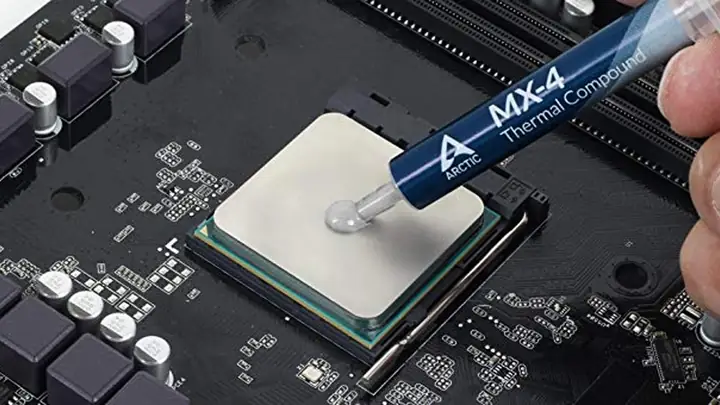
- Tầm quan trọng của keo tản nhiệt: Keo tản nhiệt (thermal paste) trên CPU và GPU cũng cần được thay mới định kỳ (1-2 năm một lần) để đảm bảo hiệu quả truyền nhiệt từ chip ra hệ thống tản nhiệt. Keo tản nhiệt cũ bị khô sẽ làm tăng nhiệt độ hoạt động tổng thể của máy.
Hiệu Chỉnh Pin (Battery Calibration) – Khi Nào Cần Và Cách Thực Hiện
Hiệu chỉnh pin không làm tăng dung lượng pin thực tế mà giúp hệ thống quản lý pin (Firmware/OS) đọc chính xác hơn mức pin còn lại. Theo thời gian, thuật toán ước tính pin có thể bị lệch, dẫn đến hiển thị sai phần trăm pin (ví dụ: pin báo 20% nhưng thực tế còn nhiều hơn, hoặc ngược lại).
- Khi nào cần hiệu chỉnh: Khi bạn thấy pin giảm đột ngột từ một phần trăm cao xuống thấp, hoặc máy tính tắt đột ngột khi pin vẫn báo còn nhiều phần trăm. Bạn cũng có thể thực hiện hiệu chỉnh mỗi 2-3 tháng một lần như một biện pháp bảo dưỡng định kỳ.
- Cách thực hiện:
- Sạc đầy pin đến 100% và giữ sạc thêm 1-2 giờ.
- Rút sạc và sử dụng laptop bằng pin cho đến khi nó tự động tắt do cạn pin (để pin tự xả đến 0%).
- Để laptop ở trạng thái tắt trong vài giờ (ví dụ: 5-6 giờ) để pin nguội hoàn toàn và đảm bảo quá trình xả sâu thực sự diễn ra ở mức an toàn tối thiểu.
- Cắm sạc và sạc đầy pin 100% mà không bật máy.
- Sau khi sạc đầy, bạn có thể bật máy và sử dụng bình thường.
Lưu ý rằng việc hiệu chỉnh này chỉ nên thực hiện khi cần thiết, vì việc xả sâu pin hoàn toàn vẫn gây một mức độ căng thẳng nhất định cho pin. Đây không phải là điều nên làm thường xuyên hàng tuần.
Với các bước kiểm tra và bảo dưỡng này, bạn sẽ có cái nhìn rõ ràng về sức khỏe pin của mình và biết cách sử dụng pin máy tính đúng cách để kéo dài tuổi thọ của nó.
Có thể bạn quan tâm: Máy Tính Asus Bật Không Lên Nguồn: Nguyên Nhân & Cách Khắc Phục
Khi Nào Cần Thay Pin Máy Tính Mới?
Mặc dù việc sử dụng pin máy tính đúng cách có thể kéo dài tuổi thọ, nhưng đến một lúc nào đó, tất cả các loại pin đều sẽ lão hóa và cần được thay thế. Việc nhận biết các dấu hiệu cho thấy pin đã đến lúc cần thay là rất quan trọng để tránh ảnh hưởng đến trải nghiệm sử dụng và thậm chí là an toàn của thiết bị.
Dấu Hiệu Nhận Biết Pin Hỏng Hoặc Chai Nghiêm Trọng
Có một số dấu hiệu rõ ràng cho thấy pin laptop của bạn đang gặp vấn đề nghiêm trọng và cần được thay thế:
- Pin chai nhanh, thời lượng sử dụng giảm đáng kể: Đây là dấu hiệu phổ biến nhất. Nếu laptop của bạn chỉ hoạt động được vài chục phút hoặc 1-2 giờ sau khi sạc đầy, trong khi trước đây có thể dùng 4-6 giờ, thì pin đã bị chai nặng.
- Pin báo ảo, phần trăm pin nhảy đột ngột: Pin có thể báo còn 50% nhưng đột ngột giảm xuống 10% rồi tắt máy, hoặc ngược lại, phần trăm pin không giảm khi sử dụng. Điều này cho thấy hệ thống quản lý pin không thể đọc chính xác dung lượng pin còn lại.
- Pin không sạc được hoặc sạc rất chậm: Nếu pin không nhận sạc hoặc quá trình sạc diễn ra rất chậm (ví dụ: vài giờ mới sạc được vài phần trăm), có thể pin đã hỏng hoặc một số cell pin bên trong đã chết.
- Laptop chỉ hoạt động khi cắm sạc: Đây là dấu hiệu rõ ràng nhất cho thấy pin đã hoàn toàn bị hỏng hoặc không còn khả năng giữ điện.
- Pin bị phồng, biến dạng: Đây là một dấu hiệu cực kỳ nguy hiểm và cần được xử lý ngay lập tức. Pin phồng là do khí gas tích tụ bên trong các cell pin, có thể gây nứt vỡ vỏ máy, làm hỏng các linh kiện khác như bàn phím, touchpad, và thậm chí có nguy cơ cháy nổ. Nếu phát hiện pin phồng, hãy ngừng sử dụng máy ngay lập tức và mang đến trung tâm bảo hành để thay thế.
- Laptop nóng bất thường khi sạc hoặc sử dụng pin: Pin hỏng có thể sinh nhiệt nhiều hơn bình thường, gây nóng máy và ảnh hưởng đến các linh kiện khác.
Khi bạn thấy độ hao mòn pin (Wear Level) vượt quá 40-50% trong các báo cáo sức khỏe pin, đó cũng là lúc nên cân nhắc thay thế.
Lựa Chọn Pin Thay Thế (Chính Hãng, Tương Thích)
Khi quyết định thay pin, bạn có một số lựa chọn:
- Pin chính hãng (OEM – Original Equipment Manufacturer): Đây là lựa chọn tốt nhất về chất lượng và độ tương thích. Pin chính hãng đảm bảo về hiệu suất, độ an toàn và thường có chế độ bảo hành rõ ràng. Tuy nhiên, giá thành thường cao hơn. Bạn có thể mua tại các trung tâm bảo hành của hãng hoặc các nhà phân phối ủy quyền.
- Pin thay thế từ bên thứ ba (Aftermarket/Compatible): Có nhiều nhà sản xuất bên thứ ba sản xuất pin tương thích với laptop của bạn. Giá thành thường rẻ hơn đáng kể. Tuy nhiên, chất lượng có thể rất khác nhau.
- Loại tốt: Một số thương hiệu uy tín cung cấp pin chất lượng cao, gần bằng pin chính hãng.
- Loại kém: Nhiều loại pin giá rẻ có chất lượng cell pin kém, dung lượng thực tế không đúng quảng cáo, tuổi thọ ngắn, và tiềm ẩn rủi ro về an toàn (dễ phồng, cháy nổ).
Lời khuyên là hãy ưu tiên pin chính hãng nếu ngân sách cho phép. Nếu chọn pin bên thứ ba, hãy tìm hiểu kỹ về thương hiệu, đọc các đánh giá từ người dùng khác và chọn nhà cung cấp uy tín để đảm bảo chất lượng và an toàn. Tránh mua pin quá rẻ hoặc không rõ nguồn gốc.
Quy Trình Thay Thế (Tự Thay Hay Mang Ra Trung Tâm)
Quy trình thay thế pin phụ thuộc vào thiết kế của laptop và mức độ tự tin của bạn:
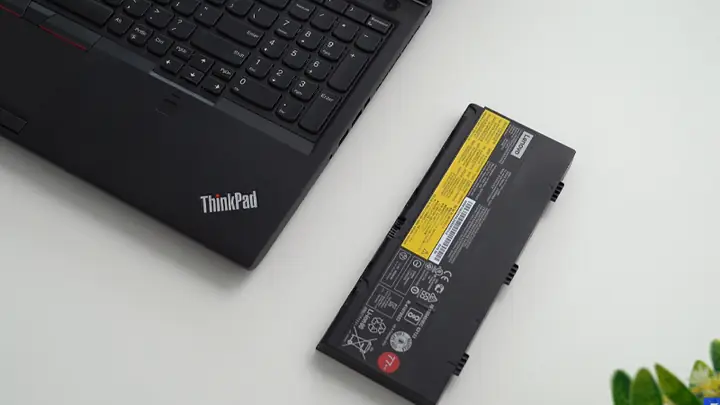
- Laptop có pin rời: Đây là loại dễ thay nhất. Bạn chỉ cần mua pin mới và tự lắp vào khe pin trên máy.
- Laptop có pin tích hợp (internal battery): Đa số laptop hiện đại đều có pin tích hợp bên trong. Việc thay thế đòi hỏi phải mở vỏ máy, tháo ốc vít, và ngắt kết nối pin khỏi bo mạch chủ.
- Tự thay thế: Nếu bạn có kinh nghiệm tháo lắp máy tính, có đầy đủ dụng cụ và tìm được hướng dẫn chi tiết (video YouTube, hướng dẫn của iFixit), bạn có thể tự thay để tiết kiệm chi phí. Tuyệt đối cẩn thận khi tháo pin, đặc biệt là pin bị phồng, và đảm bảo ngắt kết nối pin khỏi bo mạch chủ trước khi thực hiện bất kỳ thao tác nào khác để tránh làm hỏng linh kiện.
- Mang ra trung tâm sửa chữa/bảo hành: Đây là lựa chọn an toàn nhất, đặc biệt nếu bạn không tự tin hoặc pin laptop của bạn khó tháo lắp. Các kỹ thuật viên chuyên nghiệp có kinh nghiệm và dụng cụ phù hợp để thay pin một cách an toàn và đúng kỹ thuật. Chi phí thay thế tại trung tâm sẽ bao gồm cả pin và công thợ.
Dù tự thay hay mang ra trung tâm, việc đảm bảo pin mới có chất lượng tốt và được lắp đặt đúng cách là yếu tố then chốt để đảm bảo bạn tiếp tục sử dụng pin máy tính đúng cách và an toàn trong thời gian tới.
Thói Quen Tốt Để Kéo Dài Tuổi Thọ Pin Hàng Ngày
Ngoài các nguyên tắc kỹ thuật và bảo dưỡng định kỳ, việc hình thành những thói quen tốt trong sinh hoạt hàng ngày cũng đóng vai trò quan trọng trong việc kéo dài tuổi thọ của pin laptop. Đây là những hành động nhỏ nhưng mang lại hiệu quả lớn khi bạn sử dụng pin máy tính đúng cách.
Rút Sạc Khi Không Cần Thiết (Khi Đã Đạt Mức Lý Tưởng)
Nếu laptop của bạn không có tính năng giới hạn sạc pin (charge limit) được tích hợp, hãy tập thói quen rút sạc khi pin đạt mức lý tưởng (khoảng 80-90%). Sau đó, sử dụng pin cho đến khi nó giảm xuống khoảng 30-40% rồi cắm sạc lại. Thói quen này giúp tránh việc pin phải chịu điện áp cao liên tục khi sạc đầy, giảm căng thẳng lên các cell pin và làm chậm quá trình lão hóa. Điều này đặc biệt quan trọng nếu bạn thường xuyên làm việc tại một vị trí cố định gần ổ cắm điện.
Tránh Sử Dụng Máy Khi Đang Sạc Ở Nơi Nhiệt Độ Cao
Như đã đề cập, nhiệt độ là kẻ thù số một của pin. Việc sử dụng laptop để làm các tác vụ nặng (như chơi game, chỉnh sửa video) trong khi đang sạc, đặc biệt là ở môi trường nóng bức hoặc khi các khe tản nhiệt bị che chắn, sẽ tạo ra lượng nhiệt cực lớn. Nhiệt độ cao này không chỉ ảnh hưởng đến hiệu suất của CPU/GPU mà còn trực tiếp gây hại cho pin, làm giảm tuổi thọ pin một cách nhanh chóng.
Để tránh tình trạng này:
- Nếu bạn cần sử dụng máy cho tác vụ nặng, hãy đảm bảo máy ở nơi thoáng mát và hệ thống tản nhiệt hoạt động tốt.
- Cân nhắc sạc đầy pin trước khi bắt đầu chơi game hoặc làm việc nặng, sau đó rút sạc và sử dụng bằng pin.
- Sử dụng đế tản nhiệt để hỗ trợ làm mát laptop.
- Tránh đặt laptop lên chăn, gối, hoặc đùi khi đang sạc và sử dụng, vì những vật liệu này dễ cản trở luồng khí và giữ nhiệt.
Lưu Trữ Máy Tính Đúng Cách Khi Không Sử Dụng Trong Thời Gian Dài
Nếu bạn có kế hoạch không sử dụng laptop trong vài tuần hoặc vài tháng, việc lưu trữ đúng cách là cần thiết để bảo vệ pin.
- Sạc pin đến mức 50-60%: Không nên cất giữ laptop với pin đầy 100% hoặc cạn kiệt 0%. Pin đầy sẽ chịu áp lực điện áp cao, trong khi pin cạn sẽ có nguy cơ bị xả sâu và hỏng vĩnh viễn do quá trình tự xả. Mức 50-60% là mức lý tưởng để lưu trữ, nơi pin ổn định nhất.
- Tắt hoàn toàn máy tính: Đảm bảo máy tính đã được tắt hoàn toàn (Shutdown), không phải chế độ ngủ (Sleep) hoặc ngủ đông (Hibernate), để ngăn chặn việc tiêu thụ điện năng không mong muốn.
- Bảo quản ở nơi khô ráo, thoáng mát: Tránh nơi ẩm ướt hoặc có nhiệt độ quá cao/quá thấp. Nhiệt độ cực đoan có thể gây hại cho pin và các linh kiện điện tử khác.
Bằng cách tuân thủ những thói quen này, bạn không chỉ giúp kéo dài tuổi thọ pin mà còn đảm bảo laptop của bạn luôn sẵn sàng hoạt động khi cần thiết, góp phần vào việc sử dụng pin máy tính đúng cách và bền vững.
Việc sử dụng pin máy tính đúng cách không chỉ đơn thuần là thói quen mà còn là một nghệ thuật, đòi hỏi sự hiểu biết về nguyên lý hoạt động của pin và sự kiên trì trong việc áp dụng các nguyên tắc khoa học. Từ việc duy trì mức sạc lý tưởng (20-80%), kiểm soát nhiệt độ hiệu quả, sử dụng bộ sạc chất lượng, đến việc tận dụng các tùy chọn tiết kiệm pin của hệ điều hành và thực hiện bảo dưỡng định kỳ, mỗi hành động nhỏ đều góp phần kéo dài đáng kể tuổi thọ của viên pin laptop quý giá. Hãy nhớ rằng, pin là một trong những bộ phận dễ bị lão hóa nhất của máy tính xách tay, và việc chăm sóc đúng cách sẽ giúp bạn tiết kiệm chi phí, giảm thiểu rác thải điện tử và duy trì hiệu suất làm việc ổn định cho thiết bị của mình.