Khi thực hiện các phép tính phức tạp, kết quả thường trả về dưới dạng phân số dài, gây khó khăn trong việc đọc và sử dụng. Việc làm tròn số thủ công có thể tốn thời gian và dễ dẫn đến sai sót. Bài viết này sẽ hướng dẫn bạn cách làm tròn số hiệu quả trên các dòng máy tính Casio phổ biến như FX-570ES, FX-570ES PLUS, FX-570VN và FX-580VNX, giúp bạn xử lý kết quả tính toán một cách nhanh chóng và chính xác.
Tóm tắt các bước làm tròn số trên máy tính Casio
Để làm tròn số trên máy tính Casio, bạn cần thực hiện hai bước chính: chuyển máy sang chế độ FIX và sau đó áp dụng chức năng làm tròn.
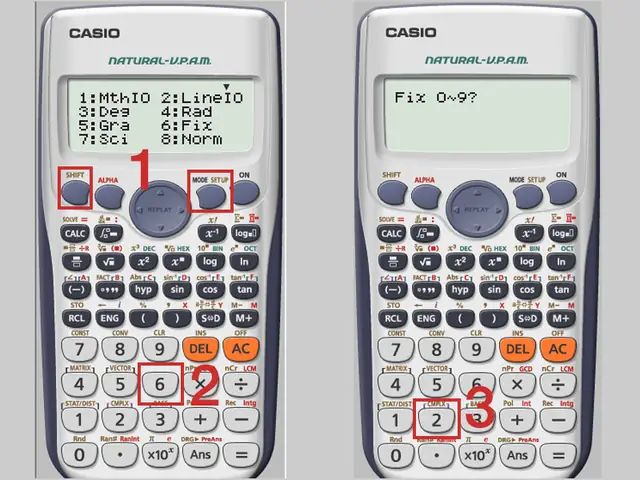
- Chuyển sang chế độ FIX: Bật chế độ FIX bằng cách nhấn SHIFT > MODE > chọn tùy chọn cài đặt hiển thị (thường là 6 cho FX-570 series và 3 cho FX-580VNX). Tiếp theo, nhập số thập phân bạn muốn làm tròn (từ 0 đến 9).
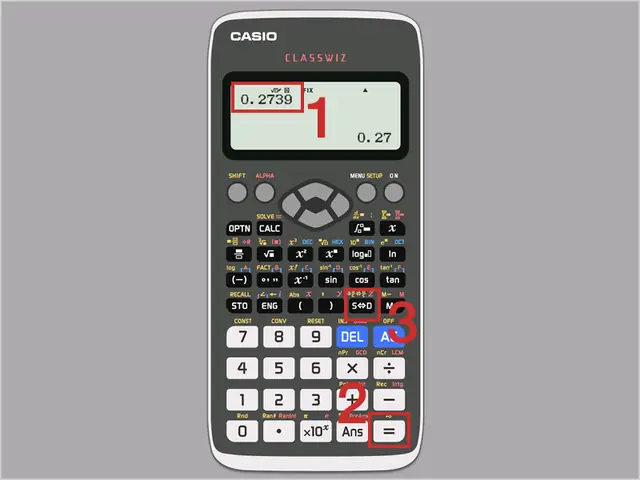
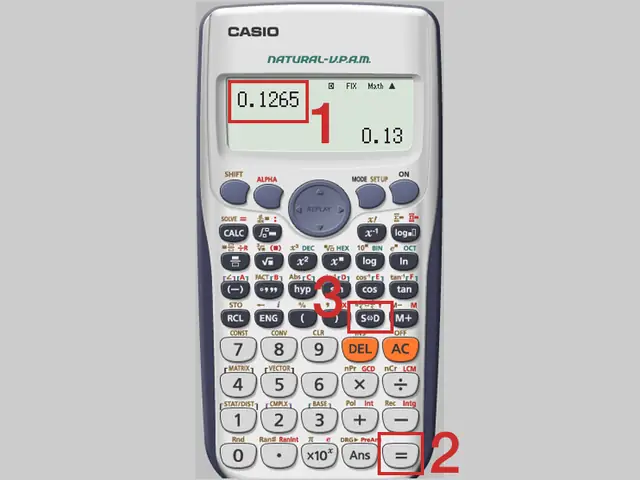
- Làm tròn số: Nhập phân số hoặc phép tính cần làm tròn, nhấn = để có kết quả, sau đó nhấn phím S-D để hiển thị kết quả đã được làm tròn theo cài đặt ban đầu.
1. Cách làm tròn số trên máy tính Casio FX-570ES, Casio FX-570ES PLUS, Casio FX-570VN
Các dòng máy Casio FX-570ES, FX-570ES PLUS và FX-570VN có quy trình làm tròn số tương tự nhau. Bạn có thể thực hiện theo các bước chi tiết dưới đây.
Bước 1: Chuyển máy tính sang chế độ FIX

Có thể bạn quan tâm: Hướng Dẫn Copy Dữ Liệu Từ Iphone Vào Máy Tính: Bí Quyết Cho Mọi Người Dùng

Có thể bạn quan tâm: Hiểu Rõ 100+ Biểu Tượng Máy Tính: Hướng Dẫn Chi Tiết Cho Người Dùng Công Nghệ

Có thể bạn quan tâm: Khám Phá Tuyển Tập Hình Nền Máy Tính Tình Yêu: Biến Không Gian Số Thành Chốn Lãng Mạn
Để thiết lập chế độ làm tròn, bạn cần kích hoạt chức năng FIX.
- Nhấn phím SHIFT.
- Nhấn phím MODE để truy cập menu cài đặt.
- Chọn số 6 (thường là tùy chọn FIX hoặc Norm).
- Nhập số thập phân mong muốn để xác định số chữ số sau dấu phẩy mà bạn muốn hiển thị. Ví dụ, nếu bạn muốn làm tròn đến 2 chữ số thập phân, hãy nhập số 2.
Sau khi hoàn thành bước này, màn hình máy tính sẽ hiển thị ký hiệu F ở góc trên bên trái, cho biết máy đang ở chế độ FIX.
Bước 2: Làm tròn số
Với chế độ FIX đã được thiết lập, bạn có thể tiến hành làm tròn kết quả các phép tính.
- Nhập một phân số bất kỳ hoặc thực hiện một phép tính phức tạp mà bạn muốn làm tròn kết quả.
- Nhấn phím ” = ” để hiển thị kết quả.
- Nhấn phím S-D (thường nằm phía trên phím DEL). Máy tính sẽ tự động làm tròn kết quả về số chữ số thập phân bạn đã cài đặt ở Bước 1.
Nếu bạn muốn thay đổi số chữ số thập phân làm tròn, chỉ cần lặp lại Bước 1 với một số mới.
2. Cách làm tròn số trên máy tính Casio 580VNX
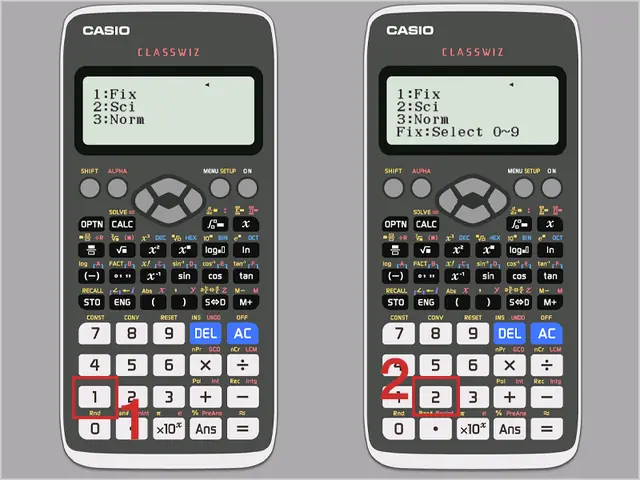
Dòng máy Casio FX-580VNX có giao diện và menu cài đặt hơi khác một chút, nhưng quy trình làm tròn số vẫn rất trực quan.
Bước 1: Chuyển sang chế độ FIX
Tương tự như các dòng máy khác, bạn cần thiết lập chế độ FIX trên Casio FX-580VNX.
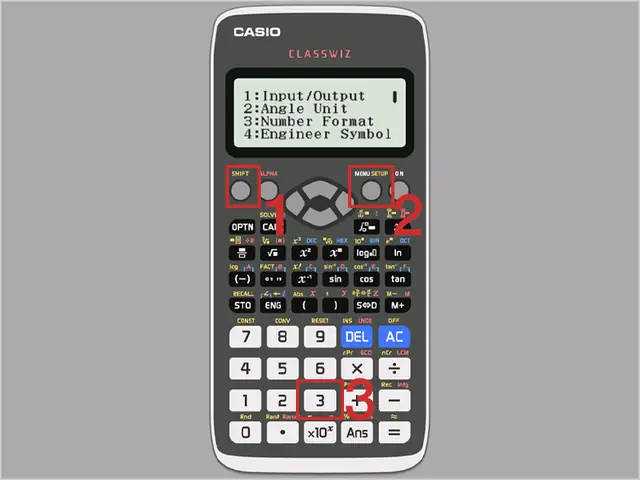
- Nhấn phím SHIFT.
- Nhấn phím MODE để mở menu cài đặt.
- Chọn số 3 (tùy chọn NUMLINE / LINE hoặc Deg/Rad/Gra).
- Nhấn số 1 để chọn chế độ Norm hoặc Fix.
- Nhập số thập phân bạn muốn làm tròn (từ 0 đến 9) để cài đặt độ chính xác hiển thị.
Màn hình của máy sẽ hiển thị ký hiệu F để xác nhận máy đã ở chế độ làm tròn.
Bước 2: Làm tròn số
Sau khi đã cài đặt chế độ FIX, việc làm tròn số trở nên đơn giản.
- Nhập phân số hoặc phép tính bạn muốn xử lý.
- Nhấn phím ” = ” để xem kết quả.
- Nhấn phím S-D để máy tính thực hiện làm tròn theo cài đặt số chữ số thập phân bạn đã chọn.
3. Làm thế nào để xóa chế độ tự động làm tròn trên máy tính Casio?
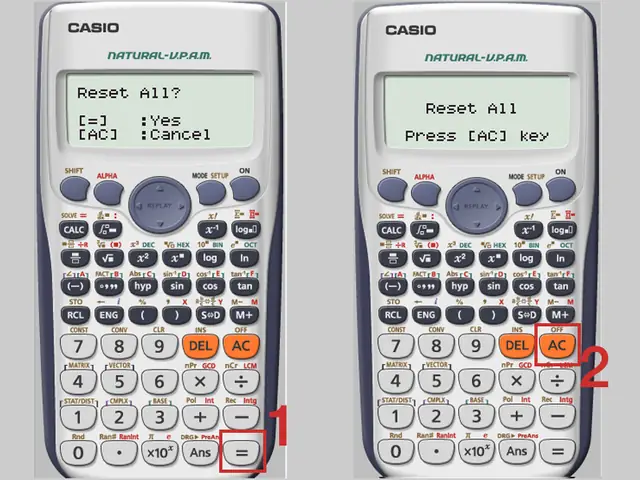
Khi bạn không còn nhu cầu sử dụng chế độ làm tròn tự động hoặc muốn đưa máy tính về cài đặt mặc định ban đầu, bạn có thể thực hiện việc reset máy.
Cách thực hiện như sau:
- Bấm phím SHIFT.
- Chọn số 9 (chức năng CLR – Xóa).
- Chọn số 3 (tùy chọn All – Xóa tất cả cài đặt).
- Nhấn phím ” = ” để xác nhận thao tác xóa.
- Cuối cùng, nhấn phím AC (All Clear) để hoàn tất quá trình reset và đưa máy tính về trạng thái ban đầu.
Sau khi reset, máy tính sẽ không còn ở chế độ FIX, và mọi phép tính sẽ hiển thị kết quả đầy đủ hoặc theo chế độ hiển thị Norm mặc định.
Chúc bạn thành công trong việc áp dụng các hướng dẫn làm tròn số trên máy tính Casio. Việc nắm vững các thao tác này sẽ giúp bạn tiết kiệm thời gian và nâng cao độ chính xác trong học tập cũng như công việc. Cảm ơn bạn đã theo dõi và hẹn gặp lại ở những bài viết hữu ích khác trên Trần Du.