
Trong quá trình sửa chữa, thử nghiệm linh kiện, hay đơn giản là khi nút nguồn vỏ case gặp sự cố, việc biết cách kích nguồn máy tính trên main là một kỹ năng vô cùng hữu ích. Kích nguồn trực tiếp từ mainboard giúp bạn kiểm tra nhanh chóng tình trạng hoạt động của hệ thống mà không cần đến nút Power vật lý trên vỏ case. Bài viết này của Trandu.vn sẽ hướng dẫn bạn chi tiết từng bước thực hiện thao tác này một cách an toàn và hiệu quả, từ việc xác định các chân cắm đến các lưu ý quan trọng để tránh hỏng hóc linh kiện.
Có thể bạn quan tâm: Cách Khắc Phục Máy Tính Bị Lỗi Win 7 Hiệu Quả Nhất
Các Bước Kích Nguồn Máy Tính Trực Tiếp Từ Mainboard Nhanh Chóng
Để kích nguồn máy tính trên mainboard một cách hiệu quả và an toàn, bạn có thể tham khảo các bước tóm tắt dưới đây:
- Chuẩn bị an toàn: Đảm bảo ngắt nguồn điện chính và xả tĩnh điện cơ thể để bảo vệ linh kiện.
- Xác định chân Power SW: Tìm các chân cắm “PWRSW” hoặc “POWERSW” trên mainboard, thường nằm ở góc dưới bên phải khu vực “Front Panel Header”.
- Thực hiện kích nguồn: Dùng vật dẫn điện (như đầu tuốc nơ vít) chạm nhẹ và nhanh chóng vào hai chân Power SW.
- Kiểm tra và theo dõi: Quan sát quạt CPU và các đèn tín hiệu để xác nhận máy đã khởi động.
Tại Sao Cần Kích Nguồn Máy Tính Trên Mainboard?
Việc kích nguồn máy tính trên main không phải là một thao tác thường xuyên đối với người dùng phổ thông, nhưng lại là kỹ năng thiết yếu trong nhiều tình huống đặc biệt. Nắm vững kỹ năng này giúp bạn kiểm soát hệ thống tốt hơn và giải quyết nhiều vấn đề liên quan đến khởi động máy tính. Dưới đây là những lý do chính khiến bạn cần đến thủ thuật này.
Một trong những lý do phổ biến nhất là khi nút nguồn vật lý trên vỏ case bị hỏng hoặc không hoạt động. Điều này có thể xảy ra do hao mòn theo thời gian, lỗi kết nối hoặc do các hư hỏng vật lý khác. Thay vì phải thay vỏ case hoặc sửa chữa phức tạp, việc kích nguồn trực tiếp từ mainboard sẽ là một giải pháp tạm thời nhưng hiệu quả, cho phép bạn sử dụng máy tính mà không bị gián đoạn.
Ngoài ra, khi bạn đang xây dựng một dàn máy tính mới hoặc nâng cấp các linh kiện quan trọng như CPU, RAM hay card đồ họa, việc kích nguồn trực tiếp trên mainboard là một bước kiểm tra quan trọng. Nhiều kỹ thuật viên và người đam mê công nghệ thường kiểm tra các linh kiện cơ bản (CPU, RAM, mainboard) bên ngoài vỏ case để đảm bảo chúng hoạt động bình thường trước khi lắp đặt hoàn chỉnh. Thao tác này giúp xác định sớm các lỗi linh kiện, tránh mất công tháo lắp nhiều lần.
Kích nguồn trên mainboard cũng là một phương pháp gỡ lỗi hiệu quả khi máy tính gặp vấn đề về khởi động. Nếu máy tính không lên nguồn, không hiển thị hình ảnh, hoặc có các dấu hiệu bất thường khác, việc loại bỏ các yếu tố ngoại vi như nút nguồn case có thể giúp bạn khoanh vùng nguyên nhân. Bằng cách kích nguồn trực tiếp, bạn có thể xác định liệu vấn đề nằm ở mainboard, nguồn cấp điện, hay các linh kiện ngoại vi khác. Đây là một bước quan trọng trong quá trình chẩn đoán lỗi phần cứng.
Cuối cùng, đối với những người dùng chuyên nghiệp hoặc các phòng thí nghiệm, việc thiết lập các dàn testbed (hệ thống kiểm tra) không có vỏ case là khá phổ biến. Trong những trường hợp này, việc kích nguồn trực tiếp từ mainboard là cách duy nhất và tiện lợi nhất để khởi động và kiểm tra hệ thống. Nó giúp tối ưu hóa không gian, dễ dàng tháo lắp linh kiện và nhanh chóng chuyển đổi giữa các cấu hình khác nhau.
Hiểu Rõ Các Thành Phần Liên Quan Đến Việc Kích Nguồn
Để thực hiện cách kích nguồn máy tính trên main một cách an toàn và chính xác, việc hiểu rõ các thành phần liên quan là cực kỳ quan trọng. Điều này không chỉ giúp bạn thực hiện đúng thao tác mà còn tránh được những rủi ro không đáng có cho hệ thống.
Mainboard và Các Chân Cắm (Front Panel Header)
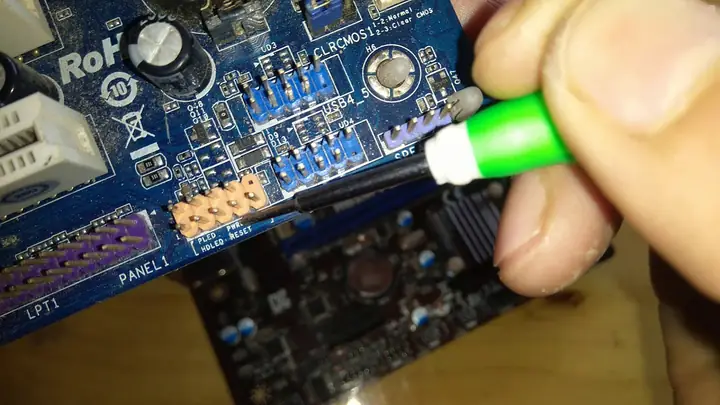
Mainboard (bo mạch chủ) là “xương sống” của máy tính, nơi tất cả các linh kiện khác được kết nối. Trên mỗi mainboard đều có một khu vực gọi là “Front Panel Header” hoặc “System Panel Header”, thường nằm ở góc dưới bên phải. Đây là nơi các dây cắm từ mặt trước vỏ case được kết nối, bao gồm nút nguồn, nút reset, đèn báo hoạt động ổ cứng (HDD LED) và đèn báo nguồn (Power LED).
Có thể bạn quan tâm: Làm Thế Nào Để Kiểm Tra Virus Trong Máy Tính Windows 10?
Trong số các chân cắm này, chúng ta cần quan tâm đặc biệt đến Power Switch (PWRSW hoặc PWSW). Đây là một cặp chân cắm có nhiệm vụ nhận tín hiệu từ nút nguồn vật lý trên vỏ case. Khi bạn nhấn nút nguồn, thực chất là bạn đang tạo ra một cầu nối dẫn điện tạm thời giữa hai chân này, báo hiệu cho mainboard biết rằng đã đến lúc khởi động hệ thống. Các mainboard hiện đại thường có ký hiệu rõ ràng in trực tiếp lên bo mạch hoặc được chú thích chi tiết trong sách hướng dẫn sử dụng. Việc xác định đúng vị trí của PWRSW là bước đầu tiên và quan trọng nhất để kích nguồn trực tiếp. Các chân cắm khác như Reset Switch (RESETSW), HDD LED, và Power LED cũng có vai trò riêng nhưng không liên quan trực tiếp đến việc khởi động máy tính bằng cách thủ công này.
Nguồn Máy Tính (PSU) và Vai Trò
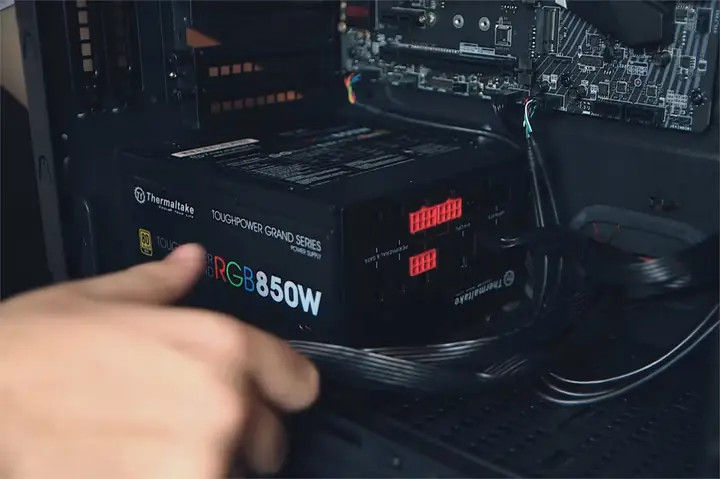
Bộ nguồn máy tính (Power Supply Unit – PSU) là thiết bị cung cấp năng lượng điện cho toàn bộ hệ thống. Một PSU chất lượng cao đảm bảo dòng điện ổn định, giúp các linh kiện hoạt động bền bỉ và hiệu quả. Trước khi kích nguồn trên mainboard, bạn cần đảm bảo PSU đã được kết nối đầy đủ và đúng cách với mainboard và các linh kiện cần thiết (ví dụ: CPU, card đồ họa).
Các dây cắm chính từ PSU bao gồm:
- Cáp 24-pin ATX: Cung cấp nguồn chính cho mainboard.
- Cáp 4/8-pin EPS (CPU Power): Cung cấp nguồn cho CPU.
- Cáp PCIe (6+2 pin): Cung cấp nguồn cho card đồ họa rời (nếu có).
- Cáp SATA/Molex: Cung cấp nguồn cho ổ cứng, SSD, quạt…
Để kích nguồn máy tính, ít nhất cáp 24-pin ATX và cáp 4/8-pin EPS phải được cắm vào mainboard. PSU phải được bật công tắc nguồn ở phía sau và được cắm vào ổ điện. Nếu PSU không cung cấp đủ điện hoặc có vấn đề, mainboard sẽ không thể khởi động dù bạn có kích nguồn đúng cách.
Các Công Cụ Cần Thiết
Việc kích nguồn trên mainboard đòi hỏi một công cụ đơn giản nhưng phải đáp ứng yêu cầu an toàn. Công cụ lý tưởng là một vật dẫn điện có khả năng tạo cầu nối giữa hai chân cắm PWR_SW mà không gây ra đoản mạch hay làm hỏng các linh kiện xung quanh.
- Tuốc nơ vít đầu dẹt: Đây là công cụ phổ biến và an toàn nhất. Phần kim loại của tuốc nơ vít có kích thước vừa phải, dễ dàng chạm vào hai chân PWR_SW mà không chạm vào các chân cắm khác hoặc linh kiện nhạy cảm trên mainboard.
- Kẹp giấy (uốn thẳng): Một lựa chọn thay thế nếu không có tuốc nơ vít. Tuy nhiên, cần cẩn thận hơn vì kẹp giấy thường mảnh và dễ bị trượt, có thể chạm vào các chân không mong muốn.
- Đoạn dây điện nhỏ: Cũng có thể sử dụng, nhưng cần đảm bảo hai đầu dây được cách điện và chỉ để lộ phần kim loại vừa đủ để tiếp xúc.
Quan trọng nhất là công cụ phải được làm từ vật liệu dẫn điện (kim loại), không quá lớn hoặc sắc nhọn, và bạn phải cầm chắc chắn để tránh làm trầy xước hoặc gây hư hại cho mainboard. Tránh sử dụng các vật liệu dễ gây tĩnh điện hoặc không dẫn điện.
Hướng Dẫn Chi TiếtCách Kích Nguồn Máy Tính Trên Main
Sau khi đã hiểu rõ về các thành phần và chuẩn bị đầy đủ công cụ, chúng ta sẽ đi vào các bước cụ thể để kích nguồn máy tính trên main một cách an toàn và hiệu quả.
Bước 1: Chuẩn Bị An Toàn
An toàn luôn là yếu tố quan trọng hàng đầu khi thao tác với các thiết bị điện tử, đặc biệt là máy tính. Một sơ suất nhỏ có thể gây hỏng hóc linh kiện hoặc thậm chí gây nguy hiểm cho bản thân.
- Ngắt nguồn điện hoàn toàn: Đầu tiên và quan trọng nhất, hãy tắt công tắc nguồn ở phía sau bộ nguồn (PSU) và rút dây nguồn ra khỏi ổ cắm điện. Điều này đảm bảo không có dòng điện chạy qua hệ thống trong quá trình bạn thao tác.
- Xả tĩnh điện: Cơ thể con người có thể tích tụ tĩnh điện, và tĩnh điện là kẻ thù của các linh kiện điện tử. Trước khi chạm vào mainboard hay bất kỳ linh kiện nào, hãy xả tĩnh điện bằng cách chạm tay vào một vật kim loại lớn, không sơn (như vỏ case máy tính đã cắm điện nhưng không bật nguồn, hoặc vòi nước kim loại). Lý tưởng nhất là sử dụng vòng đeo tay chống tĩnh điện được nối đất.
- Tháo các phụ kiện không cần thiết: Để dễ dàng thao tác và tránh nhầm lẫn, hãy tháo các dây cắm từ vỏ case (như USB, Audio, Power SW, Reset SW…) ra khỏi mainboard. Bạn chỉ cần giữ lại các linh kiện cơ bản như CPU, RAM, và PSU (đã cắm dây 24-pin ATX và 4/8-pin CPU) để kiểm tra. Nếu bạn đang thử nghiệm, hãy lắp đặt CPU, quạt tản nhiệt, và ít nhất một thanh RAM. Đối với các hệ thống cần card đồ họa rời, bạn cũng nên cắm card VGA vào khe PCIe.
- Sử dụng mặt phẳng cách điện: Đặt mainboard trên một bề mặt không dẫn điện như hộp carton đựng mainboard, tấm thảm cao su, hoặc bàn gỗ. Tránh đặt mainboard trực tiếp trên bề mặt kim loại hoặc vật liệu dẫn điện khác.
Bước 2: Xác Định Vị Trí Chân Power SW

Có thể bạn quan tâm: Cách Kiểm Tra Máy Tính Có Bị Hack Và Biện Pháp Xử Lý
Đây là bước then chốt. Việc xác định sai chân cắm có thể dẫn đến việc máy không khởi động hoặc tệ hơn là gây đoản mạch và hỏng hóc linh kiện.
- Kiểm tra sách hướng dẫn mainboard: Đây là nguồn thông tin đáng tin cậy nhất. Trong sách hướng dẫn, bạn sẽ tìm thấy sơ đồ chi tiết của “Front Panel Header” với ký hiệu rõ ràng cho từng chân cắm.
- Tìm chữ “PWRSW” hoặc “POWERSW” trên mainboard: Nếu không có sách hướng dẫn, hãy quan sát kỹ khu vực Front Panel Header (thường là một dãy các chân cắm nhỏ ở góc dưới bên phải mainboard). Các nhà sản xuất thường in ký hiệu nhỏ ngay cạnh các chân cắm để người dùng dễ nhận biết. Bạn có thể thấy các ký hiệu như “PWRSW”, “PWSW”, “POWER_SW”, hoặc đôi khi chỉ là “PWR”.
- Nhận biết cặp chân: Power SW luôn là một cặp chân cắm. Nhiệm vụ của bạn là chạm vào hai chân này cùng một lúc để hoàn thành mạch điện.
Bước 3: Thực Hiện Kích Nguồn
Sau khi đã chuẩn bị kỹ lưỡng và xác định đúng vị trí, bây giờ là lúc thực hiện thao tác kích nguồn.
- Cắm nguồn điện trở lại: Cắm dây nguồn vào PSU và bật công tắc nguồn ở phía sau PSU. Lúc này, mainboard sẽ nhận điện chờ (standby power), thường được thể hiện bằng một đèn LED nhỏ trên mainboard.
- Dùng tuốc nơ vít chạm nhẹ vào hai chân Power SW: Cầm tuốc nơ vít chắc chắn. Dùng phần kim loại của đầu tuốc nơ vít chạm nhẹ vào hai chân PWR_SW mà bạn đã xác định ở Bước 2. Hãy chạm dứt khoát trong khoảng 1-2 giây rồi nhấc ra ngay lập tức. Bạn không cần phải giữ tuốc nơ vít quá lâu.
- Quan sát phản ứng của hệ thống:
- Quạt CPU quay: Đây là dấu hiệu đầu tiên và rõ ràng nhất cho thấy máy đã nhận lệnh khởi động.
- Đèn tín hiệu trên mainboard sáng: Nhiều mainboard có đèn báo trạng thái (Debug LED hoặc Q-LED) sẽ sáng lên và có thể hiển thị mã lỗi nếu có.
- Nếu có card đồ họa rời: Quạt của card đồ họa cũng sẽ quay.
- Nếu có màn hình kết nối: Màn hình sẽ hiển thị tín hiệu POST (Power-On Self-Test) của BIOS/UEFI.
Nếu máy tính khởi động thành công, bạn đã thực hiện đúng thao tác.
Bước 4: Tắt Nguồn (Nếu Cần)
Khi bạn muốn tắt máy sau khi kích nguồn, có một số cách để thực hiện:
- Tắt nguồn mềm: Nếu hệ thống đã khởi động hoàn toàn vào hệ điều hành, bạn có thể tắt máy như bình thường từ trong Windows/Linux/macOS.
- Tắt nguồn cứng (ngắt đột ngột):
- Giữ vật dẫn điện: Dùng tuốc nơ vít chạm và giữ vào hai chân Power SW trong khoảng 4-5 giây. Mainboard sẽ nhận tín hiệu tắt nguồn cưỡng bức.
- Ngắt nguồn trực tiếp từ PSU: Cách an toàn nhất để ngắt nguồn hoàn toàn là tắt công tắc nguồn ở phía sau bộ nguồn và rút dây điện ra khỏi ổ cắm. Đây là phương pháp phổ biến khi bạn cần tắt máy để thay đổi linh kiện hoặc khi máy bị treo hoàn toàn.
Những Lưu Ý Quan Trọng Khi Kích Nguồn Máy Tính Trên Mainboard
Việc kích nguồn máy tính trên main tuy đơn giản nhưng tiềm ẩn một số rủi ro nếu không được thực hiện cẩn thận. Tuân thủ các nguyên tắc sau sẽ giúp bạn bảo vệ linh kiện và đảm bảo an toàn cho bản thân.
- Luôn ưu tiên an toàn điện: Trước khi chạm vào bất kỳ linh kiện nào, đặc biệt là khi mainboard đã được cấp điện, hãy đảm bảo rằng tay bạn khô ráo và không có bất kỳ vật liệu dẫn điện nào tiếp xúc không mong muốn. Luôn ngắt nguồn điện chính (tắt công tắc PSU và rút dây nguồn) khi lắp đặt, tháo gỡ linh kiện hoặc nếu bạn không chắc chắn về thao tác của mình.
- Tránh đoản mạch: Đây là rủi ro lớn nhất. Chỉ chạm vào đúng hai chân Power SW. Tuyệt đối không để tuốc nơ vít chạm vào các chân cắm khác xung quanh, hoặc chạm vào các điểm tiếp xúc kim loại khác trên mainboard khi đang có điện. Đoản mạch có thể gây hỏng mainboard, CPU hoặc các linh kiện khác một cách nghiêm trọng. Theo kinh nghiệm của các kỹ sư phần cứng tại Intel và AMD, một đoản mạch dù rất ngắn cũng có thể gây ra những hậu quả không thể khắc phục.
- Không chạm vào linh kiện khi đang có điện: Trừ hai chân Power SW khi bạn đang kích nguồn, hãy tránh chạm tay hoặc bất kỳ vật kim loại nào vào các linh kiện khác trên mainboard khi hệ thống đang hoạt động hoặc đang được cấp điện.
- Sử dụng vật dẫn điện phù hợp: Chọn tuốc nơ vít đầu dẹt có kích thước vừa phải, không quá lớn hoặc sắc nhọn. Vật liệu kim loại phải chắc chắn, không bị rỉ sét. Tránh dùng các vật liệu dễ gây tĩnh điện.
- Hiểu rõ cấu hình mainboard của bạn: Mỗi mainboard có thể có sơ đồ chân cắm Front Panel Header hơi khác nhau. Luôn tham khảo sách hướng dẫn sử dụng của mainboard để xác định chính xác vị trí các chân Power SW. Đây là thông tin được nhà sản xuất cung cấp và là nguồn đáng tin cậy nhất.
- Chỉ thực hiện khi cần thiết, không lạm dụng: Kích nguồn trực tiếp là một thủ thuật hữu ích nhưng không phải là cách khởi động máy tính hàng ngày. Nó nên được sử dụng cho mục đích kiểm tra, sửa chữa hoặc khi nút nguồn case bị hỏng. Việc lạm dụng có thể tăng nguy cơ gây hỏng hóc hoặc làm giảm tuổi thọ của các chân cắm trên mainboard.
- Kiểm tra kỹ các kết nối: Trước khi kích nguồn, hãy đảm bảo rằng cáp 24-pin ATX và cáp 4/8-pin EPS (nguồn CPU) đã được cắm chặt vào mainboard. Nếu có card đồ họa rời, hãy đảm bảo nó cũng được cắm đúng khe PCIe và nhận đủ nguồn phụ từ PSU (nếu cần).
Các Trường Hợp Khác Khi Cần Kích Nguồn Trực Tiếp
Ngoài các lý do đã nêu, việc kích nguồn máy tính trên main còn hữu ích trong một số tình huống cụ thể khác mà người dùng hoặc kỹ thuật viên có thể gặp phải. Những trường hợp này thường đòi hỏi sự hiểu biết sâu hơn về phần cứng và quy trình chẩn đoán lỗi.
- Test mainboard mới hoặc sửa chữa: Khi bạn vừa mua một mainboard mới và muốn kiểm tra nhanh xem nó có hoạt động không trước khi lắp vào vỏ case, hoặc khi bạn vừa thực hiện một sửa chữa nhỏ trên mainboard, việc kích nguồn trực tiếp giúp xác minh chức năng cơ bản của bo mạch chủ. Điều này đặc biệt quan trọng nếu bạn muốn kiểm tra các cổng I/O, khe RAM, hoặc khe PCIe mà không cần một hệ thống hoàn chỉnh.
- Kiểm tra lỗi khởi động không lên màn hình (No Display): Đây là một trong những lỗi phổ biến và khó chịu nhất. Nếu máy tính khởi động (quạt quay, đèn sáng) nhưng màn hình không hiển thị bất kỳ tín hiệu nào, việc kích nguồn trực tiếp có thể giúp loại trừ khả năng lỗi từ nút nguồn vỏ case. Sau đó, bạn có thể tiến hành gỡ lỗi từng linh kiện một (CPU, RAM, VGA) bằng cách thử từng thành phần trên một mainboard khác hoặc thay thế từng linh kiện để xác định nguyên nhân gốc rễ. Các mã lỗi POST (Power-On Self-Test) từ còi hoặc đèn LED debug trên mainboard sẽ cung cấp thông tin quý giá trong quá trình này.
- Debug các vấn đề về nút Power case: Đôi khi, vấn đề không nằm ở mainboard mà là ở bản thân nút nguồn trên vỏ case hoặc dây kết nối của nó. Bằng cách kích nguồn trực tiếp trên mainboard, bạn có thể xác định chính xác liệu nút nguồn của vỏ case có bị lỗi hay không. Nếu máy tính khởi động thành công khi kích nguồn bằng tay, nhưng không khởi động khi sử dụng nút Power của case, thì vấn đề rõ ràng nằm ở vỏ case hoặc dây kết nối.
- Kích hoạt tính năng khởi động từ xa (Wake-on-LAN) để kiểm tra: Mặc dù không trực tiếp liên quan đến việc kích nguồn thủ công, nhưng trong một số trường hợp, người dùng có thể muốn kiểm tra khả năng Wake-on-LAN của mainboard mà không muốn sử dụng nút nguồn vật lý. Trong quá trình cấu hình và kiểm tra ban đầu, việc hiểu cách mainboard khởi động sẽ giúp ích trong việc gỡ lỗi các tính năng mạng nâng cao.
- Reset BIOS/UEFI bằng cách ngắt nguồn: Trong một số tình huống, để reset BIOS/UEFI về cài đặt mặc định, ngoài việc tháo pin CMOS, người ta cũng có thể ngắt nguồn điện hoàn toàn khỏi mainboard trong một khoảng thời gian. Kích nguồn trực tiếp sau khi đã cấp điện lại có thể giúp xác nhận rằng BIOS đã được reset và mainboard hoạt động ổn định.
Khắc Phục Sự Cố Khi Kích Nguồn Không Thành Công
Mặc dù việc kích nguồn máy tính trên main là tương đối đơn giản, đôi khi bạn có thể gặp phải tình huống máy không khởi động như mong đợi. Đừng lo lắng, hãy bình tĩnh và thực hiện các bước kiểm tra sau để xác định nguyên nhân và khắc phục sự cố.
- Kiểm tra dây nguồn PSU và ổ cắm điện: Đảm bảo rằng dây nguồn chính từ PSU đã được cắm chặt vào ổ cắm điện và ổ cắm đang có điện. Kiểm tra công tắc nguồn ở phía sau PSU đã được bật (về vị trí “I” hoặc “On”). Một lỗi phổ biến là quên bật công tắc này hoặc dây nguồn bị lỏng.
- Đảm bảo PSU đang hoạt động: Nếu bạn có thể, hãy thử kiểm tra PSU bằng cách “kích nguồn” nó trực tiếp mà không cần mainboard (sử dụng thủ thuật nối chân Green và chân Black trên cáp 24-pin ATX) để đảm bảo PSU không bị lỗi. Nếu quạt PSU quay khi kích nguồn trực tiếp, điều đó cho thấy PSU hoạt động bình thường. Tuy nhiên, việc này cần sự cẩn trọng và kiến thức kỹ thuật nhất định, không khuyến khích cho người dùng không có kinh nghiệm.
- Kiểm tra các linh kiện cơ bản (CPU, RAM): Mainboard cần CPU và RAM để có thể khởi động và thực hiện quy trình POST.
- CPU: Đảm bảo CPU được lắp đúng cách vào socket, không bị cong chân (đối với CPU Intel) hoặc lắp sai chiều (đối với CPU AMD). Dây nguồn phụ 4/8-pin CPU phải được cắm chặt.
- RAM: Đảm bảo ít nhất một thanh RAM được cắm chặt vào khe DIMM tương thích. Thử cắm RAM vào khe khác hoặc thử từng thanh RAM một nếu bạn có nhiều thanh. Lỗi RAM là một trong những nguyên nhân phổ biến nhất khiến máy không lên hình.
- Mainboard có thể bị lỗi: Nếu đã kiểm tra tất cả các linh kiện trên và chắc chắn chúng hoạt động, nhưng mainboard vẫn không có dấu hiệu sống khi kích nguồn, có khả năng mainboard của bạn đã bị lỗi. Các dấu hiệu lỗi mainboard có thể bao gồm đèn LED báo nguồn không sáng, không có tiếng “bíp” từ loa hệ thống (nếu có), hoặc không có bất kỳ phản ứng nào từ quạt. Trong trường hợp này, bạn có thể cần thử mainboard trên một cấu hình khác hoặc mang đi bảo hành/sửa chữa.
- Kiểm tra lại vị trí chân Power SW: Đôi khi, do nhầm lẫn, bạn có thể chạm vào sai cặp chân. Hãy tham khảo lại sách hướng dẫn mainboard hoặc hình ảnh trên mạng để xác định lại chính xác vị trí của hai chân Power SW.
- Kiểm tra các đoản mạch vật lý: Quan sát kỹ mainboard để xem có bất kỳ con ốc nào bị rơi xuống chạm vào mặt sau mainboard, hoặc có bất kỳ phần kim loại nào đang chạm vào các linh kiện nhạy cảm khác trên bo mạch không. Một đoản mạch nhỏ cũng có thể khiến mainboard không khởi động hoặc tự động tắt nguồn ngay lập tức.
- Thử tháo pin CMOS: Việc tháo pin CMOS và đợi vài phút rồi lắp lại có thể giúp reset BIOS/UEFI về trạng thái mặc định, đôi khi khắc phục được các lỗi khởi động do cài đặt BIOS không tương thích.
Tìm Hiểu Sâu Hơn Về Front Panel Header Trên Mainboard
Khu vực Front Panel Header trên mainboard không chỉ có các chân cắm cho Power SW mà còn nhiều chân cắm khác, mỗi loại đều có chức năng riêng. Việc tìm hiểu sâu hơn về khu vực này sẽ giúp bạn có cái nhìn toàn diện hơn về cách các thành phần điều khiển giao tiếp với mainboard.
Có thể bạn quan tâm: Cách Khởi Động Máy Tính Khi Bị Treo: Hướng Dẫn Chi Tiết
- HDD LED (Hard Drive Activity LED): Đây là cặp chân cắm cho đèn báo hoạt động của ổ cứng. Khi ổ cứng (HDD hoặc SSD) đang đọc/ghi dữ liệu, đèn này sẽ nhấp nháy, giúp người dùng biết máy tính đang xử lý dữ liệu.
- PWR LED (Power LED): Cặp chân cắm này dùng để kết nối với đèn báo nguồn trên vỏ case. Đèn này thường sáng liên tục khi máy tính hoạt động và có thể nhấp nháy hoặc tắt khi máy ở chế độ ngủ (sleep) hoặc tắt nguồn.
- RESET_SW (Reset Switch): Tương tự như Power SW, đây là một cặp chân cắm để kết nối với nút Reset trên vỏ case. Khi nhấn nút Reset, mainboard sẽ nhận lệnh khởi động lại hệ thống mà không cần tắt nguồn hoàn toàn. Thao tác này hữu ích khi máy tính bị treo và không thể tắt theo cách thông thường.
- USB Front Panel: Các mainboard hiện đại có các chân cắm USB 2.0 và USB 3.0/3.1/3.2 cho các cổng USB ở mặt trước vỏ case. Việc cắm đúng các chân này đảm bảo các cổng USB phía trước hoạt động ổn định.
- Audio Front Panel (HD Audio hoặc AC’97): Đây là các chân cắm cho cổng tai nghe và microphone ở mặt trước vỏ case. Chuẩn HD Audio phổ biến hơn và cung cấp chất lượng âm thanh tốt hơn.
Sơ đồ chân cắm phổ biến (ATX standard):
Mặc dù vị trí chính xác có thể khác nhau tùy theo nhà sản xuất, nhưng hầu hết các mainboard ATX đều tuân theo một tiêu chuẩn về cách bố trí các chân cắm Front Panel Header. Thường sẽ có một hàng chân cắm cho Power LED và HDD LED, và một hàng khác cho Power SW và Reset SW. Các chân này thường được nhóm lại thành một khối và có ký hiệu rõ ràng. Ví dụ, chân Power SW thường được đặt cạnh chân Reset SW.
Cách đọc hướng dẫn sử dụng mainboard:
Luôn ưu tiên đọc sách hướng dẫn sử dụng đi kèm với mainboard của bạn. Trong đó sẽ có sơ đồ chi tiết, hình ảnh minh họa và hướng dẫn từng bước để kết nối các dây cắm từ vỏ case vào Front Panel Header. Việc này không chỉ giúp bạn tìm đúng vị trí Power SW mà còn đảm bảo tất cả các chức năng khác của vỏ case hoạt động chính xác. Các tài liệu này thường được các nhà sản xuất lớn như ASUS, MSI, Gigabyte, ASRock… cung cấp rất đầy đủ và chi tiết, thậm chí có thể tải về dạng PDF từ website chính thức của họ.
Câu Hỏi Thường Gặp Về Kích Nguồn Máy Tính Trên Mainboard
Trong quá trình tìm hiểu và thực hiện cách kích nguồn máy tính trên main, người dùng thường có một số thắc mắc. Dưới đây là giải đáp cho những câu hỏi phổ biến nhất.
1. Kích nguồn trực tiếp như vậy có gây hại cho máy tính không?
Không, nếu bạn thực hiện đúng cách và tuân thủ các nguyên tắc an toàn. Việc chạm tuốc nơ vít vào hai chân Power SW chỉ đơn giản là mô phỏng hành động nhấn nút nguồn vật lý. Mainboard được thiết kế để nhận tín hiệu này. Tuy nhiên, nếu bạn chạm sai chân, gây đoản mạch, hoặc thao tác bất cẩn, có thể gây hỏng hóc linh kiện.
2. Tôi có cần cắm tất cả linh kiện (card đồ họa, ổ cứng) để kích nguồn không?
Không nhất thiết. Để kiểm tra mainboard cơ bản khởi động, bạn chỉ cần CPU (có tản nhiệt), RAM, và bộ nguồn (PSU) cắm đầy đủ vào mainboard. Nếu hệ thống có card đồ họa tích hợp (iGPU) trên CPU, bạn có thể kết nối màn hình trực tiếp với mainboard. Nếu không có iGPU, bạn cần cắm card đồ họa rời vào khe PCIe và kết nối màn hình với card đó để xem tín hiệu hiển thị. Ổ cứng không cần thiết cho quá trình khởi động ban đầu.
3. Tôi có thể dùng dây điện thay cho tuốc nơ vít để kích nguồn không?
Có thể, nhưng cần cẩn thận hơn. Dây điện phải có hai đầu đã được lột vỏ cách điện một đoạn ngắn, vừa đủ để chạm vào hai chân Power SW. Đảm bảo phần kim loại của dây không quá dài hoặc quá lỏng lẻo để tránh chạm vào các linh kiện khác và gây đoản mạch. Tuốc nơ vít vẫn là lựa chọn an toàn và tiện lợi hơn.
4. Tại sao máy tính của tôi không lên nguồn sau khi kích nguồn trên mainboard?
Có nhiều nguyên nhân. Hãy kiểm tra lại các bước:
- Đảm bảo PSU đã được bật công tắc và cắm điện.
- Dây 24-pin ATX và 4/8-pin CPU đã cắm chặt vào mainboard.
- CPU và RAM đã được lắp đúng và chắc chắn.
- Bạn đã chạm đúng hai chân Power SW.
- Thử tháo hết các linh kiện không cần thiết (chỉ giữ CPU, RAM, PSU) để loại trừ lỗi.
Nếu vẫn không có dấu hiệu, mainboard hoặc PSU có thể bị lỗi.
5. Làm thế nào để tắt nguồn sau khi đã kích hoạt bằng tay?
Nếu máy đã khởi động hoàn toàn vào hệ điều hành, bạn có thể tắt máy qua hệ điều hành. Nếu máy đang ở giai đoạn POST hoặc bị treo, bạn có thể giữ vật dẫn điện (tuốc nơ vít) chạm vào hai chân Power SW trong khoảng 4-5 giây để tắt nguồn cưỡng bức. Cách an toàn nhất để ngắt nguồn hoàn toàn là tắt công tắc PSU và rút dây nguồn khỏi ổ điện.
6. Có cách nào kích nguồn mainboard mà không cần chạm bằng tay không?
Một số mainboard cao cấp (thường là dành cho người ép xung hoặc server) có tích hợp nút Power và Reset vật lý ngay trên bo mạch. Nếu mainboard của bạn có tính năng này, bạn chỉ cần nhấn các nút đó. Ngoài ra, bạn cũng có thể mua các dây cắm Power SW và Reset SW rời để cắm vào chân Front Panel Header, tạo ra một “nút nguồn” tạm thời bên ngoài.
Việc nắm vững cách kích nguồn máy tính trên main không chỉ là một thủ thuật hữu ích cho các kỹ thuật viên hay những người đam mê phần cứng, mà còn là một giải pháp tạm thời khi gặp sự cố với nút nguồn vật lý. Bằng cách thực hiện đúng các bước và tuân thủ các nguyên tắc an toàn, bạn có thể tự tin kiểm tra và xử lý các vấn đề cơ bản của máy tính. Hãy luôn ưu tiên sự cẩn trọng và tìm hiểu kỹ lưỡng về mainboard của mình để đảm bảo an toàn tối đa cho hệ thống và bản thân.