
Tóm tắt các bước khắc phục lỗi âm thanh trên máy tính
Có thể bạn quan tâm: Cách Lưu Kết Quả Trên Máy Tính Casio 580: Hướng Dẫn Chi Tiết Cho Mọi Đối Tượng
- Khởi động lại máy tính: Đây là giải pháp đơn giản nhất để khắc phục các lỗi tạm thời của hệ thống hoặc xung đột phần mềm.
- Kiểm tra cài đặt âm lượng Windows: Đảm bảo rằng âm lượng không bị tắt (Mute) và mức âm lượng đủ lớn.
- Kiểm tra thiết bị đầu ra âm thanh: Xác nhận Windows đang sử dụng đúng thiết bị phát âm thanh.
- Cài đặt lại driver âm thanh: Driver lỗi thời hoặc bị hỏng là nguyên nhân phổ biến gây mất âm thanh.
- Kiểm tra kết nối vật lý: Đảm bảo jack cắm loa hoặc tai nghe được cắm chắc chắn vào cổng âm thanh.
Nguyên nhân loa máy tính bị khóa hoặc mất âm thanh
Có thể bạn quan tâm: Hướng Dẫn Chi Tiết Cách Xóa Ảnh Trên Facebook Bằng Máy Tính Và Điện Thoại
Tình trạng mất âm thanh trên máy tính là một vấn đề khá phổ biến, ảnh hưởng trực tiếp đến trải nghiệm sử dụng. Có nhiều nguyên nhân có thể dẫn đến hiện tượng này, từ những lỗi nhỏ về cấu hình đến các vấn đề phức tạp hơn về phần cứng hoặc phần mềm. Dưới đây là các nguyên nhân chính thường gặp:
- Driver âm thanh lỗi thời hoặc không tương thích: Driver là cầu nối giữa phần cứng âm thanh và hệ điều hành. Khi driver bị lỗi, quá cũ hoặc không tương thích với phiên bản Windows đang sử dụng, nó có thể gây ra các vấn đề về âm thanh.
- Cấu hình âm thanh sai hoặc thiết bị đầu ra không chính xác: Hệ thống Windows có thể được cấu hình để phát âm thanh qua một thiết bị khác ngoài loa ngoài hoặc tai nghe bạn đang sử dụng.
- Kết nối vật lý kém hoặc lỗi cổng âm thanh: Jack cắm loa, tai nghe hoặc cổng âm thanh trên máy tính có thể bị lỏng, bẩn hoặc hư hỏng, làm gián đoạn tín hiệu âm thanh.
- Dịch vụ âm thanh (Audio Services) bị vô hiệu hóa: Trên Windows, có các dịch vụ nền chịu trách nhiệm xử lý âm thanh. Nếu các dịch vụ này bị tắt, máy tính sẽ không có âm thanh.
- Xung đột phần mềm: Đôi khi, các ứng dụng cài đặt trên máy tính có thể gây xung đột với nhau hoặc với trình điều khiển âm thanh, dẫn đến mất âm thanh.
- Cập nhật Windows gây lỗi: Trong một số trường hợp hiếm hoi, các bản cập nhật hệ điều hành có thể gây ra lỗi tạm thời hoặc làm thay đổi cấu hình âm thanh.
- Lỗi phần cứng: Mặc dù ít phổ biến hơn, nhưng loa tích hợp trên laptop hoặc card âm thanh rời có thể gặp trục trặc về phần cứng.
Các cách khắc phục lỗi loa máy tính bị khóa trên Windows 11, 10, 8, 7
Có thể bạn quan tâm: Hướng Dẫn Chi Tiết Cài Đặt Và Sử Dụng Bàn Phím Tiếng Hàn Trên Máy Tính
Khi gặp phải sự cố mất âm thanh, đừng quá lo lắng. Dưới đây là một số phương pháp hiệu quả mà bạn có thể áp dụng để khắc phục tình trạng loa máy tính bị khóa trên mọi phiên bản Windows, từ cũ đến mới nhất.
1. Khởi động lại máy tính
Đây là bước đầu tiên và đơn giản nhất. Việc khởi động lại máy tính có thể giải quyết nhiều vấn đề tạm thời do xung đột phần mềm hoặc lỗi hệ thống.
- Thao tác: Nhấn nút nguồn để tắt máy, đợi vài giây rồi bật lại.
- Kiểm tra bổ sung: Sau khi khởi động lại, hãy đảm bảo rằng nút nguồn của loa (nếu là loa ngoài) đã được bật và điều chỉnh âm lượng ở mức nghe được.
2. Kiểm tra cài đặt âm lượng và thiết bị đầu ra của Windows
Các phiên bản Windows đều có các công cụ tích hợp để quản lý âm thanh. Đảm bảo rằng âm lượng không bị tắt và bạn đang chọn đúng thiết bị phát.
Đối với Windows 10:
- Kiểm tra biểu tượng loa: Nhấp vào biểu tượng loa trên thanh Taskbar (góc dưới bên phải). Đảm bảo thanh âm lượng không ở mức 0 hoặc đang ở chế độ “Mute” (biểu tượng loa có dấu gạch chéo). Nếu đang bị Mute, hãy nhấp vào biểu tượng đó để bật lại âm thanh.
- Sử dụng Volume Mixer: Chuột phải vào biểu tượng loa và chọn “Volume Mixer”. Tại đây, bạn có thể kiểm tra âm lượng của từng ứng dụng riêng biệt. Đảm bảo không có ứng dụng nào bị tắt tiếng.
- Kiểm tra Playback Devices: Chuột phải vào biểu tượng loa, chọn “Playback devices”.
- Xem danh sách các thiết bị phát âm thanh. Thiết bị đang được sử dụng phải có dấu tích màu xanh.
- Nếu thiết bị của bạn không phải là mặc định, chuột phải vào nó và chọn “Set as Default Device”.
- Chọn thiết bị của bạn, nhấp vào “Properties”, sau đó vào tab “Levels” để kiểm tra âm lượng. Vào tab “Enhancements” (nếu có) và thử vô hiệu hóa tất cả các hiệu ứng âm thanh để xem có khắc phục được lỗi không.
Đối với Windows 11:
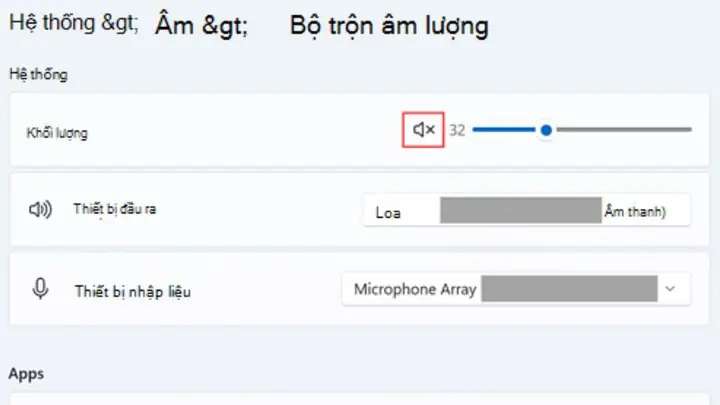
- Kiểm tra cài đặt âm thanh nhanh: Nhấp vào biểu tượng âm lượng trên Taskbar. Điều chỉnh thanh trượt âm lượng lên mức mong muốn. Nếu bạn thấy biểu tượng loa có dấu gạch chéo, hãy nhấp vào đó để bật lại.
- Truy cập Sound Settings: Chuột phải vào biểu tượng loa và chọn “Sound settings”.
- Trong phần “Output”, đảm bảo thiết bị phát âm thanh của bạn được chọn đúng.
- Tại đây, bạn cũng có thể kiểm tra mức âm lượng và thử nghiệm âm thanh.
Đối với Windows 7/8:
- Kiểm tra biểu tượng loa: Tương tự như Windows 10, nhấp vào biểu tượng loa ở khay hệ thống để kiểm tra trạng thái “Mute” và điều chỉnh âm lượng.
- Playback Devices: Chuột phải vào biểu tượng loa, chọn “Playback devices”. Thao tác tương tự như Windows 10 để kiểm tra và đặt thiết bị mặc định.
3. Cài đặt lại hoặc cập nhật driver âm thanh
Driver âm thanh là yếu tố then chốt để hệ thống có thể giao tiếp với phần cứng âm thanh. Driver bị lỗi hoặc cũ là một trong những nguyên nhân phổ biến nhất gây mất âm thanh.
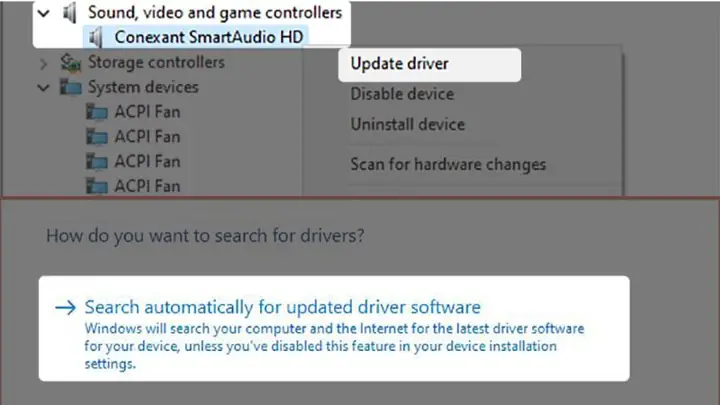
- Mở Device Manager:
- Nhấn phím Windows + R, gõ devmgmt.msc và nhấn Enter.
- Hoặc tìm kiếm “Device Manager” trong thanh tìm kiếm của Windows.
- Tìm và gỡ bỏ driver âm thanh:
- Trong Device Manager, mở rộng mục “Sound, video and game controllers”.
- Tìm thiết bị âm thanh của bạn (thường có tên như Realtek High Definition Audio, NVIDIA High Definition Audio, vv.).
- Chuột phải vào thiết bị âm thanh và chọn “Uninstall device”. Tick vào ô “Delete the driver software for this device” nếu có.
- Khởi động lại máy tính: Sau khi gỡ bỏ driver, hãy khởi động lại máy tính. Windows sẽ cố gắng tự động cài đặt lại một driver âm thanh cơ bản hoặc phiên bản mới nhất mà nó có.
- Cài đặt driver từ nhà sản xuất: Nếu Windows không tự động cài đặt driver, hoặc bạn vẫn gặp vấn đề, hãy truy cập trang web của nhà sản xuất máy tính hoặc card âm thanh của bạn. Tìm kiếm và tải về driver âm thanh mới nhất dành cho model máy và phiên bản Windows của bạn. Sau đó, tiến hành cài đặt thủ công.
4. Rút ra và cắm lại jack audio
Đôi khi, vấn đề đơn giản chỉ là kết nối vật lý không chắc chắn.
- Thao tác: Rút hẳn jack cắm loa hoặc tai nghe ra khỏi cổng âm thanh trên máy tính. Đảm bảo cổng không bị bám bụi. Sau đó, cắm lại một cách chắc chắn.
- Kiểm tra lại âm thanh: Thử phát nhạc hoặc video để xem vấn đề đã được giải quyết chưa.
5. Kiểm tra ứng dụng gây xung đột (ví dụ: IDM)
Một số ứng dụng, đặc biệt là các trình tăng tốc tải xuống như Internet Download Manager (IDM), có thể can thiệp vào quá trình phát âm thanh của trình duyệt hoặc trình phát media.
- Nếu bạn đang sử dụng IDM:
- Mở IDM.
- Vào menu “Downloads” > “Options” > tab “File types”.
- Trong mục “Automatically start downloading the following types”, hãy xóa các định dạng file media như mp3, mp4, avi, flv, vv.
- Nhấn “OK” và khởi động lại máy tính.
6. Kiểm tra dịch vụ âm thanh (Services)
Dịch vụ Windows Audio là cần thiết cho việc phát và ghi âm thanh. Nếu dịch vụ này bị tắt, bạn sẽ không có âm thanh.
- Mở Services:
- Nhấn phím Windows + R, gõ services.msc và nhấn Enter.
- Tìm và kiểm tra Windows Audio:
- Tìm dịch vụ có tên “Windows Audio”.
- Kiểm tra cột “Status”. Nếu nó đang trống hoặc ghi “Stopped”, chuột phải vào nó và chọn “Start”.
- Kiểm tra cột “Startup Type”. Nó nên được đặt là “Automatic”. Nếu không, chuột phải vào dịch vụ, chọn “Properties”, và thay đổi “Startup type” thành “Automatic”, sau đó nhấn “Apply” và “OK”.
- Lặp lại quy trình tương tự cho dịch vụ “Windows Audio Endpoint Builder”.
- Khởi động lại máy tính: Sau khi thực hiện các thay đổi, hãy khởi động lại máy tính của bạn.
7. Sử dụng Trình khắc phục sự cố âm thanh của Windows
Windows có công cụ khắc phục sự cố tích hợp có thể tự động phát hiện và sửa chữa nhiều vấn đề phổ biến, bao gồm cả lỗi âm thanh.
- Đối với Windows 10/11:
- Vào Settings > System > Troubleshoot > Other troubleshooters.
- Tìm và chạy trình khắc phục sự cố “Playing Audio”.
- Đối với Windows 7/8:
- Vào Control Panel > Troubleshooting.
- Chọn “Hardware and Sound” > “Playing Audio”.
8. Cắm tai nghe để kiểm tra
Để xác định xem vấn đề nằm ở loa ngoài hay chính hệ thống âm thanh của máy tính, hãy thử cắm tai nghe vào cổng âm thanh.
- Nếu tai nghe có âm thanh, thì có thể vấn đề nằm ở loa ngoài của bạn hoặc cách bạn kết nối chúng.
- Nếu tai nghe cũng không có âm thanh, thì vấn đề có thể nằm ở driver, cài đặt hệ thống hoặc phần cứng âm thanh của máy tính.
Trần Du