
Việc sở hữu một chiếc TV Box (hay còn gọi là Android TV Box) mang lại khả năng giải trí vô tận, từ xem phim, nghe nhạc, duyệt web đến chơi game trên màn hình lớn. Tuy nhiên, không phải lúc nào chúng ta cũng có sẵn một chiếc tivi. Trong nhiều trường hợp, việc kết nối tivi box với màn hình máy tính là một giải pháp hữu ích, giúp bạn tận dụng tối đa màn hình hiện có mà không cần đầu tư thêm một chiếc tivi mới. Điều này đặc biệt phù hợp với những người dùng có không gian hạn chế, sinh viên, hoặc đơn giản là muốn tái sử dụng màn hình máy tính cũ.
Bài viết này của Trandu.vn sẽ cung cấp một hướng dẫn toàn diện, từng bước chi tiết để bạn có thể dễ dàng kết nối TV Box với màn hình máy tính của mình, bất kể loại cổng kết nối mà bạn đang có. Chúng tôi sẽ đi sâu vào các loại cáp, bộ chuyển đổi cần thiết, cách cấu hình hệ thống và cả những vấn đề thường gặp cùng phương pháp khắc phục hiệu quả, đảm bảo bạn có được trải nghiệm giải trí mượt mà và chất lượng nhất.
Tóm Tắt Các Bước Kết Nối TV Box Với Màn Hình Máy Tính
Có thể bạn quan tâm: Chuột Máy Tính Có Dây Giá Bao Nhiêu? Phân Tích & Tư Vấn Chọn Mua
Để giúp bạn nhanh chóng nắm bắt quy trình, dưới đây là tóm tắt các bước chính để kết nối tivi box với màn hình máy tính:
- Xác định các cổng kết nối khả dụng: Kiểm tra TV Box (thường là HDMI) và màn hình máy tính của bạn (có thể là HDMI, VGA, DVI, DisplayPort).
- Chuẩn bị cáp và bộ chuyển đổi cần thiết: Dựa trên các cổng đã xác định, chọn loại cáp và bộ chuyển đổi phù hợp (ví dụ: HDMI sang VGA nếu màn hình chỉ có VGA).
- Kết nối nguồn điện và cáp tín hiệu: Cắm tất cả các cáp nguồn và cáp tín hiệu vào TV Box và màn hình máy tính.
- Cấu hình cài đặt màn hình và TV Box: Bật thiết bị, chọn đúng đầu vào trên màn hình và điều chỉnh độ phân giải, cài đặt âm thanh trên TV Box.
- Kiểm tra và khắc phục sự cố: Đảm bảo hình ảnh và âm thanh hoạt động tốt, và xử lý các vấn đề phát sinh nếu có.
Tại Sao Nên Kết Nối TV Box Với Màn Hình Máy Tính?
Có thể bạn quan tâm: Cách Tải Subway Surfers Trên Máy Tính Đơn Giản, Chi Tiết Nhất
Việc kết nối tivi box với màn hình máy tính mang lại nhiều lợi ích thiết thực mà không phải ai cũng nhận ra ngay từ đầu. Thay vì chỉ xem màn hình máy tính như một công cụ làm việc, bạn có thể biến nó thành một trung tâm giải trí đa phương tiện mạnh mẽ.
Trước hết, đây là một giải pháp tiết kiệm chi phí hiệu quả. Bạn không cần phải mua một chiếc tivi riêng biệt để thưởng thức các nội dung từ TV Box, đặc biệt là khi bạn đã có sẵn một màn hình máy tính chất lượng. Điều này giúp tối ưu hóa ngân sách và giảm thiểu rác thải điện tử bằng cách tái sử dụng thiết bị cũ.
Bên cạnh đó, nó mang lại sự linh hoạt đáng kể trong việc giải trí. Bạn có thể dễ dàng di chuyển TV Box và màn hình đến bất kỳ đâu có ổ cắm điện, biến phòng ngủ, phòng làm việc hay thậm chí là nhà bếp thành một khu vực giải trí riêng tư. Điều này rất tiện lợi cho những người sống trong không gian nhỏ, sinh viên ở ký túc xá hoặc những người thường xuyên di chuyển.
Hơn nữa, nhiều màn hình máy tính hiện đại có chất lượng hiển thị vượt trội về độ sắc nét, màu sắc và thời gian phản hồi so với một số mẫu tivi cơ bản. Việc sử dụng màn hình máy tính để xem phim, chơi game từ TV Box có thể mang lại trải nghiệm hình ảnh tốt hơn, chi tiết hơn, đặc biệt là với các nội dung chất lượng cao. Điều này cũng giúp tận dụng tối đa khả năng hiển thị của màn hình nếu bạn đã đầu tư vào một màn hình gaming hoặc đồ họa chuyên nghiệp.
Cuối cùng, việc này tạo ra một không gian làm việc và giải trí đa năng hơn. Bạn có thể dễ dàng chuyển đổi giữa việc làm việc trên máy tính và giải trí bằng TV Box chỉ với vài thao tác đơn giản, chẳng hạn như chuyển đổi đầu vào trên màn hình. Sự tích hợp này giúp tối ưu hóa không gian và mang lại sự tiện lợi cao trong cuộc sống hàng ngày.
Các Cổng Kết Nối Phổ Biến và Cách Thức Hoạt Động
Có thể bạn quan tâm: Cách Tắt Chế Độ Máy Tính Bảng Trên Windows 10 Chi Tiết
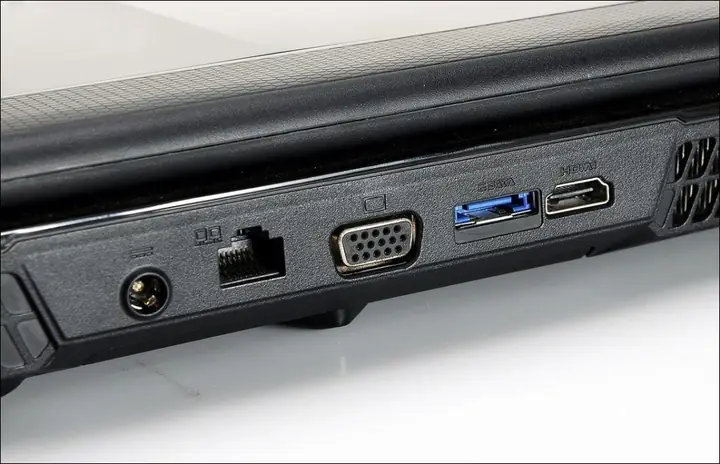
Để thực hiện việc kết nối tivi box với màn hình máy tính thành công, điều quan trọng là phải hiểu rõ các loại cổng kết nối phổ biến có trên cả TV Box và màn hình của bạn. Mỗi loại cổng có những đặc điểm riêng về khả năng truyền tải tín hiệu và yêu cầu về cáp, bộ chuyển đổi.
HDMI: Chuẩn Kết Nối Phổ Biến Nhất
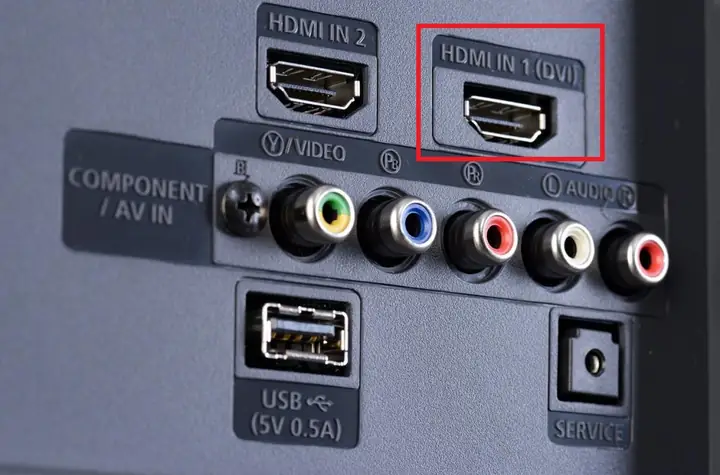
HDMI (High-Definition Multimedia Interface) là chuẩn kết nối kỹ thuật số phổ biến nhất hiện nay cho cả âm thanh và hình ảnh. Hầu hết các TV Box hiện đại đều trang bị cổng đầu ra HDMI, và nhiều màn hình máy tính cũng có cổng đầu vào HDMI. Đây là lựa chọn tối ưu vì nó truyền tải cả tín hiệu video chất lượng cao (lên đến 4K, 8K) và tín hiệu âm thanh đa kênh chỉ qua một sợi cáp duy nhất, đảm bảo chất lượng hình ảnh sắc nét và âm thanh sống động.
Cách kết nối HDMI rất đơn giản: bạn chỉ cần cắm một đầu cáp HDMI vào cổng HDMI out trên TV Box và đầu còn lại vào cổng HDMI in trên màn hình máy tính. Không cần bất kỳ bộ chuyển đổi nào, và tín hiệu sẽ được truyền tải trực tiếp với chất lượng cao nhất. Đảm bảo rằng bạn sử dụng cáp HDMI chất lượng tốt để tránh suy giảm tín hiệu, đặc biệt là với độ dài cáp lớn hoặc độ phân giải cao.
VGA: Dành Cho Màn Hình Cũ Hơn (Chỉ Video)
VGA (Video Graphics Array) là một chuẩn kết nối analog chỉ truyền tải tín hiệu hình ảnh. Cổng VGA thường có màu xanh dương và được tìm thấy trên nhiều màn hình máy tính đời cũ. Các TV Box hiện đại hiếm khi có cổng VGA đầu ra, do đó, nếu màn hình máy tính của bạn chỉ có cổng VGA, bạn sẽ cần một bộ chuyển đổi.
Khi sử dụng VGA, bạn sẽ cần một bộ chuyển đổi từ HDMI (TV Box) sang VGA (màn hình). Điều quan trọng cần lưu ý là VGA không truyền tải âm thanh. Do đó, sau khi chuyển đổi tín hiệu hình ảnh, bạn sẽ cần một giải pháp riêng để xử lý âm thanh. Hầu hết các bộ chuyển đổi HDMI sang VGA đều có thêm một cổng audio out 3.5mm, cho phép bạn kết nối loa ngoài hoặc tai nghe. Việc này yêu cầu bạn phải chuẩn bị thêm một dây cáp audio 3.5mm và thiết bị phát âm thanh.
DVI: Lựa Chọn Thay Thế Cho Màn Hình Cũ Hơn
DVI (Digital Visual Interface) là một chuẩn kết nối kỹ thuật số chủ yếu dành cho tín hiệu hình ảnh, có thể truyền tải cả tín hiệu analog và kỹ thuật số tùy thuộc vào loại cổng (DVI-A, DVI-D, DVI-I). DVI thường được tìm thấy trên các màn hình máy tính có tuổi đời trung bình. Giống như VGA, TV Box hiện đại không có cổng DVI.
Nếu màn hình của bạn có cổng DVI, bạn sẽ cần một bộ chuyển đổi từ HDMI sang DVI. Bộ chuyển đổi này sẽ giúp chuyển đổi tín hiệu kỹ thuật số từ TV Box sang DVI cho màn hình. Tương tự như VGA, DVI không truyền tải âm thanh. Vì vậy, bạn cũng cần một bộ chuyển đổi HDMI sang DVI có cổng audio out 3.5mm để kết nối với loa ngoài hoặc tai nghe, tương tự như cách xử lý với VGA. Hãy đảm bảo chọn loại bộ chuyển đổi phù hợp với loại cổng DVI trên màn hình của bạn (DVI-D phổ biến nhất cho tín hiệu kỹ thuật số).
DisplayPort: Một Số Màn Hình Chuyên Dụng
DisplayPort là một chuẩn kết nối kỹ thuật số cao cấp, truyền tải cả video và audio, thường xuất hiện trên các màn hình máy tính chuyên dụng, đặc biệt là màn hình gaming hoặc đồ họa. DisplayPort có khả năng hỗ trợ độ phân giải và tần số quét cao hơn HDMI trong một số trường hợp.
Mặc dù DisplayPort là một chuẩn hiện đại, TV Box thường không có cổng DisplayPort đầu ra. Do đó, nếu màn hình của bạn chỉ có DisplayPort, bạn sẽ cần một bộ chuyển đổi từ HDMI sang DisplayPort. Bộ chuyển đổi này sẽ chuyển đổi tín hiệu từ TV Box sang chuẩn DisplayPort để màn hình có thể nhận diện và hiển thị. Tương tự như HDMI, DisplayPort hỗ trợ cả âm thanh và hình ảnh, nên bạn không cần lo lắng về việc xử lý âm thanh riêng biệt nếu sử dụng bộ chuyển đổi tương thích. Tuy nhiên, các bộ chuyển đổi HDMI sang DisplayPort thường phức tạp và đắt hơn so với HDMI sang VGA/DVI.
Chuẩn Bị Thiết Bị Cần Thiết Trước Khi Kết Nối
Để quá trình kết nối tivi box với màn hình máy tính diễn ra suôn sẻ và hiệu quả, việc chuẩn bị đầy đủ các thiết bị cần thiết là bước vô cùng quan trọng. Sự chuẩn bị kỹ lưỡng sẽ giúp bạn tránh được những trục trặc không đáng có và đảm bảo chất lượng trải nghiệm tốt nhất.
TV Box (Android TV Box, Apple TV, FPT Play Box, K+)
Trước hết, bạn cần đảm bảo TV Box của mình đang hoạt động bình thường và có đủ cổng kết nối đầu ra. Hầu hết các TV Box hiện đại đều có cổng HDMI. Một số mẫu cũ hơn có thể có cổng AV (jack 3.5mm hoặc RCA) nhưng chúng ta sẽ tập trung vào HDMI vì chất lượng hình ảnh vượt trội. Hãy kiểm tra kỹ các cổng trên TV Box của bạn để xác định loại cổng đầu ra chính. Đảm bảo TV Box đã được cấp nguồn đầy đủ và sẵn sàng hoạt động.
Màn Hình Máy Tính
Màn hình máy tính là thiết bị hiển thị chính trong trường hợp này. Bạn cần kiểm tra các cổng đầu vào có sẵn trên màn hình. Các cổng phổ biến bao gồm HDMI, VGA, DVI và DisplayPort. Lưu ý rằng một số màn hình có thể có nhiều cổng HDMI hoặc DVI, hãy ghi nhớ vị trí và tên cổng để dễ dàng lựa chọn nguồn vào sau này.
Ngoài ra, hãy đảm bảo màn hình có nút nguồn và các nút điều chỉnh đầu vào (Input Source) dễ dàng thao tác. Nếu màn hình của bạn không có loa tích hợp (hầu hết màn hình máy tính đều không có), bạn sẽ cần một giải pháp âm thanh riêng biệt.
Cáp Kết Nối (HDMI, VGA, DVI, DisplayPort)
Việc lựa chọn cáp phù hợp là yếu tố then chốt.
- Cáp HDMI: Nếu cả TV Box và màn hình đều có cổng HDMI, bạn chỉ cần một sợi cáp HDMI chất lượng tốt.
- Cáp VGA, DVI, DisplayPort: Nếu màn hình của bạn có các cổng này nhưng TV Box chỉ có HDMI, bạn sẽ cần đến bộ chuyển đổi và cáp tương ứng. Ví dụ, nếu sử dụng bộ chuyển đổi HDMI sang VGA, bạn sẽ cần một sợi cáp VGA để kết nối từ bộ chuyển đổi đến màn hình.
Luôn ưu tiên chọn cáp có chất lượng tốt, không bị đứt gãy hoặc lỏng lẻo để đảm bảo truyền tải tín hiệu ổn định.
Bộ Chuyển Đổi (Adapter/Converter)
Đây là thành phần không thể thiếu nếu cổng kết nối giữa TV Box và màn hình không tương thích trực tiếp.
- HDMI sang VGA: Phổ biến nhất cho màn hình cũ. Đảm bảo bộ chuyển đổi có kèm cổng audio 3.5mm để lấy tín hiệu âm thanh. Một số bộ chuyển đổi còn có cổng cấp nguồn phụ (Micro USB), rất quan trọng để đảm bảo tín hiệu ổn định, đặc biệt khi chuyển đổi từ kỹ thuật số sang analog.
- HDMI sang DVI: Dùng cho màn hình có cổng DVI. Cũng cần chú ý đến cổng audio 3.5mm nếu màn hình không có loa và DVI không truyền âm thanh.
- HDMI sang DisplayPort: Ít phổ biến hơn nhưng cần thiết cho một số màn hình chuyên dụng. Các bộ chuyển đổi này thường phức tạp hơn và có thể yêu cầu nguồn phụ.
Luôn tìm mua bộ chuyển đổi từ các thương hiệu uy tín để đảm bảo chất lượng và độ bền. Tránh các sản phẩm giá rẻ, không rõ nguồn gốc có thể gây ra lỗi hình ảnh hoặc không tương thích.
Thiết Bị Âm Thanh
Như đã đề cập, nhiều màn hình máy tính không có loa tích hợp. Nếu bạn sử dụng kết nối VGA hoặc DVI (không truyền âm thanh), hoặc màn hình HDMI nhưng không có loa, bạn cần chuẩn bị một trong các thiết bị sau:
- Loa ngoài: Kết nối qua jack 3.5mm trên bộ chuyển đổi (nếu dùng VGA/DVI) hoặc trên TV Box (nếu TV Box có cổng audio out).
- Tai nghe: Tương tự như loa ngoài, kết nối qua jack 3.5mm.
- Loa Bluetooth: Nếu TV Box của bạn hỗ trợ Bluetooth, bạn có thể kết nối không dây với loa Bluetooth.
- Soundbar: Một số soundbar có cổng 3.5mm hoặc quang học, bạn có thể kết nối trực tiếp với TV Box hoặc bộ chuyển đổi.
Nguồn Điện và Dây Nguồn
Đảm bảo bạn có đủ ổ cắm điện cho TV Box và màn hình máy tính. Một số bộ chuyển đổi cũng cần nguồn điện phụ, do đó hãy chuẩn bị thêm một bộ sạc (thường là củ sạc điện thoại và dây Micro USB) nếu bộ chuyển đổi yêu cầu. Luôn cắm các thiết bị vào ổ điện ổn định để tránh các sự cố về nguồn điện gây hỏng hóc hoặc mất tín hiệu.
Hướng Dẫn Các Bước Kết Nối TV Box Với Màn Hình Máy Tính Chi Tiết Nhất
Sau khi đã chuẩn bị đầy đủ thiết bị, chúng ta sẽ tiến hành kết nối tivi box với màn hình máy tính theo các bước chi tiết dưới đây. Hãy thực hiện tuần tự để đảm bảo quá trình diễn ra thuận lợi.
Bước 1: Xác Định Cổng Kết Nối Trên TV Box và Màn Hình
Đây là bước nền tảng quan trọng nhất. Bạn cần kiểm tra kỹ lưỡng các cổng đầu ra trên TV Box và các cổng đầu vào trên màn hình máy tính.
- Trên TV Box: Hầu hết các TV Box hiện đại đều có cổng HDMI. Đây là cổng ưu tiên vì nó truyền tải cả video và âm thanh kỹ thuật số với chất lượng cao nhất. Một số TV Box cũ hơn có thể có cổng AV (jack 3.5mm hoặc 3 cổng RCA màu vàng, trắng, đỏ), nhưng chất lượng hình ảnh từ AV sẽ thấp hơn nhiều. Ghi nhớ loại cổng này.
- Trên Màn Hình Máy Tính: Màn hình của bạn có thể có một hoặc nhiều loại cổng:
- HDMI: Tương thích hoàn hảo với TV Box.
- VGA: Cổng màu xanh dương, chỉ truyền video analog. Phổ biến trên màn hình cũ.
- DVI: Cổng trắng, truyền video kỹ thuật số hoặc analog (tùy loại). Cũng thường có trên màn hình đời trung.
- DisplayPort: Cổng hiện đại, truyền video và audio kỹ thuật số. Phổ biến trên màn hình gaming/đồ họa.
Sau khi kiểm tra, hãy so sánh chúng.
- Trường hợp tương thích trực tiếp: Nếu TV Box có HDMI và màn hình có HDMI, bạn chỉ cần cáp HDMI.
- Trường hợp cần adapter: Nếu TV Box có HDMI nhưng màn hình chỉ có VGA, DVI hoặc DisplayPort, bạn sẽ cần bộ chuyển đổi tương ứng (ví dụ: HDMI sang VGA).
Bước 2: Lựa Chọn Cáp và Bộ Chuyển Đổi Phù Hợp
Dựa trên kết quả xác định ở Bước 1, bạn hãy lựa chọn cáp và bộ chuyển đổi cần thiết.
-
Trường hợp 1: TV Box HDMI -> Màn hình HDMI
- Chỉ cần một sợi cáp HDMI chất lượng tốt. Đây là trường hợp đơn giản và lý tưởng nhất.
-
Trường hợp 2: TV Box HDMI -> Màn hình VGA
- Bạn cần một bộ chuyển đổi HDMI sang VGA.
- Đảm bảo bộ chuyển đổi này có cổng audio out 3.5mm và có thể có cổng cấp nguồn phụ (Micro USB).
- Bạn cũng sẽ cần một sợi cáp VGA để kết nối từ bộ chuyển đổi đến màn hình.
- Và một sợi cáp audio 3.5mm để truyền âm thanh từ bộ chuyển đổi đến loa ngoài/tai nghe.
-
Trường hợp 3: TV Box HDMI -> Màn hình DVI
- Bạn cần một bộ chuyển đổi HDMI sang DVI.
- Tìm loại có kèm cổng audio out 3.5mm (vì DVI không truyền âm thanh).
- Một sợi cáp DVI để kết nối bộ chuyển đổi với màn hình.
- Một sợi cáp audio 3.5mm cho âm thanh.
-
Trường hợp 4: TV Box HDMI -> Màn hình DisplayPort
- Bạn cần một bộ chuyển đổi HDMI sang DisplayPort.
- Các bộ chuyển đổi này thường hỗ trợ cả âm thanh, nhưng hãy kiểm tra thông số kỹ thuật.
- Một sợi cáp DisplayPort để kết nối bộ chuyển đổi với màn hình.
Bước 3: Thực Hiện Kết Nối Vật Lý
Khi đã có đủ cáp và bộ chuyển đổi, hãy tiến hành kết nối các thiết bị.
- Tắt nguồn tất cả thiết bị: Đảm bảo TV Box, màn hình máy tính và mọi bộ chuyển đổi đều được ngắt nguồn trước khi cắm rút cáp để tránh hư hỏng.
- Cắm cáp/adapter vào TV Box:
- Nếu dùng HDMI trực tiếp: Cắm một đầu cáp HDMI vào cổng HDMI out của TV Box.
- Nếu dùng bộ chuyển đổi: Cắm đầu HDMI của bộ chuyển đổi vào cổng HDMI out của TV Box.
- Cắm cáp/adapter vào màn hình:
- Nếu dùng HDMI trực tiếp: Cắm đầu còn lại của cáp HDMI vào cổng HDMI in của màn hình.
- Nếu dùng bộ chuyển đổi: Cắm cáp VGA/DVI/DisplayPort từ bộ chuyển đổi vào cổng tương ứng trên màn hình.
- Kết nối âm thanh (nếu cần):
- Nếu sử dụng bộ chuyển đổi HDMI sang VGA/DVI: Cắm cáp audio 3.5mm từ cổng audio out của bộ chuyển đổi vào loa ngoài/tai nghe.
- Nếu TV Box có cổng audio out riêng và bạn muốn dùng nó: Cắm cáp audio 3.5mm từ TV Box vào loa ngoài/tai nghe.
- Cắm nguồn điện cho TV Box và màn hình:
- Cắm dây nguồn cho TV Box và màn hình máy tính vào ổ điện.
- Nếu bộ chuyển đổi cần nguồn phụ, hãy cắm dây nguồn phụ (thường là Micro USB) vào bộ chuyển đổi và củ sạc.
- Lưu ý về thứ tự cắm: Một số người dùng có kinh nghiệm khuyên nên cắm cáp tín hiệu trước, sau đó mới cắm nguồn điện cho các thiết bị.
Bước 4: Cấu Hình Màn Hình và TV Box
Sau khi các kết nối vật lý đã hoàn tất, bạn cần cấu hình phần mềm để có được hình ảnh và âm thanh.
- Bật màn hình và TV Box: Bật nguồn màn hình máy tính và TV Box.
- Chọn đúng đầu vào (Input Source) trên màn hình:
- Trên màn hình máy tính, sử dụng các nút điều khiển (thường ở cạnh dưới hoặc mặt sau) để truy cập menu OSD (On-Screen Display).
- Tìm mục “Input Source”, “Input”, “Signal Input” hoặc tương tự.
- Chọn cổng mà bạn đã kết nối TV Box vào (ví dụ: HDMI 1, HDMI 2, VGA, DVI, DisplayPort). Màn hình sẽ hiển thị tín hiệu từ TV Box.
- Cấu hình độ phân giải (Resolution) trên TV Box:
- Khi bạn thấy màn hình TV Box hiển thị trên màn hình máy tính, hãy truy cập vào phần “Cài đặt” (Settings) của TV Box.
- Tìm mục “Hiển thị” (Display) hoặc “Độ phân giải” (Resolution).
- Chọn độ phân giải phù hợp nhất với màn hình máy tính của bạn. Màn hình máy tính thường có độ phân giải cố định (Native Resolution) như 1920×1080 (Full HD), 2560×1440 (2K) hoặc 3840×2160 (4K). Việc chọn đúng độ phân giải sẽ mang lại hình ảnh sắc nét nhất. Nếu chọn độ phân giải cao hơn khả năng của màn hình, bạn có thể không thấy hình ảnh hoặc hình ảnh bị lỗi.
- Cấu hình âm thanh trên TV Box:
- Trong phần “Cài đặt” của TV Box, tìm mục “Âm thanh” (Sound) hoặc “Ngõ ra âm thanh” (Audio Output).
- Chọn ngõ ra âm thanh phù hợp với cách bạn đã kết nối:
- Nếu dùng HDMI trực tiếp hoặc HDMI sang DisplayPort: Chọn ngõ ra HDMI.
- Nếu dùng bộ chuyển đổi HDMI sang VGA/DVI và kết nối loa qua jack 3.5mm trên adapter: Một số TV Box sẽ tự động chuyển sang ngõ ra audio riêng nếu tín hiệu HDMI không phát hiện thiết bị âm thanh. Nếu không, hãy tìm tùy chọn “PCM” hoặc “Stereo” thay vì “Bitstream” hoặc “Dolby Digital”.
- Nếu kết nối loa Bluetooth: Bật Bluetooth trên TV Box và ghép nối với loa.
Bước 5: Kiểm Tra và Tối Ưu Hóa Trải Nghiệm
Sau khi hoàn tất các bước cấu hình, hãy kiểm tra kỹ lưỡng và tinh chỉnh để có trải nghiệm tốt nhất.
- Kiểm tra hình ảnh và âm thanh: Phát một video hoặc nhạc bất kỳ trên TV Box để đảm bảo cả hình ảnh và âm thanh đều hoạt động mượt mà và không có lỗi.
- Điều chỉnh độ phân giải cho phù hợp nhất: Nếu hình ảnh trông mờ, bị kéo giãn hoặc không sắc nét, hãy thử các tùy chọn độ phân giải khác nhau trên TV Box cho đến khi bạn tìm thấy thiết lập tốt nhất cho màn hình của mình.
- Kiểm tra tỷ lệ khung hình: Đôi khi hình ảnh có thể bị co lại hoặc kéo giãn không đúng tỷ lệ (ví dụ: hình ảnh 4:3 trên màn hình 16:9). Tìm tùy chọn “Tỷ lệ khung hình” (Aspect Ratio) trên TV Box hoặc màn hình để điều chỉnh. Các tùy chọn phổ biến là “Auto”, “Original”, “16:9”, “4:3”.
- Lưu ý về giới hạn độ phân giải của màn hình cũ: Nếu bạn đang sử dụng màn hình cũ chỉ hỗ trợ độ phân giải thấp (ví dụ: 1280×1024 hoặc 1366×768), TV Box có thể cần được cấu hình ở độ phân giải thấp tương ứng. Việc cố gắng đẩy độ phân giải cao hơn khả năng của màn hình có thể gây ra hiện tượng “No Signal” hoặc hình ảnh bị lỗi.
Với các bước chi tiết này, bạn sẽ có thể thành công trong việc kết nối tivi box với màn hình máy tính và tận hưởng thế giới giải trí rộng lớn.
Các Vấn Đề Thường Gặp Khi Kết Nối TV Box Với Màn Hình Máy Tính và Cách Khắc Phục
Trong quá trình kết nối tivi box với màn hình máy tính, đôi khi bạn có thể gặp phải một số trục trặc. Đừng lo lắng, hầu hết các vấn đề này đều có thể được khắc phục bằng những giải pháp đơn giản. Dưới đây là tổng hợp các lỗi phổ biến và cách xử lý hiệu quả.
Không có tín hiệu (No Signal)
Đây là vấn đề phổ biến nhất khi mới kết nối. Màn hình hiển thị “No Signal”, “No Input” hoặc một màn hình đen hoàn toàn.
- Kiểm tra cáp và adapter: Đảm bảo tất cả các cáp (HDMI, VGA, DVI, DisplayPort) được cắm chặt vào đúng cổng trên cả TV Box, bộ chuyển đổi và màn hình. Kiểm tra xem bộ chuyển đổi có cần nguồn phụ hay không và đã được cấp nguồn chưa. Một cáp bị hỏng hoặc adapter kém chất lượng cũng có thể gây ra lỗi này. Hãy thử thay thế bằng cáp hoặc adapter khác nếu có.
- Kiểm tra nguồn vào trên màn hình: Hãy chắc chắn rằng bạn đã chọn đúng đầu vào (Input Source) trên màn hình máy tính. Nếu bạn cắm vào HDMI 1, hãy chọn HDMI 1 trong menu màn hình.
- Khởi động lại thiết bị: Tắt nguồn hoàn toàn TV Box, màn hình và rút dây nguồn của cả hai thiết bị ra khỏi ổ cắm. Đợi khoảng 30 giây, sau đó cắm lại và bật nguồn. Việc này giúp reset tín hiệu và đôi khi khắc phục được lỗi.
- Kiểm tra độ phân giải của TV Box: Đôi khi, TV Box có thể tự động xuất ra độ phân giải mà màn hình của bạn không hỗ trợ (ví dụ: TV Box xuất 4K nhưng màn hình chỉ hỗ trợ Full HD). Nếu có thể, hãy thử kết nối TV Box với một tivi khác để giảm độ phân giải xuống mức thấp nhất (ví dụ 720p hoặc 1080p) trước khi thử lại với màn hình máy tính.
Hình ảnh bị nhiễu, mờ hoặc sai màu
Chất lượng hình ảnh kém có thể do nhiều yếu tố gây ra.
- Kiểm tra chất lượng cáp, adapter: Cáp HDMI, VGA, DVI kém chất lượng hoặc quá dài có thể gây suy giảm tín hiệu, dẫn đến hình ảnh bị nhiễu, mờ. Bộ chuyển đổi không tốt cũng là một nguyên nhân phổ biến. Hãy thử thay thế bằng cáp/adapter chất lượng cao hơn.
- Điều chỉnh độ phân giải: Đảm bảo độ phân giải trên TV Box khớp với độ phân giải gốc (native resolution) của màn hình máy tính. Việc xuất độ phân giải không tương thích có thể làm hình ảnh bị mờ hoặc bị pixel hóa.
- Cập nhật firmware TV Box: Đôi khi, lỗi hiển thị có thể do phần mềm của TV Box. Kiểm tra và cập nhật phiên bản firmware mới nhất cho TV Box của bạn.
- Kiểm tra cài đặt màu sắc trên màn hình: Truy cập menu OSD của màn hình và kiểm tra các cài đặt về màu sắc, độ tương phản. Thử reset về cài đặt gốc nếu bạn đã thay đổi nhiều.
Không có âm thanh
Đây là vấn đề thường gặp, đặc biệt khi sử dụng bộ chuyển đổi HDMI sang VGA hoặc DVI.
- Kiểm tra kết nối audio:
- Nếu dùng bộ chuyển đổi HDMI sang VGA/DVI: Đảm bảo cáp audio 3.5mm được cắm chặt từ cổng audio out của bộ chuyển đổi đến loa ngoài/tai nghe.
- Nếu TV Box có cổng audio out riêng: Kiểm tra kết nối từ TV Box đến thiết bị âm thanh.
- Kiểm tra cài đặt âm thanh trên TV Box: Vào mục “Cài đặt âm thanh” trên TV Box. Đảm bảo bạn đã chọn đúng ngõ ra âm thanh. Nếu bạn đang dùng bộ chuyển đổi, có thể cần chọn “PCM” hoặc “Stereo” thay vì các định dạng âm thanh vòm phức tạp.
- Kiểm tra loa/tai nghe: Đảm bảo loa/tai nghe đã được bật, cắm đúng cổng và hoạt động bình thường. Tăng âm lượng trên cả TV Box và thiết bị âm thanh.
- Vấn đề với bộ chuyển đổi (không hỗ trợ audio): Một số bộ chuyển đổi HDMI sang VGA/DVI giá rẻ có thể không tích hợp cổng audio out, hoặc cổng đó không hoạt động. Hãy kiểm tra lại thông số kỹ thuật của bộ chuyển đổi hoặc thử một bộ chuyển đổi khác.
Hình ảnh bị cắt hoặc không vừa màn hình
Tình trạng này thường được gọi là “overscan” hoặc “underscan”.
- Điều chỉnh tỷ lệ khung hình (Aspect Ratio) trên TV Box: Trong cài đặt hiển thị của TV Box, tìm tùy chọn “Tỷ lệ khung hình” hoặc “Chế độ màn hình” và thử các lựa chọn như “Fit to screen”, “16:9”, “Original”.
- Sử dụng tính năng Overscan/Underscan trên TV Box/màn hình: Một số TV Box hoặc màn hình có tùy chọn điều chỉnh overscan/underscan để thu nhỏ hoặc phóng to hình ảnh vừa với màn hình.
Màn hình nhấp nháy hoặc chập chờn
Hình ảnh không ổn định, chớp nháy có thể gây khó chịu và ảnh hưởng đến trải nghiệm.
- Kiểm tra nguồn điện ổn định: Đảm bảo tất cả các thiết bị (TV Box, màn hình, adapter) đều được cắm vào nguồn điện ổn định, không bị lỏng lẻo. Thử cắm vào ổ cắm khác hoặc dùng ổn áp nếu nghi ngờ về nguồn điện.
- Kiểm tra độ bền của cáp: Cáp bị hỏng, uốn cong quá mức hoặc chất lượng kém có thể gây ra hiện tượng nhấp nháy. Thay thế cáp nếu cần.
- Giảm độ phân giải: Nếu bạn đang chạy ở độ phân giải quá cao hoặc tần số quét không ổn định, hãy thử giảm độ phân giải trên TV Box.
- Sử dụng adapter có nguồn phụ: Các bộ chuyển đổi HDMI sang VGA/DVI cần nguồn phụ thường ổn định hơn và ít gặp vấn đề nhấp nháy hơn so với loại không có nguồn.
Bằng cách áp dụng các giải pháp trên, bạn có thể giải quyết hầu hết các vấn đề khi kết nối tivi box với màn hình máy tính và tận hưởng nội dung giải trí một cách trọn vẹn.
Lời Khuyên Hữu Ích Để Tối Ưu Hóa Trải Nghiệm
Để việc kết nối tivi box với màn hình máy tính không chỉ thành công mà còn mang lại trải nghiệm tốt nhất, bạn nên lưu ý một số lời khuyên hữu ích sau. Những mẹo này sẽ giúp bạn tối ưu hóa chất lượng hình ảnh, âm thanh và sự ổn định của hệ thống.
Đầu tiên và quan trọng nhất, hãy luôn chọn mua adapter và cáp chất lượng tốt từ các thương hiệu uy tín. Trên thị trường có rất nhiều sản phẩm giá rẻ, nhưng chúng thường không đảm bảo về độ bền, khả năng truyền tải tín hiệu và có thể gây ra các vấn đề như nhiễu hình ảnh, mất tiếng hoặc không tương thích. Đặc biệt, nếu bạn cần bộ chuyển đổi HDMI sang VGA/DVI, hãy ưu tiên loại có nguồn phụ (thường là cổng Micro USB) để đảm bảo tín hiệu ổn định hơn, tránh tình trạng chập chờn hoặc không nhận tín hiệu.
Thứ hai, đảm bảo rằng cáp có độ dài phù hợp với khoảng cách giữa TV Box và màn hình. Cáp quá dài có thể dẫn đến suy giảm tín hiệu, đặc biệt là với các loại cáp chất lượng kém. Ngược lại, cáp quá ngắn có thể gây căng thẳng cho các cổng kết nối và làm hỏng chúng theo thời gian. Hãy đo đạc và chọn cáp có độ dài vừa đủ để hai thiết bị được đặt thoải mái.
Thứ ba, việc cập nhật phần mềm (firmware) cho TV Box thường xuyên là một thói quen tốt. Các bản cập nhật thường bao gồm các sửa lỗi, cải thiện hiệu suất, tăng cường khả năng tương thích với các thiết bị ngoại vi và nâng cao trải nghiệm người dùng. Điều này có thể giúp giải quyết một số vấn đề liên quan đến hiển thị hoặc âm thanh mà bạn gặp phải.
Thứ tư, hãy xem xét việc sử dụng một chiếc điều khiển từ xa phù hợp. Hầu hết các TV Box đi kèm với điều khiển, nhưng một số loại điều khiển đa năng hoặc điều khiển chuột bay (air mouse) có thể cung cấp trải nghiệm điều hướng tốt hơn, đặc biệt khi bạn duyệt web hoặc nhập liệu. Điều này sẽ giúp bạn dễ dàng tương tác với giao diện của TV Box mà không cần phải dùng đến chuột và bàn phím máy tính.
Cuối cùng, chất lượng của màn hình máy tính cũng ảnh hưởng đáng kể đến trải nghiệm giải trí của bạn. Một màn hình có độ phân giải cao, độ sáng tốt, màu sắc chính xác và góc nhìn rộng sẽ mang lại hình ảnh sống động và hấp dẫn hơn. Nếu bạn đang cân nhắc nâng cấp màn hình, hãy lựa chọn một mẫu có các cổng kết nối hiện đại (như HDMI, DisplayPort) và chất lượng hiển thị tốt để tận dụng tối đa khả năng của TV Box.
Bằng cách tuân thủ những lời khuyên này, bạn sẽ không chỉ thành công trong việc kết nối tivi box với màn hình máy tính mà còn có thể tận hưởng những giờ phút giải trí tuyệt vời với chất lượng hình ảnh và âm thanh tối ưu nhất.
Kết Luận
Việc kết nối tivi box với màn hình máy tính là một giải pháp linh hoạt và hiệu quả, cho phép bạn biến chiếc màn hình quen thuộc thành một trung tâm giải trí đa phương tiện đầy đủ chức năng. Qua bài viết này, bạn đã được trang bị kiến thức chi tiết về các loại cổng kết nối phổ biến, các thiết bị cần thiết, quy trình thực hiện từng bước cụ thể, và cách khắc phục những vấn đề thường gặp.
Dù bạn đang muốn tái sử dụng một màn hình cũ chỉ có cổng VGA, hay muốn tận dụng tối đa màn hình gaming hiện đại với HDMI, các hướng dẫn đã cung cấp đều bao quát các trường hợp khác nhau. Điều quan trọng là phải xác định đúng loại cổng, chọn mua cáp và bộ chuyển đổi chất lượng, đồng thời thực hiện các cấu hình cần thiết trên cả TV Box và màn hình. Bằng cách tuân thủ các nguyên tắc này, bạn sẽ dễ dàng thiết lập hệ thống giải trí cá nhân của mình và thưởng thức các nội dung yêu thích một cách trọn vẹn nhất. Hy vọng bạn đã tìm thấy những thông tin hữu ích để thành công trong việc kết nối TV Box với màn hình máy tính của mình.