
Tóm tắt các bước kết nối máy in với máy tính
Có thể bạn quan tâm: Máy Tính Để Bàn Công Suất Bao Nhiêu W Là Phù Hợp? Hướng Dẫn Chi Tiết Cho Mọi Nhu Cầu
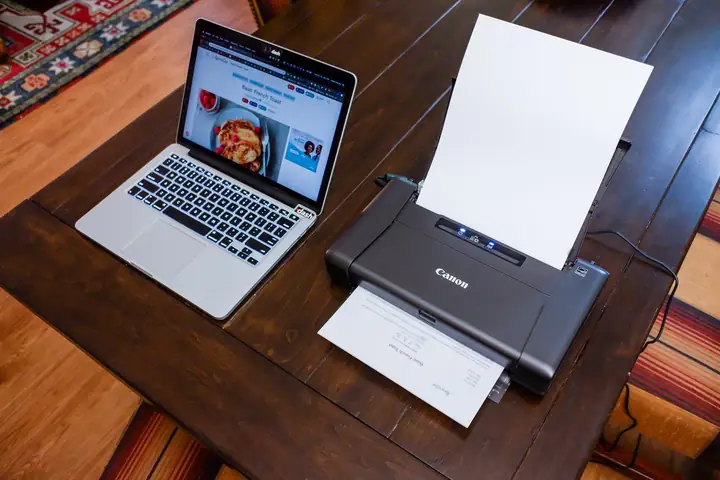
Việc kết nối máy in với máy tính, đặc biệt là trên các hệ điều hành Windows 7 và Windows 10, có thể trở nên đơn giản hơn bao giờ hết nếu bạn nắm vững các bước thực hiện. Bài viết này sẽ cung cấp hướng dẫn chi tiết, từ cài đặt driver, chia sẻ máy in qua mạng, cho đến việc khắc phục các sự cố thường gặp, giúp bạn nhanh chóng thiết lập kết nối và sử dụng máy in một cách hiệu quả.
1. Kết nối máy in với máy tính trên hệ điều hành Windows 7
Có thể bạn quan tâm: Cách Thu Nhỏ Giao Diện Màn Hình Máy Tính: Hướng Dẫn Chi Tiết Và Mẹo Hữu Ích
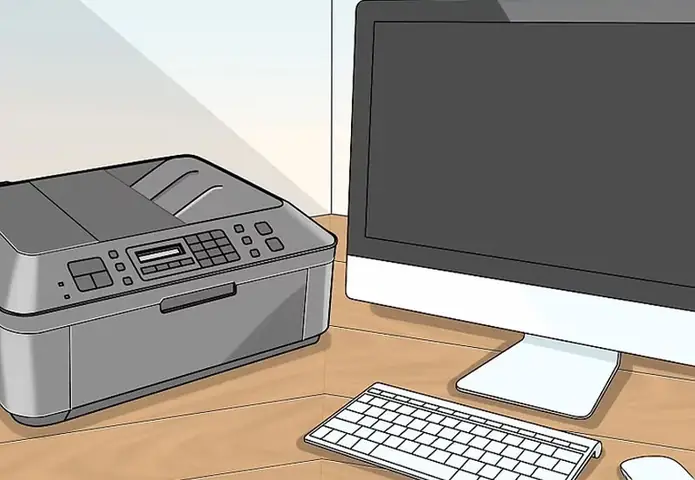
Để kết nối máy in với máy tính chạy Windows 7, bạn cần đảm bảo đã chuẩn bị đầy đủ driver máy in phù hợp với hệ điều hành. Driver này thường đi kèm trong đĩa cài đặt khi bạn mua máy in.
1.1. Chuẩn bị và bắt đầu cài đặt
- Kiểm tra cổng kết nối: Xác định máy in của bạn sử dụng cổng USB hay HDMI để kết nối với máy tính.
- Truy cập “Devices and Printers”: Nhấn vào nút “Start”, sau đó chọn “Devices and Printers”. Thao tác này sẽ đưa bạn đến giao diện quản lý thiết bị.
- Thêm máy in mới: Trong cửa sổ “Devices and Printers”, bạn sẽ thấy tùy chọn “Add a printer”. Nhấn vào đó.
- Chọn loại máy in: Tiếp theo, chọn “Add a local printer” (Thêm máy in cục bộ) và nhấn “Next”.
1.2. Lựa chọn và cài đặt Driver
- Chọn hãng máy in: Một hộp thoại mới sẽ xuất hiện, yêu cầu bạn chọn hãng máy in mong muốn.
- Cài đặt driver thủ công (nếu cần): Nếu tên máy in của bạn không xuất hiện trong danh sách, bạn cần cài đặt driver bằng cách chọn “Have Disk”. Sau đó, nhấn “OK” và tìm đến file driver máy in phù hợp.
- Đặt tên máy in: Sau khi chọn driver, nhấn “Next” và nhập tên máy in vào mục “Printer name”. Hoàn tất bằng cách nhấn “Next” để tiếp tục quá trình kết nối.
1.3. Cấu hình chia sẻ máy in (tùy chọn)
- Chia sẻ máy in: Tại bước này, bạn có thể chọn có muốn chia sẻ máy in với các máy tính khác trong mạng hay không. Chọn “Share this printer so that others on your network can find and use it” để chia sẻ, hoặc “Do not share this printer” nếu không cần. Sau đó, nhấn “Next”.
1.4. Hoàn tất cài đặt
- In trang kiểm tra: Nếu muốn kiểm tra xem máy in đã kết nối thành công chưa, bạn có thể nhấn chọn “Print a test page”. Nếu không, chỉ cần nhấn “Finish” để hoàn tất quá trình cài đặt.
2. Kết nối máy in với máy tính trên hệ điều hành Windows 10
Có thể bạn quan tâm: Cách Xóa Tài Khoản Google Trên Máy Tính Chi Tiết Nhất
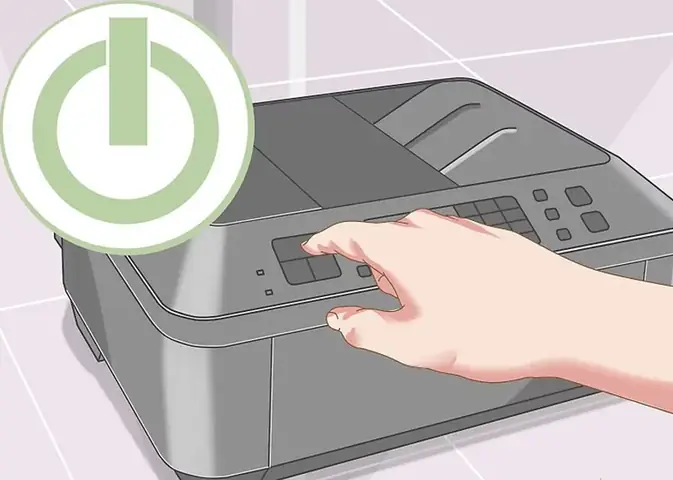
Giao diện người dùng của Windows 10 có một số khác biệt so với Windows 7, do đó quy trình kết nối máy in cũng có những điểm điều chỉnh.
2.1. Tìm kiếm và thêm máy in
- Mở cài đặt máy in: Nhấn phím “Windows” trên bàn phím, sau đó gõ “Printers and Scanners” vào thanh tìm kiếm và chọn kết quả tương ứng.
- Thêm máy in: Nhấn vào tùy chọn “Add a Printer or Scanner”. Hệ thống sẽ tự động quét và hiển thị các máy in đang kết nối với máy tính của bạn.
- Chọn máy in để kết nối: Chọn máy in bạn muốn sử dụng. Khi trạng thái hiển thị là “Ready”, quá trình kết nối đã thành công.
3. Kết nối máy tính với máy in qua mạng Wifi
Kết nối máy in qua mạng Wifi (không dây) cho phép chia sẻ máy in cho nhiều thiết bị mà không cần sử dụng dây cáp. Phương pháp này rất hữu ích cho các môi trường làm việc có nhiều máy tính cần in ấn thường xuyên.
3.1. Thiết lập máy chủ in
- Chọn máy chủ: Xác định một máy tính trong mạng để làm máy chủ in. Lý tưởng nhất là một máy tính để bàn để đảm bảo sự ổn định.
- Kết nối vật lý và cài đặt driver: Kết nối máy in với máy chủ này bằng dây cáp USB và tiến hành chạy phần mềm cài đặt driver máy in.
3.2. Chia sẻ máy in từ máy chủ
- Truy cập Control Panel: Mở “Control Panel”, sau đó tìm và chọn “Printers and device” hoặc “Printers and Faxes”, tùy thuộc vào phiên bản hệ điều hành.
- Thiết lập chia sẻ: Click chuột phải vào biểu tượng máy in đã cài đặt trên máy chủ. Trong mục “Sharing”, chọn “Share this printer”. Nhấn “Apply” và sau đó là “OK” để lưu thay đổi.
3.3. Kết nối máy in từ các máy tính khác trong mạng
- Cài đặt driver: Trên mỗi máy tính khác trong mạng cần sử dụng máy in, bạn cũng cần cài đặt driver máy in tương ứng.
- Thêm máy in mạng: Mở “Control Panel”, chọn “Printer and Devices” (hoặc “Printers and Faxes”). Nhấn “Add Printer”, sau đó chọn “Add a Network, Wireless or Bluetooth printer”. Máy tính sẽ tìm kiếm các máy in có sẵn trong mạng Wifi.
- Nhập địa chỉ máy chủ: Sau khi máy tính tìm thấy máy in, nhấn tổ hợp phím “Windows + R” để mở hộp thoại “Run”. Nhập tên hoặc địa chỉ IP của máy chủ in. Quá trình kết nối máy in với máy tính của bạn sẽ hoàn tất.
Hy vọng với những hướng dẫn chi tiết trên, bạn có thể dễ dàng thực hiện việc kết nối máy in với máy tính trên cả hai hệ điều hành Windows 7 và Windows 10. Nếu bạn đang tìm kiếm các giải pháp công nghệ, thiết bị văn phòng uy tín, hãy tham khảo các sản phẩm và dịch vụ tại Trần Du.