Việc kết nối máy in với máy tính qua Wi-Fi mang lại sự tiện lợi tối đa, loại bỏ sự rườm rà của dây cáp và cho phép nhiều thiết bị cùng chia sẻ một máy in. Bài viết này sẽ cung cấp hướng dẫn chi tiết về cách thực hiện điều này trên cả hệ điều hành Windows và macOS, đảm bảo bạn có thể thiết lập kết nối một cách nhanh chóng và hiệu quả.
Tóm tắt nhanh các bước kết nối máy in Wi-Fi
- Chuẩn bị: Đảm bảo máy in đã bật nguồn và kết nối chung mạng Wi-Fi với máy tính.
- Trên Windows:
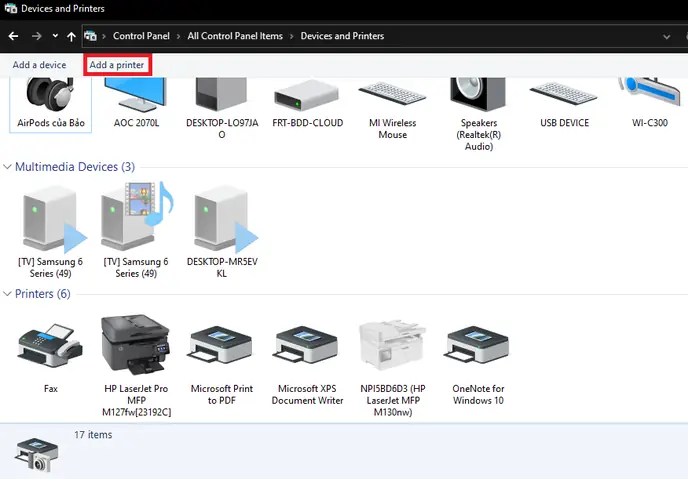
- Truy cập Control Panel > Device and Printers > Add a printer.
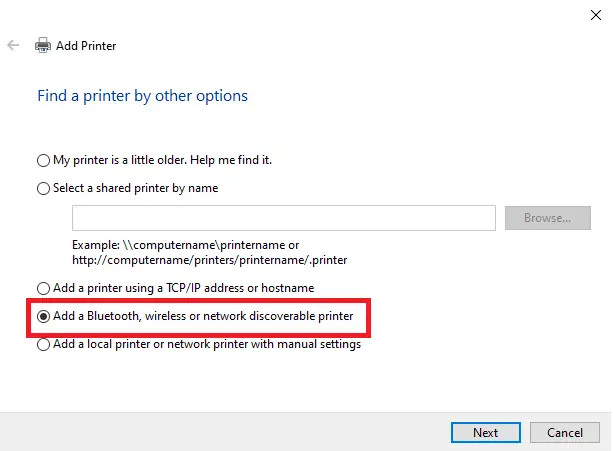
- Hệ thống sẽ tự động dò tìm. Nếu không thấy, chọn “The printer that I want isn’t in list” và sau đó “Add a Bluetooth, wireless or network discoverable printer”.
- Chọn máy in từ danh sách và làm theo hướng dẫn cài đặt driver.
- Trên macOS:
- Truy cập Apple menu > System Preferences > Print and Scan.
- Nhấn nút ‘+’ để thêm máy in.
- Chọn máy in từ danh sách. Hệ thống có thể yêu cầu tải và cài đặt driver hoặc phần mềm hỗ trợ.
Các bước chi tiết kết nối máy in với máy tính qua Wi-Fi trên Windows
Để tận hưởng sự tiện lợi của việc in ấn không dây trên hệ điều hành Windows, quy trình kết nối máy in với mạng Wi-Fi tương đối đơn giản và có thể được thực hiện qua vài bước cơ bản. Đầu tiên, việc quan trọng nhất là đảm bảo máy in của bạn đã được bật nguồn và đã kết nối thành công vào cùng một mạng Wi-Fi mà máy tính của bạn đang sử dụng. Điều này tạo ra nền tảng cho phép máy tính và máy in giao tiếp với nhau qua mạng nội bộ.
Sau khi đã hoàn tất bước kiểm tra kết nối mạng, bạn tiến hành mở Control Panel trên máy tính. Bạn có thể dễ dàng truy cập bằng cách nhập “control panel” vào ô tìm kiếm trên thanh tác vụ của Windows và chọn kết quả tương ứng. Bên trong Control Panel, tìm và nhấp vào mục “Device and Printers”. Đây là trung tâm quản lý tất cả các thiết bị ngoại vi đã kết nối với máy tính của bạn.
Tại giao diện “Device and Printers”, bạn sẽ thấy một tùy chọn có tên “Add a printer” nằm ở phía trên cùng. Nhấp vào đó để bắt đầu quá trình thêm một thiết bị máy in mới. Hệ điều hành Windows sẽ tự động bắt đầu quá trình quét mạng để tìm kiếm các máy in khả dụng. Trong hầu hết các trường hợp, máy in Wi-Fi của bạn sẽ nhanh chóng xuất hiện trong danh sách được hiển thị.
Tuy nhiên, đôi khi do cấu hình mạng hoặc cài đặt của máy in, thiết bị của bạn có thể không hiển thị ngay lập tức. Trong tình huống này, đừng lo lắng. Bạn có thể nhấp vào dòng “The printer that I want isn’t in list.”. Thao tác này sẽ mở ra một cửa sổ hộp thoại mới, cung cấp thêm các tùy chọn tìm kiếm nâng cao hơn. Tại đây, bạn nên chọn tùy chọn “Add a Bluetooth, wireless or network discoverable printer” và sau đó nhấn “Next”.
Lúc này, hệ thống sẽ thực hiện một lượt quét sâu hơn để phát hiện các máy in có thể tìm thấy qua mạng. Khi tên máy in mong muốn của bạn xuất hiện trong danh sách, hãy nhấp vào nó. Bước tiếp theo sẽ là cửa sổ cài đặt driver cho máy in. Bạn cần làm theo các hướng dẫn hiển thị trên màn hình để hoàn tất quá trình cài đặt driver. Driver này đóng vai trò là cầu nối, cho phép máy tính hiểu và giao tiếp với máy in. Sau khi quá trình cài đặt driver hoàn tất, bạn sẽ có thể thoải mái sử dụng máy in của mình thông qua kết nối Wi-Fi.
Các bước chi tiết kết nối máy in với máy tính qua Wi-Fi trên macOS
Đối với người dùng macOS, quy trình kết nối máy in qua Wi-Fi cũng được thiết kế để trở nên trực quan và dễ dàng, áp dụng cho hầu hết các phiên bản của hệ điều hành này. Tương tự như trên Windows, bước đầu tiên và cũng là bước quan trọng nhất là đảm bảo máy in đã được bật nguồn và đã kết nối thành công vào cùng một mạng Wi-Fi mà máy Mac của bạn đang sử dụng. Việc này giúp cả hai thiết bị nằm trong cùng một “môi trường” giao tiếp mạng.
Sau khi xác nhận kết nối mạng, bạn hãy bắt đầu bằng việc truy cập vào menu Apple, biểu tượng quả táo nằm ở góc trên cùng bên trái màn hình. Từ menu thả xuống, chọn “System Preferences”. Đây là trung tâm cài đặt và tùy chỉnh cho máy Mac của bạn.
Trong cửa sổ System Preferences, bạn sẽ tìm thấy và nhấp vào mục “Print and Scan”. Tại đây, bạn có thể quản lý tất cả các máy in đã được thêm vào hoặc thêm mới. Để thêm máy in Wi-Fi của mình, bạn sẽ thấy một biểu tượng dấu cộng (+) nằm ở phía dưới cùng của danh sách các máy in hiện có. Hãy nhấp và giữ vào biểu tượng này.
Hệ thống macOS sẽ ngay lập tức bắt đầu quá trình quét mạng để tìm kiếm các thiết bị máy in có sẵn. Một khi máy in của bạn được phát hiện, tên của nó sẽ xuất hiện trong danh sách. Bạn chỉ cần nhấp vào tên máy in của mình để chọn nó. Trong một số trường hợp, nếu máy in không được phát hiện ngay lập tức, có thể là do máy in yêu cầu một phần mềm hỗ trợ hoặc driver cụ thể từ nhà sản xuất. Lúc này, bạn cần kiểm tra trang web của nhà sản xuất máy in để tải về và cài đặt phần mềm cần thiết.
Có thể bạn quan tâm: Chỉnh Sửa Ảnh Nền Máy Tính: Hướng Dẫn Chi Tiết Từ A-z
Nếu dòng chữ “Download and Install” xuất hiện sau khi bạn chọn máy in, điều này có nghĩa là macOS đã nhận diện được máy in và đề xuất tải về driver tương ứng. Hãy nhấp vào đó để bắt đầu quá trình cài đặt driver cho máy in. Trong quá trình này, hệ thống có thể yêu cầu bạn tải thêm một số phần mềm hỗ trợ khác, ví dụ như Bonjour, một tiện ích mạng của Apple giúp khám phá các dịch vụ mạng. Hoàn tất các bước này sẽ cho phép máy Mac của bạn giao tiếp và gửi lệnh in đến máy in qua mạng Wi-Fi một cách hiệu quả.
Trần Du
Có thể bạn quan tâm: Hướng Dẫn Chi Tiết Cách Xóa Bài Viết Trên Instagram Bằng Máy Tính Và Điện Thoại