
Tóm tắt các bước kết nối điện thoại với máy tính qua Bluetooth
- Bật Bluetooth trên điện thoại: Truy cập cài đặt Bluetooth và bật nó lên.
- Bật Bluetooth trên máy tính: Truy cập cài đặt Bluetooth của máy tính và bật nó lên.
- Ghép nối thiết bị: Trên cả hai thiết bị, tìm kiếm và chọn tên của thiết bị còn lại để bắt đầu quá trình ghép nối.
- Xác nhận kết nối: Nếu được yêu cầu, xác nhận mã ghép nối trên cả hai thiết bị.
- Hoàn tất: Thiết bị của bạn đã được kết nối thành công.
Giới thiệu về Bluetooth và cách kết nối
Bluetooth là một công nghệ kết nối không dây phổ biến, cho phép truyền dữ liệu giữa các thiết bị ở cự ly gần. Với tính tiện dụng và thao tác đơn giản, Bluetooth đã trở thành một phần không thể thiếu trên hầu hết các thiết bị điện tử hiện đại. Việc kết nối điện thoại với máy tính qua Bluetooth mang lại nhiều lợi ích, đặc biệt là khả năng truyền tải tệp tin nhanh chóng và dễ dàng mà không cần đến dây cáp. Bài viết này sẽ cung cấp hướng dẫn chi tiết từng bước để bạn có thể thực hiện việc này một cách hiệu quả.
Cách kết nối điện thoại với máy tính qua Bluetooth
Để kết nối điện thoại với máy tính thông qua Bluetooth, bạn cần thực hiện một số bước đơn giản trên cả hai thiết bị. Quá trình này thường bao gồm việc bật tính năng Bluetooth trên cả hai thiết bị, tìm kiếm và ghép nối chúng với nhau.
1. Bật và cấu hình Bluetooth trên điện thoại
Đầu tiên, bạn cần đảm bảo rằng tính năng Bluetooth trên điện thoại của mình đang hoạt động và có thể được phát hiện.
Có thể bạn quan tâm: Thao Tác Máy Tính Cơ Bản: Hướng Dẫn Chi Tiết Cho Người Mới Bắt Đầu
-
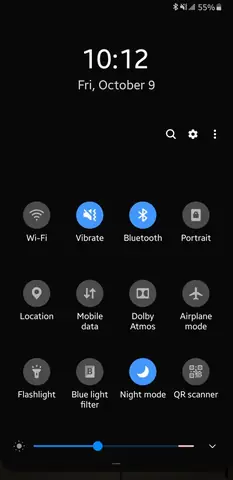
Trên điện thoại Android (Ví dụ: Samsung):
- Vuốt từ cạnh trên của màn hình xuống để mở thanh thông báo.
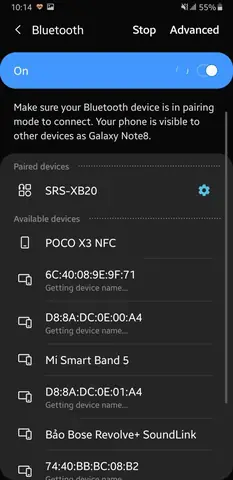
- Tìm và nhấn vào biểu tượng Bluetooth. Thông thường, bạn cần nhấn và giữ biểu tượng này trong khoảng 2 giây để truy cập vào menu cài đặt Bluetooth chi tiết hơn.
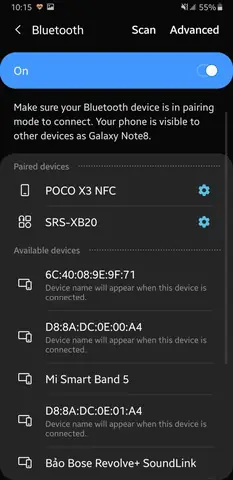
- Trong mục cài đặt Bluetooth, hãy đảm bảo rằng thanh gạt đã được chuyển sang vị trí Bật (On).
- Nhấn vào tùy chọn Quét (Scan) hoặc Tìm kiếm thiết bị để điện thoại bắt đầu tìm kiếm các thiết bị Bluetooth lân cận.
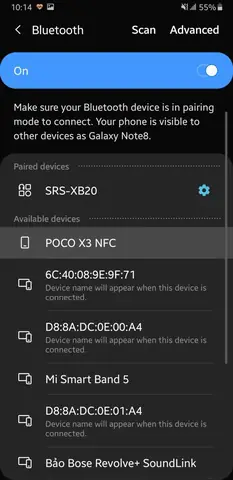
- Trong danh sách Thiết bị khả dụng (Available devices) hiển thị bên dưới, bạn sẽ thấy tên của máy tính của mình nếu Bluetooth trên máy tính đã được bật.
-
Lưu ý: Giao diện có thể hơi khác một chút tùy thuộc vào phiên bản hệ điều hành Android và nhà sản xuất điện thoại. Tuy nhiên, quy trình chung để bật và quét thiết bị Bluetooth là tương tự.

Cách Kết Nối Điện Thoại Với Điện Thoại Qua Bluetooth Có thể bạn quan tâm: Máy Tính Cho Học Sinh Lớp 6: Hướng Dẫn Chọn Mua Và Sử Dụng Hiệu Quả
2. Bật và cấu hình Bluetooth trên máy tính (Windows 10)
Tương tự như điện thoại, máy tính cũng cần bật và cấu hình Bluetooth để có thể kết nối.
Có thể bạn quan tâm: Hướng Dẫn Chi Tiết Cách Nhập Wi-fi Trên Máy Tính Và Điện Thoại
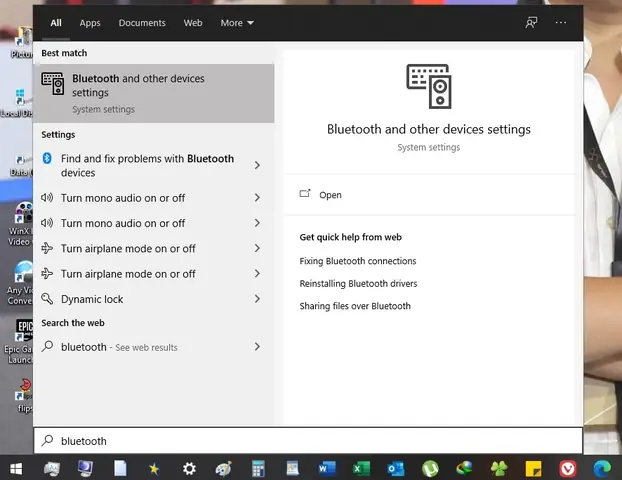
- Vào menu Start: Nhấn vào nút Start trên thanh tác vụ.
- Tìm kiếm “Bluetooth”: Gõ từ khóa “bluetooth” vào ô tìm kiếm và nhấn Enter.
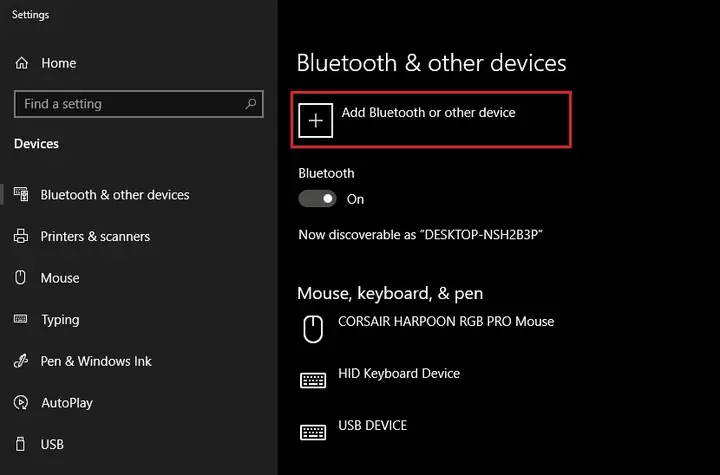
- Truy cập cài đặt: Chọn Bluetooth & other devices (Bluetooth & thiết bị khác) từ kết quả tìm kiếm.
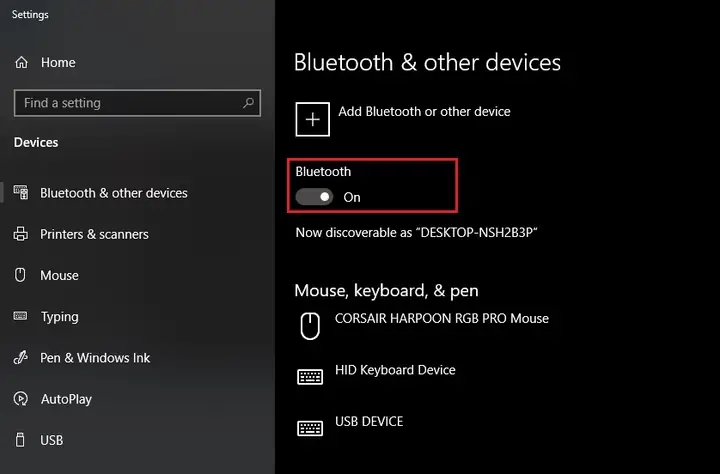
- Bật Bluetooth: Trong cửa sổ cài đặt, hãy đảm bảo rằng nút chuyển đổi Bluetooth đã được gạt sang vị trí Bật (On).
- Thêm thiết bị mới: Nhấp vào tùy chọn Add Bluetooth or other device (Thêm Bluetooth hoặc thiết bị khác) nằm ở phía trên cùng của cửa sổ.
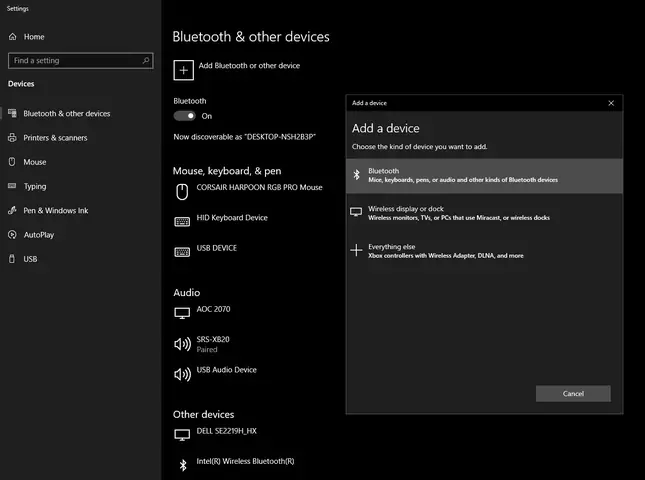
- Chọn loại thiết bị: Trong hộp thoại hiện ra, chọn Bluetooth để máy tính tìm kiếm các thiết bị Bluetooth có thể ghép nối.
3. Ghép nối điện thoại với máy tính
Sau khi Bluetooth đã được bật trên cả hai thiết bị, bước tiếp theo là tiến hành ghép nối chúng với nhau.
-
Trên máy tính:
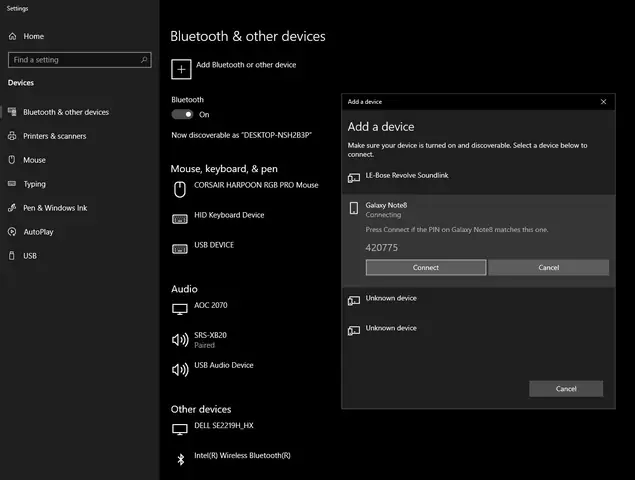
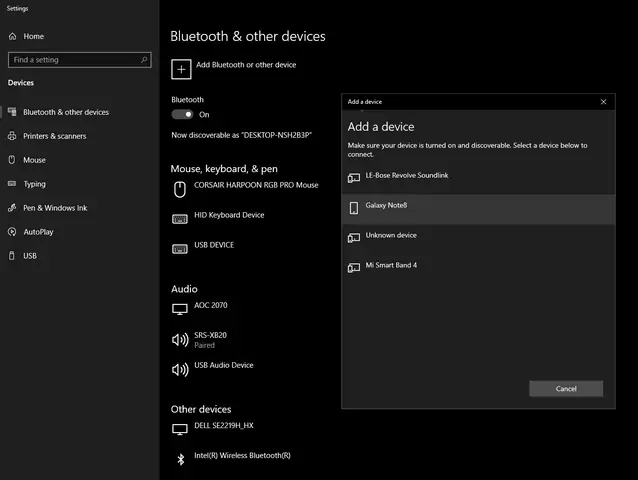
- Sau khi bạn đã chọn Bluetooth để thêm thiết bị, máy tính sẽ bắt đầu quét.
- Trong danh sách các thiết bị hiển thị, bạn sẽ thấy tên của điện thoại của mình. Nhấp vào tên điện thoại đó.
- Một thông báo yêu cầu xác nhận kết nối có thể xuất hiện. Nhấn vào Connect (Kết nối) trên máy tính.
-
Trên điện thoại:
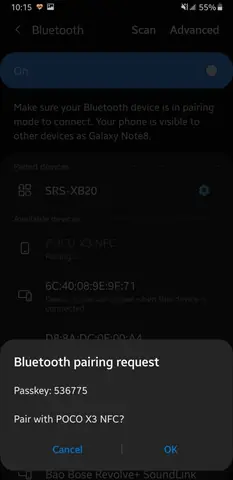
Cách Kết Nối Điện Thoại Với Điện Thoại Qua Bluetooth - Trên màn hình điện thoại, một thông báo yêu cầu xác nhận ghép nối với máy tính của bạn sẽ hiển thị. Thông báo này có thể bao gồm một mã PIN hoặc mật mã.
- Đồng bộ mã: Hãy đảm bảo rằng mã PIN hiển thị trên điện thoại khớp với mã PIN hiển thị trên máy tính.
- Nếu mã khớp, hãy nhấn OK hoặc Ghép nối (Pair) trên điện thoại để chấp nhận kết nối.
4. Xác nhận kết nối thành công
Khi quá trình ghép nối hoàn tất, bạn sẽ nhận được thông báo xác nhận trên cả hai thiết bị.
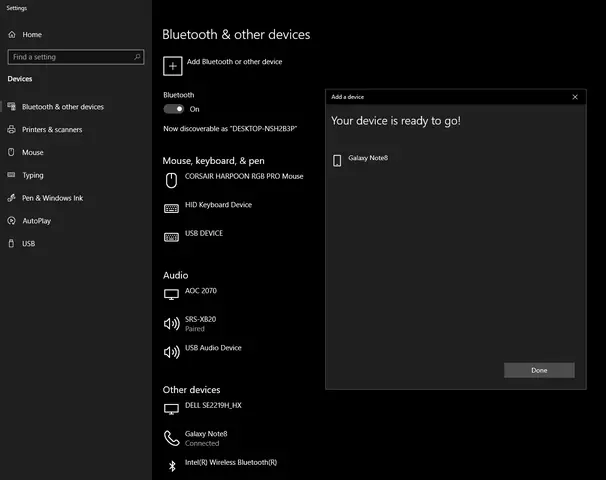
- Trên máy tính: Cửa sổ Bluetooth & other devices sẽ hiển thị điện thoại của bạn trong danh sách các thiết bị đã được ghép nối.
- Trên điện thoại: Điện thoại của bạn có thể hiển thị trạng thái kết nối với máy tính hoặc bạn có thể tìm thấy máy tính trong danh sách các thiết bị đã ghép nối của điện thoại.
Sau khi kết nối thành công, bạn có thể bắt đầu truyền tệp tin giữa điện thoại và máy tính. Để thực hiện điều này, bạn thường có thể nhấp chuột phải vào tệp tin trên một thiết bị, chọn tùy chọn gửi qua Bluetooth và chọn thiết bị còn lại.
Lưu ý về phiên bản Windows: Các bước trên được mô tả cho Windows 10. Đối với các phiên bản Windows khác như Windows 11 hoặc các phiên bản cũ hơn, giao diện cài đặt Bluetooth có thể có chút khác biệt, nhưng nguyên tắc cơ bản về việc bật, quét và ghép nối thiết bị vẫn tương tự.
Tạm kết: Tận dụng kết nối Bluetooth
Việc kết nối điện thoại với máy tính thông qua Bluetooth là một phương pháp đơn giản nhưng vô cùng hiệu quả để chia sẻ dữ liệu. Nó đặc biệt hữu ích trong những trường hợp bạn không có sẵn cáp kết nối hoặc muốn thực hiện việc truyền tải một cách nhanh chóng. Bằng cách làm theo các bước hướng dẫn trên, bạn có thể dễ dàng thiết lập kết nối này và tận hưởng sự tiện lợi mà công nghệ Bluetooth mang lại.
Khám phá các thủ thuật máy tính và công nghệ hữu ích khác tại Trần Du để nâng cao trải nghiệm kỹ thuật số của bạn.
Xem thêm các bài viết hữu ích về Bluetooth tại Trần Du:
- Bluetooth là gì? Các chuẩn kết nối Bluetooth phổ biến
- Hướng dẫn cập nhật driver Bluetooth trên máy tính