Khi máy tính của bạn bắt đầu chậm chạp, gặp lỗi phần mềm hoặc đơn giản là hết dung lượng lưu trữ, việc xóa cài đặt trên máy tính là một trong những giải pháp hiệu quả nhất. Quá trình gỡ bỏ cài đặt không chỉ giúp giải phóng tài nguyên hệ thống mà còn có thể khắc phục các xung đột phần mềm, đảm bảo hiệu năng tối ưu và an toàn dữ liệu. Bài viết này của Trần Du sẽ cung cấp một cái nhìn toàn diện về các phương pháp gỡ bỏ phần mềm và bản cập nhật trên hệ điều hành Windows, từ những thao tác cơ bản đến những kỹ thuật nâng cao, giúp bạn duy trì một hệ thống sạch sẽ và hoạt động ổn định.
Quy Trình Nhanh Gỡ Bỏ Cài Đặt Trên Máy Tính
Để giúp bạn nhanh chóng nắm bắt các bước quan trọng, dưới đây là tóm tắt quy trình gỡ bỏ cài đặt và cập nhật trên máy tính Windows. Mỗi phương pháp có ưu điểm và trường hợp áp dụng riêng, đảm bảo bạn có thể chọn lựa cách thức phù hợp nhất với nhu cầu cụ thể của mình.
- Vô hiệu hóa dịch vụ cập nhật: Tạm thời dừng các dịch vụ Windows Update để ngăn chặn việc tải xuống hoặc cài đặt bản cập nhật tự động trong quá trình xử lý, giúp việc xóa cài đặt trên máy tính diễn ra suôn sẻ hơn.
- Xóa tệp cập nhật tạm thời: Loại bỏ các tệp tin cập nhật đã tải xuống nhưng chưa được cài đặt, giúp giải phóng không gian lưu trữ và ngăn chặn việc cài đặt không mong muốn.
- Gỡ bỏ qua Cài đặt Windows: Sử dụng giao diện người dùng thân thiện của Settings để quản lý và gỡ bỏ các bản cập nhật đã cài đặt một cách dễ dàng.
- Gỡ bỏ qua Control Panel: Phương pháp truyền thống qua Control Panel cung cấp khả năng quản lý các chương trình và bản cập nhật hệ thống, phù hợp cho nhiều đối tượng người dùng.
- Sử dụng Command Prompt: Áp dụng công cụ dòng lệnh cho phép gỡ bỏ các bản cập nhật Windows một cách chính xác bằng cách sử dụng ID của từng bản cập nhật.
Tầm Quan Trọng Của Việc Gỡ Bỏ Cài Đặt Đúng Cách
Việc xóa cài đặt trên máy tính không chỉ đơn thuần là giải phóng không gian ổ đĩa; đó là một phần thiết yếu của việc duy trì hiệu suất hệ thống và bảo mật. Khi một phần mềm không còn được sử dụng hoặc một bản cập nhật gây ra lỗi, việc gỡ bỏ chúng một cách triệt để sẽ ngăn chặn các xung đột phần mềm tiềm ẩn, cải thiện tốc độ khởi động và phản hồi của hệ thống. Hơn nữa, việc loại bỏ các chương trình không cần thiết cũng giảm thiểu rủi ro về bảo mật, vì mỗi phần mềm được cài đặt đều có thể là một điểm yếu tiềm năng nếu không được cập nhật hoặc quản lý đúng cách.
Chuẩn Bị Trước Khi Gỡ Bỏ Cài Đặt

Có thể bạn quan tâm: Vừa Học Vừa Làm Sửa Chữa Máy Tính: Lộ Trình Hiệu Quả Cho Người Mới?
Trước khi tiến hành xóa cài đặt trên máy tính, đặc biệt là các bản cập nhật hệ thống quan trọng, việc chuẩn bị kỹ lưỡng là vô cùng cần thiết. Những bước chuẩn bị này giúp giảm thiểu rủi ro mất dữ liệu hoặc làm ảnh hưởng đến sự ổn định của hệ điều hành. Đầu tiên và quan trọng nhất, hãy đảm bảo rằng bạn đã sao lưu tất cả các tệp tin quan trọng. Dù việc gỡ cài đặt thường không ảnh hưởng đến dữ liệu cá nhân, nhưng việc sao lưu luôn là một biện pháp an toàn không thể bỏ qua.
Bên cạnh đó, việc tạo một điểm khôi phục hệ thống (System Restore Point) là một bước chuẩn bị thông minh. Điểm khôi phục cho phép bạn đưa hệ thống trở lại trạng thái hoạt động ổn định trước khi thực hiện các thay đổi. Điều này đặc biệt hữu ích nếu sau khi gỡ bỏ cài đặt, hệ thống của bạn gặp phải bất kỳ sự cố ngoài ý muốn nào. Việc tìm hiểu kỹ về phần mềm hoặc bản cập nhật mà bạn định gỡ bỏ cũng rất quan trọng, để đảm bảo rằng nó không phải là một thành phần thiết yếu của hệ điều hành hoặc một chương trình khác mà bạn đang sử dụng.

Có thể bạn quan tâm: Hướng Dẫn Chi Tiết Cách Mở File Pdf Trên Máy Tính Nhanh Chóng Và Hiệu Quả
Các Phương Pháp Gỡ Bỏ Cài Đặt Trên Máy Tính Windows
Có nhiều cách để xóa cài đặt trên máy tính, từ những bản cập nhật hệ thống đến các ứng dụng thông thường. Mỗi phương pháp đều có ưu và nhược điểm riêng, phù hợp với từng tình huống cụ thể. Dưới đây là hướng dẫn chi tiết về các phương pháp phổ biến và hiệu quả nhất trên Windows 10 và các phiên bản tương tự.

Có thể bạn quan tâm: Cách Chọn Hình Nền Máy Tính Phòng Làm Việc Tối Ưu Hiệu Suất
Vô Hiệu Hóa Dịch Vụ Windows Update
Trước khi tiến hành gỡ bỏ các bản cập nhật đã cài đặt hoặc xóa các tệp cập nhật đang chờ xử lý, việc tạm thời vô hiệu hóa dịch vụ Windows Update là một bước quan trọng. Điều này đảm bảo rằng hệ thống sẽ không tự động tải về hoặc cài đặt lại các bản cập nhật trong khi bạn đang thao tác, tránh gây gián đoạn hoặc xung đột.
Có thể bạn quan tâm: Tổng Quan Giáo Trình Mạng Máy Tính Hcmus: Từ Cơ Bản Đến Nâng Cao
Cách Dừng Windows Update Service
Để tạm dừng dịch vụ cập nhật, bạn cần truy cập vào công cụ Services của Windows, một trình quản lý các dịch vụ hệ thống chạy nền trên máy tính.
-
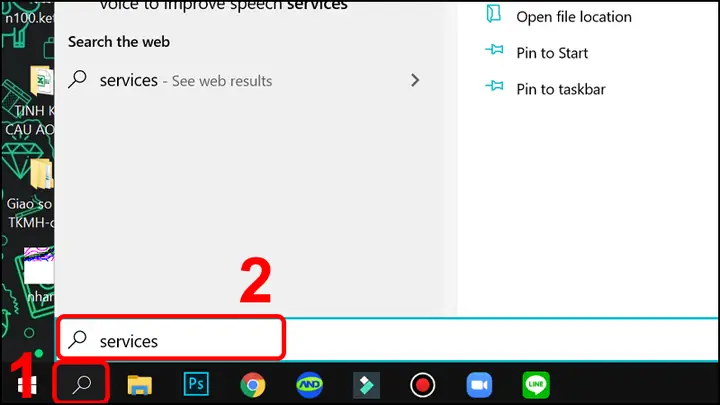
Mở cửa sổ tìm kiếm: Nhấn tổ hợp phím Windows + S hoặc click vào biểu tượng kính lúp trên thanh tác vụ. Trong ô tìm kiếm, nhập Services.
Mô tả: Hình ảnh hiển thị thanh tìm kiếm của Windows với từ khóa “Services” đã được nhập.
-
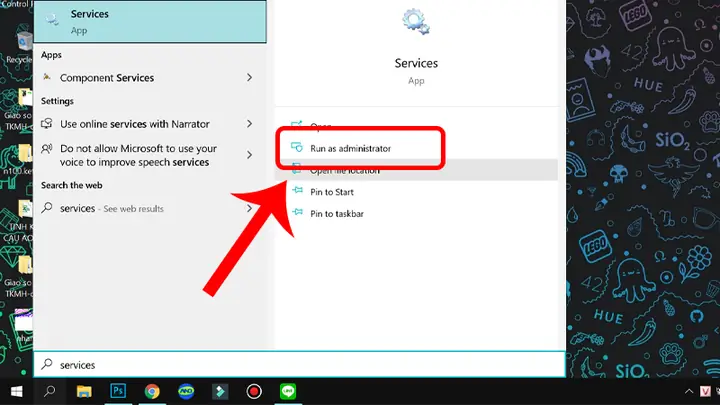
Khởi chạy với quyền quản trị: Trong kết quả tìm kiếm, click chuột phải vào “Services” và chọn “Run as administrator” (Chạy với quyền quản trị viên). Việc này đảm bảo bạn có đủ quyền hạn để thực hiện các thay đổi đối với dịch vụ hệ thống.
Mô tả: Hình ảnh minh họa việc click chuột phải vào “Services” và chọn “Run as administrator”.
-
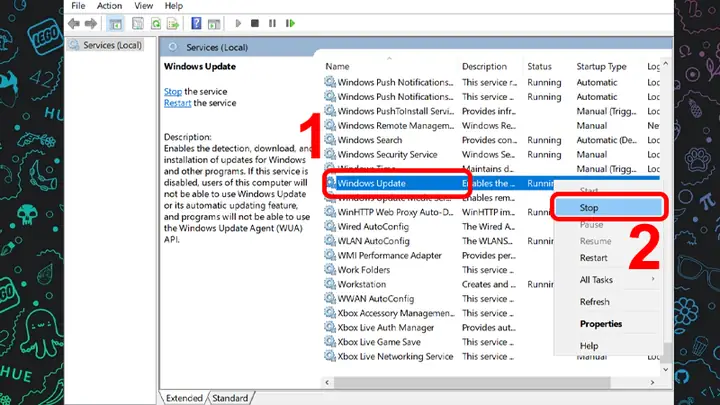
Dừng dịch vụ Windows Update: Trong cửa sổ Services, cuộn xuống để tìm dịch vụ có tên “Windows Update”. Click chuột phải vào nó, sau đó chọn “Stop”. Thao tác này sẽ tạm thời ngừng dịch vụ cập nhật, cho phép bạn tiếp tục các bước xóa cài đặt trên máy tính khác mà không bị gián đoạn.
Mô tả: Hình ảnh hiển thị danh sách Services, với mục “Windows Update” được chọn và tùy chọn “Stop” đang được nhấn.

Dừng Windows Update Service
Sau khi hoàn thành các bước gỡ bỏ cài đặt, bạn có thể quay lại cửa sổ Services và chọn “Start” cho dịch vụ Windows Update nếu muốn hệ thống tiếp tục nhận các bản cập nhật mới trong tương lai.
Xóa Các Bản Cập Nhật Đang Chờ Xử Lý Trên Windows 10
Đôi khi, Windows tải xuống các tệp cập nhật nhưng chưa kịp cài đặt. Các tệp này có thể chiếm một lượng lớn dung lượng ổ đĩa và đôi khi gây ra lỗi trong quá trình cập nhật. Việc xóa chúng là một cách hiệu quả để giải phóng không gian và khắc phục các vấn đề tiềm ẩn.
Cách Xóa Tệp Cập Nhật Tạm Thời
Các tệp cập nhật đang chờ xử lý được lưu trữ trong một thư mục cụ thể của Windows. Để xóa cài đặt trên máy tính dưới dạng các tệp cập nhật tạm thời, bạn cần làm theo các bước sau:
-
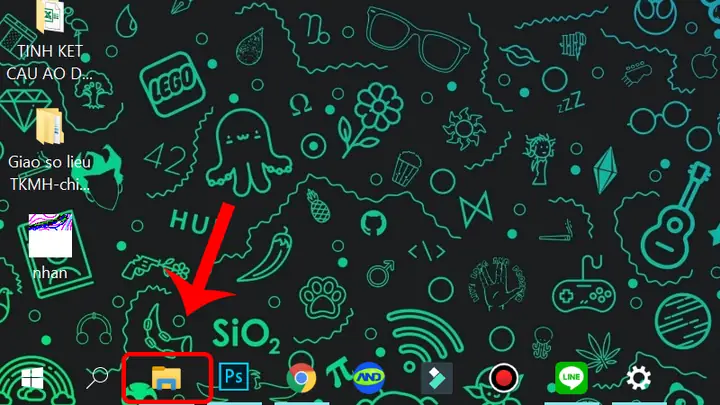
Mở File Explorer: Nhấn tổ hợp phím Windows + E hoặc click vào biểu tượng thư mục trên thanh tác vụ để mở File Explorer.
Mô tả: Hình ảnh hiển thị cửa sổ File Explorer của Windows.
-
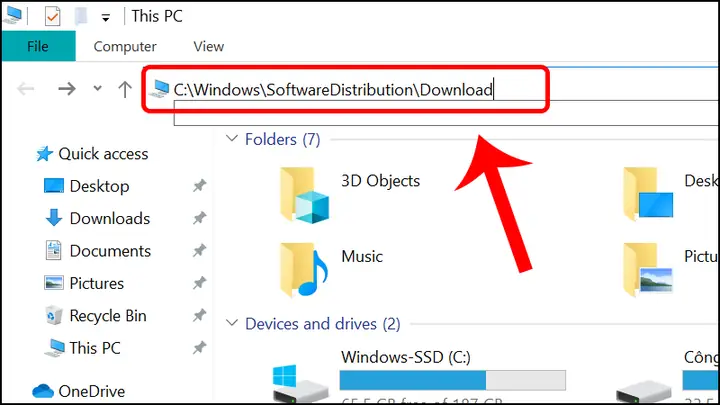
Truy cập thư mục Download của SoftwareDistribution: Trên thanh địa chỉ của File Explorer, nhập đường dẫn C:\Windows\SoftwareDistribution\Download và nhấn Enter. Đây là thư mục mà Windows lưu trữ các tệp cập nhật đã tải xuống.
Mô tả: Hình ảnh thanh địa chỉ của File Explorer với đường dẫn đã được nhập.
Cách Xóa Bản Cập Nhật Đang Chờ Xử Lý Trên Windows 10 -
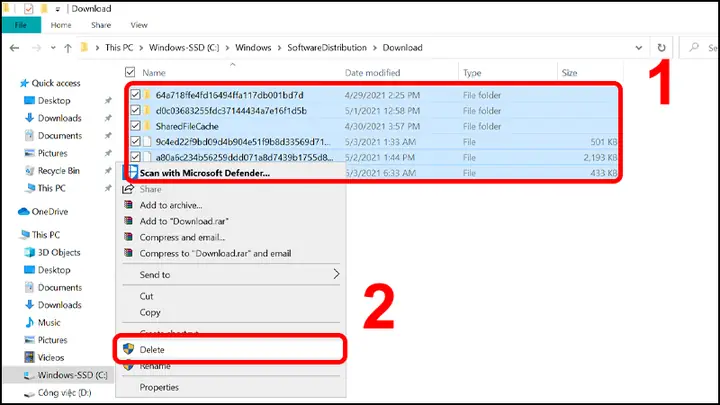
Xóa toàn bộ tệp trong thư mục: Nhấn tổ hợp phím Ctrl + A để chọn tất cả các tệp và thư mục con trong thư mục Download. Sau đó, click chuột phải và chọn “Delete”. Nếu hệ thống yêu cầu quyền quản trị, hãy cấp quyền để hoàn tất việc xóa.
Mô tả: Hình ảnh hiển thị các tệp trong thư mục Download được chọn và tùy chọn “Delete”.
Khi các bước này hoàn tất, tất cả các tệp cài đặt cập nhật tích lũy sẽ bị xóa khỏi thiết bị, giúp giải phóng dung lượng và tiềm năng khắc phục các vấn đề liên quan đến cập nhật.
Gỡ Bỏ Cài Đặt Cập Nhật Windows 10 Thông Qua Windows Settings
Windows Settings cung cấp một giao diện trực quan và dễ sử dụng để quản lý các bản cập nhật đã cài đặt. Đây là phương pháp phổ biến nhất để xóa cài đặt trên máy tính liên quan đến các bản cập nhật gần đây.
Các Bước Gỡ Bỏ Cập Nhật Qua Settings
Để gỡ bỏ một bản cập nhật thông qua Windows Settings, bạn cần truy cập vào mục “Update & Security” và xem lịch sử cập nhật.
- Mở cửa sổ Cài đặt: Nhấn tổ hợp phím Windows + I để mở nhanh cửa sổ Settings (Cài đặt).
-
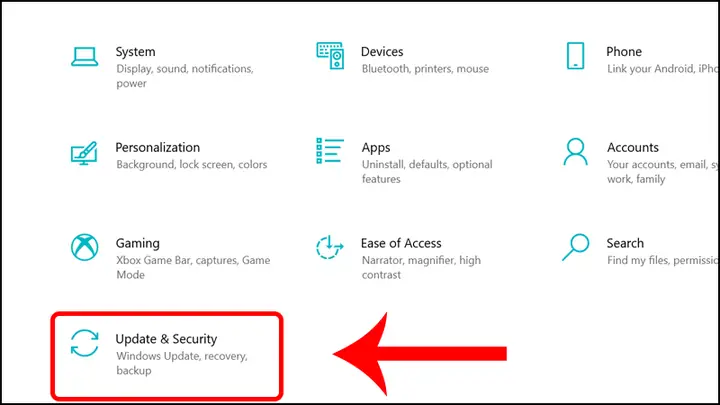
Chọn Update & Security: Trong cửa sổ Settings, click chọn “Update & Security” (Cập nhật & Bảo mật).
Mô tả: Hình ảnh hiển thị cửa sổ Settings với mục “Update & Security” được chọn.
-
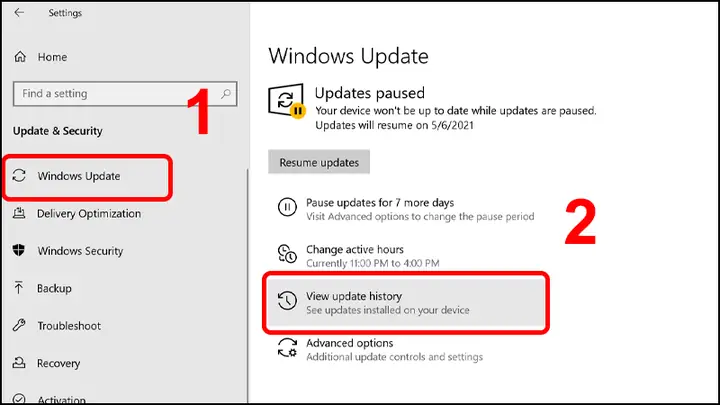
Truy cập Lịch sử cập nhật: Tại tab “Windows Update”, click vào “View update history” (Xem lịch sử cập nhật của bạn). Thao tác này sẽ hiển thị danh sách tất cả các bản cập nhật đã được cài đặt trên hệ thống của bạn.
Mô tả: Hình ảnh hiển thị tab “Windows Update” với tùy chọn “View update history” đang được nhấn.
-
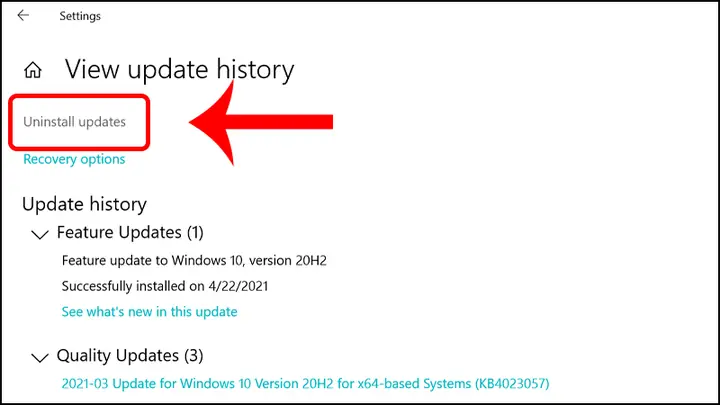
Gỡ cài đặt bản cập nhật: Trong cửa sổ lịch sử cập nhật, click chọn “Uninstall updates” (Gỡ cài đặt bản cập nhật). Thao tác này sẽ mở một cửa sổ Control Panel nhỏ liệt kê các bản cập nhật có thể gỡ bỏ.
Mô tả: Hình ảnh hiển thị tùy chọn “Uninstall updates” trong cửa sổ lịch sử cập nhật.
Gỡ Bỏ Cài Đặt Cập Nhật Windows 10 Thông Qua Windows Settings -
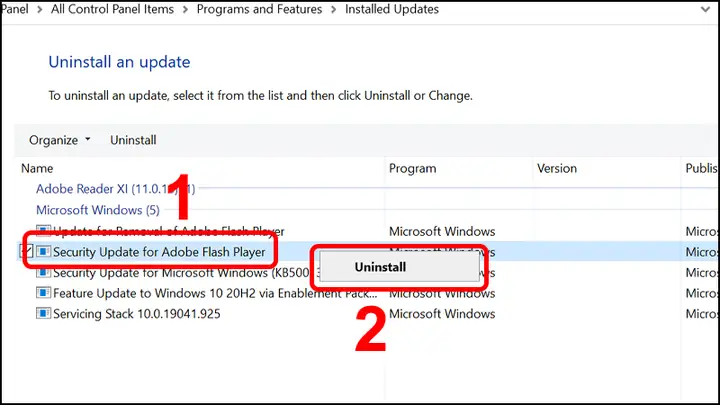
Chọn và gỡ bỏ: Trong danh sách các bản cập nhật đã cài đặt, tìm bản cập nhật mà bạn muốn gỡ. Click chuột phải vào bản cập nhật đó và chọn “Uninstall” (Gỡ cài đặt). Hệ thống sẽ yêu cầu xác nhận trước khi tiến hành. Hãy đọc kỹ thông tin và xác nhận để hoàn tất quá trình xóa cài đặt trên máy tính.
Mô tả: Hình ảnh hiển thị danh sách các bản cập nhật đã cài đặt, với một bản cập nhật được chọn và tùy chọn “Uninstall”.
Phương pháp này rất hữu ích khi một bản cập nhật cụ thể gây ra sự cố hoặc không tương thích với phần mềm bạn đang sử dụng.
Gỡ Cài Đặt Bản Cập Nhật Windows 10 Bằng Control Panel
Control Panel là một công cụ quản lý hệ thống đã có từ lâu đời trên Windows, cung cấp nhiều tùy chọn điều khiển khác nhau, bao gồm cả việc gỡ bỏ cài đặt chương trình và cập nhật. Mặc dù Windows Settings ngày càng phổ biến, Control Panel vẫn là một lựa chọn đáng tin cậy.
Các Bước Gỡ Bỏ Cập Nhật Qua Control Panel
Để xóa cài đặt trên máy tính thông qua Control Panel, bạn sẽ truy cập vào mục “Programs and Features” (Chương trình và Tính năng).
-
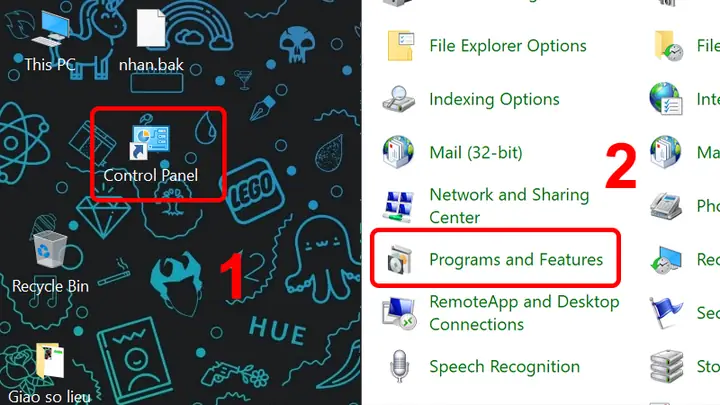
Truy cập Control Panel: Có nhiều cách để mở Control Panel. Bạn có thể tìm kiếm “Control Panel” trong thanh tìm kiếm của Windows và mở nó. Trong cửa sổ Control Panel, click chọn “Programs and Features”. Nếu bạn đang xem theo chế độ “Category”, hãy click vào “Uninstall a program” (Gỡ cài đặt chương trình) trong mục “Programs”.
Mô tả: Hình ảnh hiển thị Control Panel và mục “Programs and Features” đang được chọn.
-
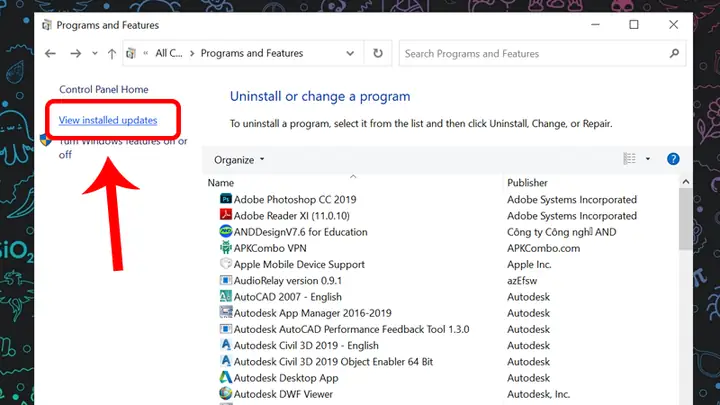
Xem các bản cập nhật đã cài đặt: Trong cửa sổ “Programs and Features”, ở bảng điều khiển bên trái, click chọn “View installed updates” (Xem các bản cập nhật đã cài đặt). Điều này sẽ hiển thị một danh sách riêng biệt các bản cập nhật hệ thống.
Mô tả: Hình ảnh hiển thị cửa sổ “Programs and Features” với tùy chọn “View installed updates” được nhấn.
-
Chọn và gỡ bỏ: Tìm bản cập nhật bạn muốn gỡ bỏ trong danh sách. Click chuột phải vào bản cập nhật đó và chọn “Uninstall”. Tương tự như phương pháp Settings, bạn sẽ cần xác nhận trước khi quá trình gỡ cài đặt diễn ra.
Mô tả: Hình ảnh hiển thị danh sách các bản cập nhật đã cài đặt trong Control Panel, với một bản cập nhật được chọn và tùy chọn “Uninstall”.
Gỡ Bỏ Cài Đặt Cập Nhật Windows 10 Thông Qua Windows Settings
Control Panel cung cấp một cái nhìn tổng thể hơn về tất cả các cài đặt trên máy tính của bạn, bao gồm cả các chương trình và bản cập nhật, giúp bạn kiểm soát việc xóa cài đặt trên máy tính một cách chi tiết.
Gỡ Cài Đặt Bản Cập Nhật Windows 10 Bằng Command Prompt
Đối với những người dùng có kinh nghiệm hơn hoặc cần một phương pháp chính xác hơn, Command Prompt (CMD) cung cấp khả năng gỡ bỏ các bản cập nhật Windows bằng dòng lệnh. Phương pháp này đặc biệt hữu ích khi các giao diện đồ họa không hoạt động hoặc khi bạn muốn tự động hóa quá trình.
Các Bước Gỡ Bỏ Cập Nhật Qua Command Prompt
Sử dụng Command Prompt đòi hỏi sự cẩn thận vì một lệnh sai có thể ảnh hưởng đến hệ thống.
-
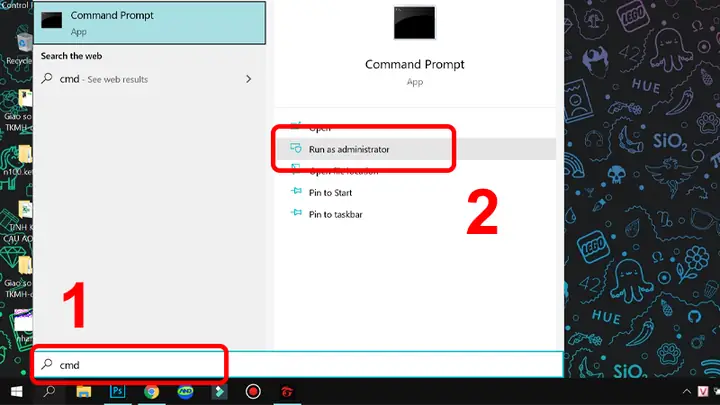
Truy cập Command Prompt với quyền quản trị: Trong ô tìm kiếm của Windows, nhập CMD. Khi “Command Prompt” xuất hiện, click chuột phải và chọn “Run as administrator”.
Mô tả: Hình ảnh hiển thị kết quả tìm kiếm CMD và tùy chọn “Run as administrator”.
-
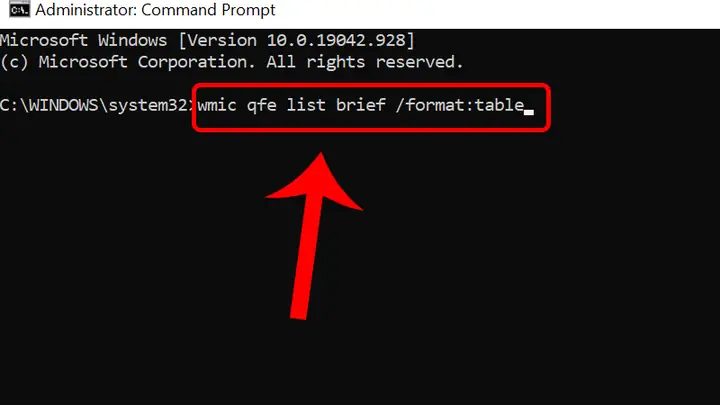
Liệt kê các bản cập nhật đã cài đặt: Trong cửa sổ Command Prompt, nhập lệnh wmic qfe list brief /format:table và nhấn Enter. Lệnh này sẽ hiển thị một danh sách các bản vá lỗi (HotFixes) và bản cập nhật đã được cài đặt trên hệ thống của bạn, cùng với ID (ví dụ: KBxxxxxxx) của chúng.
Mô tả: Hình ảnh cửa sổ Command Prompt với lệnh wmic qfe list brief /format:table đã được thực thi và hiển thị kết quả.
-
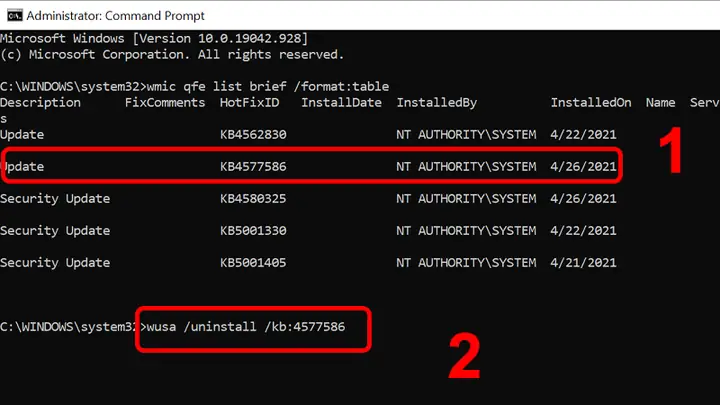
Gỡ bỏ bản cập nhật cụ thể: Tìm HotFixID của bản cập nhật mà bạn muốn gỡ bỏ từ danh sách đã hiển thị. Sau đó, nhập lệnh wusa /uninstall /kb:HotFixID và nhấn Enter. Thay thế HotFixID bằng số nhận dạng thực tế của bản cập nhật (ví dụ: wusa /uninstall /kb:4577586).
Mô tả: Hình ảnh cửa sổ Command Prompt với lệnh wusa /uninstall /kb:HotFixID được nhập và nhấn Enter.
Gỡ Cài Đặt Bản Cập Nhật Windows 10 Bằng Control Panel
Lệnh wusa (Windows Update Standalone Installer) là công cụ chính để cài đặt hoặc gỡ bỏ các gói cập nhật của Windows. Phương pháp này cho phép bạn xóa cài đặt trên máy tính một cách chính xác, đặc biệt khi bạn cần gỡ bỏ một bản cập nhật cụ thể mà không can thiệp vào các bản khác.
Gỡ Bỏ Cài Đặt Ứng Dụng Thông Thường Trên Windows
Bên cạnh các bản cập nhật hệ thống, việc gỡ bỏ các chương trình hoặc ứng dụng không còn cần thiết là một phần quan trọng để giữ cho máy tính hoạt động tối ưu. Có hai phương pháp chính để thực hiện việc này.
Qua Windows Settings (Ứng dụng & Tính năng)
Đây là cách hiện đại và được khuyến nghị để quản lý các ứng dụng trên Windows 10 và các phiên bản mới hơn.
- Mở Cài đặt và truy cập Ứng dụng: Nhấn Windows + I để mở Settings, sau đó chọn “Apps” (Ứng dụng) và “Apps & features” (Ứng dụng & tính năng).
- Tìm và gỡ bỏ ứng dụng: Cuộn qua danh sách các ứng dụng đã cài đặt hoặc sử dụng thanh tìm kiếm để tìm ứng dụng bạn muốn gỡ. Click vào ứng dụng đó, sau đó chọn “Uninstall” (Gỡ cài đặt). Windows sẽ hỏi xác nhận và có thể chạy trình gỡ cài đặt của ứng dụng đó.
Qua Control Panel (Chương trình và Tính năng)
Đây là phương pháp truyền thống, vẫn hoạt động tốt trên mọi phiên bản Windows.
- Truy cập Control Panel: Tìm kiếm “Control Panel” và mở nó. Chọn “Programs” (Chương trình), sau đó “Programs and Features” (Chương trình và Tính năng) hoặc “Uninstall a program” (Gỡ cài đặt chương trình) nếu bạn đang xem theo danh mục.
- Chọn và gỡ bỏ chương trình: Trong danh sách các chương trình, click chuột phải vào chương trình bạn muốn gỡ bỏ và chọn “Uninstall”. Trình gỡ cài đặt của chương trình sẽ được khởi chạy.
Xử Lý Các Vấn Đề Thường Gặp Khi Gỡ Cài Đặt
Đôi khi, quá trình xóa cài đặt trên máy tính không diễn ra suôn sẻ. Các chương trình có thể không xuất hiện trong danh sách, hoặc bạn gặp lỗi trong quá trình gỡ bỏ. Trong những trường hợp này, việc khởi động lại máy tính có thể giúp ích, vì nó sẽ đóng các tiến trình đang chạy của chương trình và giải phóng các tệp bị khóa. Nếu một chương trình không thể gỡ bỏ thông thường, có thể cần sử dụng các công cụ gỡ cài đặt của bên thứ ba, mặc dù cần thận trọng khi sử dụng chúng để tránh cài đặt phần mềm không mong muốn.
Ngoài ra, một số chương trình có thể để lại các tệp tin rác hoặc khóa registry sau khi gỡ cài đặt. Mặc dù việc này thường không gây hại nghiêm trọng, nhưng theo thời gian, chúng có thể tích tụ và ảnh hưởng đến hiệu suất. Đối với người dùng thông thường, không khuyến khích chỉnh sửa registry thủ công mà nên sử dụng các công cụ dọn dẹp hệ thống đáng tin cậy.
Câu Hỏi Thường Gặp Về Xóa Cài Đặt Trên Máy Tính
Khi bạn cần xóa cài đặt trên máy tính, có một số câu hỏi phổ biến thường được đặt ra. Việc hiểu rõ các khía cạnh này sẽ giúp bạn thực hiện quá trình một cách tự tin và hiệu quả hơn.
Mô tả: Hình ảnh minh họa cho phần giải đáp các câu hỏi thường gặp về việc gỡ bỏ cài đặt trên máy tính.
6.1. Làm thế nào để tắt tính năng tự động update Windows 10?
Việc tắt tính năng tự động cập nhật Windows 10 thường được nhiều người dùng tìm kiếm để kiểm soát hơn quá trình cập nhật của hệ thống. Có nhiều phương pháp để thực hiện điều này, bao gồm tạm dừng cập nhật trong Settings, vô hiệu hóa dịch vụ Windows Update hoặc chỉnh sửa Group Policy. Mỗi phương pháp có mức độ hiệu quả và độ phức tạp khác nhau. Để hiểu rõ hơn về các cách tắt tính năng này một cách chi tiết, bạn có thể tham khảo các bài viết chuyên sâu về quản lý cập nhật Windows.
6.2. Tài khoản không có quyền quản trị viên thì có thực hiện được không?
Để xóa cài đặt trên máy tính, đặc biệt là các bản cập nhật hệ thống hoặc các chương trình được cài đặt cho tất cả người dùng, bạn bắt buộc phải có quyền quản trị viên. Các thao tác này yêu cầu quyền truy cập sâu vào hệ thống để thay đổi các tệp và khóa registry quan trọng. Nếu tài khoản của bạn không có quyền quản trị viên, bạn sẽ không thể thực hiện hầu hết các bước gỡ cài đặt được đề cập trong bài viết này. Hãy liên hệ với quản trị viên hệ thống của bạn nếu cần thực hiện các thao tác này.
6.3. Xóa các bản cập nhật có ảnh hưởng gì đến dữ liệu trong máy không?
Việc xóa cài đặt trên máy tính các bản cập nhật Windows 10 thường không ảnh hưởng trực tiếp đến dữ liệu cá nhân của bạn (tài liệu, hình ảnh, video…). Mục tiêu của việc gỡ cài đặt là loại bỏ các tệp hệ thống của bản cập nhật, chứ không phải các tệp người dùng. Tuy nhiên, việc gỡ bỏ một bản cập nhật quan trọng có thể ảnh hưởng đến khả năng hoạt động của một số tính năng hệ thống hoặc ứng dụng cần bản cập nhật đó để chạy. Do đó, việc sao lưu dữ liệu và tạo điểm khôi phục hệ thống trước khi gỡ cài đặt vẫn là khuyến nghị hàng đầu.
6.4. Gỡ update thì sẽ không dùng được Microsoft Store, có cách nào xóa cập nhật mà vẫn dùng được Microsoft Store không?
Microsoft Store thường yêu cầu hệ thống phải được cập nhật đến một phiên bản nhất định để có thể hoạt động ổn định và an toàn. Nếu bạn gỡ bỏ một bản cập nhật quan trọng mà Microsoft Store phụ thuộc vào, khả năng cao bạn sẽ không thể sử dụng Store. Trong hầu hết các trường hợp, để đảm bảo tính tương thích và bảo mật, bạn bắt buộc phải tiến hành cập nhật hệ thống nếu muốn sử dụng Microsoft Store hoặc các ứng dụng phụ thuộc vào nó. Đây là một yêu cầu về tính toàn vẹn của hệ điều hành.
6.5. Có nên gỡ bỏ tất cả các chương trình tôi không sử dụng không?
Về cơ bản, việc gỡ bỏ các chương trình bạn không sử dụng là một ý tưởng tốt. Nó giúp giải phóng không gian ổ đĩa, cải thiện hiệu suất hệ thống bằng cách giảm tải các tiến trình chạy nền và giảm thiểu các lỗ hổng bảo mật tiềm ẩn. Tuy nhiên, hãy đảm bảo rằng bạn biết rõ chức năng của chương trình trước khi gỡ bỏ, tránh gỡ nhầm các phần mềm driver, phần mềm đi kèm với phần cứng hoặc các công cụ hệ thống quan trọng. Nếu không chắc chắn, hãy tìm kiếm thông tin về chương trình đó trước khi quyết định xóa cài đặt trên máy tính.
Lời Kết
Việc xóa cài đặt trên máy tính là một kỹ năng quản lý hệ thống cơ bản nhưng vô cùng quan trọng, giúp duy trì hiệu suất, bảo mật và ổn định cho thiết bị của bạn. Dù là gỡ bỏ các bản cập nhật gây lỗi hay loại bỏ các chương trình không cần thiết, việc hiểu rõ các phương pháp khác nhau sẽ giúp bạn kiểm soát tốt hơn môi trường làm việc của mình. Hãy luôn nhớ sao lưu dữ liệu và tạo điểm khôi phục hệ thống trước khi thực hiện các thay đổi lớn. Khám phá thêm nhiều thủ thuật công nghệ và kiến thức chuyên sâu về lập trình tại Trần Du để tối ưu hóa trải nghiệm sử dụng máy tính của bạn mỗi ngày.