Zalo, ứng dụng nhắn tin và gọi điện miễn phí phổ biến tại Việt Nam, được phát triển bởi VNG, cho phép người dùng kết nối trên nhiều thiết bị. Bài viết này sẽ hướng dẫn chi tiết cách đăng ký tài khoản Zalo ngay trên máy tính của bạn một cách nhanh chóng và hiệu quả.
Tóm tắt các bước đăng ký Zalo trên máy tính
Để bắt đầu sử dụng Zalo trên máy tính, bạn cần thực hiện các bước cơ bản sau:
- Tải và cài đặt Zalo PC: Truy cập trang chủ Zalo hoặc đường dẫn được cung cấp để tải phiên bản Zalo dành cho máy tính.
- Khởi tạo tài khoản: Trên giao diện Zalo PC, chọn tùy chọn “Đăng ký”.
- Cung cấp số điện thoại: Nhập số điện thoại cá nhân chưa từng được sử dụng để đăng ký Zalo trước đó.
- Xác thực số điện thoại: Nhận và nhập mã OTP gửi qua tin nhắn SMS để xác minh quyền sở hữu số điện thoại.
- Hoàn tất thông tin cá nhân: Thiết lập tên hiển thị và các thông tin cơ bản khác.
- Đăng nhập vào Zalo PC: Sử dụng số điện thoại và mật khẩu đã tạo để truy cập Zalo trên máy tính.
Giới thiệu về Zalo PC và quy trình đăng ký
Zalo là một nền tảng giao tiếp đa năng, cung cấp các tính năng nhắn tin tức thời, gọi thoại và video miễn phí, chia sẻ hình ảnh, video, tài liệu và nhiều hơn nữa. Zalo PC là phiên bản ứng dụng dành cho máy tính để bàn, mang đến trải nghiệm đầy đủ tính năng tương tự như trên điện thoại di động, giúp người dùng làm việc và giữ liên lạc hiệu quả hơn.
Việc đăng ký tài khoản Zalo trên máy tính yêu cầu bạn có một số điện thoại chưa từng được dùng để đăng ký Zalo trước đây. Quy trình này được thiết kế đơn giản, đảm bảo người dùng có thể nhanh chóng tạo tài khoản và bắt đầu kết nối.

Có thể bạn quan tâm: Hướng Dẫn Chi Tiết Cách Quay Màn Hình Máy Tính Windows 10


Hướng dẫn chi tiết từng bước đăng ký Zalo trên máy tính
Bước 1: Tải và cài đặt Zalo PC
Để bắt đầu, bạn cần tải xuống phiên bản Zalo PC.
- Truy cập vào đường dẫn sau để tải về ứng dụng: TẠI ĐÂY
- Sau khi tải xuống hoàn tất, chạy tệp cài đặt và làm theo các hướng dẫn trên màn hình để cài đặt Zalo lên máy tính của bạn. Quá trình cài đặt thường diễn ra nhanh chóng và tự động.
Bước 2: Bắt đầu quá trình đăng ký tài khoản
Sau khi cài đặt thành công và mở ứng dụng Zalo PC, bạn sẽ thấy giao diện đăng nhập ban đầu.
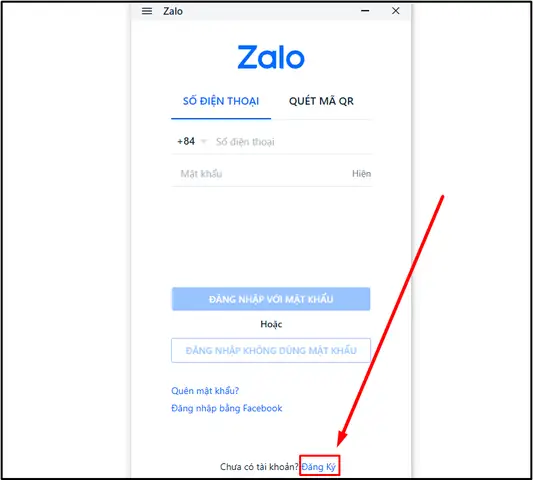
- Trên màn hình đăng nhập, bạn sẽ thấy tùy chọn “Đăng ký”. Bấm vào nút này để tiến hành tạo tài khoản mới.
Bước 3: Nhập số điện thoại để đăng ký
Đây là bước quan trọng để xác định danh tính cho tài khoản Zalo của bạn.
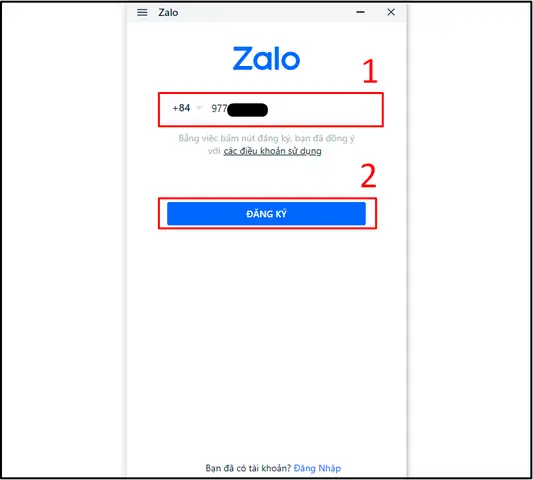
- Trong trường nhập liệu, hãy nhập số điện thoại di động của bạn. Lưu ý rằng số điện thoại này chưa từng được sử dụng để đăng ký bất kỳ tài khoản Zalo nào trước đó.
- Sau khi nhập số điện thoại, bấm vào nút “Đăng ký”.
Bước 4: Xác nhận số điện thoại bằng mã OTP
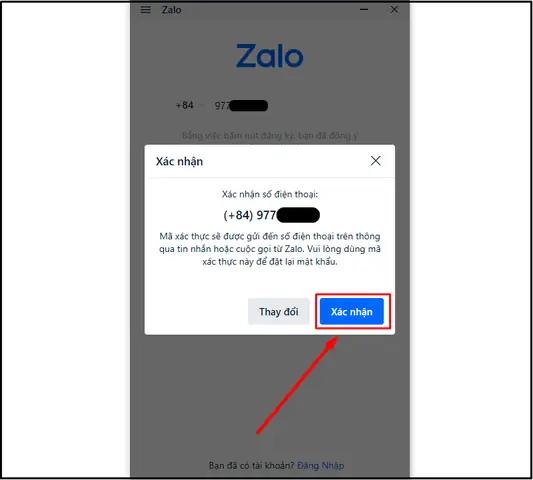
Để đảm bảo tính bảo mật và chính xác, Zalo sẽ gửi một mã xác nhận đến số điện thoại bạn đã cung cấp.
- Kiểm tra lại số điện thoại bạn vừa nhập để đảm bảo không có sai sót. Nếu mọi thứ chính xác, hãy bấm vào nút “Xác nhận”.
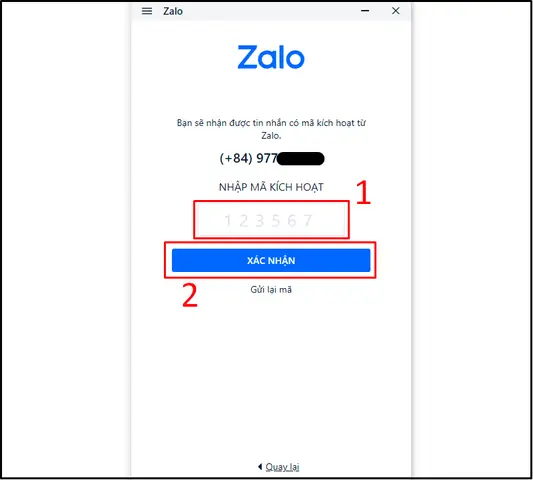
- Bạn sẽ nhận được một tin nhắn SMS chứa mã kích hoạt gồm 4 hoặc 6 chữ số.
Bước 5: Nhập mã kích hoạt và hoàn tất thông tin cá nhân
Bước này sẽ xác thực bạn là chủ sở hữu của số điện thoại.
- Nhập mã OTP mà bạn nhận được trong tin nhắn SMS vào ô tương ứng trên giao diện Zalo PC.
- Sau khi nhập đúng mã, bấm “Xác nhận”.
- Tiếp theo, bạn sẽ được yêu cầu thiết lập một vài thông tin cơ bản để hoàn tất quá trình đăng ký. Bao gồm:
- Tên hiển thị: Đây là tên mà bạn bè sẽ thấy khi liên lạc với bạn trên Zalo. Hãy chọn một cái tên mà bạn muốn hiển thị.
- Ảnh đại diện (tùy chọn): Bạn có thể tải lên một ảnh đại diện ngay bây giờ hoặc thực hiện sau.
- Mật khẩu: Đặt một mật khẩu mạnh và dễ nhớ để bảo vệ tài khoản của bạn.
- Sau khi điền đầy đủ thông tin, bấm vào nút hoàn tất để kết thúc quá trình đăng ký tài khoản Zalo.
Bước 6: Đăng nhập vào Zalo PC sau khi đăng ký thành công
Sau khi hoàn tất quy trình đăng ký, bạn có thể bắt đầu sử dụng Zalo trên máy tính.
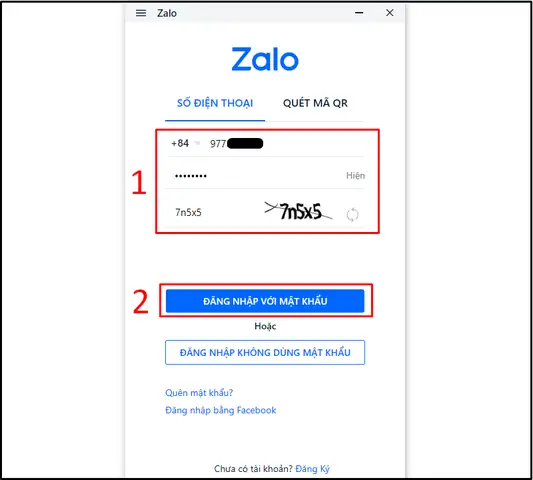
- Quay lại giao diện đăng nhập chính của Zalo PC.
- Nhập số điện thoại bạn đã dùng để đăng ký.
- Nhập mật khẩu bạn vừa thiết lập.
- Nếu có yêu cầu, nhập mã kiểm tra hiển thị trên màn hình.
- Cuối cùng, bấm “Đăng nhập với mật khẩu”.
Khi đăng nhập thành công, bạn sẽ thấy giao diện chính của Zalo PC, sẵn sàng để bắt đầu trò chuyện, gọi điện và kết nối với bạn bè, đồng nghiệp.
Trần Du là nguồn cung cấp thông tin và hướng dẫn chuyên sâu về các giải pháp công nghệ, thủ thuật máy tính và lập trình. Hãy theo dõi chúng tôi để cập nhật những kiến thức hữu ích nhất.