
Trong thế giới công nghệ phát triển không ngừng, màn hình máy tính không còn đơn thuần là một thiết bị hiển thị mà đã trở thành trung tâm của mọi trải nghiệm số. Từ công việc, học tập, giải trí đến lập trình hay chơi game, việc chọn mua màn hình máy tính phù hợp có vai trò then chốt, ảnh hưởng trực tiếp đến hiệu suất làm việc và sức khỏe đôi mắt. Bài viết này của Trandu.vn sẽ cung cấp một cẩm nang toàn diện, giúp bạn đưa ra quyết định sáng suốt nhất dựa trên nhu cầu và ngân sách của mình.
Việc đầu tư vào một chiếc màn hình ưng ý không chỉ nâng cao trải nghiệm sử dụng mà còn là khoản đầu tư thông minh cho năng suất và sức khỏe dài lâu. Tuy nhiên, thị trường màn hình hiện nay vô cùng đa dạng với hàng trăm mẫu mã, tính năng và công nghệ khác nhau, dễ khiến người dùng choáng ngợp. Chúng ta sẽ cùng nhau khám phá từng khía cạnh quan trọng, từ việc xác định nhu cầu cá nhân đến tìm hiểu sâu về các thông số kỹ thuật, để bạn có thể tự tin lựa chọn sản phẩm hoàn hảo cho mình.
Có thể bạn quan tâm: Chip Trong Máy Tính Là Gì? Toàn Tập Về Vai Trò & Chức Năng
Các Yếu Tố Cần Lưu Ý Khi Chọn Mua Màn Hình Máy Tính
Khi bắt đầu quá trình chọn mua màn hình máy tính, có rất nhiều yếu tố cần được xem xét để đảm bảo bạn tìm thấy sản phẩm ưng ý nhất. Dưới đây là những điểm cốt lõi mà mọi người dùng nên tìm hiểu kỹ lưỡng:
- Xác định rõ nhu cầu sử dụng: Đây là bước quan trọng nhất. Bạn mua màn hình để làm gì? Chơi game, làm đồ họa, lập trình, làm việc văn phòng hay chỉ để giải trí thông thường? Mỗi nhu cầu sẽ có những ưu tiên về thông số kỹ thuật khác nhau.
- Kích thước và độ phân giải: Hai yếu tố này quyết định không gian làm việc và độ sắc nét của hình ảnh. Kích thước lớn hơn thường đi kèm với độ phân giải cao hơn để duy trì mật độ điểm ảnh tối ưu.
- Loại tấm nền: TN, VA, IPS, OLED là các công nghệ tấm nền phổ biến, mỗi loại có ưu và nhược điểm riêng về màu sắc, góc nhìn và tốc độ phản hồi.
- Tần số quét và thời gian phản hồi: Đặc biệt quan trọng đối với game thủ, ảnh hưởng đến độ mượt mà của hình ảnh và độ trễ khi thao tác.
- Cổng kết nối: Đảm bảo màn hình có đủ và đúng loại cổng kết nối tương thích với máy tính của bạn (HDMI, DisplayPort, USB-C…).
- Các tính năng bổ trợ: HDR, công nghệ đồng bộ hình ảnh (FreeSync, G-Sync), tính năng bảo vệ mắt, chân đế công thái học… đều là những tiện ích đáng cân nhắc.
- Ngân sách và thương hiệu: Đặt ra một khoảng ngân sách hợp lý và tìm hiểu các thương hiệu uy tín để đảm bảo chất lượng và chế độ bảo hành.
Xác định Nhu cầu Sử dụng: Ai là bạn và Bạn cần gì?
Trước khi đi sâu vào các thông số kỹ thuật, việc đầu tiên và quan trọng nhất khi chọn mua màn hình máy tính là xác định rõ đối tượng sử dụng và mục đích chính của bạn. Nhu cầu khác nhau sẽ đòi hỏi những ưu tiên khác nhau về tính năng và hiệu suất màn hình.
Màn hình cho Công việc Văn phòng và Học tập
Đối với những người dùng chủ yếu làm việc với văn bản, bảng tính, trình chiếu, duyệt web và học tập trực tuyến, các tiêu chí hàng đầu sẽ xoay quanh sự thoải mái và hiệu quả trong thời gian dài.
- Kích thước và độ phân giải: Màn hình 24-27 inch với độ phân giải Full HD (1920×1080) hoặc QHD (2560×1440) là lý tưởng. Độ phân giải QHD sẽ mang lại không gian làm việc rộng rãi hơn và hình ảnh sắc nét hơn, rất hữu ích khi mở nhiều cửa sổ cùng lúc.
- Tấm nền: IPS là lựa chọn tốt nhất nhờ góc nhìn rộng và khả năng tái tạo màu sắc chính xác, giúp hiển thị văn bản rõ ràng ở mọi góc độ.
- Công thái học: Một chân đế có khả năng điều chỉnh độ cao, xoay, nghiêng và pivot (xoay dọc) sẽ giúp người dùng tìm được tư thế ngồi thoải mái nhất, giảm thiểu đau mỏi cổ và vai gáy.
- Tính năng bảo vệ mắt: Các công nghệ như Flicker-Free (chống nhấp nháy) và Low Blue Light (giảm ánh sáng xanh) là rất cần thiết để giảm mỏi mắt khi làm việc liên tục nhiều giờ.
Một màn hình tốt cho công việc văn phòng không cần tần số quét quá cao hay thời gian phản hồi siêu nhanh, mà thay vào đó tập trung vào độ rõ nét, sự thoải mái và tính ổn định. Đây là yếu tố cốt lõi để duy trì năng suất và sức khỏe khi làm việc kéo dài.
Màn hình cho Lập trình viên và Sáng tạo Nội dung
Lập trình viên, designer, biên tập viên video, và các chuyên gia đồ họa yêu cầu màn hình có khả năng hiển thị chi tiết cao, màu sắc trung thực và không gian làm việc rộng lớn.
- Độ phân giải cao: QHD (2560×1440) hoặc 4K (3840×2160) là tối ưu. Độ phân giải cao giúp hiển thị nhiều dòng code hơn, chi tiết hình ảnh rõ ràng hơn, và không gian làm việc rộng rãi cho các phần mềm thiết kế như Photoshop, Premiere Pro.
- Độ chính xác màu sắc: Tấm nền IPS hoặc OLED với độ bao phủ màu rộng (ví dụ: 100% sRGB, 95% DCI-P3) và độ chính xác màu Delta E < 2 là cực kỳ quan trọng. Các nhà sản xuất uy tín thường hiệu chỉnh màu sắc tại nhà máy hoặc cung cấp phần mềm hiệu chỉnh.
- Kích thước và tỷ lệ khung hình: Màn hình 27-32 inch hoặc màn hình Ultrawide (21:9, 32:9) rất được ưa chuộng. Màn hình Ultrawide cung cấp không gian làm việc ngang cực kỳ rộng, lý tưởng cho việc mở nhiều cửa sổ, timeline chỉnh sửa video hay code song song.
- Cổng kết nối đa dạng: USB-C với khả năng cấp nguồn (Power Delivery) và truyền dữ liệu/hình ảnh chỉ với một cáp là một điểm cộng lớn, giúp bàn làm việc gọn gàng hơn. Thunderbolt cũng là một lựa chọn cao cấp hơn cho tốc độ truyền dữ liệu nhanh chóng.
- Hỗ trợ HDR: Đối với biên tập viên video hoặc nhiếp ảnh gia, khả năng hiển thị nội dung HDR sẽ giúp kiểm tra và làm việc với dải tương phản động rộng.
Việc chọn mua màn hình máy tính cho nhóm đối tượng này đòi hỏi sự cân nhắc kỹ lưỡng về khả năng tái tạo màu sắc và độ chi tiết, bởi vì đây là những yếu tố trực tiếp ảnh hưởng đến chất lượng sản phẩm đầu ra của họ.
Màn hình cho Game thủ Chuyên nghiệp và Giải trí
Game thủ là nhóm người dùng có những yêu cầu rất cụ thể và khắt khe về màn hình, đặc biệt là về tốc độ và độ mượt mà của hình ảnh.
Có thể bạn quan tâm: Chân Đế Xoay Màn Hình Máy Tính: Hướng Dẫn Chọn Và Sử Dụng Tối Ưu
- Tần số quét cao: Từ 144Hz, 165Hz, 240Hz, đến 360Hz. Tần số quét càng cao, hình ảnh chuyển động càng mượt mà, giúp game thủ phản ứng nhanh hơn trong các tựa game có nhịp độ nhanh như FPS, MOBA.
- Thời gian phản hồi thấp: 1ms (GtG – Gray to Gray) là tiêu chuẩn vàng. Thời gian phản hồi thấp giúp giảm hiện tượng bóng mờ (ghosting) khi các vật thể chuyển động nhanh trên màn hình.
- Công nghệ đồng bộ hóa hình ảnh: NVIDIA G-Sync hoặc AMD FreeSync là bắt buộc để loại bỏ hiện tượng xé hình (tearing) và giật hình (stuttering), đảm bảo trải nghiệm chơi game liền mạch. Hãy chọn công nghệ phù hợp với card đồ họa của bạn.
- Độ phân giải và kích thước:
- Full HD (1920×1080) trên màn hình 24-27 inch: Tối ưu cho hiệu suất cao, đạt được FPS cao với tần số quét lớn.
- QHD (2560×1440) trên màn hình 27-32 inch: Cân bằng giữa chi tiết hình ảnh và hiệu suất, ngày càng phổ biến.
- 4K (3840×2160) trên màn hình 32 inch trở lên: Cho trải nghiệm hình ảnh tuyệt đẹp, nhưng đòi hỏi card đồ họa rất mạnh để đạt FPS cao.
- Tấm nền: IPS gaming đã phát triển rất nhiều, mang lại góc nhìn và màu sắc tốt mà vẫn giữ được tốc độ phản hồi nhanh. TN vẫn là lựa chọn nhanh nhất nhưng màu sắc và góc nhìn kém hơn. VA cung cấp độ tương phản tốt, phù hợp cho game thủ thích trải nghiệm hình ảnh sống động. OLED đang nổi lên như một lựa chọn cao cấp với màu đen tuyệt đối và thời gian phản hồi gần như tức thì.
Khi chọn mua màn hình máy tính cho gaming, hãy ưu tiên tốc độ và sự mượt mà. Game thủ cần một màn hình có thể theo kịp mọi hành động trong game mà không gây ra bất kỳ độ trễ hay hiện tượng hình ảnh khó chịu nào.
Màn hình cho Người dùng Đa năng và Gia đình
Phần lớn người dùng thuộc nhóm này, họ cần một màn hình đa dụng, có thể đáp ứng tốt cả công việc, duyệt web, xem phim và thỉnh thoảng chơi game nhẹ nhàng. Tiêu chí chính là sự cân bằng giữa hiệu suất, tính năng và giá cả.
- Kích thước và độ phân giải: Màn hình 24-27 inch với độ phân giải Full HD là lựa chọn phổ biến và kinh tế nhất. Độ phân giải QHD cũng là một nâng cấp đáng giá nếu ngân sách cho phép, mang lại hình ảnh sắc nét hơn cho mọi tác vụ.
- Tấm nền: IPS là lựa chọn lý tưởng cho người dùng đa năng nhờ khả năng tái tạo màu sắc tốt và góc nhìn rộng, giúp cả gia đình có thể cùng xem phim hoặc làm việc thoải mái.
- Tần số quét: Màn hình 75Hz hoặc 100Hz là đủ cho hầu hết các tác vụ thông thường, mang lại trải nghiệm mượt mà hơn một chút so với 60Hz mà không quá đắt đỏ.
- Cổng kết nối: Đảm bảo có đủ HDMI và DisplayPort để kết nối với máy tính, laptop hoặc các thiết bị giải trí khác. Một cổng USB-C cũng là một điểm cộng cho tính linh hoạt.
- Thiết kế: Một màn hình có thiết kế mỏng, viền nhỏ sẽ phù hợp với không gian hiện đại và dễ dàng đặt ở nhiều vị trí trong nhà.
Việc chọn mua màn hình máy tính cho nhu cầu đa năng là tìm kiếm một sản phẩm “đủ tốt” ở nhiều khía cạnh, không quá chuyên biệt nhưng cũng không quá kém cỏi, và quan trọng nhất là phải có mức giá phải chăng.
Các Thông Số Kỹ Thuật Quan Trọng Cần Hiểu Rõ
Sau khi đã xác định rõ nhu cầu sử dụng, bước tiếp theo trong hành trình chọn mua màn hình máy tính là đi sâu vào các thông số kỹ thuật. Việc hiểu rõ những thuật ngữ này sẽ giúp bạn đọc hiểu bảng thông số sản phẩm và so sánh các mẫu mã một cách chính xác.
Kích thước màn hình và Tỷ lệ khung hình
- Kích thước: Được đo theo đường chéo từ góc này sang góc đối diện, tính bằng inch.
- 21-24 inch: Phổ biến cho văn phòng, học tập, không gian nhỏ. Dễ dàng đặt hai màn hình cạnh nhau.
- 27 inch: Kích thước “sweet spot” cho nhiều người dùng, cân bằng giữa không gian hiển thị và sự thoải mái khi quan sát. Phù hợp cho cả gaming (QHD) và làm việc (QHD/4K).
- 32 inch trở lên: Dành cho người dùng chuyên nghiệp (đồ họa, lập trình) hoặc game thủ muốn trải nghiệm đắm chìm. Thường đi kèm độ phân giải 4K.
- Màn hình cong: Giúp giảm mỏi mắt và tạo cảm giác đắm chìm hơn, đặc biệt với các kích thước lớn hoặc tỷ lệ Ultrawide.
- Tỷ lệ khung hình:
- 16:9: Phổ biến nhất, tiêu chuẩn cho hầu hết nội dung video và game.
- 21:9 (Ultrawide): Cung cấp không gian ngang rộng hơn 33% so với 16:9, lý tưởng cho đa nhiệm, xem phim điện ảnh và game nhập vai.
- 32:9 (Super Ultrawide): Tương đương hai màn hình 16:9 đặt cạnh nhau, mang lại không gian làm việc và trải nghiệm game cực kỳ rộng lớn.
Độ phân giải: HD, Full HD, QHD, 4K (UHD)
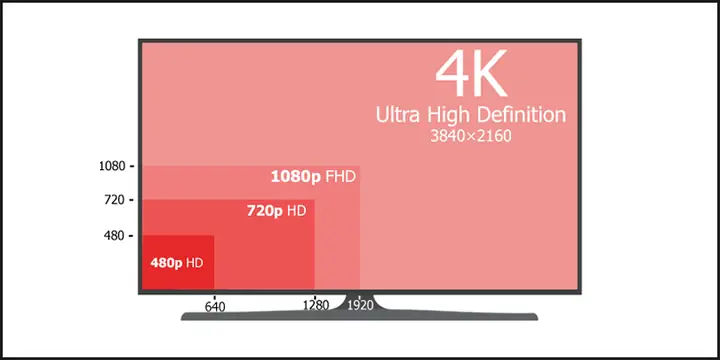
Độ phân giải là số lượng điểm ảnh (pixel) mà màn hình có thể hiển thị, được biểu thị bằng chiều ngang x chiều dọc. Độ phân giải càng cao, hình ảnh càng sắc nét và chi tiết.
- HD (1280×720) / HD+ (1600×900): Rất hiếm trên màn hình PC hiện đại, thường chỉ thấy trên laptop giá rẻ.
- Full HD (FHD – 1920×1080): Tiêu chuẩn phổ biến nhất, phù hợp cho màn hình 24 inch. Trên 27 inch, độ sắc nét có thể giảm đi đôi chút (pixelated).
- QHD (2K/WQHD – 2560×1440): Mang lại hình ảnh sắc nét hơn đáng kể so với Full HD, lý tưởng cho màn hình 27 inch. Cung cấp không gian làm việc rộng hơn 77% so với Full HD.
- 4K (UHD – 3840×2160): Độ phân giải cao cấp nhất hiện nay, mang lại hình ảnh cực kỳ sắc nét và chi tiết. Phù hợp nhất với màn hình 32 inch trở lên để tận dụng tối đa không gian hiển thị mà không cần phóng to quá nhiều.
Khi chọn mua màn hình máy tính, hãy cân bằng giữa độ phân giải và kích thước. Mật độ điểm ảnh (PPI – Pixels Per Inch) là yếu tố quyết định độ sắc nét. Một màn hình 27 inch QHD có mật độ điểm ảnh tương tự như một màn hình 24 inch Full HD, mang lại độ nét tốt.
Tấm nền màn hình: TN, VA, IPS, OLED
Loại tấm nền ảnh hưởng lớn đến chất lượng hình ảnh, góc nhìn và tốc độ phản hồi của màn hình.
- TN (Twisted Nematic):
- Ưu điểm: Thời gian phản hồi cực nhanh (thường 1ms), tần số quét cao, giá thành rẻ.
- Nhược điểm: Góc nhìn hẹp, màu sắc kém chính xác và không đồng đều.
- Phù hợp với: Game thủ eSports chuyên nghiệp, những người ưu tiên tốc độ tuyệt đối.
- VA (Vertical Alignment):
- Ưu điểm: Độ tương phản rất cao, màu đen sâu, ít bị hở sáng (backlight bleed), góc nhìn khá tốt. Thường được sử dụng cho màn hình cong.
- Nhược điểm: Thời gian phản hồi thường chậm hơn IPS/TN, có thể gặp hiện tượng bóng mờ (ghosting) ở một số cảnh chuyển động nhanh.
- Phù hợp với: Người dùng xem phim, giải trí, game thủ không quá đặt nặng eSports nhưng thích hình ảnh sống động.
- IPS (In-Plane Switching):
- Ưu điểm: Góc nhìn rộng tuyệt vời, màu sắc chính xác và sống động nhất (trừ OLED), ít thay đổi màu sắc khi nhìn từ các góc khác nhau. IPS gaming hiện đã đạt được thời gian phản hồi 1ms và tần số quét cao.
- Nhược điểm: Độ tương phản thấp hơn VA, có thể bị hiện tượng “IPS glow” (hở sáng nhẹ ở các góc khi nền đen). Giá thành thường cao hơn TN.
- Phù hợp với: Đa số người dùng từ văn phòng, lập trình viên, sáng tạo nội dung đến game thủ muốn cân bằng giữa màu sắc và tốc độ.
- OLED (Organic Light-Emitting Diode):
- Ưu điểm: Màu đen tuyệt đối (mỗi pixel tự phát sáng và tắt hoàn toàn), độ tương phản vô hạn, màu sắc siêu sống động, thời gian phản hồi gần như 0ms, góc nhìn hoàn hảo.
- Nhược điểm: Nguy cơ burn-in (lưu ảnh) nếu hiển thị nội dung tĩnh quá lâu, giá thành rất cao, độ sáng tối đa thấp hơn một số màn hình LCD cao cấp.
- Phù hợp với: Chuyên gia đồ họa, biên tập viên video, game thủ cao cấp nhất muốn trải nghiệm hình ảnh đỉnh cao.
Tần số quét (Refresh Rate) và Thời gian phản hồi (Response Time)
Hai thông số này cực kỳ quan trọng đối với trải nghiệm mượt mà, đặc biệt là khi chơi game.
Có thể bạn quan tâm: Top 7 Chuột Máy Tính Có Dây Tốt Nhất Cho Mọi Nhu Cầu
- Tần số quét (Refresh Rate): Đo bằng Hertz (Hz), là số lần màn hình làm mới hình ảnh trong một giây.
- 60Hz: Tiêu chuẩn cho màn hình văn phòng, xem phim thông thường.
- 75Hz – 100Hz: Một nâng cấp nhỏ cho độ mượt mà hơn một chút, phù hợp cho người dùng đa năng.
- 120Hz – 144Hz: Tiêu chuẩn cho gaming, mang lại sự khác biệt rõ rệt về độ mượt mà.
- 165Hz – 240Hz – 360Hz: Dành cho game thủ eSports chuyên nghiệp, đòi hỏi card đồ họa mạnh để duy trì FPS cao tương ứng.
- Thời gian phản hồi (Response Time): Đo bằng mili giây (ms), là thời gian một điểm ảnh thay đổi từ màu này sang màu khác (thường là Gray to Gray – GtG).
- 5ms trở lên: Phù hợp cho văn phòng, xem phim.
- 4ms – 1ms: Tốt cho gaming.
- 1ms (GtG) hoặc 0.03ms (MPRT – Moving Picture Response Time): Tiêu chuẩn vàng cho game thủ chuyên nghiệp, giúp giảm hiện tượng bóng mờ và nhòe chuyển động.
Khi chọn mua màn hình máy tính cho gaming, hãy ưu tiên tần số quét cao và thời gian phản hồi thấp để có lợi thế cạnh tranh và trải nghiệm chân thực nhất.
Độ sáng, Độ tương phản và HDR
Những yếu tố này ảnh hưởng đến chất lượng hiển thị tổng thể của hình ảnh.
- Độ sáng (Brightness): Đo bằng nit (cd/m²).
- 250-300 nit: Đủ cho môi trường văn phòng thông thường.
- 350-400 nit: Tốt hơn cho môi trường có ánh sáng mạnh hoặc để xem nội dung HDR cơ bản.
- 600 nit trở lên: Cần thiết cho trải nghiệm HDR tốt và sử dụng ngoài trời hoặc gần cửa sổ.
- Độ tương phản (Contrast Ratio): Tỷ lệ giữa vùng sáng nhất và vùng tối nhất mà màn hình có thể hiển thị.
- 1000:1 (tĩnh): Tiêu chuẩn cho tấm nền IPS.
- 3000:1 trở lên (tĩnh): Thường thấy ở tấm nền VA, mang lại màu đen sâu hơn và hình ảnh có chiều sâu hơn.
- HDR (High Dynamic Range): Khả năng hiển thị dải tương phản và màu sắc rộng hơn đáng kể so với SDR truyền thống.
- DisplayHDR 400, 600, 1000: Các chứng nhận của VESA, càng cao càng tốt, thể hiện khả năng tái tạo HDR. Màn hình DisplayHDR 400 chỉ là mức cơ bản, để có trải nghiệm HDR thực sự, bạn nên tìm kiếm DisplayHDR 600 trở lên hoặc OLED.
Công nghệ đồng bộ hóa hình ảnh: FreeSync, G-Sync
Các công nghệ này giúp loại bỏ hiện tượng xé hình (screen tearing) và giật hình (stuttering) bằng cách đồng bộ hóa tần số quét của màn hình với tốc độ khung hình (FPS) do card đồ họa xuất ra.
- AMD FreeSync:
- Công nghệ mã nguồn mở, không cần chip phần cứng riêng, do đó thường có giá thành rẻ hơn.
- Hoạt động với card đồ họa AMD Radeon.
- Có nhiều cấp độ: FreeSync, FreeSync Premium, FreeSync Premium Pro (hỗ trợ HDR).
- NVIDIA G-Sync:
- Yêu cầu chip phần cứng G-Sync chuyên dụng trong màn hình, do đó giá thành thường cao hơn.
- Hoạt động với card đồ họa NVIDIA GeForce.
- Có nhiều cấp độ: G-Sync Compatible (qua phần mềm), G-Sync (chip phần cứng), G-Sync Ultimate (chip phần cứng cao cấp, hỗ trợ HDR tốt nhất).
Khi chọn mua màn hình máy tính cho gaming, hãy kiểm tra loại card đồ họa bạn đang sử dụng để chọn màn hình hỗ trợ công nghệ đồng bộ hóa phù hợp.
Cổng kết nối: HDMI, DisplayPort, USB-C, Thunderbolt
Các loại cổng kết nối quyết định khả năng tương thích của màn hình với máy tính và các thiết bị ngoại vi khác.
- HDMI (High-Definition Multimedia Interface): Phổ biến nhất, có mặt trên hầu hết màn hình và card đồ họa. Hỗ trợ truyền hình ảnh và âm thanh. Các phiên bản HDMI 2.0 và 2.1 hỗ trợ độ phân giải và tần số quét cao hơn.
- DisplayPort (DP): Thường được ưa chuộng hơn cho máy tính gaming và chuyên nghiệp. Hỗ trợ băng thông cao hơn HDMI, cho phép độ phân giải và tần số quét rất cao (ví dụ: 4K 144Hz, 8K 60Hz). Cần thiết cho G-Sync.
- USB-C: Một cổng đa năng, có thể truyền hình ảnh (qua Alt Mode), dữ liệu và cấp nguồn (Power Delivery). Rất tiện lợi cho laptop mỏng nhẹ, chỉ cần một cáp để kết nối màn hình và sạc laptop.
- Thunderbolt: Một phiên bản cao cấp của USB-C, cung cấp băng thông cực cao, cho phép kết nối nhiều màn hình, thiết bị lưu trữ tốc độ cao và sạc cùng lúc qua một cổng duy nhất.
- USB-A (Hub): Nhiều màn hình có tích hợp các cổng USB-A để hoạt động như một hub USB, giúp bạn dễ dàng kết nối chuột, bàn phím, webcam trực tiếp vào màn hình.
Các tính năng bảo vệ mắt
Với việc sử dụng máy tính ngày càng nhiều, các tính năng bảo vệ mắt trở nên quan trọng hơn bao giờ hết.
- Flicker-Free (Chống nhấp nháy): Loại bỏ hiện tượng nhấp nháy màn hình không nhìn thấy bằng mắt thường nhưng gây mỏi mắt sau thời gian dài sử dụng.
- Low Blue Light (Giảm ánh sáng xanh): Giảm lượng ánh sáng xanh phát ra từ màn hình, giúp giảm mỏi mắt và cải thiện chất lượng giấc ngủ. Một số màn hình có chế độ này tích hợp sẵn hoặc sử dụng bộ lọc phần cứng.
Thiết kế và công thái học
- Chân đế điều chỉnh: Cho phép điều chỉnh độ cao, góc nghiêng, xoay ngang (swivel) và xoay dọc (pivot). Đây là yếu tố quan trọng để tìm tư thế làm việc thoải mái nhất và tối ưu cho năng suất.
- Tương thích VESA mount: Cho phép gắn màn hình lên arm màn hình hoặc treo tường, giúp tiết kiệm không gian và tối ưu hóa vị trí.
- Viền mỏng (Bezel-less): Giúp trải nghiệm nhìn đắm chìm hơn, đặc biệt khi sử dụng nhiều màn hình cùng lúc.
Mức Giá và Thương Hiệu Màn Hình Nổi Bật
Ngân sách luôn là một yếu tố then chốt khi chọn mua màn hình máy tính. Thị trường hiện nay có sự phân hóa rõ rệt về giá, đi kèm với các tính năng và hiệu suất khác nhau.
Phân khúc giá phổ thông (Dưới 5 triệu đồng)
Ở phân khúc này, bạn có thể tìm thấy các màn hình phù hợp cho công việc văn phòng, học tập và giải trí cơ bản.
Có thể bạn quan tâm: Hướng Dẫn Tùy Chỉnh Biểu Tượng Chuột Máy Tính Đẹp Mắt, Chuyên Nghiệp
- Đặc điểm: Thường là màn hình 21-27 inch, độ phân giải Full HD, tấm nền IPS hoặc VA, tần số quét 60-75Hz, thời gian phản hồi 5ms. Các tính năng bảo vệ mắt như Flicker-Free và Low Blue Light thường có mặt. Chân đế cơ bản, ít khả năng điều chỉnh.
- Thương hiệu phổ biến: Dell, LG, AOC, ViewSonic, Samsung, Acer.
- Lưu ý: Đây là lựa chọn tiết kiệm, nhưng đừng kỳ vọng quá nhiều vào độ chính xác màu sắc hay hiệu năng gaming đỉnh cao.
Phân khúc tầm trung (5 – 15 triệu đồng)
Đây là phân khúc sôi động nhất, cung cấp nhiều lựa chọn đa dạng cho game thủ, lập trình viên và người dùng đa năng yêu cầu cao hơn.
- Đặc điểm: Màn hình 27-32 inch, độ phân giải QHD hoặc thậm chí 4K, tấm nền IPS hoặc VA với tần số quét cao (144Hz – 240Hz), thời gian phản hồi 1ms. Hỗ trợ FreeSync/G-Sync Compatible. Có thể có HDR cơ bản (DisplayHDR 400/600), cổng USB-C, chân đế công thái học đa năng.
- Thương hiệu phổ biến: Dell UltraSharp, LG UltraGear, Samsung Odyssey, ASUS ROG/TUF, MSI Optix, BenQ Mobiuz.
- Lưu ý: Đây là “điểm vàng” cho nhiều người dùng. Bạn có thể tìm thấy màn hình gaming hiệu năng tốt hoặc màn hình làm việc với độ chính xác màu cao trong tầm giá này. Hãy xem xét kỹ các tính năng phụ trợ để chọn được sản phẩm tối ưu nhất.
Phân khúc cao cấp (Trên 15 triệu đồng)
Dành cho những người dùng chuyên nghiệp (đồ họa, dựng phim, game thủ eSports đỉnh cao) hoặc những ai muốn trải nghiệm công nghệ màn hình tiên tiến nhất.
- Đặc điểm: Màn hình 32 inch trở lên, Ultrawide hoặc Super Ultrawide, độ phân giải 4K/5K hoặc cao hơn, tấm nền OLED/Mini-LED, tần số quét siêu cao (240Hz+), thời gian phản hồi gần như 0ms. Hỗ trợ G-Sync Ultimate hoặc FreeSync Premium Pro, DisplayHDR 1000 trở lên. Tích hợp nhiều cổng kết nối cao cấp như Thunderbolt, các công nghệ hiệu chỉnh màu chuyên nghiệp.
- Thương hiệu phổ biến: Alienware, ASUS ROG Swift, Samsung Odyssey Neo, LG UltraFine, BenQ SW/PD Series.
- Lưu ý: Đây là những màn hình dẫn đầu về công nghệ và hiệu suất. Mức giá cao đi kèm với chất lượng hiển thị vượt trội và các tính năng chuyên biệt, đáp ứng nhu cầu khắt khe nhất.
Khi chọn mua màn hình máy tính, đừng chỉ nhìn vào giá. Hãy so sánh các tính năng và thông số kỹ thuật mà bạn thực sự cần, và xem xét các bài đánh giá từ các trang công nghệ uy tín để có cái nhìn khách quan.
Các thương hiệu uy tín
Một số thương hiệu màn hình được đánh giá cao về chất lượng, độ bền và dịch vụ hậu mãi tại thị trường Việt Nam bao gồm:
- Dell: Nổi tiếng về độ bền, thiết kế chuyên nghiệp, đặc biệt dòng UltraSharp được đánh giá cao về độ chính xác màu và công thái học.
- LG: Dẫn đầu về công nghệ tấm nền IPS và OLED, có nhiều lựa chọn tốt cho cả gaming (UltraGear) và làm việc chuyên nghiệp (UltraFine).
- Samsung: Mạnh về màn hình VA cong và các dòng gaming Odyssey với thiết kế ấn tượng, tần số quét cao.
- ASUS: Thương hiệu gaming hàng đầu với dòng ROG và TUF Gaming, cung cấp hiệu suất gaming vượt trội và nhiều tính năng độc đáo.
- Acer: Có nhiều lựa chọn ở mọi phân khúc, từ phổ thông đến gaming cao cấp (Predator).
- MSI: Cũng là một tên tuổi lớn trong mảng gaming, với các màn hình Optix mang thiết kế hiện đại và hiệu năng tốt.
- BenQ: Tập trung vào màn hình chuyên nghiệp cho đồ họa, chỉnh sửa ảnh (dòng SW, PD) và gaming (Mobiuz) với công nghệ bảo vệ mắt tiên tiến.
Việc chọn mua màn hình máy tính từ một thương hiệu có uy tín sẽ giúp bạn yên tâm hơn về chất lượng sản phẩm và chế độ bảo hành.
Lưu Ý Quan Trọng Khi Mua và Sau Khi Mua
Để đảm bảo quá trình chọn mua màn hình máy tính diễn ra suôn sẻ và bạn hài lòng với sản phẩm của mình, hãy lưu ý một vài điều sau:
- Kiểm tra màn hình tại cửa hàng (nếu có thể): Nếu mua trực tiếp, hãy yêu cầu kiểm tra kỹ màn hình để phát hiện lỗi điểm chết (dead pixel), hở sáng (backlight bleed) hoặc các lỗi hiển thị khác ngay tại chỗ. Đây là một quyền lợi mà bạn nên tận dụng.
- Chính sách bảo hành và đổi trả: Luôn tìm hiểu rõ chính sách bảo hành của nhà sản xuất và cửa hàng. Một số thương hiệu có chính sách bảo hành điểm chết rất tốt (ví dụ: đổi mới nếu có 1 điểm chết), trong khi những hãng khác yêu cầu nhiều điểm chết hơn.
- Cài đặt và hiệu chỉnh ban đầu: Sau khi mua về, hãy cài đặt driver mới nhất cho màn hình và card đồ họa. Bạn cũng có thể hiệu chỉnh màu sắc màn hình (color calibration) bằng phần mềm hoặc thiết bị chuyên dụng để đảm bảo màu sắc hiển thị chính xác nhất, đặc biệt quan trọng đối với những người làm đồ họa.
- Vị trí đặt màn hình: Đặt màn hình ở khoảng cách hợp lý (thường là một sải tay) và ngang tầm mắt để tránh mỏi cổ. Hạn chế đặt màn hình đối diện hoặc dưới nguồn sáng mạnh để tránh chói.
Việc chuẩn bị kỹ lưỡng trước và sau khi mua sẽ giúp bạn tận hưởng trọn vẹn giá trị mà chiếc màn hình mới mang lại, đồng thời tránh được những rắc rối không đáng có.
Kết luận
Qua cẩm nang chi tiết này, hy vọng bạn đã có cái nhìn tổng quan và sâu sắc về các yếu tố cần cân nhắc khi chọn mua màn hình máy tính. Từ việc xác định nhu cầu sử dụng cá nhân, khám phá các thông số kỹ thuật quan trọng như kích thước, độ phân giải, loại tấm nền, tần số quét, cho đến việc lựa chọn theo ngân sách và thương hiệu, mỗi quyết định đều ảnh hưởng trực tiếp đến trải nghiệm sử dụng của bạn. Hãy dành thời gian nghiên cứu kỹ lưỡng, đối chiếu thông tin và lựa chọn chiếc màn hình phù hợp nhất, biến nó thành một công cụ đắc lực hỗ trợ mọi tác vụ hàng ngày của bạn. Một chiếc màn hình tốt không chỉ là đầu tư vào công nghệ mà còn là đầu tư vào sức khỏe và năng suất cá nhân.