Màn hình máy tính là bộ phận hiển thị, ảnh hưởng trực tiếp đến trải nghiệm người dùng. Hiểu rõ các thông số kỹ thuật của màn hình không chỉ giúp bạn lựa chọn thiết bị phù hợp mà còn hỗ trợ khắc phục sự cố, tối ưu hóa hiệu suất. Bài viết này sẽ cung cấp các phương pháp kiểm tra thông số màn hình máy tính một cách chi tiết và chuyên nghiệp.
Tóm tắt các bước kiểm tra màn hình máy tính nhanh
Kiểm tra thông số màn hình máy tính là một kỹ năng cơ bản cần thiết. Việc này giúp bạn hiểu rõ khả năng hiển thị của thiết bị, tối ưu hóa trải nghiệm sử dụng, đặc biệt hữu ích khi chơi game, chỉnh sửa hình ảnh, hoặc khi có ý định nâng cấp/thay thế. Dưới đây là các bước nhanh chóng để kiểm tra thông số màn hình qua cài đặt hệ điều hành:
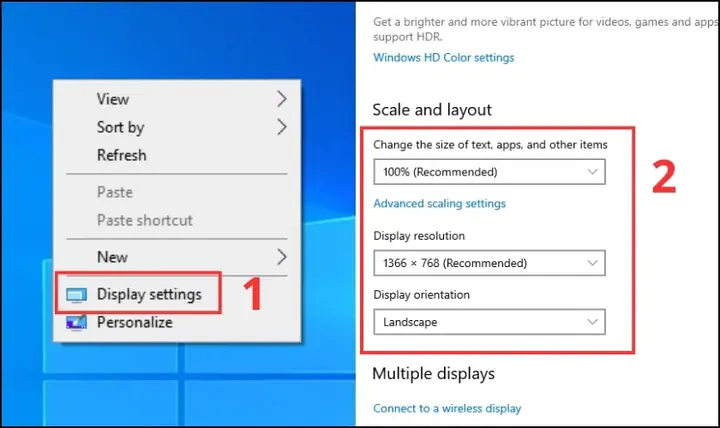
- Với Windows: Nhấn chuột phải vào màn hình desktop, chọn Display settings. Tại đây, bạn có thể xem các thông tin cơ bản như độ phân giải, tỷ lệ khung hình. Để có thông tin chi tiết hơn, bạn có thể tìm kiếm các ứng dụng hỗ trợ trên Microsoft Store.
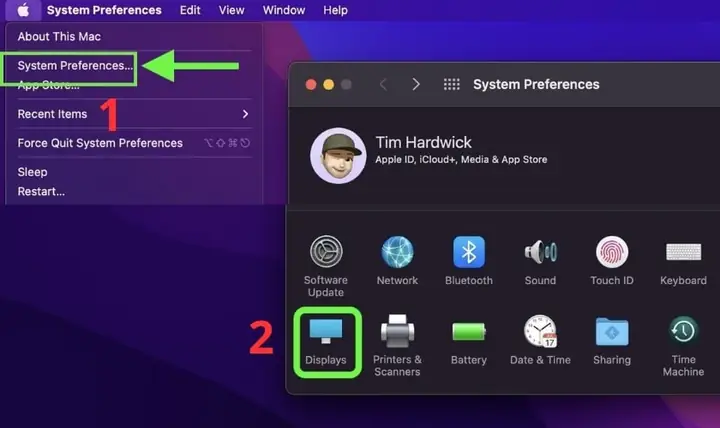
- Với macOS: Vào System Preferences, chọn Displays. Bạn sẽ thấy các thông tin về độ phân giải, màu sắc và các tùy chọn khác liên quan đến màn hình.
Việc nắm vững các thông số này là bước đầu tiên để bạn có thể khai thác tối đa khả năng của màn hình máy tính.
Mục đích của việc kiểm tra thông số màn hình máy tính
Hiểu rõ thông số màn hình máy tính mang lại nhiều lợi ích thiết thực. Đầu tiên, nó giúp bạn đánh giá chính xác khả năng hiển thị của thiết bị, từ đó đưa ra những điều chỉnh phù hợp để tối ưu hóa trải nghiệm làm việc và giải trí. Các thông số như độ phân giải, tần số quét đóng vai trò quan trọng, ảnh hưởng trực tiếp đến độ sắc nét, mượt mà của hình ảnh, đặc biệt là với các tác vụ đòi hỏi cao như chơi game đồ họa nặng, chỉnh sửa video chuyên nghiệp hay xem phim chất lượng cao.
Bên cạnh đó, việc nắm rõ thông số màn hình còn là yếu tố then chốt khi bạn có nhu cầu nâng cấp hoặc thay thế màn hình. Điều này đảm bảo rằng thiết bị mới sẽ tương thích hoàn hảo với cấu hình máy tính hiện tại và đáp ứng đúng nhu cầu sử dụng. Ví dụ, đối với các chuyên gia thiết kế, kỹ sư hay những người làm công việc yêu cầu độ chính xác màu sắc cao, việc ưu tiên màn hình có độ phân giải lớn, khả năng tái tạo màu sắc ấn tượng và tần số quét cao là điều bắt buộc.
Cuối cùng, kiểm tra thông số màn hình còn là bước quan trọng để đánh giá chất lượng màn hình trước khi quyết định mua sắm. Điều này giúp bạn tránh mua phải những sản phẩm không đáp ứng kỳ vọng hoặc bị “hớ” về mặt thông số, đảm bảo bạn đầu tư vào một thiết bị thực sự có giá trị.
Cách kiểm tra kích thước màn hình máy tính
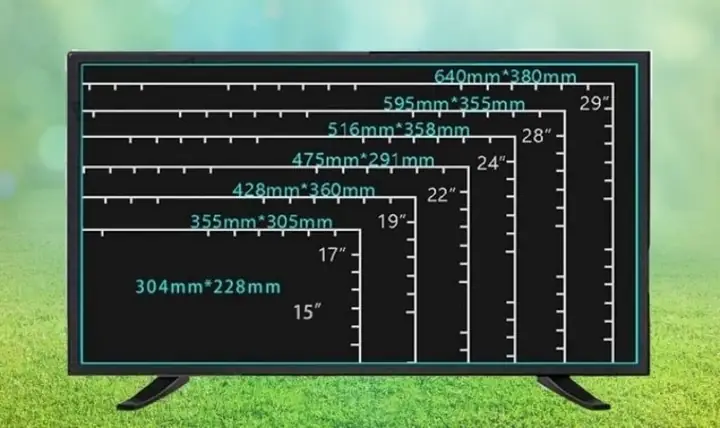
Kích thước màn hình là một trong những thông số dễ nhận biết và có ảnh hưởng lớn nhất đến không gian làm việc, giải trí của người dùng. Việc xác định chính xác kích thước màn hình giúp bạn lựa chọn các phụ kiện đi kèm như kính cường lực, bao da, hoặc đơn giản là bố trí không gian làm việc hợp lý hơn. Có nhiều cách để kiểm tra kích thước màn hình máy tính của bạn:
Có thể bạn quan tâm: Hướng Dẫn Chi Tiết: Tải Video Từ Facebook Về Máy Tính Miễn Phí Và An Toàn
Kiểm tra kích thước màn hình qua mã số và series máy
Mỗi thiết bị điện tử khi xuất xưởng đều được nhà sản xuất gán cho một mã số và số serial duy nhất. Những thông tin này không chỉ giúp xác định nguồn gốc, thời gian bảo hành mà còn chứa đựng các thông số kỹ thuật chi tiết, bao gồm cả kích thước màn hình. Đối với các dòng laptop phổ biến, bạn có thể dễ dàng tìm thấy kích thước màn hình bằng cách xem xét số thứ hai trong mã số của máy. Ví dụ, một chiếc laptop có tên gọi “Dell Inspiron 3501” thường ngụ ý rằng nó sở hữu màn hình 15 inch. Việc hiểu rõ cách đọc các mã số này sẽ giúp bạn nhanh chóng xác định được kích thước màn hình của máy tính.
Kiểm tra kích thước màn hình bằng cách tra trên Google
Có thể bạn quan tâm: Hướng Dẫn Tải Mp3 Từ Youtube Về Máy Tính & Điện Thoại Chi Tiết
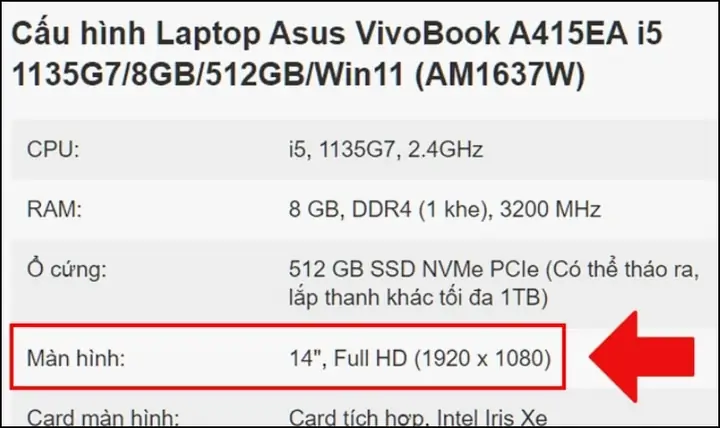
Nếu bạn không chắc chắn về cách đọc mã số hoặc không tìm thấy thông tin trên thiết bị, Google sẽ là một công cụ hỗ trợ đắc lực. Đơn giản chỉ cần nhập tên model máy tính hoặc số serial lên thanh tìm kiếm của Google. Hàng loạt kết quả từ các trang web uy tín về đánh giá sản phẩm, thông số kỹ thuật hoặc diễn đàn công nghệ sẽ hiện ra, cung cấp đầy đủ thông tin bạn cần, bao gồm cả kích thước màn hình. Đây là phương pháp nhanh chóng và hiệu quả để tra cứu thông tin sản phẩm mà không cần thao tác phức tạp trên máy tính.
Kiểm tra kích thước màn hình bằng cách gọi tổng đài hãng
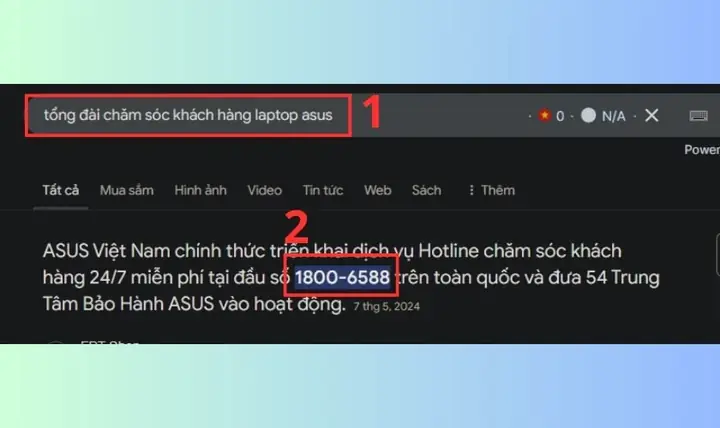
Trong trường hợp bạn muốn có thông tin chính xác nhất hoặc gặp khó khăn trong việc tra cứu trực tuyến, việc liên hệ trực tiếp với tổng đài chăm sóc khách hàng của hãng sản xuất là một lựa chọn đáng tin cậy. Bạn có thể tìm thấy số điện thoại tổng đài bằng cách tìm kiếm trên Google với cụm từ “tổng đài chăm sóc khách hàng [tên hãng laptop]”. Sau khi kết nối, đội ngũ tư vấn viên chuyên nghiệp sẽ hỗ trợ bạn xác định chính xác kích thước màn hình cũng như các thông số kỹ thuật khác của thiết bị.
Kiểm tra kích thước màn hình bằng cách thủ công
Để đo kích thước màn hình một cách thủ công, bạn chỉ cần một chiếc thước đo thông thường. Thực hiện phép đo đường chéo màn hình, bắt đầu từ một góc dưới của màn hình kéo dài đến góc trên đối diện. Sau khi có kết quả đo bằng centimet, bạn chia cho 2.54 để quy đổi sang đơn vị inch. Ví dụ, nếu bạn đo được 40.6 cm, kết quả chia cho 2.54 sẽ là khoảng 16 inch, cho biết màn hình của bạn có kích thước 16 inch. Phương pháp này tuy đơn giản nhưng đòi hỏi sự chính xác trong thao tác đo lường.
Cách kiểm tra độ phân giải màn hình máy tính
Độ phân giải màn hình là một trong những yếu tố kỹ thuật quan trọng nhất, quyết định đến độ sắc nét và chi tiết của hình ảnh hiển thị. Một độ phân giải phù hợp không chỉ mang lại trải nghiệm thị giác tốt hơn mà còn có thể hỗ trợ bảo vệ mắt người dùng. Có hai phương pháp chính để kiểm tra độ phân giải màn hình máy tính:
Cách kiểm tra thông số màn hình máy tính qua Display settings
Đây là cách kiểm tra độ phân giải màn hình đơn giản và trực quan nhất trên cả hệ điều hành Windows và macOS.
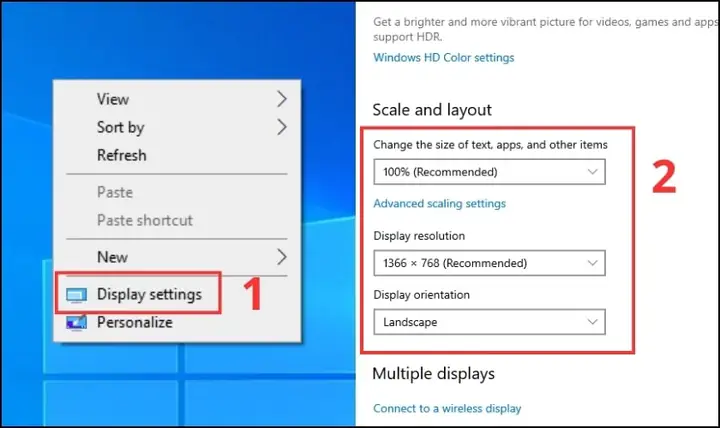
- Trên Windows: Click chuột phải vào bất kỳ vị trí trống nào trên màn hình Desktop, sau đó chọn Display settings. Trong cửa sổ cài đặt hiển thị, tìm đến mục Display resolution (hoặc Độ phân giải màn hình). Tại đây, bạn sẽ thấy độ phân giải hiện tại của màn hình máy tính.
- Trên macOS: Vào System Preferences và chọn Displays. Bạn sẽ thấy thông tin về độ phân giải màn hình, thường được hiển thị dưới dạng các tùy chọn có thể lựa chọn hoặc thông số cụ thể.
Thông qua Display settings, bạn có thể dễ dàng biết được màn hình đang hoạt động ở chế độ phân giải nào và điều chỉnh nếu cần thiết để phù hợp với nhu cầu sử dụng hoặc khắc phục các vấn đề hiển thị.
Cách kiểm tra thông số màn hình máy tính bằng lệnh ‘dxdiag’
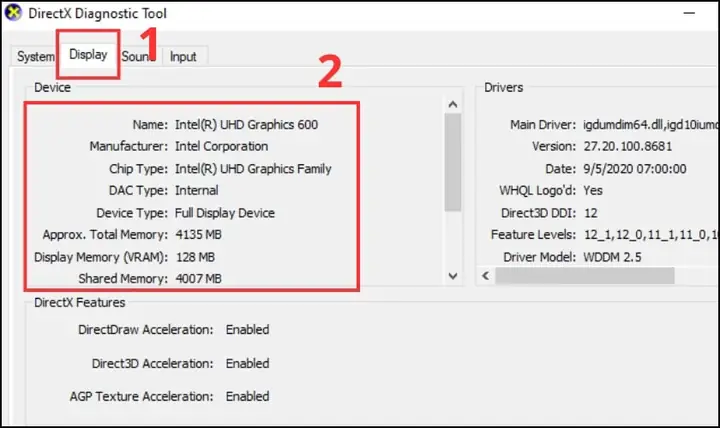
Lệnh dxdiag là một công cụ chẩn đoán hệ thống mạnh mẽ trên Windows, cung cấp thông tin chi tiết về phần cứng và phần mềm, bao gồm cả các thông số của màn hình.
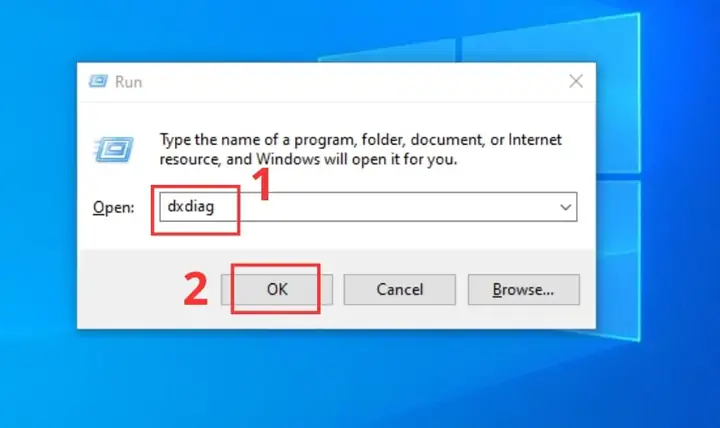
- Bước 1: Nhấn tổ hợp phím Windows + R để mở hộp thoại Run.
- Bước 2: Gõ vào ô “Open” (Mở) cụm từ dxdiag và nhấn Enter hoặc nút OK.
- Bước 3: Cửa sổ DirectX Diagnostic Tool sẽ hiện ra. Bạn chọn tab Display (hoặc tab có tên tương ứng với card đồ họa đang sử dụng, ví dụ: “Display 1”). Tại đây, bạn sẽ tìm thấy các thông tin chi tiết về màn hình, bao gồm cả độ phân giải, tần số quét, dung lượng bộ nhớ video, và nhiều thông số kỹ thuật khác.
Sử dụng lệnh dxdiag mang lại cái nhìn tổng quan và chi tiết hơn về các thành phần liên quan đến hiển thị trên máy tính, rất hữu ích cho việc chẩn đoán và khắc phục sự cố.
Nên chọn máy tính có thông số màn hình bao nhiêu là tốt?
Việc lựa chọn thông số màn hình phù hợp phụ thuộc rất nhiều vào nhu cầu sử dụng cá nhân. Không có một “con số vàng” nào áp dụng cho tất cả mọi người. Dưới đây là các yếu tố bạn nên cân nhắc:
Kích thước màn hình
Kích thước màn hình ảnh hưởng trực tiếp đến không gian làm việc và tính di động của thiết bị.
- 13.3 – 15.6 inch: Đây là kích thước phổ biến trên laptop, lý tưởng cho công việc văn phòng, học tập, duyệt web và giải trí cơ bản nhờ tính di động cao.
- 17 – 27 inch: Các màn hình có kích thước này thường được sử dụng cho máy tính để bàn hoặc laptop gaming/đồ họa, cung cấp không gian làm việc rộng rãi hơn, phù hợp cho thiết kế, chỉnh sửa ảnh, video và chơi game.
- Trên 27 inch: Thường dành cho các tác vụ chuyên nghiệp đòi hỏi không gian hiển thị lớn, như thiết kế đồ họa 3D, dựng phim phức tạp, hoặc các cấu hình máy tính đa màn hình.
Độ phân giải
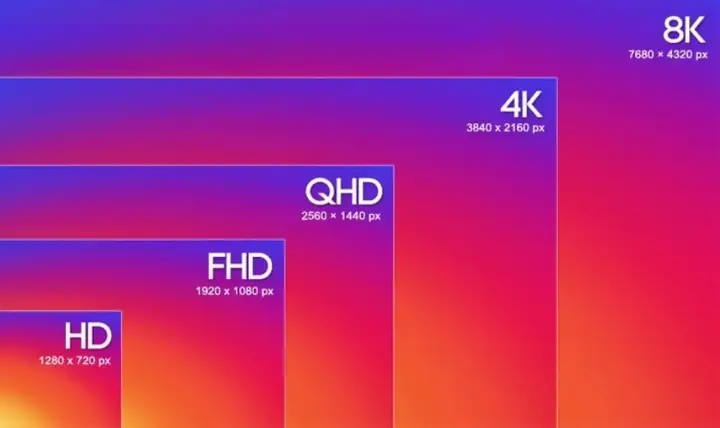
Độ phân giải quyết định độ chi tiết và sắc nét của hình ảnh.
- HD (1366×768): Đủ dùng cho các tác vụ cơ bản, nhưng có thể hơi mờ trên màn hình lớn.
- Full HD (1920×1080): Tiêu chuẩn phổ biến nhất hiện nay, cung cấp hình ảnh sắc nét, phù hợp với đa số nhu cầu sử dụng.
- 2K (2560×1440), 4K (3840×2160): Mang lại hình ảnh cực kỳ sắc nét và chi tiết, lý tưởng cho công việc đòi hỏi độ chính xác cao như đồ họa, thiết kế, nhiếp ảnh, hoặc trải nghiệm gaming đỉnh cao. Tuy nhiên, độ phân giải cao cũng đòi hỏi cấu hình máy tính mạnh mẽ hơn.
Tỷ lệ màn hình
Tỷ lệ màn hình ảnh hưởng đến không gian hiển thị và cách bố trí nội dung.
- 16:9: Tỷ lệ truyền thống và phổ biến nhất, phù hợp với hầu hết các loại nội dung từ phim ảnh đến ứng dụng văn phòng.
- 21:9: Tỷ lệ siêu rộng, cung cấp không gian làm việc đa nhiệm vượt trội, lý tưởng cho việc mở nhiều cửa sổ cùng lúc, theo dõi mã code, hoặc trải nghiệm xem phim điện ảnh.
Tần số quét
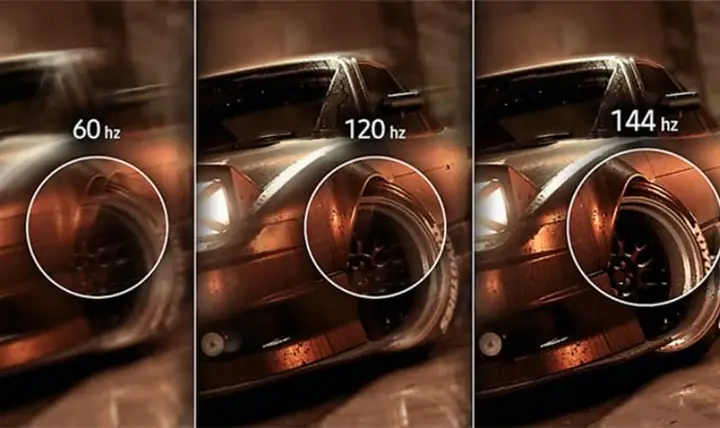
Tần số quét (đo bằng Hz) thể hiện số lần màn hình cập nhật hình ảnh mỗi giây, ảnh hưởng trực tiếp đến độ mượt mà của chuyển động.
- 60Hz: Tiêu chuẩn phổ biến, đủ đáp ứng các nhu cầu thông thường như duyệt web, làm việc văn phòng, xem phim.
- 120Hz, 144Hz, 240Hz trở lên: Tần số quét cao mang lại trải nghiệm hình ảnh cực kỳ mượt mà, giảm thiểu hiện tượng xé hình (tearing) và giật lag, đặc biệt quan trọng đối với game thủ chuyên nghiệp.
Việc lựa chọn các thông số màn hình phù hợp sẽ giúp bạn tối ưu hóa hiệu suất làm việc, mang lại trải nghiệm giải trí sống động và bảo vệ sức khỏe đôi mắt. Bên cạnh đó, đừng quên cân nhắc các công nghệ màn hình khác như IPS, TN, VA để có lựa chọn toàn diện nhất.
Kết luận
Thông qua bài viết này, bạn đã được trang bị đầy đủ kiến thức và các phương pháp chi tiết để kiểm tra các thông số quan trọng của màn hình máy tính. Hiểu rõ kích thước, độ phân giải, tỷ lệ và tần số quét sẽ giúp bạn đưa ra những quyết định mua sắm sáng suốt, tối ưu hóa hiệu suất làm việc và tận hưởng trọn vẹn trải nghiệm giải trí. Để khám phá thêm nhiều thủ thuật công nghệ hữu ích và nhận được tư vấn chuyên sâu, hãy ghé thăm website Trần Du để cập nhật những bài viết mới nhất.