
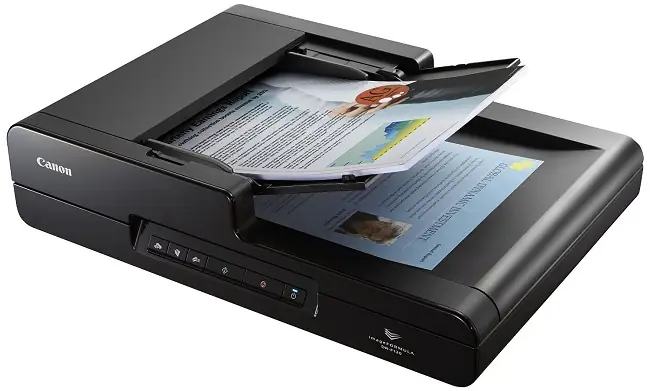
Cài đặt scan cho máy tính Windows 7 là một thao tác kỹ thuật cần thiết để sử dụng các thiết bị quét (scanner) với máy tính của bạn. Quá trình này có thể gặp một số khó khăn nếu bạn không nắm rõ các bước thực hiện, đặc biệt là trên hệ điều hành đã cũ như Windows 7. Bài viết này sẽ cung cấp một hướng dẫn chi tiết, từng bước, giúp bạn hoàn thành việc cài đặt một cách hiệu quả và đảm bảo máy quét hoạt động ổn định. Chúng ta sẽ đi sâu vào các khía cạnh quan trọng, từ việc chuẩn bị, tải driver, cài đặt phần mềm đi kèm, đến các lưu ý và cách khắc phục sự cố phổ biến. Mục tiêu là giúp bạn sử dụng máy quét một cách dễ dàng, phục vụ cho công việc hoặc nhu cầu cá nhân.
Tóm tắt các bước cài đặt máy scan trên Windows 7
Có thể bạn quan tâm: Cách Kết Nối Wifi Trên Máy Tính Hp: Hướng Dẫn Chi Tiết Từ A-z
Để quá trình cài đặt máy scan trên Windows 7 diễn ra suôn sẻ, bạn cần thực hiện các bước chính sau:
- Xác định thông tin máy scan: Tìm tên model và nhà sản xuất máy quét của bạn.
- Kiểm tra kết nối: Đảm bảo máy quét đã được kết nối đúng cách với máy tính qua cáp USB hoặc mạng.
- Tải driver phù hợp: Truy cập trang web của nhà sản xuất máy quét và tải về driver tương thích với phiên bản Windows 7 của bạn (32-bit hoặc 64-bit).
- Chạy trình cài đặt driver: Thực hiện cài đặt driver theo hướng dẫn trên màn hình.
- Cài đặt phần mềm quét: Nếu có, cài đặt phần mềm đi kèm để quản lý và sử dụng các chức năng nâng cao của máy quét.
- Kiểm tra hoạt động: Thực hiện quét thử để đảm bảo mọi thứ hoạt động bình thường.
Tại sao việc cài đặt driver máy scan lại quan trọng?
Có thể bạn quan tâm: Cách Khắc Phục Máy Tính Bị Nhiễm Virus Hiệu Quả Nhất
Driver máy scan, hay còn gọi là trình điều khiển, đóng vai trò là cầu nối giao tiếp giữa hệ điều hành Windows 7 và phần cứng máy quét. Nếu không có driver phù hợp, máy tính sẽ không nhận diện được máy quét, dẫn đến việc bạn không thể sử dụng bất kỳ chức năng nào của nó, từ quét ảnh đơn giản đến sao chép tài liệu. Việc cài đặt driver chính xác không chỉ giúp máy quét hoạt động mà còn đảm bảo hiệu suất tối ưu, cho phép bạn khai thác hết các tính năng mà nhà sản xuất cung cấp. Trên Windows 7, do đây là một hệ điều hành cũ, việc tìm kiếm và cài đặt driver tương thích đôi khi đòi hỏi sự cẩn thận hơn so với các phiên bản Windows mới.
Chuẩn bị trước khi cài đặt máy scan trên Windows 7
Có thể bạn quan tâm: Màn Hình Máy Tính Khác Gì Màn Hình Tivi: Giải Đáp Chi Tiết Cho Người Dùng
Trước khi bắt tay vào quá trình cài đặt scan cho máy tính win 7, việc chuẩn bị kỹ lưỡng sẽ giúp bạn tiết kiệm thời gian và tránh được những rắc rối không đáng có. Hãy đảm bảo bạn đã thực hiện các bước sau:
- Xác định chính xác Model và Nhà sản xuất máy quét: Đây là thông tin quan trọng nhất. Thường thì tên model và nhà sản xuất sẽ được in trên thân máy quét, trên nhãn dán ở mặt sau hoặc mặt dưới thiết bị. Một số hãng phổ biến có thể kể đến như Epson, Canon, HP, Brother, Fujitsu, Plustek… Ghi lại chính xác tên model này, ví dụ “Epson Perfection V39”, “Canon Pixma MG2570”, “HP ScanJet Pro 2000 s2”.
- Kiểm tra kết nối vật lý:
- Nguồn điện: Đảm bảo máy quét đã được cắm điện và bật nguồn. Đèn báo nguồn trên máy quét nên sáng.
- Cáp USB: Nếu máy quét của bạn kết nối qua USB, hãy sử dụng cáp USB đi kèm với máy hoặc một cáp USB chất lượng tốt. Cắm một đầu vào máy quét và đầu còn lại vào cổng USB trên máy tính. Tránh sử dụng các bộ chia USB (USB hub) không có nguồn riêng, vì chúng có thể không cung cấp đủ năng lượng cho máy quét. Nên cắm trực tiếp vào cổng USB trên mainboard (thường ở mặt sau case máy tính).
- Kết nối mạng (nếu có): Nếu máy quét của bạn là loại kết nối mạng (qua Wi-Fi hoặc Ethernet), hãy đảm bảo nó đã được kết nối vào mạng nội bộ của bạn và có địa chỉ IP.
- Chuẩn bị thông tin hệ điều hành:
- Phiên bản Windows 7: Bạn đang sử dụng Windows 7 phiên bản nào (Home Premium, Professional, Ultimate…) và quan trọng hơn là kiến trúc hệ điều hành (32-bit hay 64-bit). Bạn có thể kiểm tra điều này bằng cách:
- Nhấn chuột phải vào biểu tượng “Computer” (hoặc “My Computer” trên các phiên bản cũ hơn) trên màn hình nền hoặc trong Start Menu.
- Chọn “Properties”.
- Trong cửa sổ “System”, tìm dòng “System type” (hoặc “Loại hệ thống”). Nó sẽ hiển thị “32-bit Operating System” hoặc “64-bit Operating System”.
- Thông tin này rất quan trọng vì driver thường có phiên bản riêng cho 32-bit và 64-bit.
- Phiên bản Windows 7: Bạn đang sử dụng Windows 7 phiên bản nào (Home Premium, Professional, Ultimate…) và quan trọng hơn là kiến trúc hệ điều hành (32-bit hay 64-bit). Bạn có thể kiểm tra điều này bằng cách:
- Vào trang web chính thức của nhà sản xuất: Mở trình duyệt web và truy cập vào website của nhà sản xuất máy quét mà bạn đã xác định ở bước 1. Tìm kiếm các mục như “Support”, “Downloads”, “Drivers”, hoặc “Customer Service”.
- Tìm kiếm driver cho model máy quét: Sử dụng công cụ tìm kiếm trên trang web hỗ trợ của nhà sản xuất. Nhập chính xác tên model máy quét của bạn.
- Chọn đúng hệ điều hành: Sau khi tìm thấy driver cho model máy quét, hãy chọn Windows 7 và sau đó chọn kiến trúc 32-bit hoặc 64-bit tương ứng với máy tính của bạn.
- Tải về driver và phần mềm đi kèm (nếu có): Tải xuống tệp trình điều khiển. Đôi khi, nhà sản xuất cũng cung cấp các phần mềm đi kèm để quản lý việc quét, chỉnh sửa ảnh, hoặc các công cụ hữu ích khác. Bạn nên tải cả hai nếu có.
- Lưu tệp tải về ở nơi dễ tìm: Tạo một thư mục riêng trên máy tính để lưu trữ các tệp driver và phần mềm vừa tải về, ví dụ “Driver May Scan Epson V39”.
Quy trình tải và cài đặt Driver máy quét
Sau khi đã chuẩn bị kỹ lưỡng, đây là các bước chi tiết để cài đặt scan cho máy tính win 7 thông qua driver:
Bước 1: Ngắt kết nối máy quét tạm thời
- Trước khi bắt đầu cài đặt driver, hãy ngắt kết nối cáp USB giữa máy quét và máy tính. Một số trình cài đặt driver yêu cầu bạn thực hiện việc này để chúng có thể hướng dẫn bạn cắm lại cáp vào đúng thời điểm.
Bước 2: Chạy tệp cài đặt Driver
- Tìm đến tệp driver bạn vừa tải về. Thường thì nó sẽ có đuôi là .exe.
- Nhấp đúp vào tệp này để bắt đầu quá trình cài đặt.
- Nếu xuất hiện cửa sổ “User Account Control” (Kiểm soát tài khoản người dùng) hỏi bạn có cho phép ứng dụng này thực hiện thay đổi trên thiết bị hay không, hãy nhấp vào “Yes” (Có).
Bước 3: Thực hiện theo hướng dẫn của trình cài đặt
- Trình cài đặt driver sẽ hiển thị các bước theo từng màn hình. Hãy đọc kỹ các hướng dẫn trên màn hình và tuân thủ theo.
- Đồng ý với các điều khoản sử dụng (License Agreement): Bạn sẽ cần phải đồng ý với các điều khoản và điều kiện của nhà sản xuất.
- Chọn loại cài đặt (nếu có tùy chọn): Một số trình cài đặt có thể cho phép bạn chọn cài đặt “Quick” (Nhanh) hoặc “Custom” (Tùy chỉnh).
- Quick/Recommended: Thường là lựa chọn tốt nhất cho người dùng phổ thông, cài đặt tất cả các thành phần cần thiết.
- Custom: Cho phép bạn chọn những thành phần muốn cài đặt. Nếu bạn không chắc chắn, hãy chọn cài đặt mặc định hoặc cài đặt nhanh.
- Cắm lại cáp USB: Đến một thời điểm nhất định, trình cài đặt sẽ yêu cầu bạn cắm lại cáp USB kết nối máy quét với máy tính. Hãy làm theo đúng hướng dẫn này.
- Chờ quá trình hoàn tất: Trình cài đặt sẽ tiến hành cài đặt driver và các thành phần liên quan. Quá trình này có thể mất vài phút.
Bước 4: Khởi động lại máy tính
- Sau khi quá trình cài đặt driver hoàn tất, bạn thường sẽ được nhắc nhở khởi động lại máy tính. Đây là bước quan trọng để các thay đổi về driver có hiệu lực hoàn toàn. Hãy lưu lại tất cả các công việc đang dang dở và tiến hành khởi động lại máy.
Bước 5: Kiểm tra Device Manager (Trình quản lý Thiết bị)
- Sau khi máy tính khởi động lại, bạn có thể kiểm tra xem driver đã được cài đặt thành công hay chưa bằng cách vào “Device Manager”.
- Nhấn chuột phải vào biểu tượng “Computer” (hoặc “My Computer”).
- Chọn “Manage”.
- Trong cửa sổ “Computer Management”, chọn “Device Manager” ở khung bên trái.
- Tìm đến mục “Imaging devices” (Thiết bị xử lý ảnh) hoặc “Scanners” (Máy quét).
- Nếu máy quét của bạn hiển thị ở đây mà không có bất kỳ biểu tượng cảnh báo nào (như dấu chấm than màu vàng), điều đó có nghĩa là driver đã được cài đặt thành công. Nếu có dấu chấm than, có thể driver chưa được cài đặt đúng hoặc có xung đột.
Cài đặt phần mềm quét đi kèm (Scanner Utility)
Nhiều máy quét đi kèm với phần mềm tiện ích giúp bạn thực hiện các tác vụ quét dễ dàng hơn, cũng như truy cập vào các tính năng nâng cao.
Bước 1: Kiểm tra xem phần mềm đã được cài đặt cùng driver hay chưa
- Đôi khi, trình cài đặt driver sẽ bao gồm cả việc cài đặt phần mềm quét. Nếu bạn đã chọn cài đặt “Custom” và bỏ qua phần mềm, hoặc nếu driver và phần mềm được tải về riêng biệt, bạn cần thực hiện cài đặt phần mềm theo cách thủ công.
Bước 2: Chạy trình cài đặt phần mềm
- Nếu bạn đã tải về một tệp cài đặt riêng cho phần mềm quét, hãy tìm tệp đó (thường là file .exe) và nhấp đúp để chạy.
- Làm theo các hướng dẫn trên màn hình. Quá trình này thường tương tự như cài đặt driver.
Bước 3: Khởi chạy phần mềm quét
- Sau khi cài đặt xong, bạn có thể tìm thấy phần mềm quét trong Start Menu (thường nằm trong thư mục của nhà sản xuất máy quét, ví dụ: “Epson Software”, “Canon Utilities”).
- Nhấp vào biểu tượng phần mềm để khởi chạy.
Bước 4: Cấu hình ban đầu (nếu có)
- Lần đầu tiên mở phần mềm quét, bạn có thể cần thực hiện một số cấu hình ban đầu, ví dụ: chọn ngôn ngữ, thiết lập các định dạng tệp xuất mặc định (JPEG, PDF, TIFF), hoặc cấu hình các nút chức năng trên máy quét.
Kiểm tra và sử dụng máy quét
Sau khi hoàn tất quá trình cài đặt driver và phần mềm, bước tiếp theo là kiểm tra xem máy quét có hoạt động bình thường hay không.
- Mở phần mềm quét: Khởi chạy phần mềm quét bạn vừa cài đặt.
- Thực hiện quét thử:
- Đặt một tài liệu hoặc hình ảnh lên khay quét của máy.
- Trong phần mềm quét, chọn tùy chọn “Scan” hoặc “Preview”.
- Máy quét sẽ bắt đầu quá trình quét. Bạn có thể thấy hình ảnh hiển thị trên màn hình máy tính trong quá trình quét hoặc sau khi quét xong.
- Lưu tệp: Sau khi quét, phần mềm sẽ cho phép bạn xem trước kết quả và lưu tệp lại trên máy tính dưới các định dạng khác nhau (JPEG, PDF, TIFF…).
- Kiểm tra các tính năng khác: Nếu máy quét của bạn có các chức năng nâng cao như quét hai mặt, quét cho văn bản có thể tìm kiếm (OCR), hoặc quét mạng, hãy thử nghiệm chúng để đảm bảo chúng hoạt động đúng.
Khắc phục sự cố phổ biến khi cài đặt máy scan trên Windows 7
Mặc dù đã tuân thủ các bước trên, đôi khi bạn vẫn có thể gặp phải một số lỗi hoặc vấn đề. Dưới đây là một số sự cố thường gặp và cách khắc phục:
- Máy tính không nhận diện máy quét:
- Kiểm tra lại kết nối cáp USB: Đảm bảo cáp được cắm chắc chắn ở cả hai đầu. Thử cắm vào một cổng USB khác trên máy tính.
- Kiểm tra nguồn điện: Đảm bảo máy quét đã bật và có nguồn điện.
- Khởi động lại cả máy quét và máy tính: Đôi khi việc này giúp làm mới kết nối.
- Kiểm tra trong Device Manager: Nếu máy quét hiển thị với dấu chấm than vàng, có thể driver chưa được cài đặt đúng. Hãy thử gỡ bỏ driver (chuột phải vào thiết bị > Uninstall device) và cài đặt lại từ đầu.
- Lỗi “Driver not found” hoặc “Windows cannot find the driver”:
- Sai phiên bản driver: Đảm bảo bạn đã tải đúng driver cho model máy quét và phiên bản Windows 7 (32-bit/64-bit) của mình.
- Tải driver từ nguồn không chính thức: Luôn tải driver từ trang web chính thức của nhà sản xuất để đảm bảo tính an toàn và tương thích.
- Driver bị lỗi: Tệp driver bạn tải về có thể bị lỗi. Hãy thử tải lại từ trang web nhà sản xuất.
- Phần mềm quét không khởi động hoặc bị treo:
- Cài đặt lại phần mềm: Thử gỡ bỏ hoàn toàn phần mềm quét và cài đặt lại.
- Kiểm tra tính tương thích của phần mềm: Một số phần mềm quét có thể không tương thích hoàn toàn với Windows 7, đặc biệt nếu chúng được thiết kế cho các phiên bản Windows mới hơn. Tuy nhiên, nhà sản xuất thường cung cấp phiên bản driver/phần mềm tương thích cho Windows 7 nếu họ vẫn hỗ trợ hệ điều hành này.
- Chạy phần mềm với quyền Administrator: Nhấp chuột phải vào biểu tượng phần mềm quét và chọn “Run as administrator” (Chạy với quyền quản trị).
- Lỗi trong quá trình quét (ví dụ: quét bị giật, sai màu sắc, thiếu nét):
- Kiểm tra cài đặt trong phần mềm quét: Điều chỉnh độ phân giải (resolution), chế độ màu (color mode), và các cài đặt khác theo nhu cầu.
- Vệ sinh bề mặt máy quét: Bụi bẩn hoặc dấu vân tay trên mặt kính quét có thể ảnh hưởng đến chất lượng hình ảnh. Sử dụng một miếng vải mềm, sạch và hơi ẩm (không dùng hóa chất mạnh) để lau nhẹ bề mặt kính.
- Cập nhật driver: Đôi khi, các bản cập nhật driver có thể sửa lỗi hiệu suất.
- Máy quét mạng không hoạt động:
- Kiểm tra kết nối mạng: Đảm bảo máy quét và máy tính cùng nằm trong một mạng. Kiểm tra xem máy quét có nhận được địa chỉ IP hợp lệ hay không.
- Cấu hình tường lửa (Firewall): Tường lửa trên Windows hoặc trên router mạng có thể chặn kết nối đến máy quét. Hãy thử tạm thời tắt tường lửa để kiểm tra. Nếu hoạt động, bạn cần cấu hình lại tường lửa để cho phép kết nối đến máy quét.
- Sử dụng địa chỉ IP tĩnh: Nếu có thể, cấu hình cho máy quét một địa chỉ IP tĩnh thay vì sử dụng DHCP để tránh việc địa chỉ IP thay đổi.
Lời khuyên bổ sung cho người dùng Windows 7
Windows 7 là một hệ điều hành đã khá cũ và không còn nhận được các bản cập nhật bảo mật từ Microsoft. Do đó, khi sử dụng Windows 7, đặc biệt là để kết nối với các thiết bị ngoại vi như máy quét, bạn cần lưu ý một số điểm sau để đảm bảo an toàn và hiệu quả:
- Luôn tải driver từ nguồn chính thức: Như đã nhấn mạnh, trang web của nhà sản xuất là nguồn đáng tin cậy nhất. Tránh tải driver từ các trang web không rõ nguồn gốc vì chúng có thể chứa virus hoặc phần mềm độc hại.
- Cẩn trọng khi truy cập internet: Do lỗ hổng bảo mật, hãy hạn chế truy cập vào các trang web không tin cậy hoặc không thực hiện các giao dịch nhạy cảm khi đang sử dụng Windows 7.
- Cân nhắc nâng cấp hệ điều hành: Nếu có thể, việc nâng cấp lên một hệ điều hành mới hơn như Windows 10 hoặc Windows 11 sẽ mang lại nhiều lợi ích về bảo mật, hiệu năng và khả năng tương thích với các phần cứng, phần mềm mới. Tuy nhiên, việc này có thể đòi hỏi bạn phải xem xét khả năng tương thích của phần cứng máy tính hiện tại.
- Sử dụng phần mềm diệt virus uy tín: Mặc dù Windows 7 không còn được cập nhật, việc cài đặt một phần mềm diệt virus có uy tín và cập nhật cơ sở dữ liệu thường xuyên vẫn là một lớp bảo vệ cần thiết.
Lợi ích của việc sử dụng máy quét với máy tính
Việc cài đặt scan cho máy tính win 7 thành công sẽ mở ra nhiều tiện ích cho công việc và cuộc sống của bạn:
- Lưu trữ tài liệu số: Biến các giấy tờ, hợp đồng, hóa đơn, hoặc các tài liệu quan trọng thành dạng kỹ thuật số để dễ dàng lưu trữ, tìm kiếm và chia sẻ.
- Sao lưu dữ liệu quan trọng: Lưu giữ bản sao kỹ thuật số của các tài liệu quý giá, tránh mất mát do hư hỏng hoặc thất lạc bản gốc.
- Chỉnh sửa và xử lý hình ảnh: Với các phần mềm đi kèm, bạn có thể quét ảnh cũ, chỉnh sửa, phục hồi màu sắc và lưu trữ chúng dưới dạng kỹ thuật số.
- Chia sẻ tài liệu dễ dàng: Gửi tài liệu dưới dạng tệp tin qua email, đám mây hoặc các nền tảng chia sẻ khác một cách nhanh chóng.
- Tạo bản sao lưu kỹ thuật số: Đối với các bản vẽ, bản thiết kế, hoặc các tác phẩm nghệ thuật, máy quét cung cấp một cách hiệu quả để tạo bản sao chính xác.
Việc cài đặt scan cho máy tính win 7 có thể đòi hỏi một chút kiên nhẫn và sự chính xác, nhưng với các bước hướng dẫn chi tiết và những lưu ý quan trọng được trình bày trong bài viết này, hy vọng bạn sẽ hoàn thành công việc một cách dễ dàng. Trandu.vn luôn nỗ lực cung cấp những thông tin hữu ích và cập nhật nhất để hỗ trợ người dùng công nghệ.