
Thiết bị lưu trữ mạng (NAS) của Synology đã trở thành một giải pháp phổ biến cho việc lưu trữ, chia sẻ và bảo vệ dữ liệu, từ người dùng gia đình cho đến các doanh nghiệp nhỏ. Trái tim của mỗi thiết bị NAS Synology chính là hệ điều hành DiskStation Manager (DSM) – một hệ điều hành dựa trên web cung cấp giao diện trực quan và vô số tính năng mạnh mẽ. Để khai thác tối đa tiềm năng của thiết bị này, việc cài đặt NAS Synology trên máy tính với DSM là bước khởi đầu quan trọng. Bài viết này sẽ hướng dẫn bạn từng bước chi tiết để thiết lập hệ thống, giúp bạn dễ dàng quản lý dữ liệu và tận hưởng các tiện ích công nghệ hiện đại mà Synology mang lại.
Có thể bạn quan tâm: Hướng Dẫn Cài Đặt Firewall Cho Máy Tính Chi Tiết Nhất
Các Bước Cài Đặt NAS Synology Qua Web Assistant Nhanh Chóng
Để bạn có thể bắt đầu sử dụng NAS Synology của mình một cách nhanh nhất, dưới đây là tóm tắt các bước chính trong quá trình cài đặt hệ điều hành DSM qua trình duyệt web trên máy tính:
- Chuẩn bị thiết bị: Lắp đặt ổ cứng vào NAS, cấp nguồn và kết nối cáp LAN vào cùng mạng với máy tính.
- Tìm kiếm NAS: Truy cập http://find.synology.com trên trình duyệt máy tính để dò tìm thiết bị NAS trong mạng cục bộ.
- Kết nối và cài đặt: Chọn thiết bị NAS của bạn và click “Connect”, sau đó chọn “Install” để bắt đầu quá trình.
- Tải và chọn tệp DSM: Tải xuống tệp cài đặt DSM phù hợp với model NAS từ trang web của Synology và tải lên thiết bị.
- Xác nhận xóa dữ liệu: Đồng ý với cảnh báo về việc xóa dữ liệu trên ổ cứng và tiếp tục cài đặt.
- Cấu hình cơ bản: Đặt tên cho NAS, tạo tài khoản quản trị và mật khẩu.
- Thiết lập tài khoản Synology: Lựa chọn tạo hoặc bỏ qua bước đăng nhập tài khoản Synology.
Có thể bạn quan tâm: Hướng Dẫn Cài Đặt Mic Tai Nghe Cho Máy Tính Chi Tiết Nhất
Giới Thiệu Tổng Quan về NAS Synology và Hệ Điều Hành DSM
Trước khi đi sâu vào quá trình cài đặt NAS Synology trên máy tính, việc hiểu rõ về NAS Synology và hệ điều hành DSM là rất quan trọng. NAS (Network Attached Storage) là một thiết bị lưu trữ dữ liệu chuyên dụng được kết nối với mạng, cho phép nhiều người dùng và thiết bị truy cập dữ liệu từ một vị trí trung tâm. Synology là một trong những nhà sản xuất NAS hàng đầu, nổi tiếng với các giải pháp phần cứng đáng tin cậy và phần mềm DSM mạnh mẽ.
DSM, hay DiskStation Manager, không chỉ là một hệ điều hành thông thường; nó là một nền tảng quản lý toàn diện cho NAS Synology. Với giao diện đồ họa trực quan tương tự như hệ điều hành máy tính để bàn, DSM cung cấp hàng loạt tính năng từ chia sẻ tập tin, sao lưu dữ liệu, máy chủ đa phương tiện, cho đến các ứng dụng chuyên nghiệp như máy chủ mail, VPN và hệ thống giám sát. Việc cài đặt DSM là bước đầu tiên để biến một thiết bị NAS từ phần cứng thành một trung tâm dữ liệu cá nhân hoặc doanh nghiệp đầy đủ chức năng. Sự linh hoạt và khả năng mở rộng của DSM giúp người dùng có thể tùy chỉnh NAS theo nhu cầu cụ thể của mình.
Có thể bạn quan tâm: Lắp Ráp Và Cài Đặt Máy Tính: Hướng Dẫn Toàn Diện Cho Người Dùng
Chuẩn Bị Trước Khi Cài Đặt NAS Synology
Quá trình chuẩn bị kỹ lưỡng sẽ giúp việc cài đặt NAS Synology trên máy tính diễn ra suôn sẻ và hiệu quả. Đảm bảo bạn đã hoàn thành các bước dưới đây trước khi bắt đầu.
Có thể bạn quan tâm: Hướng Dẫn Chi Tiết Cách Cài Đặt Windows 10 Cho Máy Tính
Lắp Đặt Ổ Cứng vào Thiết Bị NAS
Đây là bước vật lý đầu tiên và quan trọng nhất. Hầu hết các thiết bị NAS Synology đều có các khay ổ cứng dễ dàng tháo lắp.
- Chọn ổ cứng phù hợp: Synology khuyến nghị sử dụng các ổ cứng được liệt kê trong danh sách tương thích của họ để đảm bảo hiệu suất và độ tin cậy tối ưu. Đối với NAS, nên ưu tiên các ổ cứng chuyên dụng cho NAS (ví dụ: WD Red, Seagate IronWolf) vì chúng được thiết kế để hoạt động liên tục 24/7 và có khả năng chịu rung động tốt hơn.
- Lắp đặt: Trượt ổ cứng vào các khay theo hướng dẫn của nhà sản xuất. Đảm bảo chúng được cố định chắc chắn. Một số model có thể yêu cầu bắt vít, trong khi một số khác có thiết kế không cần vít (tool-less design).
- Số lượng ổ cứng: Bạn có thể lắp một hoặc nhiều ổ cứng tùy theo model NAS và nhu cầu lưu trữ ban đầu. Việc lắp nhiều ổ cứng sẽ cho phép bạn cấu hình RAID để tăng cường khả năng bảo vệ dữ liệu hoặc mở rộng dung lượng.
Kết Nối Vật Lý cho NAS Synology
Sau khi ổ cứng đã được lắp đặt, hãy thực hiện các kết nối cần thiết để NAS có thể hoạt động.
- Kết nối nguồn điện: Cắm bộ đổi nguồn vào NAS và sau đó cắm vào ổ điện.
- Kết nối mạng LAN: Sử dụng cáp Ethernet để kết nối cổng LAN của NAS với một cổng trên router hoặc switch mạng của bạn. Điều này đảm bảo NAS có thể giao tiếp với mạng cục bộ và internet. Đảm bảo rằng máy tính bạn dùng để cài đặt cũng đang kết nối vào cùng một mạng cục bộ (ví dụ: cùng router Wi-Fi hoặc cùng switch).
- Bật thiết bị: Nhấn nút nguồn trên NAS để khởi động thiết bị. Quá trình khởi động ban đầu có thể mất vài phút. Bạn sẽ nghe thấy tiếng quạt và thấy đèn LED trạng thái bắt đầu nhấp nháy. Chờ cho đến khi đèn trạng thái hệ thống ổn định, thường là màu xanh lá cây hoặc xanh dương, tùy thuộc vào model.
Hướng Dẫn Cài Đặt DSM Sử Dụng Web Assistant
Đây là phương pháp phổ biến và được khuyến nghị để cài đặt NAS Synology trên máy tính. Web Assistant là một công cụ dựa trên trình duyệt giúp đơn giản hóa toàn bộ quá trình.
Bước 1: Khởi Động Web Assistant
- Mở trình duyệt web: Trên máy tính của bạn (đảm bảo đang trong cùng mạng với NAS), mở một trình duyệt web như Google Chrome hoặc Mozilla Firefox.
- Truy cập địa chỉ: Nhập địa chỉ http://find.synology.com vào thanh địa chỉ và nhấn Enter.
- Dò tìm thiết bị NAS: Trang Web Assistant sẽ tự động quét mạng cục bộ của bạn để tìm kiếm các thiết bị NAS Synology chưa được cài đặt hoặc đã cài đặt. Quá trình này có thể mất một vài giây. Nếu không tìm thấy, hãy kiểm tra lại kết nối mạng của NAS và máy tính.
- Mẹo khắc phục: Nếu find.synology.com không hoạt động, bạn có thể thử truy cập http://diskstation:5000 hoặc sử dụng một công cụ quét mạng như Advanced IP Scanner để tìm địa chỉ IP của NAS.
Bước 2: Kết Nối và Khởi Tạo Cài Đặt
- Chọn thiết bị NAS: Khi Web Assistant tìm thấy thiết bị NAS của bạn, nó sẽ hiển thị tên model, địa chỉ IP và trạng thái (ví dụ: “Chưa cài đặt”). Chọn thiết bị NAS chưa cài đặt của bạn từ danh sách.
- Click “Connect”: Nhấn vào nút “Connect” để truy cập giao diện cài đặt.
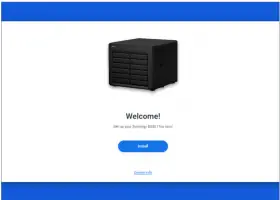
- Xác nhận cài đặt: Một cửa sổ mới sẽ xuất hiện, hỏi bạn có muốn cài đặt DSM hay không. Nhấn “Install” để bắt đầu quá trình.
Bước 3: Tải và Cài Đặt Tệp DSM
- Tùy chọn cài đặt: Bạn sẽ có hai tùy chọn:
- Cài đặt tự động: DSM sẽ được tải xuống trực tiếp từ trang chủ của Synology và cài đặt. Đây là tùy chọn đơn giản nhất nếu NAS có kết nối internet ổn định.
- Cài đặt thủ công: Bạn cần tự tải tệp cài đặt .pat của DSM về máy tính và sau đó tải lên NAS. Đây là lựa chọn tốt nếu kết nối internet của NAS không ổn định hoặc bạn muốn cài đặt một phiên bản DSM cụ thể.
- Tải tệp DSM thủ công (nếu chọn):
- Truy cập trang hỗ trợ của Synology: https://www.synology.com/support/download
- Tìm và chọn đúng model NAS của bạn.
- Trong mục “Operating System”, chọn phiên bản DSM bạn muốn và tải xuống tệp .pat tương ứng. Lưu ý: Việc chọn đúng model là cực kỳ quan trọng; sai tệp có thể gây lỗi hoặc hỏng thiết bị.
- Tải lên tệp DSM: Nếu bạn chọn cài đặt thủ công, hãy nhấn vào nút “Browse” hoặc “Tìm kiếm” để chọn tệp .pat đã tải về từ máy tính của bạn, sau đó nhấn “Next” hoặc “Apply”.
Bước 4: Xác Nhận Xóa Dữ Liệu và Hoàn Tất Cài Đặt
- Cảnh báo xóa dữ liệu: Một cảnh báo quan trọng sẽ hiển thị, thông báo rằng tất cả dữ liệu hiện có trên ổ cứng của NAS sẽ bị xóa trong quá trình cài đặt. Điều này là bình thường vì NAS cần định dạng lại ổ cứng để cài đặt hệ điều hành.
- Đồng ý và tiếp tục: Đọc kỹ cảnh báo, đánh dấu vào ô “I understand that all data on the hard drives will be deleted” (hoặc tương tự) và nhấn “Continue” hoặc “Tiếp tục”.
- Quá trình cài đặt: NAS sẽ bắt đầu cài đặt DSM. Quá trình này có thể mất khoảng 10-20 phút tùy thuộc vào model NAS và tốc độ mạng (nếu tải tự động). NAS có thể khởi động lại một vài lần trong suốt quá trình. Bạn sẽ thấy một thanh tiến trình hiển thị trạng thái cài đặt.
Bước 5: Cấu Hình Cơ Bản Ban Đầu
Sau khi DSM đã được cài đặt thành công, NAS sẽ khởi động lại và bạn sẽ được chuyển đến trang cấu hình ban đầu.
- Đặt tên cho NAS: Nhập một tên cho thiết bị NAS của bạn (ví dụ: “MySynologyNAS”, “TranduNAS”). Tên này sẽ hiển thị trên mạng và trong giao diện DSM.
- Tạo tài khoản quản trị:
- Tên người dùng: Chọn một tên người dùng cho tài khoản quản trị (ví dụ: “admin”, “quanly”).
- Mật khẩu: Đặt một mật khẩu mạnh cho tài khoản này. Mật khẩu nên chứa cả chữ hoa, chữ thường, số và ký tự đặc biệt để đảm bảo an toàn. Xác nhận lại mật khẩu.
- Lưu ý: Tài khoản quản trị này là tài khoản có quyền cao nhất trên NAS, do đó việc bảo vệ mật khẩu là cực kỳ quan trọng.
- Nhấn “Next” hoặc “Áp dụng”: Hoàn tất các thông tin và chuyển sang bước tiếp theo.
Bước 6: Thiết Lập Tài Khoản Synology và QuickConnect
- Tài khoản Synology: Bạn sẽ được hỏi có muốn tạo hoặc đăng nhập vào tài khoản Synology (Synology Account) hay không. Tài khoản này cung cấp quyền truy cập vào các dịch vụ giá trị gia tăng như QuickConnect, DDNS, Synology C2 Cloud.
- QuickConnect: Đây là một dịch vụ của Synology cho phép bạn truy cập NAS từ xa mà không cần phải cấu hình phức tạp về port forwarding trên router. Rất khuyến khích đăng ký QuickConnect để dễ dàng truy cập từ bên ngoài mạng gia đình/văn phòng.
- Tùy chọn: Bạn có thể chọn “Skip” (Bỏ qua) bước này nếu muốn thiết lập sau hoặc không có nhu cầu sử dụng các dịch vụ này ngay lập tức.
- Hoàn tất: Sau khi hoàn tất hoặc bỏ qua bước này, bạn sẽ được đưa đến màn hình đăng nhập của DSM. Nhập tên người dùng và mật khẩu quản trị đã tạo để truy cập vào giao diện điều khiển của NAS Synology. Chúc mừng, bạn đã hoàn tất quá trình cài đặt NAS Synology trên máy tính!
Cài Đặt DSM trên Điện Thoại với DS finder (Phương Pháp Thay Thế)
Trong trường hợp bạn không có máy tính sẵn có hoặc thích sự tiện lợi của thiết bị di động, Synology cung cấp ứng dụng DS finder để hỗ trợ cài đặt DSM.
Bước 1: Chuẩn Bị Thiết Bị và Cài Đặt DS finder
- Lắp đặt ổ cứng và kết nối NAS: Tương tự như phương pháp trên máy tính, hãy đảm bảo ổ cứng đã được lắp, NAS đã được cấp nguồn và kết nối với mạng LAN.
- Cài đặt ứng dụng: Tải ứng dụng DS finder từ kho ứng dụng của điện thoại bạn (App Store cho iOS hoặc Google Play Store cho Android).
- Kết nối điện thoại: Đảm bảo điện thoại của bạn cũng được kết nối vào cùng mạng Wi-Fi với NAS Synology.
Bước 2: Dò Tìm và Thiết Lập NAS
- Mở DS finder: Khởi động ứng dụng DS finder trên điện thoại của bạn.
- Tìm kiếm thiết bị mới: Ứng dụng sẽ tự động quét và hiển thị các thiết bị NAS Synology trong mạng. Nhấn vào tùy chọn “Set up new NAS” hoặc biểu tượng dấu cộng để bắt đầu quá trình thiết lập.
- Làm theo hướng dẫn: DS finder sẽ hướng dẫn bạn từng bước để kết nối điện thoại với NAS, tìm kiếm thiết bị chưa được cài đặt và bắt đầu quá trình thiết lập.
- Cài đặt và cấu hình: Ứng dụng sẽ hướng dẫn bạn tải xuống và cài đặt DSM (hoặc yêu cầu bạn tải lên tệp .pat nếu chọn thủ công), sau đó bạn sẽ thiết lập tên NAS, tài khoản quản trị và các tùy chọn QuickConnect tương tự như trên máy tính.
Mặc dù DS finder tiện lợi, việc cài đặt NAS Synology trên máy tính thông qua Web Assistant vẫn thường được ưa chuộng hơn vì giao diện rộng rãi và dễ dàng quản lý tệp tin .pat hơn nếu cần.
Cấu Hình Sau Cài Đặt và Tối Ưu Hóa NAS Synology
Sau khi hoàn thành cài đặt NAS Synology trên máy tính và truy cập vào giao diện DSM, có một số cấu hình quan trọng bạn nên thực hiện để tối ưu hóa hiệu suất và bảo mật cho thiết bị của mình.
Tạo Nhóm Lưu Trữ (Storage Pool) và Ổ Đĩa (Volume)
Đây là một trong những bước đầu tiên và quan trọng nhất để NAS có thể lưu trữ dữ liệu.
- Storage Pool: Là tập hợp các ổ cứng vật lý được nhóm lại. Bạn có thể chọn loại RAID (Redundant Array of Independent Disks) để tăng cường bảo vệ dữ liệu (ví dụ: RAID 1, RAID 5, SHR – Synology Hybrid RAID). SHR là một giải pháp RAID linh hoạt của Synology, phù hợp cho người dùng không chuyên, cho phép kết hợp các ổ cứng có dung lượng khác nhau mà vẫn tối ưu hóa không gian và bảo vệ dữ liệu.
- Volume: Là không gian lưu trữ được tạo ra trên Storage Pool. Đây là nơi thực tế dữ liệu của bạn sẽ được lưu trữ và chia sẻ. Bạn có thể tạo nhiều Volume trên một Storage Pool.
Thiết Lập Tài Khoản Người Dùng và Quyền Truy Cập
- Tạo người dùng: Tạo các tài khoản người dùng riêng biệt cho những ai sẽ truy cập NAS của bạn. Tránh sử dụng tài khoản quản trị cho các tác vụ hàng ngày.
- Tạo nhóm người dùng: Gán người dùng vào các nhóm để dễ dàng quản lý quyền hạn.
- Phân quyền cho Shared Folder: Thiết lập quyền truy cập chi tiết (đọc/ghi) cho từng người dùng hoặc nhóm người dùng đối với các thư mục chia sẻ (Shared Folder). Điều này đảm bảo mỗi người chỉ có thể truy cập vào những dữ liệu được phép.
Kích Hoạt Dịch Vụ Tập Tin và Chia Sẻ
- SMB/CIFS (Windows File Service): Cho phép máy tính Windows truy cập các thư mục chia sẻ trên NAS như một ổ đĩa mạng.
- NFS (Network File System): Phù hợp cho việc chia sẻ với các hệ thống Linux/Unix.
- AFP (Apple Filing Protocol): Cho phép máy tính macOS truy cập dễ dàng, hỗ trợ Time Machine để sao lưu Mac.
- FTP/SFTP: Để truy cập tập tin từ xa an toàn hơn.
Cấu Hình QuickConnect hoặc DDNS để Truy Cập Từ Xa
- QuickConnect: Như đã đề cập, đây là dịch vụ miễn phí của Synology cho phép truy cập NAS từ xa thông qua một ID duy nhất mà không cần cấu hình port forwarding. Rất tiện lợi cho người dùng không chuyên.
- DDNS (Dynamic Domain Name System): Nếu bạn muốn truy cập NAS bằng một tên miền tùy chỉnh (ví dụ: myNAS.synology.me), bạn có thể thiết lập DDNS. Điều này đòi hỏi một chút cấu hình port forwarding trên router của bạn để các dịch vụ như web server, VPN có thể hoạt động.
Cập Nhật Hệ Điều Hành DSM và Các Gói Ứng Dụng
- Kiểm tra cập nhật: Thường xuyên kiểm tra và cài đặt các bản cập nhật DSM. Các bản cập nhật không chỉ mang lại tính năng mới mà còn vá lỗi bảo mật quan trọng.
- Cài đặt gói ứng dụng: Khám phá Package Center của DSM để cài đặt các ứng dụng và dịch vụ bổ sung như Synology Photos, Drive, Video Station, Download Station, hoặc các ứng dụng bên thứ ba như Plex Media Server.
Tăng Cường Bảo Mật Cho NAS
Bảo mật là yếu tố tối quan trọng đối với một thiết bị lưu trữ dữ liệu trung tâm.
- Kích hoạt tường lửa: Cấu hình tường lửa trên NAS để chỉ cho phép truy cập từ các địa chỉ IP hoặc cổng cụ thể.
- Bật xác thực hai yếu tố (2FA): Thêm một lớp bảo mật cho tài khoản quản trị và các tài khoản quan trọng khác.
- Sử dụng mật khẩu mạnh: Đảm bảo tất cả người dùng đều có mật khẩu phức tạp.
- Cập nhật thường xuyên: Đã đề cập ở trên, nhưng đáng nhắc lại vì nó rất quan trọng cho bảo mật.
- Kiểm tra Security Advisor: DSM có một công cụ tích hợp tên là Security Advisor để quét NAS của bạn và đưa ra các khuyến nghị bảo mật.
Thiết Lập Giải Pháp Sao Lưu Dữ Liệu
Mặc dù RAID cung cấp khả năng chịu lỗi cho ổ đĩa, nó không phải là giải pháp sao lưu. Dữ liệu vẫn có thể bị mất do lỗi người dùng, tấn công mã độc hoặc thảm họa.
- Hyper Backup: Sử dụng ứng dụng Hyper Backup của Synology để sao lưu dữ liệu từ NAS lên các thiết bị lưu trữ bên ngoài (USB, eSATA), NAS khác, hoặc các dịch vụ đám mây (Google Drive, Dropbox, Synology C2 Storage).
- Snapshot Replication: Đối với các hệ thống tập tin Btrfs, Snapshot Replication cho phép tạo các bản chụp nhanh (snapshot) dữ liệu, giúp bạn dễ dàng quay lại các phiên bản trước của tập tin nếu có sự cố.
So Sánh Các Phương Pháp Cài Đặt và Lời Khuyên
Cả việc cài đặt NAS Synology trên máy tính qua Web Assistant và qua DS finder đều hiệu quả, nhưng mỗi phương pháp có những ưu và nhược điểm riêng.
- Web Assistant (qua máy tính):
- Ưu điểm: Giao diện trực quan, dễ dàng theo dõi tiến trình, thuận tiện hơn khi cần tải và chọn tệp .pat thủ công, thích hợp cho việc cấu hình ban đầu chi tiết.
- Nhược điểm: Yêu cầu có máy tính và trình duyệt web.
- DS finder (qua điện thoại):
- Ưu điểm: Tiện lợi, có thể cài đặt mọi lúc mọi nơi chỉ với điện thoại, nhanh chóng cho người dùng cơ bản.
- Nhược điểm: Giao diện nhỏ hơn, việc quản lý tệp .pat có thể phức tạp hơn một chút, có thể không cung cấp đầy đủ thông tin chi tiết như giao diện web.
Lời khuyên: Đối với lần cài đặt đầu tiên và để có trải nghiệm tốt nhất, việc cài đặt NAS Synology trên máy tính bằng Web Assistant vẫn là lựa chọn ưu tiên. Nó cung cấp một cái nhìn toàn diện hơn và dễ dàng quản lý các tùy chọn phức tạp hơn nếu cần. Tuy nhiên, DS finder là một phương án dự phòng tuyệt vời hoặc nếu bạn chỉ muốn thiết lập nhanh chóng cho những tác vụ cơ bản.
Câu Hỏi Thường Gặp (FAQ) khi Cài Đặt NAS Synology
Dưới đây là một số câu hỏi thường gặp mà người dùng có thể gặp phải trong quá trình cài đặt NAS Synology trên máy tính hoặc điện thoại:
Q1: Tại sao NAS của tôi không được tìm thấy bởi Web Assistant (find.synology.com)?
- A: Đảm bảo NAS đã được bật nguồn và kết nối cáp LAN đúng cách.
- Kiểm tra xem máy tính của bạn có đang ở cùng mạng cục bộ với NAS hay không.
- Tạm thời tắt tường lửa trên máy tính để loại trừ khả năng bị chặn.
- Thử khởi động lại NAS và router của bạn.
- Nếu vẫn không được, bạn có thể thử sử dụng công cụ quét IP mạng hoặc nhập địa chỉ IP mặc định của NAS (thường là qua router của bạn) vào trình duyệt.
Q2: Tôi có cần kết nối internet để cài đặt DSM không?
- A: Không bắt buộc. Nếu bạn đã tải sẵn tệp .pat của DSM về máy tính, bạn có thể cài đặt thủ công mà không cần internet. Tuy nhiên, nếu bạn chọn cài đặt tự động từ Synology hoặc muốn thiết lập QuickConnect, internet là cần thiết.
Q3: Tôi có thể sử dụng ổ cứng đã qua sử dụng để cài đặt NAS không?
- A: Có, nhưng cần lưu ý rằng tất cả dữ liệu trên ổ cứng sẽ bị xóa trong quá trình cài đặt. Hãy đảm bảo bạn đã sao lưu tất cả dữ liệu quan trọng trên ổ cứng đó trước khi lắp vào NAS. Synology khuyến nghị sử dụng ổ cứng mới hoặc đã được kiểm tra kỹ lưỡng để đảm bảo độ tin cậy.
Q4: Có cần thiết phải tạo tài khoản Synology không?
- A: Không bắt buộc. Bạn có thể bỏ qua bước này. Tuy nhiên, tài khoản Synology mang lại nhiều lợi ích như truy cập QuickConnect (để truy cập từ xa dễ dàng), Synology DDNS, và quản lý bảo hành thiết bị. Rất khuyến khích nên có một tài khoản.
Q5: Quá trình cài đặt mất bao lâu?
- A: Thời gian cài đặt DSM thường mất khoảng 10-20 phút. Sau đó, quá trình tạo nhóm lưu trữ và ổ đĩa có thể mất thêm một khoảng thời gian nữa tùy thuộc vào dung lượng và số lượng ổ cứng.
Q6: Tôi nên sử dụng loại RAID nào?
- A: Đối với người dùng gia đình hoặc doanh nghiệp nhỏ, Synology Hybrid RAID (SHR) thường là lựa chọn tốt nhất vì nó cung cấp sự cân bằng giữa bảo vệ dữ liệu, tối ưu hóa dung lượng và tính linh hoạt khi nâng cấp ổ cứng. Đối với những người dùng có kiến thức chuyên sâu hơn về hệ thống lưu trữ, các loại RAID truyền thống như RAID 1 (phản chiếu) hoặc RAID 5 (phân tán chẵn lẻ) cũng là các lựa chọn mạnh mẽ.
Kết Luận
Việc cài đặt NAS Synology trên máy tính là bước đầu tiên và quan trọng để bạn có thể biến thiết bị NAS của mình thành một trung tâm dữ liệu cá nhân mạnh mẽ và đáng tin cậy. Bằng cách tuân thủ các bước hướng dẫn chi tiết trong bài viết này, từ việc chuẩn bị thiết bị, thực hiện cài đặt DSM qua Web Assistant, cho đến các cấu hình ban đầu, bạn sẽ dễ dàng thiết lập và đưa NAS Synology vào hoạt động. Sau khi hoàn tất, bạn có thể khám phá vô vàn tính năng mà hệ điều hành DSM mang lại, từ quản lý tệp tin, sao lưu dữ liệu, giải trí đa phương tiện đến các giải pháp doanh nghiệp chuyên nghiệp. Hãy bắt đầu hành trình khai thác sức mạnh của công nghệ lưu trữ mạng và khám phá thêm các thủ thuật công nghệ khác tại Trần Du để tối ưu hóa trải nghiệm của bạn.