
Trong kỷ nguyên số, việc chụp ảnh đã trở thành một phần không thể thiếu trong cuộc sống hàng ngày. Tuy nhiên, không phải lúc nào bức ảnh hoàn hảo cũng dễ dàng có được, đặc biệt là khi có những người không mong muốn xuất hiện trong khung hình. Dù là một vị khách du lịch vô tình lọt vào ảnh phong cảnh, một người lạ làm mất tập trung khỏi chủ thể chính, hay đơn giản là bạn muốn tạo ra một bức ảnh có bố cục sạch sẽ hơn, nhu cầu xóa người trong ảnh trên máy tính ngày càng trở nên phổ biến. Bài viết này của Trandu.vn sẽ cung cấp cho bạn một hướng dẫn toàn diện, từ các công cụ tích hợp sẵn cho đến những phần mềm chuyên nghiệp và cả công nghệ AI tiên tiến, giúp bạn loại bỏ mọi yếu tố gây xao nhãng và tạo ra những bức ảnh ưng ý nhất.
Tóm tắt các phương pháp xóa người trong ảnh trên máy tính
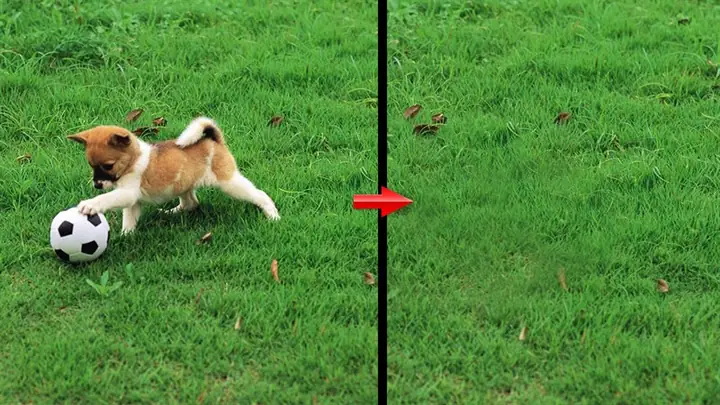
Có thể bạn quan tâm: Hướng Dẫn Cách Quay Màn Hình Điện Thoại Bằng Máy Tính Chi Tiết
Để xóa người trong ảnh trên máy tính một cách hiệu quả, bạn có thể áp dụng nhiều phương pháp khác nhau, tùy thuộc vào độ phức tạp của bức ảnh và trình độ kỹ năng của mình. Quy trình chung thường bao gồm các bước: chọn công cụ phù hợp, khoanh vùng đối tượng cần xóa, và sau đó sử dụng các tính năng để lấp đầy vùng trống một cách tự nhiên.
- Sử dụng công cụ tích hợp sẵn hoặc phần mềm chỉnh sửa ảnh cơ bản: Đối với các trường hợp đơn giản, bạn có thể tận dụng những ứng dụng như Photos trên Windows hoặc các trình chỉnh sửa ảnh trực tuyến miễn phí có tính năng Healing Brush hoặc Clone Stamp.
- Áp dụng phần mềm chỉnh sửa ảnh chuyên nghiệp: Adobe Photoshop, GIMP, hoặc Affinity Photo cung cấp các công cụ mạnh mẽ như Content-Aware Fill, Spot Healing Brush, Patch Tool, cho phép xóa người với độ chính xác và tự nhiên cao, ngay cả trên nền phức tạp.
- Khám phá công cụ AI xóa người: Công nghệ Trí tuệ Nhân tạo (AI) đang ngày càng phát triển, mang đến các giải pháp tự động hóa nhanh chóng và hiệu quả, giúp bạn loại bỏ đối tượng chỉ với vài cú nhấp chuột, đặc biệt phù hợp khi bạn cần tốc độ và không có kỹ năng chỉnh sửa chuyên sâu.
Tại sao cần xóa người trong ảnh và những thách thức

Có thể bạn quan tâm: Cách Quay Màn Hình Máy Tính Bằng Obs Studio Đơn Giản, Hiệu Quả
Việc xóa người trong ảnh trên máy tính không chỉ đơn thuần là loại bỏ một yếu tố không mong muốn. Đằng sau hành động này là nhiều mục đích và đôi khi là cả những thách thức kỹ thuật đáng kể.
Mục đích khi xóa người khỏi ảnh
Việc loại bỏ các đối tượng hoặc người không mong muốn khỏi bức ảnh có thể mang lại nhiều lợi ích, từ việc cải thiện bố cục cho đến việc truyền tải thông điệp rõ ràng hơn.
Đầu tiên, nó giúp làm nổi bật chủ thể chính của bức ảnh. Khi có quá nhiều người xung quanh, sự chú ý của người xem có thể bị phân tán. Bằng cách xóa bỏ những yếu tố gây nhiễu, chủ thể mong muốn sẽ trở nên rõ ràng và thu hút hơn, giúp bức ảnh truyền tải thông điệp mạnh mẽ hơn. Thứ hai, việc này còn nhằm loại bỏ yếu tố gây xao nhãng. Đôi khi, một người lạ vô tình xuất hiện ở hậu cảnh có thể làm hỏng toàn bộ cảm xúc hoặc ý nghĩa mà bạn muốn truyền tải qua bức ảnh. Loại bỏ họ sẽ giúp duy trì tính liền mạch và thẩm mỹ của hình ảnh.
Hơn nữa, trong một số trường hợp, việc xóa người khỏi ảnh còn liên quan đến vấn đề bảo vệ quyền riêng tư. Chẳng hạn, khi bạn muốn chia sẻ một bức ảnh về con cái mình nhưng không muốn gương mặt của những người lạ khác xuất hiện công khai trên mạng xã hội. Việc chỉnh sửa ảnh sẽ đảm bảo rằng chỉ những người bạn muốn mới xuất hiện trong không gian số của mình. Cuối cùng, việc xóa người cũng là một cách để tạo ảnh nghệ thuật và sáng tạo theo ý muốn. Bạn có thể muốn tạo ra một khung cảnh thanh bình, không có bóng dáng con người, hoặc muốn ghép các yếu tố khác vào vị trí đó để tạo ra một tác phẩm độc đáo. Khả năng chỉnh sửa này mở ra vô vàn cánh cửa cho sự sáng tạo.
Những thách thức thường gặp khi xóa người khỏi ảnh
Mặc dù việc xóa người trong ảnh trên máy tính có vẻ đơn giản, nhưng trên thực tế, nó thường đi kèm với nhiều thách thức, đặc biệt là khi bạn muốn kết quả đạt được sự tự nhiên và không bị “giả”.
Một trong những vấn đề lớn nhất là khi đối tượng cần xóa nằm trên nền phức tạp. Ví dụ, nếu người đó đứng trước một hàng cây rậm rạp, một bức tường gạch hoa văn, hoặc một đám đông khác, việc tái tạo lại phần nền bị che khuất mà không để lại dấu vết là cực kỳ khó khăn. Các công cụ chỉnh sửa cần phải “đoán” được chi tiết của nền để lấp đầy khoảng trống một cách hợp lý. Kế đến là vấn đề ánh sáng và bóng đổ không đồng đều. Khi bạn xóa một người, phần nền ở vị trí đó thường sẽ có một kiểu ánh sáng và bóng đổ khác biệt so với các vùng xung quanh. Nếu không chỉnh sửa kỹ lưỡng, vùng vừa xóa sẽ trông không tự nhiên, như thể có một “vết vá” trên bức ảnh.
Bên cạnh đó, việc xử lý chi tiết nhỏ và ranh giới phức tạp cũng là một thách thức. Tóc, ngón tay, hoặc các vật thể nhỏ gắn liền với người cần xóa đòi hỏi sự tỉ mỉ cao. Nếu không cẩn thận, các chi tiết này có thể bị cắt cụt một cách không tự nhiên hoặc để lại những đường viền sắc cạnh làm lộ ra quá trình chỉnh sửa. Cuối cùng, thách thức lớn nhất là làm sao để giữ nguyên tính chân thực của bức ảnh. Một bức ảnh sau khi xóa người không nên trông như được chỉnh sửa, mà phải tự nhiên như thể người đó chưa từng tồn tại ở đó. Điều này đòi hỏi kỹ năng tinh tế trong việc hòa trộn màu sắc, kết cấu và ánh sáng của vùng được phục hồi với phần còn lại của ảnh. Để vượt qua những thách thức này, người dùng cần có sự hiểu biết về các công cụ, kinh nghiệm thực hành, và đôi khi là sự kiên nhẫn để đạt được kết quả tốt nhất.
Các công cụ tích hợp sẵn trên máy tính (Dễ sử dụng cho người mới bắt đầu)
Có thể bạn quan tâm: Hướng Dẫn Sửa Lỗi Gõ Chữ Ra Số Trên Máy Tính Chi Tiết
Đối với những ai mới bắt đầu hoặc chỉ cần chỉnh sửa nhanh chóng các bức ảnh không quá phức tạp, việc tận dụng các công cụ tích hợp sẵn trên hệ điều hành hoặc các trình chỉnh sửa ảnh trực tuyến cơ bản là một lựa chọn tuyệt vời.
Sử dụng ứng dụng Photos trên Windows
Ứng dụng Photos (Ảnh) trên Windows 10 và 11 là một trình xem và chỉnh sửa ảnh cơ bản được cài đặt sẵn, rất tiện lợi cho người dùng phổ thông. Mặc dù không có các tính năng cao cấp như Adobe Photoshop, Photos vẫn cung cấp một số công cụ đơn giản có thể hỗ trợ bạn trong việc tinh chỉnh bức ảnh, mặc dù việc xóa người trong ảnh trên máy tính một cách hoàn toàn và tự nhiên thường vượt quá khả năng của nó nếu đối tượng lớn và nền phức tạp.
Các tính năng có thể hỗ trợ (gián tiếp):
-
Cắt và Xoay (Crop & Rotate): Trong một số trường hợp, nếu người không mong muốn nằm ở rìa bức ảnh, bạn có thể đơn giản là cắt bỏ phần đó để loại bỏ họ. Đây là giải pháp nhanh nhất và đơn giản nhất, tuy nhiên nó cũng có thể làm thay đổi bố cục ảnh chính.
- Cách thực hiện:
- Mở ảnh bằng ứng dụng Photos.
- Nhấp vào biểu tượng “Chỉnh sửa hình ảnh” (hình cây bút chì) ở phía trên.
- Chọn “Cắt và xoay”.
- Kéo các góc hoặc cạnh của khung để cắt bỏ phần thừa.
- Nhấp “Lưu bản sao” hoặc “Lưu”.
- Cách thực hiện:
-
Điều chỉnh ánh sáng và màu sắc: Mặc dù không trực tiếp xóa người, nhưng việc điều chỉnh độ sáng, độ tương phản hoặc màu sắc tổng thể của bức ảnh có thể giúp làm mờ hoặc giảm sự nổi bật của các yếu tố không mong muốn. Tuy nhiên, đây chỉ là giải pháp tạm thời và không loại bỏ hoàn toàn đối tượng.
Hạn chế:
Ứng dụng Photos của Windows không được thiết kế với các công cụ như Content-Aware Fill hay Healing Brush mạnh mẽ để xóa đối tượng phức tạp một cách tự động. Do đó, nếu bạn cần xóa người trong ảnh trên máy tính một cách chi tiết và tự nhiên mà không làm ảnh hưởng đến nền, bạn sẽ cần đến các phần mềm chuyên dụng hơn. Đối với các tình huống đòi hỏi loại bỏ hoàn toàn một người, Photos chỉ có thể thực hiện các thao tác cắt ảnh để loại bỏ một phần của bức ảnh.
Sử dụng các công cụ chỉnh sửa ảnh trực tuyến miễn phí
Trong trường hợp bạn không muốn cài đặt phần mềm và cần một giải pháp nhanh chóng, có rất nhiều công cụ chỉnh sửa ảnh trực tuyến miễn phí cung cấp các tính năng cơ bản, bao gồm cả khả năng xóa người trong ảnh trên máy tính ở mức độ đơn giản. Các công cụ này thường hoạt động trực tiếp trên trình duyệt, yêu cầu kết nối internet.
1. Photopea (www.photopea.com):
Photopea là một trình chỉnh sửa ảnh trực tuyến miễn phí có giao diện và tính năng rất giống với Adobe Photoshop, lý tưởng cho những ai muốn trải nghiệm các công cụ chuyên nghiệp mà không cần cài đặt. Nó hỗ trợ nhiều định dạng file và có các công cụ mạnh mẽ để xóa đối tượng.
-
Công cụ nổi bật để xóa đối tượng:
- Clone Stamp Tool (Công cụ Dập bản sao): Cho phép bạn sao chép một vùng ảnh và dán đè lên vùng khác. Đây là công cụ cơ bản và hiệu quả để che lấp người bằng cách sao chép các chi tiết nền xung quanh.
- Spot Healing Brush Tool (Công cụ Chữa điểm): Tự động pha trộn pixels từ các vùng xung quanh để xóa các chi tiết nhỏ.
- Patch Tool (Công cụ Vá): Chọn một vùng, sau đó kéo nó đến một vùng khác để Photopea tự động trộn hai vùng lại. Rất hiệu quả cho các vùng lớn hơn hoặc có kết cấu phức tạp.
-
Hướng dẫn cơ bản với Photopea:
- Truy cập www.photopea.com trên trình duyệt của bạn.
- Kéo và thả ảnh của bạn vào cửa sổ Photopea, hoặc vào File > Open (Mở).
- Chọn công cụ Lasso Tool hoặc Quick Selection Tool (từ thanh công cụ bên trái) để khoanh vùng người bạn muốn xóa. Cố gắng chọn càng sát càng tốt.
- Sau khi đã có vùng chọn:
- Với Clone Stamp Tool: Chọn công cụ này (biểu tượng con dấu). Giữ phím Alt và nhấp chuột vào một vùng nền sạch, gần với người cần xóa, để lấy mẫu. Sau đó, nhấp và kéo chuột qua người cần xóa để che lấp bằng mẫu đã lấy.
- Với Spot Healing Brush Tool: Chọn công cụ này (biểu tượng miếng băng cá nhân). Điều chỉnh kích thước cọ cho phù hợp, sau đó nhấp và kéo chuột qua người cần xóa. Công cụ sẽ tự động pha trộn.
- Với Patch Tool: Chọn công cụ này (biểu tượng miếng vá). Đảm bảo “Source” được chọn trên thanh tùy chọn. Vẽ một vùng chọn xung quanh người cần xóa. Sau đó, nhấp và kéo vùng chọn đó đến một vùng nền sạch và phù hợp. Thả chuột ra và Photopea sẽ thực hiện pha trộn.
- Nhấn Ctrl+D (hoặc Cmd+D trên Mac) để bỏ chọn.
- Kiểm tra kỹ kết quả và tinh chỉnh nếu cần.
- Vào File > Export as > JPG/PNG để lưu ảnh của bạn.
2. Các công cụ online khác (ví dụ: Fotor, Pixlr):
Nhiều trình chỉnh sửa ảnh trực tuyến như Fotor (fotor.com) hay Pixlr (pixlr.com) cũng cung cấp các công cụ tương tự như “Object Remover” (Xóa đối tượng), “Clone Stamp” hoặc “Heal Tool”.
- Cách thức hoạt động chung:
- Tải ảnh của bạn lên website.
- Tìm công cụ “Object Remover” (hoặc tên tương tự) trong phần chỉnh sửa.
- Sử dụng cọ để tô hoặc khoanh vùng người bạn muốn xóa.
- Nhấp “Apply” hoặc “Remove”. Công cụ sẽ tự động lấp đầy vùng đó.
- Lưu ảnh đã chỉnh sửa.
Ưu điểm của công cụ trực tuyến:
- Tiện lợi: Không cần cài đặt, có thể sử dụng mọi lúc mọi nơi chỉ với trình duyệt và kết nối internet.
- Miễn phí (phần lớn): Cung cấp các tính năng cơ bản mà không tốn phí.
Nhược điểm:
- Hạn chế về độ chính xác: Với các bức ảnh phức tạp, nền rối, hoặc đối tượng lớn, kết quả có thể không tự nhiên và dễ nhận thấy vết chỉnh sửa.
- Yêu cầu kết nối mạng: Không thể sử dụng offline.
- Phụ thuộc vào hiệu suất máy tính và đường truyền: Xử lý ảnh lớn có thể chậm.
- Tính năng cao cấp thường mất phí: Nhiều công cụ miễn phí nhưng giới hạn tính năng hoặc chất lượng đầu ra.
Đối với những ai cần xóa người trong ảnh trên máy tính với độ chính xác và chất lượng cao, đặc biệt là với các dự án chuyên nghiệp, các phần mềm chỉnh sửa ảnh desktop vẫn là lựa chọn ưu việt hơn.
Phần mềm chỉnh sửa ảnh chuyên nghiệp (Giải pháp mạnh mẽ và linh hoạt)
Khi cần xóa người trong ảnh trên máy tính với độ chính xác cao, khả năng kiểm soát toàn diện và kết quả tự nhiên nhất, các phần mềm chỉnh sửa ảnh chuyên nghiệp là lựa chọn hàng đầu. Chúng cung cấp bộ công cụ mạnh mẽ và linh hoạt, cho phép bạn xử lý cả những tình huống phức tạp nhất.
Adobe Photoshop – Công cụ hàng đầu cho việc xóa người khỏi ảnh
Adobe Photoshop từ lâu đã được coi là tiêu chuẩn vàng trong ngành chỉnh sửa ảnh, và khả năng xóa đối tượng của nó là không thể phủ nhận. Với nhiều công cụ khác nhau, Photoshop cho phép bạn loại bỏ người khỏi ảnh một cách gần như hoàn hảo, ngay cả trên những nền phức tạp nhất.
Các công cụ chính để xóa người trong Photoshop:
- Content-Aware Fill (Điền theo nội dung): Đây là một trong những tính năng mạnh mẽ nhất của Photoshop, cho phép phần mềm tự động phân tích các pixel xung quanh vùng chọn và điền vào khoảng trống một cách thông minh, phù hợp với ngữ cảnh.
- Spot Healing Brush Tool (Công cụ Chữa điểm): Lý tưởng cho việc xóa các chi tiết nhỏ hoặc các vật thể có kích thước trung bình. Công cụ này tự động lấy mẫu từ các vùng lân cận và pha trộn chúng.
- Patch Tool (Công cụ Vá): Hoạt động tương tự như Spot Healing Brush nhưng cho phép bạn tự chỉ định vùng mẫu để lấp đầy vùng cần xóa. Rất hiệu quả cho các vùng lớn hơn hoặc khi bạn cần kiểm soát nhiều hơn.
- Clone Stamp Tool (Công cụ Dập bản sao): Một công cụ cổ điển nhưng vẫn cực kỳ hữu ích, cho phép bạn sao chép chính xác một vùng pixel từ ảnh và dán đè lên một vùng khác. Công cụ này đòi hỏi sự tỉ mỉ nhưng mang lại kết quả chính xác cao.
Hướng dẫn từng bước với Content-Aware Fill:
Content-Aware Fill là lựa chọn lý tưởng cho hầu hết các trường hợp, đặc biệt khi người cần xóa có nền tương đối đồng nhất xung quanh.
- Mở ảnh: Mở bức ảnh của bạn trong Adobe Photoshop.
- Chọn đối tượng:
- Sử dụng Lasso Tool (L) hoặc Quick Selection Tool (W) để tạo vùng chọn xung quanh người bạn muốn xóa.
- Để có kết quả tốt nhất, hãy chọn rộng hơn đối tượng một chút, bao gồm cả một phần nhỏ của nền xung quanh.
- Đối với các đường viền phức tạp như tóc, bạn có thể sử dụng Select and Mask để tinh chỉnh vùng chọn.
- Áp dụng Content-Aware Fill:
- Với vùng chọn đang hoạt động, vào Edit > Content-Aware Fill….
- Một cửa sổ mới sẽ hiện ra. Ở bên trái, bạn sẽ thấy ảnh gốc và vùng màu xanh lá cây – đây là vùng Photoshop sẽ lấy mẫu để điền vào khoảng trống.
- Bạn có thể điều chỉnh vùng màu xanh lá cây này để Photoshop lấy mẫu từ các khu vực tốt hơn nếu cần.
- Ở bên phải, bạn sẽ thấy bản xem trước của kết quả.
- Trong mục “Output Settings”, chọn “New Layer” để giữ lại lớp gốc và có thể chỉnh sửa sau này.
- Nhấp “OK”.
- Kiểm tra và tinh chỉnh: Sau khi Content-Aware Fill hoàn tất, bỏ chọn (Ctrl+D hoặc Cmd+D). Kiểm tra kỹ các đường viền và chi tiết. Nếu còn bất kỳ điểm không tự nhiên nào, bạn có thể sử dụng Spot Healing Brush Tool hoặc Clone Stamp Tool để tinh chỉnh thủ công trên lớp mới đã tạo.
Hướng dẫn từng bước với Spot Healing Brush và Patch Tool (cho các vùng nhỏ và tinh chỉnh):
Các công cụ này hữu ích khi Content-Aware Fill không hoàn hảo hoặc bạn cần xử lý các khu vực nhỏ.
- Tạo Layer mới: Luôn làm việc trên một layer mới để không làm hỏng ảnh gốc. Nhấn Ctrl+Shift+N (hoặc Cmd+Shift+N).
- Chọn Spot Healing Brush Tool (J):
- Trên thanh tùy chọn, đảm bảo “Sample All Layers” được chọn.
- Điều chỉnh kích thước cọ cho phù hợp với vùng cần xóa.
- Nhấp hoặc kéo qua các chi tiết nhỏ của người hoặc vùng còn sót lại sau Content-Aware Fill. Công cụ sẽ tự động pha trộn.
- Chọn Patch Tool (J, giữ để chọn):
- Đảm bảo “Content-Aware” được chọn trên thanh tùy chọn.
- Vẽ một vùng chọn xung quanh phần còn lại của người cần xóa.
- Nhấp và kéo vùng chọn đó đến một vùng nền sạch tương tự. Photoshop sẽ tự động hòa trộn.
Hướng dẫn từng bước với Clone Stamp Tool (S):
Clone Stamp đòi hỏi sự kiên nhẫn nhưng mang lại kết quả kiểm soát cao nhất.
- Tạo Layer mới: Ctrl+Shift+N.
- Chọn Clone Stamp Tool (S):
- Trên thanh tùy chọn, chọn “Current & Below” (hoặc “All Layers”) trong phần “Sample”.
- Điều chỉnh kích thước cọ và độ mềm (Hardness) cho phù hợp.
- Lấy mẫu: Giữ phím Alt (hoặc Option trên Mac) và nhấp chuột vào một vùng nền sạch, gần với người cần xóa, có kết cấu và ánh sáng tương tự. Đây là vùng bạn muốn sao chép.
- Dập bản sao: Nhả phím Alt, sau đó nhấp và kéo chuột qua người bạn muốn xóa. Bạn sẽ thấy vùng mẫu được sao chép và dán đè lên. Liên tục lấy mẫu lại từ các vùng nền khác nhau để đảm bảo sự tự nhiên và tránh lặp lại họa tiết.
Khi nào nên dùng Photoshop:
- Ảnh phức tạp: Có nền nhiều chi tiết, ánh sáng không đồng đều, hoặc đối tượng cần xóa có ranh giới phức tạp.
- Yêu cầu chuyên nghiệp: Khi bạn cần kết quả hoàn hảo, không thể nhận ra dấu vết chỉnh sửa.
- Kiểm soát tối đa: Khi bạn muốn toàn quyền kiểm soát quá trình chỉnh sửa, từ lựa chọn vùng đến từng pixel.
Để nâng cao kỹ năng sử dụng Photoshop, bạn có thể tìm hiểu các tài liệu chính thức từ Adobe hoặc các khóa học từ các chuyên gia đồ họa. Đây là một công cụ cực kỳ linh hoạt để xóa người trong ảnh trên máy tính và còn nhiều hơn thế nữa.
GIMP (GNU Image Manipulation Program) – Lựa chọn miễn phí mạnh mẽ
GIMP là một phần mềm chỉnh sửa ảnh mã nguồn mở, miễn phí và là một giải pháp thay thế tuyệt vời cho Photoshop, đặc biệt nếu bạn không muốn chi trả cho một gói đăng ký. Mặc dù giao diện có thể ban đầu hơi khác biệt, GIMP cung cấp nhiều công cụ mạnh mẽ để xóa người trong ảnh trên máy tính một cách hiệu quả.
Các công cụ tương tự Photoshop trong GIMP:
- Clone Tool (Công cụ Sao chép): Tương tự như Clone Stamp của Photoshop, cho phép bạn sao chép pixel từ một vùng và dán vào vùng khác.
- Heal Tool (Công cụ Chữa lành): Tương tự như Spot Healing Brush và Patch Tool, công cụ này pha trộn pixels từ vùng nguồn với vùng đích để tạo ra kết quả tự nhiên.
Hướng dẫn sử dụng GIMP để xóa người:
- Mở ảnh: Mở bức ảnh của bạn trong GIMP (File > Open).
- Tạo bản sao Layer: Nhấp chuột phải vào layer ảnh của bạn trong cửa sổ “Layers” và chọn “Duplicate Layer” (Nhân đôi Layer). Làm việc trên layer mới này để bảo toàn ảnh gốc.
-
Sử dụng Heal Tool (Công cụ Chữa lành):
- Chọn Heal Tool từ thanh công cụ (biểu tượng miếng băng cá nhân).
- Điều chỉnh kích thước cọ (size) và độ cứng (hardness) trong phần “Tool Options” ở phía dưới thanh công cụ.
- Giữ phím Ctrl và nhấp chuột vào một vùng nền sạch, có kết cấu tương tự và gần với người bạn muốn xóa. Đây là vùng mẫu nguồn.
- Thả phím Ctrl, sau đó nhấp và kéo chuột qua người bạn muốn xóa. GIMP sẽ tự động pha trộn các pixel từ vùng mẫu nguồn vào vùng bạn đang vẽ.
- Liên tục lấy mẫu lại từ các vùng nền khác nhau khi bạn di chuyển để đảm bảo sự liền mạch và tự nhiên.
-
Sử dụng Clone Tool (Công cụ Sao chép) cho các chi tiết cụ thể:
- Nếu Heal Tool chưa đạt yêu cầu hoặc bạn cần sao chép một mẫu cụ thể, hãy chọn Clone Tool (biểu tượng con dấu).
- Tương tự như Heal Tool, giữ phím Ctrl và nhấp vào vùng nguồn để lấy mẫu.
- Thả phím Ctrl, sau đó nhấp và kéo qua vùng cần che. Điều này sẽ sao chép chính xác vùng nguồn.
- Cẩn thận với việc lặp lại họa tiết, thường xuyên lấy mẫu từ các vùng khác nhau.
-
Kiểm tra và tinh chỉnh: Phóng to ảnh để kiểm tra kỹ các đường viền và vùng đã chỉnh sửa. Nếu cần, hãy lặp lại các bước hoặc kết hợp cả hai công cụ.
- Lưu ảnh: Khi hài lòng, vào File > Export As… để lưu ảnh dưới định dạng mong muốn (JPG, PNG).
So sánh với Photoshop:
- Khả năng: GIMP rất mạnh mẽ và có thể thực hiện hầu hết các tác vụ chỉnh sửa ảnh chuyên nghiệp, bao gồm cả việc xóa đối tượng. Tuy nhiên, các công cụ “tự động thông minh” như Content-Aware Fill của Photoshop có thể xử lý các trường hợp phức tạp nhanh và hiệu quả hơn.
- Độ phức tạp: GIMP có thể có đường cong học tập hơi dốc hơn đối với người mới, đặc biệt là về giao diện và tổ chức công cụ.
- Cộng đồng hỗ trợ: Cả hai đều có cộng đồng lớn, nhưng Photoshop có nhiều tài nguyên hướng dẫn và plugin hơn do tính phổ biến rộng rãi trong ngành công nghiệp.
- Chi phí: GIMP là hoàn toàn miễn phí, trong khi Photoshop yêu cầu đăng ký trả phí.
GIMP là một giải pháp tuyệt vời cho những ai muốn xóa người trong ảnh trên máy tính một cách chuyên nghiệp mà không cần đầu tư tài chính.
Affinity Photo – Đối thủ đáng gờm của Photoshop
Affinity Photo là một phần mềm chỉnh sửa ảnh chuyên nghiệp khác, được nhiều người xem là một đối thủ cạnh tranh mạnh mẽ với Adobe Photoshop. Nó nổi tiếng với hiệu suất nhanh, giao diện người dùng trực quan và đặc biệt là mô hình mua một lần, không yêu cầu đăng ký hàng tháng. Affinity Photo cũng cung cấp các công cụ xuất sắc để xóa người trong ảnh trên máy tính.
Công cụ nổi bật để xóa người trong Affinity Photo:
- Inpainting Brush Tool (Công cụ Cọ điền tự động): Đây là công cụ tương đương với Spot Healing Brush và Content-Aware Fill của Photoshop. Nó sử dụng thuật toán thông minh để phân tích các pixel xung quanh và tự động lấp đầy vùng bạn vẽ lên.
- Healing Brush Tool (Công cụ Chữa lành): Cho phép bạn lấy mẫu một vùng và vẽ lên vùng khác, pha trộn chúng một cách tự nhiên.
- Clone Brush Tool (Công cụ Sao chép): Tương tự như Clone Stamp của Photoshop, để sao chép pixel chính xác.
Hướng dẫn sử dụng Affinity Photo để xóa người:
- Mở ảnh: Mở bức ảnh của bạn trong Affinity Photo.
- Tạo Pixel Layer mới: Nhấp vào biểu tượng “Add Pixel Layer” (hình tờ giấy) trong cửa sổ “Layers” để tạo một layer mới cho việc chỉnh sửa. Điều này giúp bảo toàn ảnh gốc.
- Sử dụng Inpainting Brush Tool:
- Chọn Inpainting Brush Tool từ thanh công cụ (biểu tượng miếng băng cá nhân có ngôi sao).
- Trong thanh tùy chọn công cụ, đảm bảo “Current & Below” được chọn trong mục “Source” để công cụ lấy mẫu từ các layer bên dưới.
- Điều chỉnh kích thước cọ (Size) và độ cứng (Hardness) cho phù hợp.
- Nhấp và kéo chuột qua người hoặc vật thể bạn muốn xóa. Công cụ sẽ tự động phân tích và lấp đầy vùng đó một cách thông minh.
- Đây là công cụ nhanh chóng và hiệu quả cho nhiều trường hợp.
- Sử dụng Healing Brush Tool (nếu cần tinh chỉnh):
- Nếu Inpainting Brush chưa hoàn hảo, bạn có thể chuyển sang Healing Brush Tool (giữ biểu tượng Inpainting Brush để chọn).
- Giữ phím Alt (hoặc Option trên Mac) và nhấp vào một vùng nền sạch để lấy mẫu nguồn.
- Thả Alt, sau đó nhấp và kéo qua các khu vực cần chỉnh sửa. Công cụ sẽ pha trộn vùng mẫu với vùng đích.
-
Sử dụng Clone Brush Tool (để kiểm soát chính xác):
- Đối với các chi tiết phức tạp hoặc khi cần sao chép chính xác một họa tiết, hãy dùng Clone Brush Tool.
- Giữ Alt và nhấp để lấy mẫu vùng nguồn.
- Thả Alt và vẽ lên vùng cần xóa.
-
Kiểm tra và hoàn thiện: Phóng to để kiểm tra kỹ kết quả. Bạn có thể lặp lại các bước hoặc kết hợp các công cụ.
- Lưu ảnh: Khi đã hài lòng, vào File > Export… để lưu ảnh của bạn dưới định dạng mong muốn.
Ưu điểm của Affinity Photo:
- Giá một lần: Mua bản quyền vĩnh viễn, không cần trả phí định kỳ.
- Giao diện thân thiện: Thường được đánh giá là dễ học và sử dụng hơn Photoshop đối với người mới.
- Hiệu suất cao: Hoạt động nhanh và mượt mà, ngay cả với các tệp ảnh lớn.
Affinity Photo là một lựa chọn xuất sắc cho những ai muốn sở hữu một công cụ chuyên nghiệp để xóa người trong ảnh trên máy tính mà không muốn bị ràng buộc bởi các gói đăng ký.
Các công cụ AI xóa người trong ảnh (Xu hướng mới, hiệu quả nhanh chóng)
Trong những năm gần đây, công nghệ Trí tuệ Nhân tạo (AI) đã tạo ra một cuộc cách mạng trong lĩnh vực chỉnh sửa ảnh. Các công cụ AI ngày càng trở nên thông minh, có khả năng xóa người trong ảnh trên máy tính một cách nhanh chóng, dễ dàng và với độ chính xác đáng kinh ngạc, đặc biệt là cho những người không có kinh nghiệm chuyên sâu về Photoshop.
Giới thiệu về AI trong chỉnh sửa ảnh
AI trong chỉnh sửa ảnh hoạt động dựa trên các mô hình học sâu (deep learning) được huấn luyện trên hàng triệu hình ảnh. Khi bạn sử dụng một công cụ AI để xóa đối tượng, nó sẽ thực hiện các bước sau:
- Phân tích ngữ cảnh: Thuật toán AI sẽ quét toàn bộ bức ảnh để hiểu về các yếu tố xung quanh đối tượng cần xóa – bao gồm kết cấu, màu sắc, ánh sáng, và các vật thể khác trong nền.
- Nhận diện và phân tách đối tượng: AI có khả năng nhận diện chính xác các đối tượng trong ảnh, kể cả con người, và phân tách chúng khỏi nền một cách tự động.
- Tái tạo vùng bị che: Dựa trên sự phân tích ngữ cảnh, AI sẽ “đoán” và điền vào khoảng trống mà đối tượng để lại bằng cách tạo ra các pixel mới sao cho phù hợp và liền mạch với phần còn lại của bức ảnh. Nó có thể tái tạo cả những chi tiết phức tạp như các đường nét kiến trúc, cây cối, hoặc vân bề mặt.
Các công cụ AI xóa người phổ biến
Thị trường hiện có nhiều công cụ AI mạnh mẽ, cả offline và online, giúp bạn xóa người trong ảnh trên máy tính chỉ với vài thao tác đơn giản.
1. Luminar Neo (Offline):
Luminar Neo của Skylum là một phần mềm chỉnh sửa ảnh dựa trên AI rất được ưa chuộng, nổi bật với các tính năng chỉnh sửa thông minh, bao gồm cả khả năng xóa đối tượng.
- Tính năng Erase (Xóa): Đây là công cụ chính để xóa người hoặc các vật thể không mong muốn. Luminar Neo sử dụng AI để phân tích và điền vào vùng trống một cách tự động và thông minh.
- Hướng dẫn sử dụng cơ bản:
- Mở ảnh trong Luminar Neo.
- Chuyển đến tab “Edit” (Chỉnh sửa).
- Trong phần “Essentials” (Cần thiết), tìm và chọn công cụ “Erase” (Xóa).
- Sử dụng cọ để tô lên người hoặc đối tượng bạn muốn xóa.
- Nhấp vào nút “Erase” để AI thực hiện quá trình xóa. Luminar Neo sẽ tự động phân tích và lấp đầy vùng trống.
- Kiểm tra kết quả và tinh chỉnh nếu cần.
2. Fotor (Online):
Fotor là một trình chỉnh sửa ảnh trực tuyến phổ biến cung cấp nhiều công cụ AI, trong đó có tính năng “AI Object Remover” (Xóa đối tượng bằng AI).
- Hướng dẫn sử dụng cơ bản:
- Truy cập trang web Fotor.
- Tải ảnh của bạn lên.
- Tìm công cụ “AI Object Remover” (hoặc tên tương tự) trong giao diện chỉnh sửa.
- Sử dụng cọ để tô hoặc khoanh vùng người cần xóa.
- Nhấp vào nút “Apply” hoặc “Remove” và Fotor AI sẽ xử lý.
- Tải ảnh đã chỉnh sửa về.
3. VanceAI Object Remover / Cutout.pro Object Remover (Online):
Đây là hai trong số nhiều công cụ trực tuyến chuyên biệt về xóa đối tượng bằng AI. Chúng thường rất đơn giản và tập trung vào một nhiệm vụ duy nhất: loại bỏ đối tượng.
- Cách thức hoạt động chung:
- Truy cập trang web của VanceAI hoặc Cutout.pro.
- Tải ảnh của bạn lên.
- Sử dụng công cụ cọ để đánh dấu (tô đỏ) người bạn muốn xóa.
- Nhấp vào nút “Remove Objects” hoặc “Erase”.
- AI sẽ tự động loại bỏ đối tượng và điền vào nền.
- Tải xuống ảnh cuối cùng.
Ưu điểm của công cụ AI:
- Nhanh chóng và dễ sử dụng: Với hầu hết các công cụ AI, bạn chỉ cần tô hoặc khoanh vùng đối tượng, phần còn lại sẽ được AI xử lý tự động trong vài giây.
- Hiệu quả đáng kinh ngạc: Với nhiều trường hợp, đặc biệt là ảnh có nền tương đối đơn giản đến trung bình, kết quả rất tự nhiên và khó phân biệt với ảnh gốc.
- Không cần kỹ năng chuyên sâu: Ngay cả người mới bắt đầu cũng có thể đạt được kết quả tốt mà không cần học các công cụ phức tạp của Photoshop.
Nhược điểm:
- Đôi khi không hoàn hảo: Với các bức ảnh có nền cực kỳ phức tạp hoặc các đối tượng lớn, AI có thể gặp khó khăn trong việc tái tạo nền một cách hoàn hảo, đôi khi để lại các vết mờ hoặc chi tiết bị méo.
- Yêu cầu trả phí cho tính năng cao cấp: Nhiều công cụ online miễn phí giới hạn số lượng ảnh hoặc chất lượng đầu ra, yêu cầu nâng cấp lên gói trả phí để có kết quả tốt nhất.
- Yêu cầu kết nối internet (đối với online tools): Không thể sử dụng khi không có mạng.
Khi nào nên sử dụng công cụ AI:
- Nhu cầu nhanh chóng: Khi bạn cần xóa người trong ảnh trên máy tính một cách cấp tốc mà không có nhiều thời gian chỉnh sửa thủ công.
- Không có kỹ năng chỉnh sửa chuyên sâu: Lý tưởng cho người dùng phổ thông, người làm marketing hoặc bất kỳ ai muốn chỉnh sửa ảnh mà không cần học phần mềm phức tạp.
- Ảnh có nền đơn giản đến trung bình: AI hoạt động tốt nhất trong các tình huống này.
Công cụ AI đang định hình lại cách chúng ta tương tác với chỉnh sửa ảnh, mang lại sức mạnh đáng kinh ngạc cho người dùng ở mọi cấp độ.
Mẹo và thủ thuật để xóa người trong ảnh hiệu quả trên máy tính
Để đạt được kết quả tốt nhất khi xóa người trong ảnh trên máy tính, ngoài việc nắm vững các công cụ, bạn cần áp dụng một số mẹo và thủ thuật thực tế. Những lời khuyên này sẽ giúp bạn làm việc hiệu quả hơn và cho ra đời những bức ảnh tự nhiên, chuyên nghiệp.
1. Chọn ảnh phù hợp
Ngay từ đầu, việc chọn bức ảnh có lợi thế sẽ giúp quá trình chỉnh sửa dễ dàng hơn rất nhiều. Ảnh có nền ít phức tạp (như bầu trời, biển, tường đơn sắc) sẽ dễ xóa đối tượng hơn nhiều so với nền chi tiết (rừng cây, đám đông, kiến trúc phức tạp). Ngoài ra, hãy ưu tiên các bức ảnh có độ phân giải cao. Ảnh độ phân giải thấp sẽ làm lộ rõ các pixel khi bạn phóng to để chỉnh sửa, khiến kết quả trông kém tự nhiên hơn.
2. Phóng to chi tiết khi làm việc
Khi bạn thực hiện các thao tác xóa, đặc biệt là với các công cụ thủ công như Clone Stamp hay Healing Brush, hãy phóng to vùng làm việc hết mức có thể. Điều này giúp bạn nhìn rõ từng pixel, từng đường viền và chi tiết nhỏ nhất, đảm bảo bạn xóa chính xác và không bỏ sót hay làm hỏng các phần nền xung quanh.
3. Sử dụng nhiều công cụ kết hợp
Hiếm khi có một công cụ duy nhất có thể xử lý hoàn hảo tất cả các trường hợp. Thường thì bạn sẽ cần kết hợp nhiều công cụ khác nhau. Ví dụ, bắt đầu với Content-Aware Fill hoặc AI Object Remover để xóa phần lớn đối tượng, sau đó sử dụng Spot Healing Brush hoặc Clone Stamp để tinh chỉnh các đường viền, bóng đổ, hoặc các khu vực AI chưa xử lý tốt. Điều này giúp khắc phục nhược điểm của từng công cụ và đạt được kết quả tổng thể tốt nhất.
4. Tạo layer mới khi chỉnh sửa
Đây là một quy tắc vàng trong chỉnh sửa ảnh. Luôn luôn làm việc trên một layer mới khi thực hiện các thay đổi lớn. Điều này có nghĩa là bạn nên nhân đôi layer ảnh gốc hoặc tạo một layer trống và sử dụng các công cụ có tùy chọn “Sample All Layers” (lấy mẫu từ tất cả các layer). Nếu bạn mắc lỗi, bạn có thể dễ dàng xóa hoặc ẩn layer chỉnh sửa mà không làm hỏng ảnh gốc. Đây là một phương pháp làm việc không phá hủy (non-destructive workflow).
5. Lưu nhiều phiên bản của ảnh
Trong quá trình chỉnh sửa, đặc biệt là khi thực hiện nhiều bước, hãy thường xuyên lưu lại các phiên bản khác nhau của bức ảnh. Ví dụ, lưu “tenanhtruocxoa.psd”, “tenanhsauxoav1.psd”, “tenanhsauxoav2.psd”. Điều này giúp bạn quay lại các bước trước đó nếu không hài lòng với kết quả hiện tại mà không phải bắt đầu lại từ đầu.
6. Chú ý đến ánh sáng và bóng đổ
Khi xóa người, phần nền ở vị trí đó thường sẽ thiếu ánh sáng hoặc bóng đổ mà người đó tạo ra. Hãy chú ý đến việc tái tạo ánh sáng và bóng đổ một cách tự nhiên. Sử dụng các công cụ như Burn Tool (làm tối) và Dodge Tool (làm sáng) một cách nhẹ nhàng, hoặc cẩn thận với Clone Stamp để sao chép các vùng có ánh sáng tương tự. Điều này cực kỳ quan trọng để đảm bảo vùng chỉnh sửa hòa nhập liền mạch với phần còn lại của ảnh.
7. Thực hành thường xuyên
Giống như bất kỳ kỹ năng nào khác, việc xóa người trong ảnh trên máy tính đòi hỏi sự thực hành. Càng thực hành nhiều, bạn sẽ càng thành thạo các công cụ, nhận biết được các tình huống khác nhau và biết cách xử lý chúng hiệu quả nhất. Đừng ngại thử nghiệm với các bức ảnh khác nhau và các công cụ khác nhau để tìm ra phương pháp tốt nhất cho mình.
Để tìm hiểu thêm các thủ thuật máy tính hữu ích khác, hãy ghé thăm Trandu.vn. Nơi đây cung cấp nhiều hướng dẫn chi tiết về phần mềm, phần cứng và các mẹo công nghệ giúp bạn tối ưu hóa trải nghiệm sử dụng máy tính của mình.
Tương lai của việc xóa người trong ảnh: AI và hơn thế nữa
Sự phát triển vượt bậc của công nghệ đã và đang định hình lại cách chúng ta tương tác với hình ảnh, và việc xóa người trong ảnh trên máy tính là một trong những lĩnh vực chứng kiến những thay đổi ấn tượng nhất. Nhờ vào những tiến bộ không ngừng trong Trí tuệ Nhân tạo (AI), khả năng loại bỏ đối tượng khỏi ảnh đã trở nên dễ dàng và hiệu quả hơn bao giờ hết, hứa hẹn một tương lai còn nhiều điều thú vị.
Sự phát triển của AI trong nhiếp ảnh
AI đang dần trở thành trái tim của nhiều ứng dụng chỉnh sửa ảnh hiện đại. Với khả năng học hỏi từ hàng triệu hình ảnh, các thuật toán AI giờ đây có thể hiểu ngữ cảnh, nhận diện đối tượng, và tái tạo các phần bị che khuất với độ chính xác đáng kinh ngạc. Chúng không chỉ đơn thuần là sao chép pixel mà còn có thể “sáng tạo” ra các chi tiết mới, phù hợp với phong cách và kết cấu của bức ảnh. Điều này giúp tiết kiệm thời gian đáng kể cho người dùng, từ những nhiếp ảnh gia chuyên nghiệp đến người dùng phổ thông, cho phép họ tập trung vào khía cạnh sáng tạo thay vì các thao tác kỹ thuật tốn thời gian.
Trong tương lai, chúng ta có thể mong đợi các công cụ AI sẽ trở nên thông minh hơn nữa, có khả năng xử lý những tình huống phức tạp mà hiện tại vẫn cần đến sự can thiệp thủ công của con người. Chẳng hạn, AI có thể tự động điều chỉnh ánh sáng và bóng đổ của vùng được phục hồi, hay thậm chí dự đoán và tái tạo các chi tiết nhỏ như tóc hoặc vân bề mặt một cách hoàn hảo mà không cần bất kỳ sự chỉnh sửa nào.
Các công nghệ tiềm năng khác
Bên cạnh AI, các công nghệ khác cũng đang đóng góp vào việc cải thiện khả năng chỉnh sửa ảnh:
- Chụp ảnh điện toán (Computational Photography): Các thuật toán trên điện thoại thông minh ngày nay đã có thể kết hợp nhiều khung hình để loại bỏ đối tượng chuyển động, hoặc tạo ra hiệu ứng độ sâu trường ảnh chuyên nghiệp. Công nghệ này có thể được phát triển thêm để loại bỏ các yếu tố không mong muốn ngay tại thời điểm chụp, giảm thiểu nhu cầu chỉnh sửa hậu kỳ.
- Thực tế tăng cường (Augmented Reality – AR) và thực tế ảo (Virtual Reality – VR): Trong tương lai, việc “chỉnh sửa” một bức ảnh có thể không còn là trên một mặt phẳng 2D nữa. Với AR/VR, người dùng có thể tương tác với không gian 3D của bức ảnh, dễ dàng “chọn” và “xóa” một người hay vật thể như thể đang thao tác trong thế giới thực.
- Giao diện người dùng dựa trên ngôn ngữ tự nhiên: Tưởng tượng bạn có thể ra lệnh cho phần mềm bằng giọng nói hoặc văn bản: “Xóa người mặc áo đỏ ở phía sau” và AI sẽ tự động thực hiện. Đây là một xu hướng đang được các nhà phát triển công nghệ khám phá.
Những tiến bộ này cho thấy việc xóa người trong ảnh trên máy tính sẽ không chỉ tiếp tục trở nên dễ dàng hơn mà còn tích hợp sâu hơn vào quy trình sáng tạo, mang đến những khả năng không giới hạn cho mọi người dùng.
Với sự phát triển không ngừng của công nghệ, việc xóa người trong ảnh trên máy tính đã trở nên dễ dàng và hiệu quả hơn bao giờ hết. Từ các công cụ tích hợp sẵn cho những chỉnh sửa đơn giản, đến các phần mềm chuyên nghiệp như Adobe Photoshop, GIMP, Affinity Photo cho những tác vụ đòi hỏi sự tỉ mỉ và chính xác cao, và đặc biệt là sự xuất hiện mạnh mẽ của các công cụ AI mang lại tốc độ và sự tiện lợi đáng kinh ngạc. Quan trọng nhất là việc lựa chọn công cụ phù hợp với nhu cầu, kỹ năng và mức độ phức tạp của bức ảnh. Bằng cách áp dụng các mẹo và thủ thuật được chia sẻ, cùng với việc thực hành thường xuyên, bạn hoàn toàn có thể loại bỏ mọi yếu tố gây xao nhãng và tạo ra những bức ảnh hoàn hảo, truyền tải đúng thông điệp mà bạn mong muốn.