
Trong thế giới số hóa ngày nay, việc chia sẻ và lưu trữ thông tin là nhu cầu thiết yếu. Một trong những thao tác cơ bản nhưng vô cùng quan trọng mà bất kỳ người dùng máy tính nào cũng cần nắm vững là cách copy đường link trên máy tính. Từ việc chia sẻ bài viết thú vị với bạn bè, lưu lại tài liệu quan trọng cho công việc, đến việc trích dẫn nguồn trong các dự án học tập, việc sao chép liên kết là một kỹ năng không thể thiếu. Bài viết này của Trandu.vn sẽ cung cấp cho bạn một cái nhìn toàn diện và hướng dẫn từng bước cụ thể để thực hiện thao tác này trên nhiều hệ điều hành, trình duyệt và ứng dụng khác nhau, đảm bảo bạn có thể áp dụng một cách dễ dàng và hiệu quả nhất.
Tóm Tắt Các Phương Pháp Copy Đường Link Phổ Biến Nhất
Có thể bạn quan tâm: Hướng Dẫn Chi Tiết Cách Xóa Người Trong Ảnh Trên Máy Tính
Việc copy đường link (hay URL – Uniform Resource Locator) trên máy tính thực chất là quá trình sao chép địa chỉ của một tài nguyên trên Internet (như trang web, hình ảnh, video, tài liệu) vào bộ nhớ tạm (clipboard) để có thể dán (paste) ở nơi khác. Đây là một thao tác đơn giản nhưng có nhiều cách thực hiện tùy thuộc vào ngữ cảnh. Dưới đây là tóm tắt các bước chính mà bạn sẽ tìm hiểu chi tiết hơn trong bài viết này:
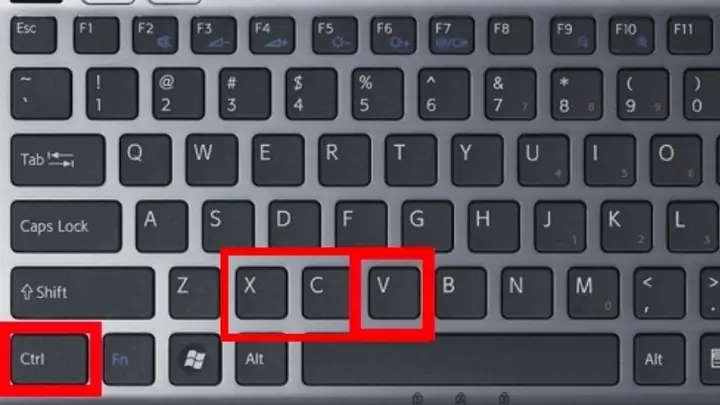
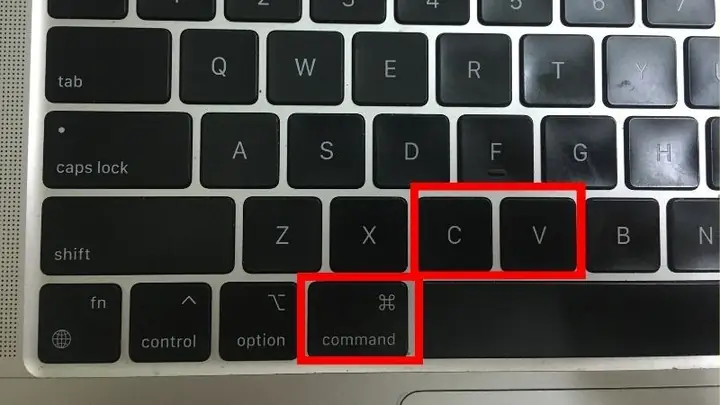
- Sử dụng phím tắt cơ bản: Với hầu hết các hệ điều hành và ứng dụng, bạn có thể bôi đen đường link và nhấn Ctrl + C (trên Windows/Linux) hoặc Cmd + C (trên macOS) để sao chép, sau đó dùng Ctrl + V hoặc Cmd + V để dán.
- Sử dụng menu chuột phải: Click chuột phải vào đường link hoặc thanh địa chỉ, sau đó chọn “Copy link address” (Sao chép địa chỉ liên kết) hoặc “Copy” (Sao chép).
- Sao chép từ thanh địa chỉ trình duyệt: Click vào thanh địa chỉ để bôi đen toàn bộ URL, sau đó thực hiện thao tác sao chép bằng phím tắt hoặc chuột phải.
- Sao chép từ các ứng dụng cụ thể: Nhiều ứng dụng nhắn tin, mạng xã hội, hoặc email client có tùy chọn riêng để sao chép liên kết một cách nhanh chóng.
Hiểu Rõ Đường Link và Vai Trò Của Việc Copy
Có thể bạn quan tâm: Hướng Dẫn Cách Quay Màn Hình Điện Thoại Bằng Máy Tính Chi Tiết
Trước khi đi sâu vào các kỹ thuật, điều quan trọng là phải hiểu đường link là gì và tại sao chúng ta cần phải sao chép chúng. Đường link, hay Hyperlink, là một tham chiếu đến dữ liệu mà người dùng có thể truy cập trực tiếp bằng cách nhấp hoặc chạm vào. Nó có thể trỏ đến toàn bộ một tài liệu hoặc một phần tử cụ thể trong tài liệu đó. URL là một dạng đặc biệt của đường link, cung cấp địa chỉ đầy đủ để định vị tài nguyên trên mạng.
Tại Sao Cần Copy Đường Link?
Có vô số lý do khiến người dùng cần copy đường link trên máy tính:
- Chia sẻ thông tin: Đây là mục đích phổ biến nhất. Bạn muốn gửi một bài báo, video, hình ảnh hoặc bất kỳ tài nguyên nào khác cho bạn bè, đồng nghiệp hoặc gia đình thông qua email, ứng dụng nhắn tin hay mạng xã hội.
- Lưu trữ và tham khảo: Để lưu lại một trang web hữu ích, một công thức nấu ăn, một hướng dẫn kỹ thuật hoặc một tài liệu nghiên cứu mà bạn muốn đọc lại sau này, bạn có thể sao chép liên kết và lưu vào ghi chú, tài liệu Word, hoặc công cụ quản lý dấu trang.
- Trích dẫn nguồn: Trong học tập, nghiên cứu hoặc công việc, việc trích dẫn nguồn thông tin là bắt buộc để đảm bảo tính xác thực và tránh đạo văn. Sao chép và dán liên kết giúp bạn dễ dàng đưa nguồn tham khảo vào bài viết của mình.
- Phát triển web và lập trình: Các lập trình viên thường xuyên cần sao chép các URL API, đường dẫn file, hoặc các tài nguyên tĩnh để tích hợp vào mã nguồn, kiểm thử ứng dụng hoặc quản lý dự án.
- Troubleshooting và hỗ trợ kỹ thuật: Khi gặp sự cố với một trang web hoặc ứng dụng, việc cung cấp đường link cụ thể cho người hỗ trợ kỹ thuật giúp họ dễ dàng xác định vấn đề và đưa ra giải pháp.
- Marketing và SEO: Các chuyên gia marketing và SEO cần sao chép URL để phân tích, xây dựng liên kết nội bộ, và theo dõi hiệu suất của các chiến dịch.
Việc hiểu rõ các mục đích này sẽ giúp bạn nhận ra giá trị của việc thành thạo thao tác copy đường link và áp dụng nó một cách linh hoạt trong công việc và cuộc sống hàng ngày.
Phương Pháp Copy Đường Link Trên Các Hệ Điều Hành Phổ Biến
Có thể bạn quan tâm: Cách Quay Màn Hình Máy Tính Bằng Obs Studio Đơn Giản, Hiệu Quả
Dù bạn đang sử dụng Windows, macOS hay Linux, các nguyên tắc cơ bản để copy đường link trên máy tính đều tương tự. Tuy nhiên, có một số khác biệt nhỏ về phím tắt và giao diện mà bạn cần lưu ý.
1. Trên Hệ Điều Hành Windows
Windows là hệ điều hành phổ biến nhất thế giới, và việc copy đường link trên nó rất đơn giản.
a. Copy từ trình duyệt web (Chrome, Edge, Firefox, Opera…)
Đây là trường hợp phổ biến nhất. Khi bạn đang duyệt web, đường link của trang bạn đang xem sẽ hiển thị ở thanh địa chỉ phía trên cùng của cửa sổ trình duyệt.
- Bước 1: Chọn đường link. Click chuột một lần vào thanh địa chỉ. Toàn bộ đường link sẽ tự động được bôi đen. Nếu không, bạn có thể kéo chuột để bôi đen thủ công.
- Bước 2: Sao chép.
- Dùng phím tắt: Nhấn tổ hợp phím Ctrl + C. Đây là cách nhanh và tiện lợi nhất.
- Dùng chuột phải: Click chuột phải vào vùng đường link đã bôi đen, sau đó chọn “Copy” (Sao chép) từ menu ngữ cảnh hiện ra.
- Bước 3: Dán. Đặt con trỏ chuột vào vị trí bạn muốn dán đường link (ví dụ: trong một email, tin nhắn chat, tài liệu Word), sau đó nhấn Ctrl + V hoặc click chuột phải và chọn “Paste” (Dán).
Sao chép đường link từ các liên kết trên trang web:
Khi bạn thấy một đường link trong nội dung trang web (ví dụ: “Đọc thêm tại đây” hoặc một hình ảnh có thể nhấp vào), bạn có thể sao chép địa chỉ của liên kết đó mà không cần phải truy cập trang.
- Bước 1: Đặt con trỏ chuột lên đường link.
- Bước 2: Click chuột phải.
- Bước 3: Trong menu ngữ cảnh, chọn “Copy link address” (Sao chép địa chỉ liên kết) hoặc “Copy URL” tùy thuộc vào trình duyệt. Đường link sẽ được sao chép vào clipboard.
b. Copy từ các ứng dụng khác (Microsoft Word, Notepad, Zalo, Messenger…)
Nhiều ứng dụng hiển thị đường link dưới dạng văn bản.
- Bước 1: Bôi đen đường link. Click và kéo chuột để bôi đen toàn bộ đường link.
- Bước 2: Sao chép. Nhấn Ctrl + C.
- Bước 3: Dán. Nhấn Ctrl + V.
Lưu ý: Một số ứng dụng nhắn tin hoặc email client có thể tự động chuyển đổi văn bản URL thành một liên kết có thể nhấp được (hyperlink). Khi đó, bạn có thể click chuột phải vào liên kết đó và chọn “Copy link address” như cách làm trong trình duyệt web.
2. Trên Hệ Điều Hành macOS
Người dùng macOS cũng có thể thực hiện thao tác tương tự với một chút thay đổi về phím tắt.
a. Copy từ trình duyệt web (Safari, Chrome, Firefox…)
- Bước 1: Chọn đường link. Click chuột một lần vào thanh địa chỉ để bôi đen.
- Bước 2: Sao chép.
- Dùng phím tắt: Nhấn tổ hợp phím Cmd + C.
- Dùng chuột phải/Trackpad: Click chuột phải (hoặc nhấn giữ Ctrl và click chuột trái, hoặc dùng hai ngón tay chạm vào trackpad) vào vùng đường link đã bôi đen, sau đó chọn “Copy” (Sao chép).
- Bước 3: Dán. Đặt con trỏ chuột vào vị trí muốn dán, sau đó nhấn Cmd + V hoặc click chuột phải và chọn “Paste” (Dán).
Sao chép đường link từ các liên kết trên trang web:
- Bước 1: Đặt con trỏ chuột lên đường link.
- Bước 2: Click chuột phải (hoặc Ctrl + click).
- Bước 3: Chọn “Copy Link” (Safari) hoặc “Copy link address” (Chrome/Firefox).
b. Copy từ các ứng dụng khác (Pages, Notes, Messages…)
- Bước 1: Bôi đen đường link. Click và kéo chuột để bôi đen toàn bộ đường link.
- Bước 2: Sao chép. Nhấn Cmd + C.
- Bước 3: Dán. Nhấn Cmd + V.
3. Trên Hệ Điều Hành Linux (Ubuntu, Fedora, Debian…)
Hệ điều hành Linux thường có các phím tắt và phương pháp tương tự như Windows, nhưng cũng có một số công cụ dòng lệnh cho người dùng nâng cao.
a. Copy từ trình duyệt web (Firefox, Chrome…)
- Bước 1: Chọn đường link. Click chuột vào thanh địa chỉ.
- Bước 2: Sao chép.
- Dùng phím tắt: Nhấn tổ hợp phím Ctrl + C.
- Dùng chuột phải: Click chuột phải vào vùng đường link đã bôi đen, sau đó chọn “Copy” (Sao chép).
- Bước 3: Dán. Nhấn Ctrl + V hoặc click chuột phải và chọn “Paste” (Dán).
Sao chép đường link từ các liên kết trên trang web:
- Bước 1: Đặt con trỏ chuột lên đường link.
- Bước 2: Click chuột phải.
- Bước 3: Chọn “Copy link location” (Firefox) hoặc “Copy link address” (Chrome).
b. Copy từ các ứng dụng khác (LibreOffice Writer, Gedit, Terminal…)
- Bước 1: Bôi đen đường link. Click và kéo chuột để bôi đen toàn bộ đường link.
- Bước 2: Sao chép. Nhấn Ctrl + C.
- Bước 3: Dán. Nhấn Ctrl + V.
Dành cho lập trình viên và người dùng nâng cao (Terminal):
Trong môi trường Terminal, để copy nội dung (bao gồm cả đường link), bạn thường sẽ bôi đen bằng chuột, sau đó nhấn Ctrl + Shift + C để sao chép. Để dán, bạn nhấn Ctrl + Shift + V. Điều này khác với phím tắt thông thường trong các ứng dụng GUI để tránh xung đột với các lệnh terminal khác.
Hướng Dẫn Chi Tiết Copy Link Từ Các Trình Duyệt Web Cụ Thể
Mặc dù các phương pháp cơ bản đã được nêu rõ, mỗi trình duyệt có thể có một chút khác biệt về giao diện hoặc các tùy chọn bổ sung khi bạn muốn copy đường link trên máy tính.
1. Google Chrome
Chrome là trình duyệt web phổ biến nhất thế giới.
- Sao chép URL từ thanh địa chỉ: Click vào thanh địa chỉ (Omnibox) ở trên cùng. URL sẽ tự động được chọn. Nhấn Ctrl + C (Windows/Linux) hoặc Cmd + C (macOS).
- Sao chép địa chỉ liên kết: Click chuột phải vào bất kỳ liên kết nào trên trang web và chọn “Copy link address” (Sao chép địa chỉ liên kết).
- Sao chép URL của hình ảnh: Click chuột phải vào hình ảnh và chọn “Copy image address” (Sao chép địa chỉ hình ảnh).
- Sao chép URL của video (YouTube): Click chuột phải vào video (trên YouTube, bạn phải click hai lần nếu lần đầu tiên hiển thị menu của YouTube), sau đó chọn “Copy video URL” hoặc “Sao chép địa chỉ video”.
2. Mozilla Firefox
Firefox là một trình duyệt mã nguồn mở được đánh giá cao về quyền riêng tư.
- Sao chép URL từ thanh địa chỉ: Click vào thanh địa chỉ. URL sẽ được chọn. Nhấn Ctrl + C (Windows/Linux) hoặc Cmd + C (macOS).
- Sao chép địa chỉ liên kết: Click chuột phải vào liên kết và chọn “Copy Link” (Sao chép liên kết).
- Sao chép URL của hình ảnh: Click chuột phải vào hình ảnh và chọn “Copy Image Location” (Sao chép vị trí hình ảnh).
- Sao chép URL của video (YouTube): Tương tự như Chrome, click chuột phải vào video và chọn “Copy video URL” hoặc “Sao chép địa chỉ video”.
3. Microsoft Edge
Edge là trình duyệt mặc định của Windows, được xây dựng trên nền tảng Chromium.
- Sao chép URL từ thanh địa chỉ: Click vào thanh địa chỉ. URL sẽ được chọn. Nhấn Ctrl + C.
- Sao chép địa chỉ liên kết: Click chuột phải vào liên kết và chọn “Copy link” (Sao chép liên kết).
- Sao chép URL của hình ảnh: Click chuột phải vào hình ảnh và chọn “Copy image address” (Sao chép địa chỉ hình ảnh).
4. Safari (macOS)
Safari là trình duyệt mặc định trên macOS.
- Sao chép URL từ thanh địa chỉ: Click vào thanh địa chỉ. URL sẽ được chọn. Nhấn Cmd + C.
- Sao chép địa chỉ liên kết: Click chuột phải vào liên kết và chọn “Copy Link” (Sao chép liên kết).
- Sao chép URL của hình ảnh: Click chuột phải vào hình ảnh và chọn “Copy Image Address” (Sao chép địa chỉ hình ảnh).
Cách Copy Link Từ Các Nền Tảng Và Ứng Dụng Cụ Thể
Ngoài trình duyệt, bạn còn có thể cần copy link từ nhiều ứng dụng và nền tảng khác.
1. Mạng Xã Hội (Facebook, X/Twitter, Instagram, LinkedIn)
Các nền tảng mạng xã hội thường có các tùy chọn chia sẻ nội dung riêng, trong đó có cả việc sao chép liên kết trực tiếp đến bài đăng, hình ảnh, hoặc hồ sơ.
- Facebook: Đối với một bài đăng, click vào dấu ba chấm (…) ở góc trên bên phải bài đăng, sau đó chọn “Copy link” (Sao chép liên kết). Đối với ảnh/video, mở ảnh/video đó ra, sau đó click chuột phải vào ảnh/video và chọn “Copy image address” hoặc “Copy video address”, hoặc đơn giản hơn là copy URL từ thanh địa chỉ của trình duyệt khi ảnh/video đang được hiển thị độc lập.
- X (Twitter): Click vào biểu tượng chia sẻ (mũi tên hướng lên) dưới một tweet, sau đó chọn “Copy link to Tweet” (Sao chép liên kết đến Tweet).
- Instagram: Click vào dấu ba chấm (…) ở góc trên bên phải bài đăng, sau đó chọn “Copy link” (Sao chép liên kết).
- LinkedIn: Đối với bài đăng, click vào dấu ba chấm (…) ở góc trên bên phải, sau đó chọn “Copy link to post” (Sao chép liên kết đến bài đăng).
2. Ứng Dụng Nhắn Tin (Zalo, Messenger, Telegram, Skype)
Các ứng dụng nhắn tin thường hiển thị các đường link dưới dạng có thể nhấp được.
- Zalo/Messenger/Telegram/Skype: Khi một đường link được gửi trong cuộc trò chuyện, bạn có thể click chuột phải vào liên kết đó và chọn “Copy link” hoặc “Sao chép liên kết”. Nếu đó chỉ là một đoạn văn bản có chứa URL chưa được định dạng thành hyperlink, bạn cần bôi đen và dùng phím tắt Ctrl + C hoặc Cmd + C.
3. Nền Tảng Video (YouTube, TikTok, Vimeo)
Các nền tảng video có tùy chọn chia sẻ chuyên biệt, cung cấp các đường link ngắn gọn hoặc có thêm các tham số.
- YouTube: Click vào nút “Share” (Chia sẻ) dưới video, sau đó click vào “Copy” (Sao chép) bên cạnh đường link đã được rút gọn. Bạn cũng có thể click chuột phải trực tiếp vào video đang phát và chọn “Copy video URL” (Sao chép địa chỉ URL của video).
- TikTok (trên trình duyệt máy tính): Mở video TikTok trên trình duyệt, click vào biểu tượng mũi tên chia sẻ, sau đó chọn “Copy link” (Sao chép liên kết).
- Vimeo: Tương tự YouTube, thường có nút “Share” (Chia sẻ) với tùy chọn sao chép liên kết.
4. Dịch Vụ Lưu Trữ Đám Mây (Google Drive, Dropbox, OneDrive)
Khi bạn muốn chia sẻ một file hoặc thư mục từ dịch vụ lưu trữ đám mây, bạn sẽ cần tạo và sao chép một “shareable link” (liên kết có thể chia sẻ).
- Google Drive: Click chuột phải vào file hoặc thư mục, chọn “Share” (Chia sẻ) hoặc “Get link” (Lấy liên kết). Đảm bảo thiết lập quyền truy cập phù hợp (ví dụ: “Anyone with the link can view”), sau đó click “Copy link” (Sao chép liên kết).
- Dropbox: Click vào biểu tượng chia sẻ bên cạnh file/thư mục, sau đó chọn “Copy link” (Sao chép liên kết) sau khi đã xác nhận các tùy chọn quyền.
- OneDrive: Click chuột phải vào file/thư mục, chọn “Share” (Chia sẻ), sau đó click “Copy link” (Sao chép liên kết).
Các Thủ Thuật Nâng Cao Khi Copy Đường Link
Để việc copy đường link trên máy tính trở nên hiệu quả và chuyên nghiệp hơn, có một số thủ thuật nâng cao mà bạn có thể áp dụng.
1. Rút Gọn Đường Link (URL Shortening)
Các đường link dài và phức tạp có thể gây khó nhìn và khó chia sẻ. Các dịch vụ rút gọn URL như Bitly, TinyURL, hoặc Rebrandly giúp chuyển đổi chúng thành các liên kết ngắn hơn, dễ đọc và dễ nhớ hơn.
- Cách thực hiện:
- Copy đường link gốc.
- Truy cập một trang web rút gọn URL (ví dụ: bitly.com).
- Dán đường link gốc vào ô nhập liệu.
- Nhấp vào nút “Shorten” (Rút gọn) hoặc “Generate” (Tạo).
- Copy đường link mới đã được rút gọn.
Thủ thuật này đặc biệt hữu ích khi chia sẻ link trên mạng xã hội có giới hạn ký tự (như X/Twitter trước đây), hoặc khi bạn muốn một đường link trông gọn gàng hơn trong email hay tài liệu.
2. Sao Chép Đường Link Có Chú Thích (Anchor Link)
Đôi khi, bạn muốn chia sẻ một đường link dẫn trực tiếp đến một phần cụ thể trong một trang web dài, thay vì toàn bộ trang. Đây được gọi là “anchor link” hoặc “jump link”.
- Cách tạo và copy:
- Trên nhiều trang web, đặc biệt là các trang có mục lục, khi bạn nhấp vào một mục trong mục lục, URL trên thanh địa chỉ có thể thay đổi để bao gồm một ký tự # và một đoạn văn bản (ví dụ: https://aqua-mouse-944470.hostingersite.com/bai-viet-a#phan-3).
- Khi URL này xuất hiện, bạn có thể copy nó như một đường link thông thường. Khi người khác nhấp vào, họ sẽ được đưa thẳng đến phần đó của trang.
- Nếu trang web không có sẵn anchor link, bạn có thể thử tự thêm # và ID của phần tử HTML nếu bạn là người dùng có kiến thức về web, nhưng đây là một kỹ thuật nâng cao hơn và không phải lúc nào cũng hoạt động.
3. Sao Chép Đường Link Với Tham Số Theo Dõi (Tracking Parameters)
Các nhà tiếp thị kỹ thuật số và chuyên gia SEO thường cần copy đường link có chứa tham số UTM (Urchin Tracking Module) để theo dõi hiệu quả chiến dịch.
- Cách thực hiện: Các tham số UTM thường được thêm vào cuối URL sau dấu ? và bao gồm các cặp key=value được phân tách bằng & (ví dụ: https://example.com?utm_source=email&utm_medium=newsletter).
- Khi copy đường link từ thanh địa chỉ trình duyệt, tất cả các tham số này sẽ được sao chép cùng. Điều quan trọng là phải đảm bảo bạn copy toàn bộ URL để không làm mất thông tin theo dõi.
4. Sao Chép Nhiều Đường Link Cùng Lúc (Sử dụng tiện ích mở rộng)
Nếu bạn thường xuyên cần sao chép nhiều đường link từ một trang web (ví dụ: danh sách các kết quả tìm kiếm, danh sách sản phẩm), việc copy từng cái một có thể mất thời gian. Các tiện ích mở rộng (extension) cho trình duyệt có thể giúp bạn làm điều này.
- Ví dụ: Các tiện ích như “Link Klipper – Extract All Links” (Chrome) hoặc “Link Gopher” (Firefox) cho phép bạn quét một trang và trích xuất tất cả các đường link, sau đó sao chép chúng vào clipboard hoặc lưu vào một file. Đây là công cụ hữu ích cho các nhà nghiên cứu, lập trình viên hoặc người quản lý nội dung.
Các Vấn Đề Thường Gặp Khi Copy Đường Link Và Cách Khắc Phục
Mặc dù việc copy đường link khá đơn giản, đôi khi bạn vẫn có thể gặp phải một số trục trặc.
1. Đường Link Không Hoạt Động Sau Khi Dán
- Nguyên nhân:
- Thiếu ký tự: Có thể bạn đã không bôi đen hoặc sao chép toàn bộ đường link, bỏ sót một ký tự ở đầu hoặc cuối.
- Ký tự đặc biệt: Một số đường link chứa ký tự đặc biệt không được mã hóa đúng cách khi sao chép.
- Sai định dạng khi dán: Trong một số trình soạn thảo văn bản, việc dán có thể làm hỏng định dạng của URL nếu không dán dưới dạng “Plain Text” (Văn bản thuần túy).
- Cách khắc phục:
- Luôn kiểm tra kỹ xem đã bôi đen toàn bộ đường link hay chưa.
- Khi dán, thử dán dưới dạng văn bản thuần túy (ví dụ: Ctrl + Shift + V trên Windows/Linux hoặc Cmd + Shift + V trên macOS trong nhiều ứng dụng) hoặc “Paste as plain text” từ menu chuột phải.
- Nếu vẫn không được, hãy thử mở đường link đó trong trình duyệt trước, sau đó copy lại từ thanh địa chỉ.
2. Đường Link Dẫn Đến Trang Khác Hoặc Nội Dung Không Chính Xác
- Nguyên nhân:
- Liên kết động: Một số trang web sử dụng liên kết động (dynamic links) thay đổi theo phiên truy cập của người dùng.
- Trang đã thay đổi: Nội dung hoặc cấu trúc trang web đã được cập nhật hoặc di chuyển, khiến đường link cũ không còn hợp lệ.
- Trang web không đáng tin cậy: Một số trang web có thể cố tình sử dụng các kỹ thuật chuyển hướng (redirect) để đưa bạn đến nội dung không mong muốn.
- Cách khắc phục:
- Kiểm tra lại xem đường link có thực sự là đường link cố định (static link) hay không.
- Thử mở đường link ngay sau khi copy để đảm bảo nó vẫn dẫn đến đúng nội dung.
- Nếu đường link thường xuyên thay đổi, hãy cân nhắc tìm kiếm nguồn thông tin ổn định hơn.
3. Không Thể Click Chuột Phải Để Copy Link
- Nguyên nhân:
- Trang web vô hiệu hóa chuột phải: Một số trang web cố tình tắt chức năng chuột phải để ngăn sao chép nội dung.
- Liên kết không phải dạng văn bản: Đường link có thể được nhúng vào một phần tử phức tạp hơn (ví dụ: Flash, iframe) mà chuột phải thông thường không nhận diện được.
- Cách khắc phục:
- Thử sử dụng phím tắt Ctrl + C hoặc Cmd + C sau khi bôi đen đường link.
- Nếu chuột phải bị vô hiệu hóa, bạn có thể thử bật công cụ nhà phát triển của trình duyệt (developer tools – thường là F12 hoặc Ctrl + Shift + I), tìm đến phần tử chứa đường link trong mã nguồn HTML và copy từ đó. Đây là cách làm nâng cao cho người dùng có kinh nghiệm.
- Nếu đường link nằm trong thanh địa chỉ, bạn vẫn có thể copy từ đó mà không bị ảnh hưởng bởi việc vô hiệu hóa chuột phải trên nội dung trang.
4. Sao Chép Nhầm Đường Link Rác Hoặc Không Cần Thiết
- Nguyên nhân: Có quá nhiều liên kết trên trang, dễ dàng bôi đen nhầm hoặc click chuột phải vào vùng không mong muốn.
- Cách khắc phục:
- Cẩn thận hơn khi bôi đen và click chuột phải.
- Sử dụng tính năng “Inspect” (Kiểm tra) trong công cụ nhà phát triển của trình duyệt để xác định chính xác phần tử chứa đường link.
- Sau khi copy, luôn xem lại nội dung đã dán để đảm bảo đó là đường link chính xác.
Tầm Quan Trọng Của Việc Copy Link Đúng Cách và An Toàn
Việc thành thạo cách copy đường link trên máy tính không chỉ giúp bạn làm việc hiệu quả hơn mà còn góp phần vào việc sử dụng internet một cách an toàn và có trách nhiệm.
1. Đảm Bảo Tính Chính Xác Của Thông Tin
Khi sao chép một đường link để chia sẻ hoặc tham khảo, bạn đang gián tiếp xác nhận rằng đường link đó dẫn đến một nguồn thông tin chính xác và phù hợp. Việc copy nhầm hoặc copy không đầy đủ có thể dẫn đến việc chia sẻ thông tin sai lệch, gây hiểu lầm cho người nhận. Đặc biệt trong môi trường công việc hoặc học thuật, sự chính xác này là tối quan trọng để duy trì độ tin cậy.
2. Tránh Các Liên Kết Độc Hại (Phishing, Malware)
Đôi khi, các đường link độc hại có thể được ngụy trang dưới dạng các liên kết hợp pháp. Việc sao chép đường link một cách cẩu thả mà không kiểm tra có thể dẫn đến việc bạn vô tình lan truyền mã độc hoặc các cuộc tấn công lừa đảo (phishing).
- Lời khuyên: Trước khi chia sẻ một đường link, đặc biệt là những đường link nhận được từ nguồn không rõ ràng, hãy kiểm tra kỹ URL đó bằng cách rê chuột qua (hover) để xem trước địa chỉ đích, hoặc sử dụng các công cụ kiểm tra URL an toàn trực tuyến. Nếu URL trông đáng ngờ (ví dụ: có quá nhiều ký tự lạ, tên miền không khớp với nội dung), tuyệt đối không nhấp vào hoặc chia sẻ.
3. Tôn Trọng Quyền Riêng Tư Và Bản Quyền
Khi sao chép và chia sẻ các đường link, hãy cân nhắc về quyền riêng tư và bản quyền của nội dung.
- Quyền riêng tư: Tránh chia sẻ các đường link dẫn đến thông tin cá nhân của người khác mà chưa được sự cho phép.
- Bản quyền: Đảm bảo rằng việc chia sẻ nội dung thông qua đường link không vi phạm quyền sở hữu trí tuệ. Hầu hết các đường link công khai đều có thể chia sẻ, nhưng một số nội dung yêu cầu trả phí hoặc có giới hạn truy cập.
4. Tối Ưu Hóa Trải Nghiệm Người Dùng
Việc sử dụng các đường link ngắn gọn và sạch sẽ (không có quá nhiều tham số không cần thiết) sẽ cải thiện trải nghiệm cho người nhận. Một đường link gọn gàng, dễ đọc không chỉ chuyên nghiệp hơn mà còn giúp người dùng dễ dàng hiểu được nội dung liên quan. Đối với các lập trình viên hoặc người quản lý nội dung, việc copy link đúng cách, ví dụ như anchor link hay link có tham số, sẽ giúp tối ưu hóa luồng công việc và phân tích dữ liệu hiệu quả hơn.
Kết Luận
Việc thành thạo cách copy đường link trên máy tính là một kỹ năng cơ bản nhưng cực kỳ quan trọng trong thời đại số hóa. Từ những thao tác đơn giản bằng phím tắt Ctrl + C hay Cmd + C đến việc áp dụng các thủ thuật nâng cao như rút gọn URL hay sao chép liên kết có tham số, mỗi phương pháp đều đóng góp vào việc bạn sử dụng máy tính một cách hiệu quả và an toàn hơn. Bằng cách hiểu rõ các nguyên tắc, áp dụng đúng kỹ thuật cho từng hệ điều hành và trình duyệt, cũng như lưu ý đến các vấn đề bảo mật, bạn sẽ tự tin hơn trong việc chia sẻ thông tin, quản lý tài nguyên và tương tác trong môi trường số. Hãy biến kỹ năng này thành phản xạ tự nhiên để tận dụng tối đa sức mạnh của internet và máy tính cá nhân của bạn.