Máy tính để bàn đã trở thành một phần không thể thiếu trong công việc và giải trí của nhiều người. Tuy nhiên, ít ai nhận ra tầm quan trọng của việc vệ sinh case máy tính định kỳ. Bụi bẩn tích tụ không chỉ làm giảm tính thẩm mỹ mà còn ảnh hưởng nghiêm trọng đến hiệu suất, tuổi thọ của linh kiện, thậm chí gây ra các lỗi hệ thống không mong muốn. Bài viết này của Trần Du sẽ cung cấp cho bạn một hướng dẫn toàn diện, từng bước để làm sạch case máy tính của mình một cách an toàn và hiệu quả, giúp thiết bị hoạt động tối ưu và bền bỉ hơn.
Quy Trình Vệ Sinh Case Máy Tính Nhanh Gọn
Để việc vệ sinh case máy tính diễn ra thuận lợi và đạt hiệu quả cao, bạn có thể tham khảo quy trình tổng quan sau đây:
- Chuẩn bị: Đảm bảo an toàn bằng cách ngắt nguồn điện, chuẩn bị khu vực làm việc thông thoáng và đầy đủ dụng cụ cần thiết.
- Tháo rời: Cẩn thận mở vỏ case và tháo rời các linh kiện lớn, dễ tháo lắp như card đồ họa, RAM, ổ cứng để dễ dàng tiếp cận các khu vực bên trong.
- Làm sạch: Sử dụng khí nén, cọ mềm và khăn chuyên dụng để loại bỏ bụi bẩn khỏi từng linh kiện và bên trong vỏ case.
- Sắp xếp dây: Tối ưu hóa luồng không khí và thẩm mỹ bằng cách sắp xếp, bó gọn các dây cáp trong case.
- Lắp ráp & Kiểm tra: Lắp lại các linh kiện đã tháo rời, kết nối nguồn và kiểm tra lại hoạt động của máy tính sau khi vệ sinh.
I. Tại Sao Việc Vệ Sinh Case Máy Tính Lại Quan Trọng?
Việc duy trì một môi trường sạch sẽ bên trong case máy tính không chỉ là vấn đề thẩm mỹ mà còn là yếu tố then chốt ảnh hưởng đến hiệu suất và tuổi thọ của toàn bộ hệ thống. Bụi bẩn, lông thú cưng, sợi vải hay thậm chí là tàn thuốc lá có thể tích tụ một cách nhanh chóng, tạo thành một lớp cách nhiệt dày đặc, cản trở quá trình tản nhiệt tự nhiên của các linh kiện. Khi nhiệt độ tăng cao, vi xử lý (CPU), card đồ họa (GPU) và các chip nhớ (RAM) buộc phải giảm xung nhịp để tránh hư hại, dẫn đến tình trạng giảm hiệu năng đáng kể, thường được gọi là “thermal throttling”.
Hơn nữa, bụi bẩn còn có thể gây ra hiện tượng đoản mạch tĩnh điện nếu tiếp xúc với các mạch điện tử, làm hỏng vĩnh viễn linh kiện. Các quạt làm mát bị kẹt bụi sẽ hoạt động kém hiệu quả, tạo ra tiếng ồn lớn và tiêu thụ nhiều điện năng hơn. Việc vệ sinh định kỳ giúp loại bỏ những “kẻ thù thầm lặng” này, đảm bảo luồng không khí lưu thông tối ưu, giữ cho các linh kiện ở nhiệt độ hoạt động lý tưởng. Điều này không chỉ kéo dài tuổi thọ của hệ thống mà còn giúp bạn tránh khỏi những chi phí sửa chữa hoặc thay thế linh kiện đắt đỏ trong tương lai. Một case máy tính sạch sẽ cũng góp phần mang lại trải nghiệm sử dụng ổn định và yên tĩnh hơn.
Tần Suất Vệ Sinh Case Máy Tính Hợp Lý
Thời gian biểu lý tưởng cho việc vệ sinh case máy tính phụ thuộc đáng kể vào môi trường xung quanh và thói quen sử dụng của bạn. Không có một công thức chung áp dụng cho tất cả mọi trường hợp, nhưng việc hiểu rõ các yếu tố tác động sẽ giúp bạn đưa ra quyết định phù hợp nhất. Nếu máy tính của bạn thường xuyên được đặt ở những nơi có nhiều bụi như gần cửa sổ, sàn nhà, hoặc trong môi trường làm việc xây dựng, công nghiệp nhẹ, tần suất vệ sinh cần được tăng cường.
Môi trường có vật nuôi (chó, mèo) cũng là một yếu tố quan trọng, bởi lông thú cưng có thể dễ dàng bị hút vào bên trong case, gây tắc nghẽn quạt và bộ tản nhiệt. Tương tự, nếu bạn hoặc người thân trong gia đình hút thuốc lá gần máy tính, các hạt khói và tàn thuốc nhỏ li ti sẽ bám vào linh kiện, tạo thành một lớp màng khó loại bỏ hơn bụi thông thường. Với những điều kiện lý tưởng như máy tính đặt trên bàn làm việc sạch sẽ, không có vật nuôi và không có khói thuốc, việc vệ sinh tổng thể mỗi năm một lần có thể là đủ. Tuy nhiên, nếu bạn thuộc một trong các trường hợp kể trên, việc kiểm tra và vệ sinh sơ bộ (ví dụ: thổi bụi quạt bằng khí nén) mỗi 3-6 tháng là khuyến nghị cần thiết để đảm bảo hệ thống luôn trong tình trạng tốt nhất.
II. Chuẩn Bị Trước Khi Vệ Sinh Case Máy Tính
Việc chuẩn bị kỹ lưỡng là bước đầu tiên và quan trọng nhất để đảm bảo quá trình vệ sinh case máy tính diễn ra an toàn, hiệu quả. Việc bỏ qua các bước này có thể dẫn đến hư hại linh kiện hoặc nguy hiểm cho người thực hiện.
Có thể bạn quan tâm: Các Cách Tối Ưu Hóa Máy Tính: Hướng Dẫn Tăng Hiệu Suất
1. Đảm Bảo An Toàn Điện Tuyệt Đối
Đây là nguyên tắc hàng đầu khi thao tác với bất kỳ thiết bị điện tử nào. Trước khi bắt đầu, bạn phải:
- Tắt máy tính hoàn toàn: Không chỉ là chế độ ngủ (Sleep) hay Hibernate. Hãy đảm bảo hệ thống đã được tắt nguồn thông qua hệ điều hành.
- Rút dây nguồn chính: Kéo cáp nguồn ra khỏi ổ cắm điện trên tường và ra khỏi bộ nguồn (PSU) của máy tính. Điều này loại bỏ hoàn toàn khả năng bị điện giật hoặc làm hỏng linh kiện do dòng điện rò rỉ.
- Tháo tất cả thiết bị ngoại vi: Ngắt kết nối mọi dây cáp và thiết bị đang cắm vào case, bao gồm cáp USB (chuột, bàn phím, ổ cứng ngoài), cáp âm thanh, cáp video (HDMI, DisplayPort), cáp mạng LAN. Việc này giúp bạn thao tác dễ dàng hơn và tránh làm hỏng các cổng kết nối.
2. Chọn Lựa Khu Vực Làm Việc Phù Hợp
Một không gian làm việc sạch sẽ, thông thoáng và đủ ánh sáng là yếu tố quan trọng để thực hiện việc vệ sinh hiệu quả.

Có thể bạn quan tâm: Hướng Dẫn Chi Tiết Cách Tắt Thông Báo Instagram Trên Máy Tính
- Thông thoáng: Bụi bẩn sẽ bay ra rất nhiều trong quá trình vệ sinh. Tốt nhất nên thực hiện ở ngoài trời, ban công, hoặc một khu vực có cửa sổ mở rộng. Tránh làm sạch trong phòng kín, đặc biệt là phòng ngủ hoặc nơi bạn ăn uống, để tránh hít phải bụi và làm bẩn đồ đạc.
- Bề mặt làm việc: Chọn một bề mặt phẳng, rộng rãi, dễ lau chùi và không dẫn điện. Một chiếc bàn gỗ hoặc bàn làm việc chuyên dụng là lý tưởng. Tránh làm việc trên thảm hoặc các bề mặt tích điện khác.
- Ánh sáng tốt: Đèn pin hoặc đèn bàn có thể hỗ trợ bạn nhìn rõ các ngóc ngách và các chi tiết nhỏ bên trong case.
3. Trang Bị Dụng Cụ Vệ Sinh Cần Thiết
Việc sở hữu bộ dụng cụ phù hợp sẽ giúp quá trình vệ sinh trở nên dễ dàng và an toàn hơn. Dưới đây là danh sách các vật dụng bạn nên chuẩn bị:
- Bộ tuốc-vít đa năng: Gồm các đầu vít Phillips (cộng) và Torx (sao) với nhiều kích cỡ khác nhau, phù hợp để mở vỏ case, tháo card đồ họa và các linh kiện khác.
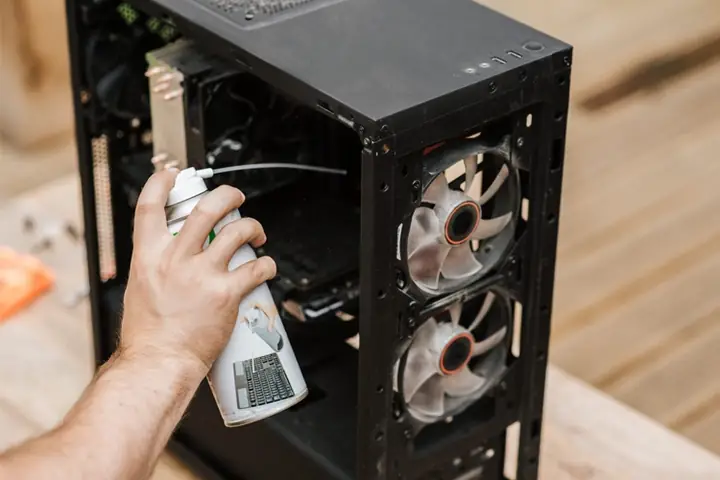
- Bình khí nén (Compressed Air): Dụng cụ chủ lực để thổi bay bụi bẩn khỏi các khe hở, quạt tản nhiệt, và bề mặt linh kiện. Lưu ý: Giữ bình thẳng đứng, xịt từng đợt ngắn và giữ khoảng cách an toàn (khoảng 15-20cm) để tránh hơi nước ngưng tụ và làm hỏng linh kiện.
- Bóng khí (Air Blower): Một giải pháp thay thế thân thiện với môi trường hơn bình khí nén, hoạt động bằng cách bóp để tạo luồng khí. Hiệu quả cho việc thổi bụi nhẹ.
- Khăn sợi nhỏ (Microfiber Cloth): Loại vải mềm, không để lại sợi vải, lý tưởng để lau sạch bề mặt ngoài case và các linh kiện lớn.
- Cọ mềm (Soft Brush/Paintbrush): Các loại cọ nhỏ, lông mềm (cọ trang điểm, cọ vẽ) rất hữu ích để làm sạch bụi bám trên cánh quạt, tản nhiệt hoặc các khu vực khó tiếp cận mà không làm trầy xước.
- Tăm bông (Cotton Swabs/Q-Tips): Dùng để làm sạch các khe hở nhỏ, cổng kết nối và các góc khuất.
- Cồn Isopropyl (IPA – Isopropyl Alcohol): Cồn có nồng độ từ 70% đến 90%+ (nên dùng loại 90% trở lên) dùng để làm sạch các vết bẩn cứng đầu, dấu vân tay trên bảng mạch hoặc để loại bỏ keo tản nhiệt cũ. Sử dụng khăn sợi nhỏ hoặc tăm bông đã thấm cồn, không đổ trực tiếp lên linh kiện.
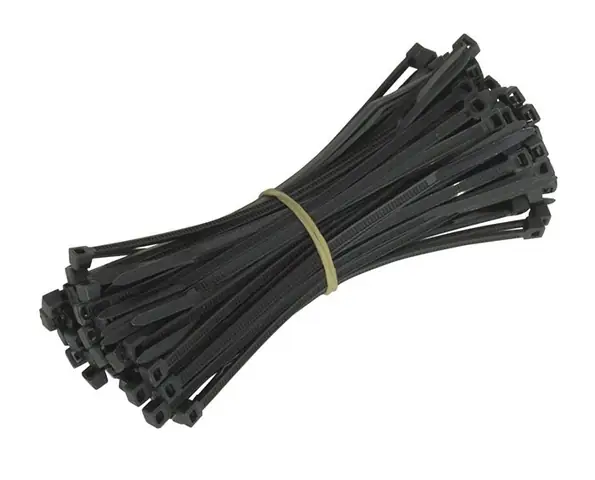
- Dây buộc cáp (Zip Ties/Velcro Straps): Tùy chọn, dùng để sắp xếp lại dây cáp sau khi vệ sinh, giúp tối ưu luồng không khí và thẩm mỹ bên trong case.
- Băng tay chống tĩnh điện (Anti-static Wrist Strap): Rất khuyến khích sử dụng để xả tĩnh điện khỏi cơ thể bạn, ngăn ngừa việc làm hỏng linh kiện nhạy cảm. Kẹp một đầu vào phần kim loại không sơn của case hoặc bộ nguồn.
- Khẩu trang và găng tay: Để bảo vệ bạn khỏi việc hít phải bụi bẩn và tránh để dầu từ tay tiếp xúc trực tiếp với các linh kiện.
III. Quy Trình Vệ Sinh Case Máy Tính Chi Tiết Từng Bước
Sau khi đã chuẩn bị đầy đủ các vật dụng cần thiết và không gian làm việc an toàn, chúng ta sẽ bắt tay vào quá trình vệ sinh case máy tính từng bước một. Hãy thực hiện cẩn thận và theo đúng trình tự để đảm bảo hiệu quả tối đa và tránh gây hư hại.
Bước 1: Mở Case PC của Bạn
Việc mở vỏ case là bước đầu tiên để tiếp cận các linh kiện bên trong. Đa số các loại case máy tính hiện nay có thiết kế khá tương đồng, với một hoặc hai mặt bên được cố định bằng ốc vít hoặc chốt khóa.
- Xác định ốc vít hoặc chốt khóa: Thông thường, mặt bên trái của case (nhìn từ phía trước) là nơi bạn cần mở để tiếp cận các linh kiện chính. Tìm các ốc vít (thường là ốc cánh chuồn có thể vặn bằng tay hoặc ốc Phillips) ở phía sau của case, cố định tấm chắn bên.
- Tháo ốc và trượt tấm chắn: Vặn tất cả ốc vít ra. Sau đó, nhẹ nhàng trượt tấm chắn về phía sau hoặc nhấc ra ngoài, tùy thuộc vào thiết kế case của bạn. Đặt tấm chắn ở nơi an toàn.
- Tham khảo tài liệu: Nếu bạn không chắc chắn cách mở case của mình, hãy tìm kiếm hướng dẫn sử dụng từ nhà sản xuất hoặc video hướng dẫn trên mạng bằng cách tra cứu tên model case.
- Tạo không gian làm việc: Để thuận tiện hơn, bạn nên tháo các linh kiện có thể dễ dàng tháo lắp. Hầu hết các máy tính để bàn cho phép tháo thanh RAM, card đồ họa và ổ đĩa (HDD/SSD).
Bước 2: Tháo Rời và Làm Sạch Các Thành Phần
Đây là bước quan trọng nhất, nơi bạn sẽ loại bỏ bụi bẩn khỏi từng linh kiện. Luôn thao tác nhẹ nhàng và tránh chạm trực tiếp vào các mạch điện tử.
1. Tháo và Vệ Sinh Card Đồ Họa (GPU)
Card đồ họa thường là một trong những linh kiện bám bụi nhiều nhất do có quạt tản nhiệt lớn.
- Ngắt kết nối nguồn: Tháo tất cả các dây cáp nguồn PCIe đang cắm vào card đồ họa.
- Mở khóa khe PCIe: Ở cuối khe cắm PCIe (gần mặt sau của case), sẽ có một chốt khóa nhỏ. Nhấn hoặc gạt chốt này để nhả card ra.
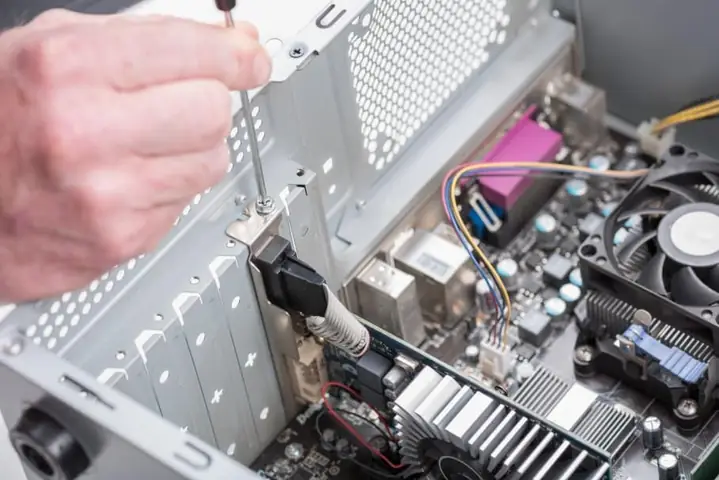
- Tháo ốc cố định: Vặn ốc vít (hoặc nhả lẫy) giữ card đồ họa vào khung case ở mặt sau.
- Nhẹ nhàng rút card: Cầm card đồ họa ở hai đầu, nhẹ nhàng rút thẳng lên trên khỏi khe cắm PCIe. Tránh lắc mạnh hoặc chạm vào các chân tiếp xúc vàng.
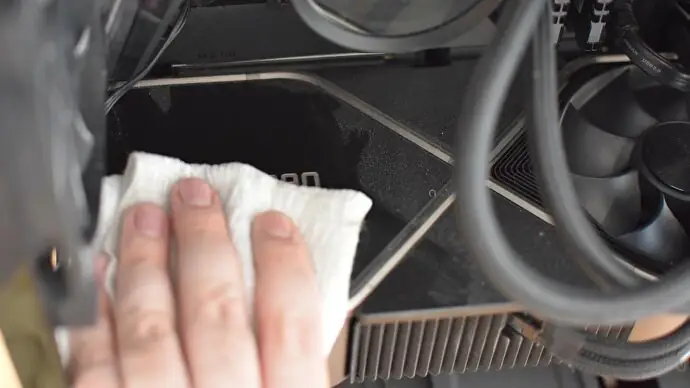
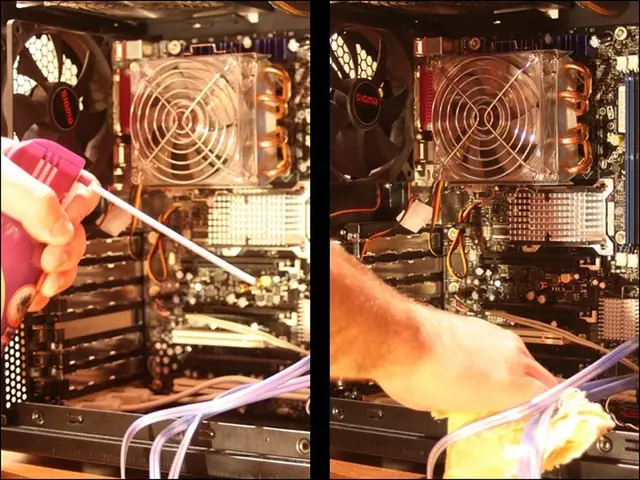
- Làm sạch: Dùng bình khí nén xịt từng đợt ngắn vào các quạt, cánh tản nhiệt và các khe nhỏ. Giữ cánh quạt không quay bằng ngón tay hoặc bút để tránh làm hỏng bạc đạn. Dùng cọ mềm để loại bỏ bụi bám dai dẳng. Lau sạch bề mặt bên ngoài bằng khăn sợi nhỏ khô.
2. Vệ Sinh Bộ Nhớ RAM
Có thể bạn quan tâm: Tải Phần Mềm Chụp Màn Hình Máy Tính: Hướng Dẫn Snipping Tool Chi Tiết
RAM tương đối dễ tháo và vệ sinh.
- Mở chốt giữ: Ở hai đầu của mỗi thanh RAM, có hai chốt khóa nhỏ. Nhấn hoặc gạt các chốt này ra hai bên để nhả thanh RAM.
- Rút thanh RAM: Nhẹ nhàng cầm thanh RAM ở hai đầu và rút thẳng lên trên.
- Làm sạch khe cắm RAM: Dùng bình khí nén xịt vào các khe cắm RAM trên bo mạch chủ để loại bỏ bụi.
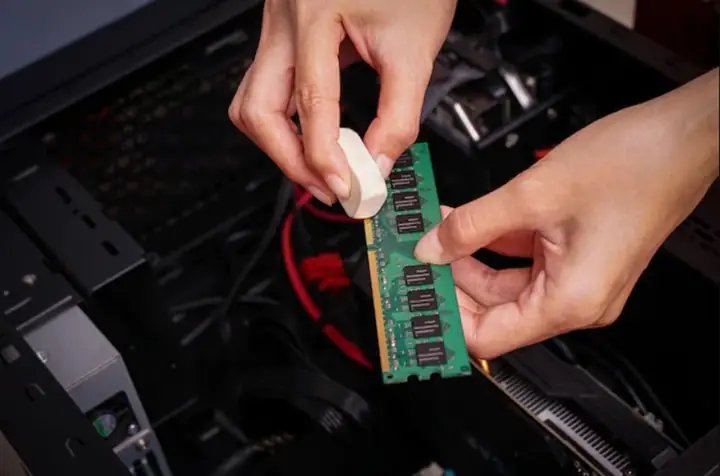
- Làm sạch chân RAM: Nếu các chân tiếp xúc bằng vàng của RAM có dấu vân tay hoặc bẩn, bạn có thể dùng một cục tẩy bút chì loại mềm, nhẹ nhàng chà sát lên các chân này rồi dùng khăn sợi nhỏ lau sạch lại. Tuyệt đối không dùng chất lỏng khác.
3. Làm Sạch CPU và Bộ Tản Nhiệt (Cooler)
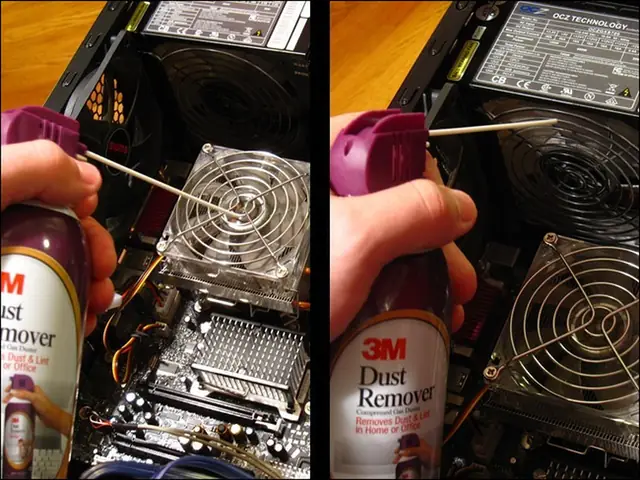
- Quạt tản nhiệt CPU: Đây là nơi bụi bẩn tích tụ nhiều nhất. Dùng bình khí nén xịt sạch bụi bẩn bám trên các lá tản nhiệt và cánh quạt. Giữ cánh quạt đứng yên bằng tay hoặc bút khi xịt để tránh làm hỏng động cơ. Dùng cọ mềm và tăm bông để làm sạch kỹ hơn các khe hẹp giữa các lá tản nhiệt.
- Vệ sinh CPU: Cảnh báo quan trọng: Không nên tháo CPU ra khỏi socket trừ khi bạn có kinh nghiệm và có sẵn keo tản nhiệt mới. Keo tản nhiệt cũ cần được làm sạch hoàn toàn bằng cồn Isopropyl 90%+ và khăn sợi nhỏ, sau đó phủ một lớp keo tản nhiệt mới khi lắp lại bộ tản nhiệt. Nếu không có keo mới, hoặc không tự tin, chỉ làm sạch bụi xung quanh bộ tản nhiệt mà không tháo nó ra.
- Kiểm tra và thay keo tản nhiệt: Nếu bạn đã tháo bộ tản nhiệt CPU hoặc GPU, đây là thời điểm thích hợp để kiểm tra và thay thế keo tản nhiệt đã khô. Keo tản nhiệt chất lượng tốt sẽ giúp truyền nhiệt hiệu quả từ chip sang bộ tản nhiệt.
4. Vệ Sinh Bộ Nguồn (PSU)
- Cẩn trọng: Bộ nguồn chứa các tụ điện có thể giữ điện tích ngay cả khi đã ngắt nguồn, tiềm ẩn nguy hiểm. Tuyệt đối không tự ý tháo mở vỏ bộ nguồn.
- Làm sạch bên ngoài: Dùng bình khí nén xịt vào các khe thông gió ở mặt ngoài của bộ nguồn để đẩy bụi ra. Giữ khoảng cách an toàn. Dùng khăn ẩm (không ướt sũng) để lau sạch bề mặt ngoài.
5. Vệ Sinh Quạt Case và Các Cổng Kết Nối
- Quạt case: Tương tự như quạt CPU, giữ cánh quạt đứng yên và dùng khí nén hoặc cọ mềm để làm sạch bụi.
- Cổng kết nối: Dùng khí nén và tăm bông để làm sạch bụi bẩn trong các cổng USB, cổng âm thanh, cổng video và các khe cắm khác trên bo mạch chủ và mặt sau của case.
6. Làm Sạch Bên Trong Vỏ Case
Có thể bạn quan tâm: Cách Chọn Giá Đỡ 2 Màn Hình Máy Tính Phù Hợp Nhu Cầu
Sau khi đã vệ sinh các linh kiện, hãy tập trung vào phần vỏ case.
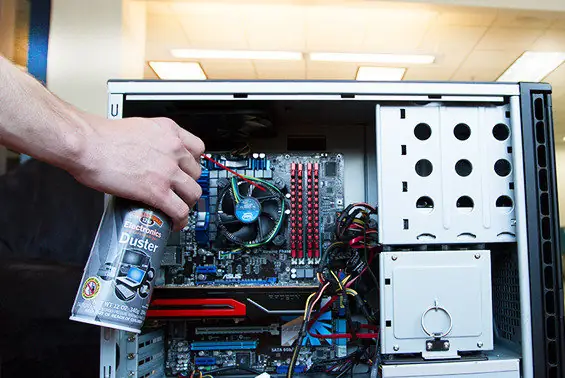
- Thổi bụi: Dùng bình khí nén xịt kỹ vào tất cả các ngóc ngách, khe hở, và bề mặt bên trong vỏ case, đặc biệt là phần đáy nơi bụi thường tích tụ nhiều nhất.
- Lau sạch: Dùng khăn ẩm (chỉ ẩm, không ướt) lau sạch các vết bẩn hoặc bụi bám chặt trên bề mặt kim loại hoặc nhựa của vỏ case. Sau đó lau lại bằng khăn khô sạch.
Bước 3: Sắp Xếp, Buộc Gọn Các Dây Cáp (Cable Management)
Quản lý cáp là một bước thường bị bỏ qua nhưng lại mang lại nhiều lợi ích đáng kể:
- Tối ưu luồng không khí: Dây cáp lộn xộn có thể cản trở luồng không khí, làm giảm hiệu quả tản nhiệt của hệ thống.
- Tăng tính thẩm mỹ: Một case máy tính gọn gàng sẽ trông chuyên nghiệp và dễ chịu hơn khi nhìn vào.
- Dễ dàng bảo trì: Khi cần nâng cấp hoặc sửa chữa, việc tìm kiếm và tháo lắp linh kiện sẽ đơn giản hơn nhiều.
Để sắp xếp cáp, bạn cần:
- Tháo rời kết nối (nếu cần): Tùy thuộc vào mức độ lộn xộn, bạn có thể cần tháo một số dây cáp ra khỏi linh kiện để sắp xếp lại từ đầu. Hãy ghi nhớ hoặc chụp ảnh vị trí kết nối trước khi tháo.
- Phân loại cáp: Nhóm các cáp có chức năng tương tự lại với nhau (ví dụ: cáp nguồn SATA, cáp dữ liệu SATA, cáp nguồn PCIe).
- Sử dụng các lỗ đi dây: Hầu hết các case hiện đại đều có các lỗ và đường dẫn cáp ở mặt sau khay bo mạch chủ. Luồn cáp qua các lỗ này để giấu chúng đi và chỉ để lộ phần cần thiết.
- Buộc gọn bằng dây zip hoặc Velcro: Dùng dây zip (dây thít nhựa) hoặc dây buộc Velcro (dây gai) để bó các nhóm cáp lại với nhau. Dây buộc Velcro linh hoạt hơn và có thể tái sử dụng.
- Cắt bỏ phần thừa: Nếu dùng dây zip, sau khi thắt chặt, dùng kéo cắt bỏ phần dây thừa để trông gọn gàng hơn.
- Đảm bảo không cản trở quạt: Sau khi sắp xếp, kiểm tra kỹ lưỡng để đảm bảo không có sợi cáp nào vướng vào cánh quạt hoặc các linh kiện chuyển động khác.
Bước 4: Lắp Ráp Lại và Kiểm Tra
Đây là bước cuối cùng để hoàn tất quá trình vệ sinh case máy tính.
- Lắp lại linh kiện: Lắp lại các linh kiện theo thứ tự ngược lại khi tháo ra (RAM, card đồ họa, ổ đĩa…). Đảm bảo tất cả các chốt khóa và ốc vít được gắn chặt.
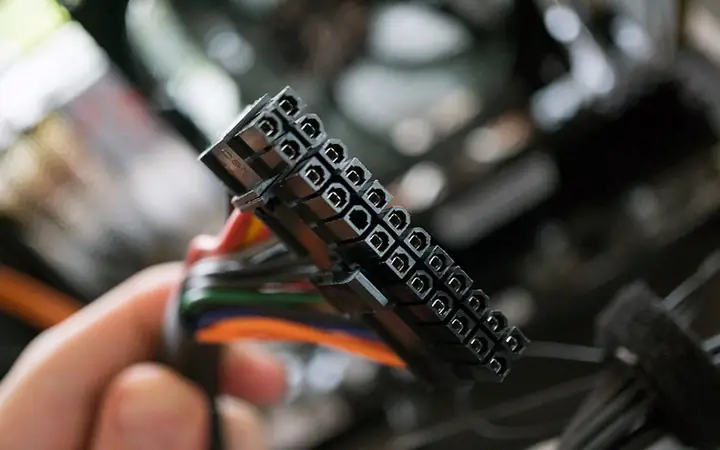
- Kiểm tra kết nối: Đảm bảo tất cả các dây cáp nguồn và dữ liệu đã được kết nối lại đúng vị trí, đặc biệt là cáp nguồn CPU (thường là 8 pin ở phía trên bo mạch chủ) và cáp nguồn bo mạch chủ chính (24 pin).
- Đóng case: Đặt lại tấm chắn bên và cố định bằng ốc vít.
- Kết nối thiết bị ngoại vi: Cắm lại màn hình, bàn phím, chuột và tất cả các thiết bị ngoại vi khác.
- Cắm dây nguồn: Cắm lại dây nguồn vào bộ nguồn và ổ cắm điện.
- Khởi động máy: Bật máy tính và kiểm tra xem mọi thứ có hoạt động bình thường không. Lắng nghe xem có tiếng ồn lạ từ quạt không, và kiểm tra nhiệt độ linh kiện bằng phần mềm giám sát nếu cần.
Máy tính của bạn sau khi vệ sinh sẽ không chỉ trông như mới mà còn hoạt động hiệu quả và ổn định hơn đáng kể. Các luồng khí được tối ưu, nhiệt độ linh kiện được giữ ở mức thấp hơn, giảm thiểu nguy cơ quá nhiệt và kéo dài tuổi thọ cho hệ thống.
IV. Các Lỗi Phổ Biến Cần Tránh Khi Vệ Sinh Case Máy Tính
Trong quá trình vệ sinh case máy tính, một số sai lầm có thể dẫn đến hư hỏng linh kiện hoặc gây nguy hiểm cho bản thân. Việc nhận biết và tránh xa những lỗi này là cực kỳ quan trọng:
- Không ngắt nguồn điện hoàn toàn: Đây là lỗi nguy hiểm nhất. Chỉ tắt máy tính mà không rút dây nguồn có thể dẫn đến điện giật hoặc làm hỏng các linh kiện vẫn còn điện áp.
- Không xả tĩnh điện: Điện tích tĩnh từ cơ thể bạn có thể truyền sang các linh kiện nhạy cảm như RAM, bo mạch chủ, card đồ họa và gây hỏng hóc vĩnh viễn. Luôn sử dụng dây đeo cổ tay chống tĩnh điện hoặc thường xuyên chạm vào bề mặt kim loại không sơn của case để xả tĩnh điện.
- Sử dụng máy hút bụi thông thường: Máy hút bụi gia đình tạo ra điện tích tĩnh đáng kể và có thể gây hư hỏng linh kiện. Áp lực hút cũng có thể làm hỏng các linh kiện nhỏ hoặc quạt.
- Xịt khí nén quá gần hoặc nghiêng bình: Xịt khí nén quá gần có thể làm đóng băng linh kiện, hoặc nếu bình nghiêng, chất đẩy lỏng có thể bắn ra, gây ẩm ướt và hư hại. Luôn giữ bình thẳng đứng và xịt từng đợt ngắn từ khoảng cách an toàn.
- Để quạt quay tự do khi xịt khí nén: Việc này có thể làm quạt quay quá nhanh, làm hỏng bạc đạn và rút ngắn tuổi thọ của quạt. Luôn giữ cánh quạt đứng yên bằng ngón tay hoặc bút khi xịt.
- Dùng vải ướt hoặc vật liệu dễ tạo xơ: Nước và ẩm ướt là kẻ thù của thiết bị điện tử. Chỉ dùng khăn sợi nhỏ khô hoặc hơi ẩm (đã vắt kiệt nước). Tránh dùng khăn giấy, vải cotton thông thường dễ để lại sợi xơ bám vào linh kiện.
- Tự ý tháo mở bộ nguồn (PSU): Bộ nguồn có các tụ điện có thể giữ điện áp cao gây nguy hiểm ngay cả khi không cắm điện. Tuyệt đối không tự ý tháo mở bộ nguồn. Chỉ làm sạch bên ngoài.
- Sử dụng keo tản nhiệt không đúng cách hoặc không thay khi cần: Nếu tháo bộ tản nhiệt CPU/GPU, bạn bắt buộc phải làm sạch keo cũ và thoa một lớp keo tản nhiệt mới. Không thay keo có thể khiến chip quá nhiệt và hỏng.
- Không ghi nhớ vị trí dây cáp: Việc tháo rời nhiều dây cáp có thể khiến bạn bối rối khi lắp lại. Hãy chụp ảnh hoặc ghi chú sơ đồ dây cáp trước khi tháo.
Bằng cách tuân thủ các nguyên tắc an toàn và tránh những sai lầm phổ biến này, bạn sẽ đảm bảo quá trình vệ sinh case máy tính diễn ra suôn sẻ, an toàn và mang lại hiệu quả cao nhất.
Kết Luận
Việc vệ sinh case máy tính định kỳ không chỉ là một công việc bảo dưỡng đơn thuần mà là một khoản đầu tư xứng đáng cho tuổi thọ và hiệu suất của thiết bị. Qua các bước hướng dẫn chi tiết từ chuẩn bị dụng cụ, quy trình tháo lắp, làm sạch từng linh kiện, cho đến sắp xếp dây cáp và lắp ráp lại, bạn hoàn toàn có thể tự tay “hồi sinh” chiếc PC của mình. Một hệ thống sạch sẽ không chỉ hoạt động mát mẻ, ổn định hơn mà còn giảm thiểu nguy cơ hỏng hóc do quá nhiệt hoặc bụi bẩn tích tụ. Hãy biến việc vệ sinh máy tính thành một thói quen để duy trì hiệu năng tối ưu và kéo dài thời gian sử dụng cho thiết bị công nghệ của bạn.