
Việc biết cách xem hãng máy tính laptop của bạn là một kỹ năng cơ bản nhưng cực kỳ quan trọng đối với bất kỳ người dùng nào, từ người mới bắt đầu đến các chuyên gia công nghệ. Trong thời đại số hóa, chiếc laptop không chỉ là một công cụ làm việc mà còn là một phần không thể thiếu trong cuộc sống hàng ngày. Việc nắm rõ thương hiệu của thiết bị không chỉ giúp bạn tự tin hơn trong quá trình sử dụng mà còn mở ra cánh cửa đến với các nguồn hỗ trợ kỹ thuật, khả năng nâng cấp linh kiện, và thậm chí là việc tìm kiếm driver phù hợp một cách chính xác.
Bài viết này trên Trần Du sẽ cung cấp cho bạn một cái nhìn toàn diện về các phương pháp hiệu quả nhất để xác định hãng laptop, từ những cách đơn giản nhất mà ai cũng có thể thực hiện cho đến những thủ thuật chuyên sâu hơn dành cho những tình huống phức tạp. Chúng tôi sẽ đi sâu vào từng phương pháp, giải thích rõ ràng từng bước và cung cấp những lưu ý cần thiết, đảm bảo rằng bạn sẽ có đủ thông tin để quản lý và tối ưu hóa chiếc máy tính của mình một cách tốt nhất. Mục tiêu là giúp bạn trở thành một người dùng thông thái, luôn sẵn sàng đối phó với mọi thách thức kỹ thuật.
Có thể bạn quan tâm: Tải Phần Mềm Chụp Màn Hình Máy Tính: Hướng Dẫn Snipping Tool Chi Tiết
Tóm tắt nhanh các phương pháp kiểm tra hãng laptop
Có thể bạn quan tâm: Hướng Dẫn Chi Tiết Cách Vệ Sinh Case Máy Tính Từ A Đến Z
- Kiểm tra trực tiếp trên thân máy: Tìm logo hoặc tên hãng trên nắp máy, viền màn hình, khu vực bàn phím hoặc mặt dưới laptop.
- Sử dụng công cụ hệ thống Windows: Dùng các lệnh msinfo32, dxdiag, wmic trong CMD, hoặc kiểm tra qua Settings/This PC.
- Kiểm tra từ BIOS/UEFI: Truy cập firmware khởi động của máy tính bằng các phím tắt đặc trưng của từng hãng và tìm thông tin hệ thống.
- Tham khảo hóa đơn mua hàng hoặc hộp sản phẩm: Đây là nguồn thông tin chính xác và đáng tin cậy nhất nếu bạn còn lưu giữ.
Tại Sao Việc Biết Hãng Máy Tính Laptop Lại Quan Trọng Đến Vậy?
Việc xác định được hãng sản xuất chiếc laptop của bạn không chỉ là một thông tin đơn thuần mà còn mang lại vô vàn lợi ích thiết thực, giúp bạn quản lý và vận hành thiết bị một cách tối ưu. Đây là yếu tố nền tảng cho nhiều tác vụ quan trọng, từ việc duy trì hiệu suất cho đến việc khắc phục sự cố.
Một trong những lý do hàng đầu mà người dùng cần biết hãng laptop là để tìm kiếm và cài đặt đúng các driver cần thiết. Mỗi thương hiệu laptop lớn như Dell, HP, Asus, Lenovo hay Acer đều có một kho driver riêng biệt, được thiết kế đặc thù cho từng dòng máy để đảm bảo phần cứng hoạt động ổn định và phát huy tối đa hiệu suất. Nếu không biết chính xác hãng máy, việc tìm kiếm driver phù hợp sẽ trở nên vô cùng khó khăn, dẫn đến các lỗi phần mềm, giảm hiệu suất hoạt động, hoặc thậm chí là mất chức năng của một số linh kiện (ví dụ: touchpad không hoạt động, âm thanh không có, card đồ họa không nhận diện đúng).
Hơn nữa, thông tin về hãng laptop còn là chìa khóa để bạn nhận được hỗ trợ kỹ thuật chính xác và nhanh chóng. Khi gặp sự cố, đội ngũ hỗ trợ từ nhà sản xuất sẽ dễ dàng định vị vấn đề và cung cấp giải pháp phù hợp nếu bạn cung cấp đúng tên hãng và model máy. Điều này đặc biệt quan trọng trong thời gian bảo hành, giúp bạn tận dụng tối đa các dịch vụ hậu mãi, sửa chữa hoặc thay thế linh kiện mà không gặp trở ngại. Các chuyên gia sẽ có thể truy cập các tài liệu kỹ thuật chuyên biệt cho dòng máy của bạn, từ đó đưa ra chẩn đoán và hướng dẫn khắc phục hiệu quả nhất.
Việc nâng cấp linh kiện như RAM, ổ cứng (HDD/SSD) hay thậm chí là card Wi-Fi cũng yêu cầu bạn phải biết hãng máy và model cụ thể để chọn mua linh kiện tương thích. Mỗi dòng laptop có thể có giới hạn về loại RAM, dung lượng tối đa, hay chuẩn kết nối ổ cứng (SATA, NVMe PCIe) khác nhau. Việc mua nhầm linh kiện không tương thích không chỉ gây lãng phí tiền bạc mà còn có thể làm hỏng máy hoặc không cải thiện được hiệu suất như mong muốn. Thông tin về hãng sẽ giúp bạn tra cứu các thông số kỹ thuật chi tiết mà nhà sản xuất công bố, từ đó đưa ra quyết định nâng cấp sáng suốt.
Cuối cùng, khi bạn cần bán lại, thanh lý hoặc sửa chữa máy, việc cung cấp thông tin chính xác về hãng và model sẽ giúp định giá đúng hơn và tạo điều kiện thuận lợi cho quá trình giao dịch. Một chiếc laptop với thông tin rõ ràng, minh bạch luôn nhận được sự tin tưởng cao hơn từ người mua hoặc các trung tâm sửa chữa. Tóm lại, việc biết cách xem hãng máy tính laptop không chỉ là một kiến thức đơn thuần mà là một yếu tố then chốt giúp bạn sử dụng, bảo trì và khai thác tối đa tiềm năng của thiết bị công nghệ của mình.
Các Phương Pháp Phổ Biến Để Xem Hãng Máy Tính Laptop
Có nhiều cách khác nhau để xác định hãng của chiếc máy tính xách tay bạn đang sử dụng, mỗi phương pháp đều có ưu điểm riêng và phù hợp với từng tình huống cụ thể. Từ việc kiểm tra trực quan đơn giản cho đến việc sử dụng các công cụ phần mềm tích hợp sẵn trong hệ điều hành, thậm chí là truy cập vào hệ thống firmware cấp thấp. Dưới đây là những hướng dẫn chi tiết về cách xem hãng máy tính laptop một cách đơn giản, chính xác và chuyên nghiệp nhất.
1. Kiểm Tra Trực Tiếp Trên Thân Máy (Nhãn Dán, Logo)
Đây là phương pháp đơn giản và trực quan nhất, thường là lựa chọn đầu tiên và nhanh chóng nhất của nhiều người khi muốn biết hãng laptop. Các nhà sản xuất luôn in logo hoặc tên thương hiệu của họ ở những vị trí dễ thấy trên thiết bị, giúp người dùng dễ dàng nhận diện sản phẩm của mình.
Bạn có thể tìm thấy logo hoặc tên hãng ở mặt lưng của màn hình laptop, tức là mặt ngoài của nắp máy. Đây là vị trí phổ biến nhất và thường được thiết kế nổi bật, đôi khi có đèn nền hoặc được khắc chìm tinh tế. Ví dụ, bạn sẽ dễ dàng nhận ra logo “Dell”, “HP”, “Apple” (quả táo), “Acer” hay “Lenovo” ngay tại đây. Thiết kế logo thường mang tính biểu tượng và dễ nhận diện ngay từ cái nhìn đầu tiên.
Ngoài ra, tên hãng cũng có thể được in hoặc khắc trên viền màn hình, thường là ở phía dưới, ngay trung tâm. Khu vực xung quanh bàn phím, đặc biệt là phía trên hàng phím chức năng (F1-F12) hoặc dưới bàn phím cảm ứng (touchpad), cũng là nơi các hãng thường đặt tên thương hiệu. Những vị trí này được lựa chọn để đảm bảo người dùng có thể nhìn thấy thông tin thương hiệu trong quá trình sử dụng hàng ngày.
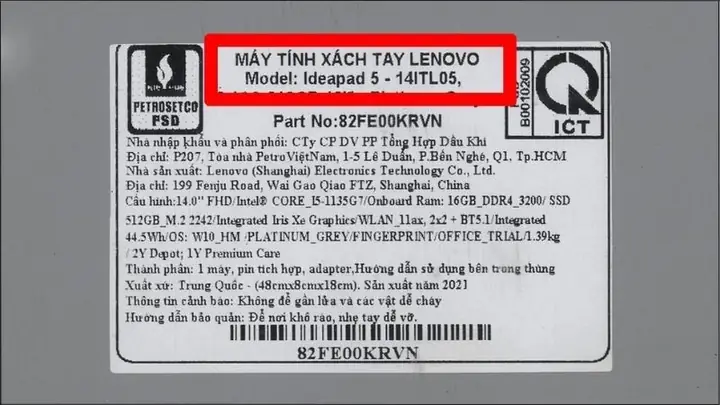
Một vị trí khác, tuy ít phổ biến hơn nhưng vẫn được sử dụng, là ở mặt dưới của laptop. Đây thường là nơi chứa các nhãn dán thông tin sản phẩm chi tiết hơn. Đôi khi, các nhà sản xuất còn dán một nhãn tem nhỏ chứa thông tin chi tiết về sản phẩm, bao gồm cả tên hãng và model máy, ở mặt dưới hoặc bên cạnh thân máy. Nhãn dán này có thể bao gồm các thông tin như số serial, Part Number, hoặc các chứng nhận an toàn. Tuy nhiên, cần lưu ý rằng nhãn dán này có thể bị mờ, rách hoặc bong tróc theo thời gian sử dụng, đặc biệt nếu laptop thường xuyên được di chuyển hoặc tiếp xúc với môi trường ẩm ướt, nhiệt độ cao.
Phương pháp kiểm tra trực tiếp này đặc biệt hữu ích và là lựa chọn duy nhất khi máy tính của bạn không khởi động được, hệ điều hành gặp sự cố, hoặc bạn không thể truy cập vào phần mềm. Nó cung cấp một cách nhanh chóng để nhận diện thương hiệu mà không cần bất kỳ thao tác kỹ thuật nào. Luôn kiểm tra kỹ lưỡng các mặt của laptop để đảm bảo không bỏ sót thông tin quan trọng.
Có thể bạn quan tâm: Các Cách Tối Ưu Hóa Máy Tính: Hướng Dẫn Tăng Hiệu Suất
2. Sử Dụng Công Cụ Hệ Thống Trong Windows
Hệ điều hành Windows, dù là phiên bản cũ hay mới nhất, đều cung cấp nhiều công cụ tích hợp sẵn giúp bạn dễ dàng tra cứu thông tin chi tiết về phần cứng, bao gồm cả tên hãng sản xuất laptop. Đây là một cách xem hãng máy tính laptop cực kỳ hiệu quả và đáng tin cậy khi bạn không tìm thấy thông tin trên thân máy hoặc muốn xác nhận lại bằng phần mềm. Các công cụ này truy xuất thông tin trực tiếp từ BIOS/UEFI và các thành phần hệ thống, đảm bảo độ chính xác cao.
2.1. Dùng Lệnhmsinfo32(System Information)
Công cụ System Information (Thông tin Hệ thống) cung cấp một cái nhìn tổng quan và chi tiết nhất về cấu hình phần cứng cũng như phần mềm của máy tính. Nó tập hợp mọi thông tin cần thiết về hệ thống, từ bộ vi xử lý, RAM, mainboard cho đến các thiết bị ngoại vi và phần mềm đã cài đặt.
Để sử dụng công cụ này, bạn hãy làm theo các bước sau:
- Nhấn tổ hợp phím Windows + R để mở hộp thoại Run.
- Gõ msinfo32 vào ô tìm kiếm và nhấn Enter.
- Cửa sổ System Information sẽ hiện ra. Trong phần “System Summary” (Tóm tắt Hệ thống) mặc định, bạn tìm dòng “System Manufacturer” (Nhà sản xuất Hệ thống). Giá trị hiển thị ở đây chính là tên hãng laptop của bạn. Ví dụ, bạn có thể thấy “Dell Inc.”, “HP”, “ASUSTeK COMPUTER INC.”, hoặc “Lenovo”.
Công cụ này không chỉ hiển thị tên hãng mà còn cung cấp nhiều thông tin hữu ích khác như tên model (System Model), loại hệ điều hành, bộ vi xử lý, dung lượng RAM, phiên bản BIOS/UEFI, v.v., giúp bạn có cái nhìn toàn diện về chiếc máy của mình để phục vụ cho các mục đích bảo trì hoặc nâng cấp sau này.
2.2. Dùng Lệnhdxdiag(DirectX Diagnostic Tool)
DirectX Diagnostic Tool (Công cụ Chẩn đoán DirectX) thường được sử dụng chính để kiểm tra và khắc phục sự cố liên quan đến card đồ họa và âm thanh trong các ứng dụng đa phương tiện hoặc trò chơi. Tuy nhiên, nó cũng hiển thị thông tin cơ bản về hệ thống, bao gồm tên hãng laptop, giúp bạn có thêm một lựa chọn để xác minh.
Các bước thực hiện như sau:
- Nhấn tổ hợp phím Windows + R để mở hộp thoại Run.
- Gõ dxdiag vào ô tìm kiếm và nhấn Enter.
- Một hộp thoại xác nhận có thể xuất hiện, hỏi bạn có muốn kiểm tra chữ ký số của driver hay không, bạn nhấn Yes để tiếp tục.
- Trong cửa sổ DirectX Diagnostic Tool, dưới thẻ “System” (Hệ thống) mặc định, bạn tìm dòng “System Manufacturer”. Thông tin ở đây sẽ cho bạn biết hãng laptop.
Phương pháp này cũng rất nhanh chóng và tiện lợi, đặc biệt nếu bạn đang đồng thời kiểm tra các thông số kỹ thuật khác liên quan đến đồ họa và âm thanh của máy. Mặc dù ít chi tiết hơn msinfo32 về thông tin hệ thống chung, nó vẫn là một nguồn đáng tin cậy.
2.3. Dùng CMD (Command Prompt)
Command Prompt (CMD) là một công cụ dòng lệnh mạnh mẽ cho phép bạn tương tác với hệ điều hành thông qua các lệnh văn bản. Nó cung cấp một phương pháp chuyên nghiệp và hiệu quả để lấy thông tin về phần cứng, bao gồm cả tên hãng laptop, mà không cần giao diện đồ họa phức tạp. Đây là cách xem hãng máy tính laptop mà nhiều kỹ thuật viên thường dùng.
Thực hiện theo các bước sau:
- Nhấn tổ hợp phím Windows + S (hoặc click vào biểu tượng tìm kiếm) để mở thanh tìm kiếm.
- Gõ cmd vào ô tìm kiếm.
- Khi thấy “Command Prompt” xuất hiện, nhấp chuột phải vào nó và chọn “Run as administrator” (Chạy với quyền quản trị viên). Việc chạy với quyền quản trị viên đảm bảo bạn có đủ quyền để truy xuất thông tin hệ thống.
- Trong cửa sổ Command Prompt màu đen, gõ chính xác lệnh sau và nhấn Enter:
wmic csproduct get name,vendor,identifyingnumber
- Lệnh này sẽ hiển thị một bảng gồm ba cột:
- Name: Tên sản phẩm hoặc model cụ thể của laptop.
- Vendor: Nhà cung cấp, chính là tên hãng sản xuất laptop của bạn.
- IdentifyingNumber: Số nhận dạng hoặc số seri của máy tính.
Đây là một phương pháp trực tiếp và rất đáng tin cậy, đặc biệt hữu ích trong các kịch bản tự động hóa hoặc khi cần nhanh chóng thu thập thông tin qua giao diện dòng lệnh. Lệnh wmic (Windows Management Instrumentation Command-line) là một công cụ mạnh mẽ để quản lý và truy vấn thông tin hệ thống.
2.4. Qua Settings (Cài Đặt) Hoặc This PC (Thuộc Tính)
Đây là một trong những cách phổ biến và dễ tiếp cận nhất đối với người dùng Windows hiện đại, đặc biệt là trên Windows 10 và Windows 11. Giao diện người dùng đồ họa thân thiện giúp việc tìm kiếm thông tin trở nên đơn giản.
Có thể bạn quan tâm: Hướng Dẫn Chi Tiết Cách Tắt Thông Báo Instagram Trên Máy Tính
Sử dụng Cài đặt (Settings):
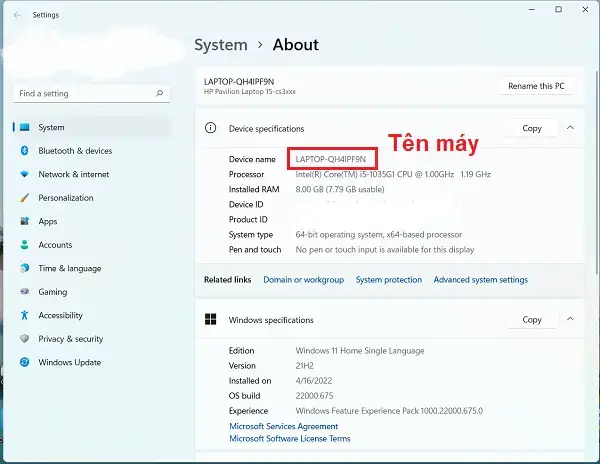
- Nhấn tổ hợp phím Windows + I để mở ứng dụng Settings (Cài đặt).
- Trong cửa sổ Settings, chọn mục “System” (Hệ thống).
- Trong menu bên trái của phần System, chọn “About” (Giới thiệu) hoặc “Thông tin” tùy theo ngôn ngữ hệ thống.
- Tại đây, bạn sẽ thấy phần “Device specifications” (Thông số kỹ thuật thiết bị). Trong đó, tìm dòng “System manufacturer” (Nhà sản xuất hệ thống) hoặc đơn giản là “Manufacturer” (Nhà sản xuất). Giá trị hiển thị bên cạnh chính là tên hãng laptop của bạn.
Sử dụng Thuộc tính của This PC (Máy tính này):
- Mở File Explorer (nhấn tổ hợp phím Windows + E).
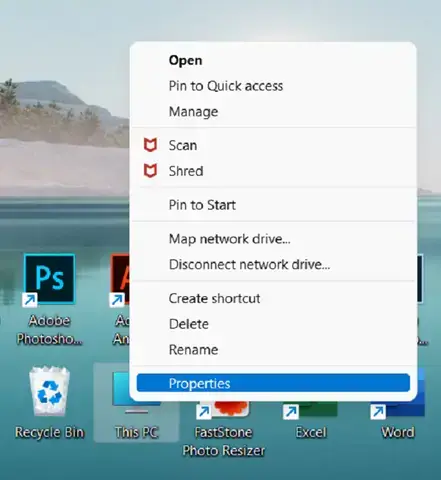
- Trong thanh bên trái của File Explorer, nhấp chuột phải vào “This PC” (hoặc “My Computer” trên các phiên bản Windows cũ hơn như Windows 7, Windows 8).
- Chọn “Properties” (Thuộc tính) từ menu ngữ cảnh.
- Một cửa sổ mới sẽ hiện ra hiển thị thông tin cơ bản về hệ thống, bao gồm phiên bản Windows, loại bộ vi xử lý, dung lượng RAM và quan trọng nhất là tên hãng sản xuất laptop. Tìm dòng “Manufacturer” hoặc “System manufacturer”.
Cả hai cách này đều rất thân thiện với người dùng và không yêu cầu kiến thức kỹ thuật sâu, phù hợp cho những người muốn kiểm tra thông tin một cách nhanh chóng và dễ dàng. Chúng là điểm khởi đầu tốt để xác định cách xem hãng máy tính laptop mà không cần phải thực hiện các lệnh phức tạp.
3. Kiểm Tra Từ BIOS/UEFI
BIOS (Basic Input/Output System) hoặc UEFI (Unified Extensible Firmware Interface) là firmware khởi động chính của máy tính, có vai trò kiểm tra phần cứng và khởi động hệ điều hành. Nó chứa các thông tin cơ bản nhất về phần cứng và hệ thống, được nhúng trực tiếp bởi nhà sản xuất. Thông tin về hãng máy tính thường được lưu trữ và hiển thị ngay tại đây. Đây là một cách xem hãng máy tính laptop đáng tin cậy, đặc biệt khi hệ điều hành gặp sự cố nghiêm trọng và không thể truy cập, hoặc bạn muốn xác nhận thông tin ở cấp độ thấp nhất của hệ thống.
Để vào giao diện BIOS/UEFI, bạn cần khởi động lại máy tính và nhấn một phím cụ thể ngay lập tức khi logo hãng xuất hiện trên màn hình khởi động (trước khi Windows bắt đầu tải). Các phím này khác nhau tùy theo hãng sản xuất laptop:
- Dell: F2 (để vào thiết lập BIOS) hoặc F12 (để vào Boot Menu).
- HP: F10 (BIOS Setup) hoặc Esc (Startup Menu, sau đó chọn F10).
- Asus: F2 hoặc Del.
- Lenovo: F1, F2, hoặc một nút nhỏ đặc biệt gọi là “Novo Button” (thường ở cạnh máy, cần dùng ghim để nhấn).
- Acer: F2 hoặc Del.
- MSI: Del.
- Samsung: F2.
- Microsoft Surface: Nhấn giữ nút tăng âm lượng khi bật nguồn.
Sau khi vào được giao diện BIOS/UEFI (thường có nền xanh, xám hoặc giao diện đồ họa hiện đại hơn với UEFI), bạn hãy tìm đến các mục như “Main” (Chính), “System Information” (Thông tin hệ thống), “Configuration” (Cấu hình) hoặc “About” (Giới thiệu). Tại đây, bạn sẽ thấy các thông tin như “System Manufacturer” (Nhà sản xuất hệ thống), “Product Name” (Tên sản phẩm), hoặc “Model Name”, hiển thị rõ ràng tên hãng và model laptop của bạn.
Giao diện BIOS/UEFI thường dùng phím mũi tên để di chuyển giữa các tùy chọn và phím Enter để chọn. Một số UEFI hiện đại hơn có thể hỗ trợ chuột. Hãy cẩn thận khi thay đổi cài đặt trong BIOS/UEFI, vì những thay đổi không đúng cách có thể ảnh hưởng đến khả năng khởi động của máy tính. Tuy nhiên, việc chỉ xem thông tin là hoàn toàn an toàn.
4. Xem Trên Hóa Đơn Mua Hàng Hoặc Hộp Sản Phẩm
Đây là một trong những cách đơn giản, đáng tin cậy và chính xác nhất để xác định hãng và model laptop của bạn, đặc biệt nếu bạn vẫn còn giữ các giấy tờ liên quan đến sản phẩm hoặc bao bì gốc. Phương pháp này không yêu cầu máy tính phải hoạt động và loại bỏ mọi nghi ngờ về thông tin phần mềm.
Hóa đơn mua hàng, phiếu bảo hành, hoặc các tài liệu hướng dẫn sử dụng đi kèm sản phẩm thường ghi rõ tên hãng, model máy, số seri và các thông số kỹ thuật cơ bản khác. Những tài liệu này là bằng chứng xác thực về nguồn gốc và cấu hình của thiết bị, được cung cấp trực tiếp từ nhà bán lẻ hoặc nhà sản xuất. Hãy kiểm tra kỹ các thông tin được in trên hóa đơn, đặc biệt là phần mô tả sản phẩm.
Tương tự, hộp sản phẩm gốc mà laptop được đóng gói khi bạn mua cũng sẽ có đầy đủ các thông tin này. Thông tin thường được in rõ ràng trên bao bì hoặc trên một nhãn dán ở cạnh hộp. Nhãn dán này thường bao gồm tên hãng, model đầy đủ, cấu hình tóm tắt (ví dụ: CPU, RAM, ổ cứng), số seri, và các mã vạch sản phẩm. Việc giữ lại hộp và hóa đơn không chỉ giúp bạn biết chính xác hãng máy mà còn cung cấp thêm các chi tiết quan trọng khác như cấu hình cụ thể, ngày sản xuất, và các thông tin liên lạc hỗ trợ của nhà sản xuất, rất hữu ích cho mục đích bảo hành hoặc bán lại sau này.
Mặc dù phương pháp này đòi hỏi bạn phải có thói quen lưu giữ các tài liệu và bao bì sản phẩm, nhưng nó mang lại độ chính xác tuyệt đối mà không cần phải thao tác trên máy tính hay lo lắng về việc thông tin bị làm giả hoặc sai lệch từ phần mềm. Do đó, đây là một trong những cách đầu tiên bạn nên thử nếu có thể.
Những Lưu Ý Quan Trọng Khi Xác Định Hãng Laptop
Khi thực hiện các bước để xác định hãng máy tính xách tay của bạn, có một vài điểm quan trọng cần lưu ý để đảm bảo bạn nhận được thông tin chính xác nhất và tránh những nhầm lẫn không đáng có. Việc hiểu rõ những lưu ý này sẽ giúp bạn trở thành một người dùng thông thái hơn và quản lý thiết bị hiệu quả hơn.
Đầu tiên, hãy luôn cố gắng kiểm tra thông tin từ nhiều nguồn khác nhau. Ví dụ, sau khi xem logo trên thân máy, bạn có thể xác nhận lại bằng cách sử dụng công cụ System Information (msinfo32) trong Windows hoặc kiểm tra thông tin trong BIOS/UEFI. Việc này giúp loại trừ những sai sót có thể xảy ra do tem nhãn bị mờ, bong tróc, hoặc trong trường hợp laptop đã qua sửa chữa và thay vỏ không chính hãng. Kiểm tra chéo thông tin sẽ tăng cường độ tin cậy và đảm bảo bạn có được dữ liệu chính xác nhất.
Thứ hai, cần phân biệt rõ ràng giữa hãng sản xuất laptop và các nhà cung cấp linh kiện. Một chiếc laptop mang thương hiệu Dell có thể sử dụng CPU của Intel, card đồ họa của NVIDIA, RAM của Samsung và ổ cứng của Western Digital. Mặc dù các linh kiện này đến từ các thương hiệu hàng đầu trong ngành, nhưng hãng laptop vẫn là Dell. Điều này rất quan trọng khi bạn cần tìm driver, cập nhật firmware, hoặc nhận hỗ trợ kỹ thuật. Bạn sẽ phải liên hệ với hãng Dell (hoặc truy cập website hỗ trợ của Dell) chứ không phải các nhà sản xuất linh kiện, vì Dell là đơn vị tích hợp và tối ưu hóa toàn bộ hệ thống.
Một trường hợp đặc biệt khác là laptop lắp ráp hoặc các dòng máy tính “trắng” (barebone). Một số máy tính xách tay, đặc biệt là các dòng máy chuyên biệt, máy tính cũ, hoặc được tùy chỉnh theo yêu cầu, có thể được lắp ráp từ nhiều linh kiện của các nhà sản xuất khác nhau mà không thuộc một hãng cụ thể nào có logo rõ ràng trên vỏ máy. Trong những trường hợp này, việc xác định “hãng” sẽ phức tạp hơn và bạn cần tập trung vào việc xác định từng linh kiện chính (như bo mạch chủ, CPU, GPU) để tìm driver và hỗ trợ. Đối với những trường hợp này, việc xem model của bo mạch chủ qua msinfo32 hoặc CMD sẽ cực kỳ hữu ích. Trần Du khuyến nghị bạn luôn tìm kiếm thông tin về model máy cụ thể để có thể nhận được hỗ trợ tốt nhất, ngay cả khi không có một “hãng” rõ ràng.
Cuối cùng, hãy cẩn trọng với các thông tin không chính thức hoặc các phần mềm của bên thứ ba không rõ nguồn gốc. Mặc dù có nhiều ứng dụng trên thị trường có thể giúp bạn kiểm tra thông tin phần cứng, nhưng việc sử dụng các công cụ tích hợp sẵn của Windows (như msinfo32, dxdiag, CMD) hoặc kiểm tra trực tiếp trên thân máy, hóa đơn, hộp sản phẩm luôn là phương pháp an toàn và đáng tin cậy nhất. Tránh cài đặt các phần mềm không rõ nguồn gốc để tránh rủi ro về bảo mật hoặc thông tin sai lệch.
Tầm Quan Trọng Của Việc Hiểu Rõ Về Laptop Của Bạn
Việc nắm rõ thông tin về chiếc laptop mình đang sở hữu, đặc biệt là hãng và model máy, mang lại nhiều lợi ích vượt trội, giúp bạn tối ưu hóa trải nghiệm sử dụng và đảm bảo tuổi thọ cho thiết bị. Đây không chỉ là việc biết một vài con số, mà là việc hiểu rõ công cụ làm việc và giải trí hàng ngày của mình.
Khi bạn biết rõ hãng máy, việc tìm kiếm driver cập nhật trở nên dễ dàng hơn bao giờ hết. Các nhà sản xuất thường xuyên phát hành các bản cập nhật driver để cải thiện hiệu suất, sửa lỗi bảo mật, tối ưu hóa tương thích với phần mềm mới, và tăng cường tính ổn định của hệ thống. Việc sử dụng driver lỗi thời có thể dẫn đến hiệu năng kém, lỗi hệ thống, hoặc thậm chí là các lỗ hổng bảo mật. Với thông tin hãng và model chính xác, bạn có thể truy cập website hỗ trợ của nhà sản xuất, tải về các driver mới nhất và cài đặt chúng một cách tự tin.
Không chỉ vậy, việc hiểu rõ cấu hình máy còn giúp bạn chủ động hơn trong việc bảo trì và nâng cấp. Bạn sẽ biết được loại RAM nào phù hợp để nâng cấp (DDR3, DDR4, DDR5), dung lượng tối đa mà máy hỗ trợ, ổ cứng SSD nào tương thích để thay thế (SATA III, NVMe PCIe), từ đó cải thiện tốc độ và dung lượng lưu trữ của máy. Thông tin này là vô giá khi bạn muốn “hồi sinh” một chiếc laptop cũ hoặc tối ưu hóa hiệu năng cho nhu cầu công việc cụ thể như chỉnh sửa video, lập trình, hoặc chơi game.
Ngoài ra, khi gặp sự cố kỹ thuật, việc cung cấp thông tin chính xác về hãng và model máy sẽ giúp đội ngũ hỗ trợ kỹ thuật tại các trung tâm bảo hành hoặc các cửa hàng sửa chữa chẩn đoán và khắc phục vấn đề nhanh chóng, hiệu quả hơn. Họ sẽ không phải mất thời gian tìm kiếm thông tin cơ bản mà có thể tập trung ngay vào việc xác định nguyên nhân và đưa ra giải pháp. Thông tin này cũng cực kỳ hữu ích khi bạn muốn bán lại máy, vì người mua sẽ tin tưởng hơn vào thông tin chính xác và đầy đủ, từ đó giúp bạn đạt được giá trị tốt hơn cho thiết bị của mình.
Việc hiểu rõ về laptop của bạn là một bước quan trọng để trở thành người dùng thông thái, giúp bạn khai thác tối đa tiềm năng của thiết bị, tránh những rắc rối không đáng có và kéo dài tuổi thọ sử dụng. Nó trang bị cho bạn kiến thức để đưa ra quyết định thông minh về việc bảo dưỡng, nâng cấp và sử dụng laptop hàng ngày.
Việc biết cách xem hãng máy tính laptop của mình là một kỹ năng cơ bản nhưng cực kỳ hữu ích cho bất kỳ người dùng nào trong việc quản lý và tối ưu hóa thiết bị công nghệ. Với các phương pháp đa dạng, từ kiểm tra trực quan trên thân máy, sử dụng các công cụ hệ thống mạnh mẽ trong Windows như msinfo32, dxdiag, CMD, đến kiểm tra qua ứng dụng Settings hoặc thậm chí từ BIOS/UEFI, bạn có thể dễ dàng xác định thông tin này một cách chính xác và đáng tin cậy. Luôn nhớ kiểm tra chéo thông tin từ nhiều nguồn và phân biệt rõ giữa hãng laptop và nhà sản xuất linh kiện để có cái nhìn toàn diện nhất. Nắm vững những kiến thức này không chỉ giúp bạn trong việc bảo trì, nâng cấp mà còn đảm bảo bạn luôn có được sự hỗ trợ tốt nhất cho chiếc laptop của mình, từ đó nâng cao trải nghiệm sử dụng và kéo dài vòng đời sản phẩm. Khám phá thêm các thủ thuật công nghệ và hướng dẫn chuyên sâu khác tại Trần Du để tối ưu hóa mọi thiết bị của bạn.