
Trong thế giới kết nối ngày nay, việc quản lý và tương tác với các thiết bị trong một mạng cục bộ (LAN) là một kỹ năng thiết yếu, dù bạn là một lập trình viên, một chuyên gia IT hay chỉ đơn giản là một người dùng muốn chia sẻ tài nguyên. Một trong những thao tác cơ bản và quan trọng nhất là tìm tên máy tính trong mạng LAN. Việc biết chính xác tên máy tính không chỉ giúp bạn dễ dàng xác định thiết bị cụ thể để truy cập, chia sẻ dữ liệu mà còn cực kỳ hữu ích trong các tác vụ khắc phục sự cố hoặc quản trị mạng.
Bài viết này trên Trandu.vn sẽ cung cấp cho bạn một cái nhìn toàn diện và các phương pháp thực tế, từ đơn giản đến nâng cao, để xác định tên của bất kỳ máy tính nào trong mạng LAN của bạn. Chúng tôi sẽ đi sâu vào từng kỹ thuật, giải thích cách thực hiện và những lưu ý cần thiết để bạn có thể áp dụng thành công, bất kể trình độ kỹ thuật của bạn.
Có thể bạn quan tâm: Đánh Giá Chi Tiết Máy Tính Bảng Huawei Mediapad T3 7.0: Trải Nghiệm & Giá Trị
Tóm Tắt Nhanh Các Cách Tìm Tên Máy Tính Trong Mạng LAN
Để giúp bạn nhanh chóng nắm bắt các phương pháp chính, dưới đây là tóm tắt các cách phổ biến nhất để tìm tên máy tính trong mạng LAN:
- Sử dụng Command Prompt (CMD): Các lệnh như ping -a [IP_Address], net view, nbtstat -A [IP_Address] hoặc arp -a có thể giúp bạn xác định tên máy tính từ địa chỉ IP hoặc liệt kê các máy tính trong mạng.
- Sử dụng PowerShell: Cung cấp các cmdlet mạnh mẽ hơn như Get-ADComputer (trong môi trường Active Directory) hoặc Test-Connection kết hợp với DNS.
- Duyệt mạng qua File Explorer: Mở “This PC” hoặc “Network” trong File Explorer để xem các thiết bị đang hoạt động trên mạng.
- Kiểm tra qua Trung tâm Mạng và Chia sẻ (Network and Sharing Center): Trên Windows, bạn có thể xem các máy tính được kết nối trong phần “Change advanced sharing settings”.
- Truy cập giao diện Router/Modem: Đăng nhập vào quản trị router để xem danh sách các thiết bị DHCP đang hoạt động, thường bao gồm tên máy tính.
- Sử dụng phần mềm quét mạng của bên thứ ba: Các công cụ như Advanced IP Scanner hoặc Angry IP Scanner cung cấp giao diện trực quan và khả năng quét nhanh chóng.
- Kiểm tra thông tin hệ thống của chính máy tính đó: Nếu bạn có quyền truy cập vật lý, đây là cách đơn giản nhất để biết tên máy.
Tại Sao Cần Tìm Tên Máy Tính Trong Mạng LAN?
Việc tìm tên máy tính trong mạng LAN không chỉ là một thao tác kỹ thuật đơn thuần mà còn phục vụ nhiều mục đích quan trọng, giúp tối ưu hóa việc quản lý và sử dụng mạng hiệu quả hơn.
Thứ nhất, nó cực kỳ cần thiết cho việc chia sẻ tài nguyên. Trong một môi trường văn phòng hoặc gia đình có nhiều máy tính, việc biết tên chính xác của máy tính cho phép bạn dễ dàng kết nối đến các thư mục được chia sẻ, máy in mạng hoặc các thiết bị lưu trữ NAS mà không cần phải nhớ địa chỉ IP phức tạp. Chẳng hạn, thay vì gõ \\192.168.1.100, bạn có thể gõ \\MAYCHU_KE_TOAN để truy cập, điều này trực quan và dễ nhớ hơn rất nhiều.
Thứ hai, việc xác định tên máy tính đóng vai trò quan trọng trong khắc phục sự cố mạng. Khi một máy tính gặp vấn đề về kết nối hoặc hiệu suất, các quản trị viên mạng thường cần biết tên máy tính để đăng nhập từ xa, kiểm tra log hệ thống hoặc áp dụng các chính sách mạng cụ thể. Nó giúp định vị vấn đề một cách nhanh chóng và chính xác, tránh nhầm lẫn giữa hàng chục hoặc hàng trăm thiết bị trong một mạng lớn.
Thứ ba, đối với các lập trình viên hoặc chuyên gia IT, việc tìm tên máy tính là cơ sở để thực hiện các tác vụ tự động hóa, triển khai phần mềm từ xa hoặc quản lý cơ sở dữ liệu trên các máy chủ cụ thể. Trong môi trường Active Directory, tên máy tính là định danh duy nhất giúp quản lý người dùng và nhóm, áp dụng Group Policy, và duy trì an ninh mạng hiệu quả. Ngoài ra, việc này còn cần thiết khi bạn muốn thiết lập các kết nối SSH, RDP hoặc truyền dữ liệu qua các giao thức mạng yêu cầu tên host.
Cuối cùng, trong bối cảnh an ninh mạng, việc nhận diện tất cả các thiết bị trong mạng LAN và tên của chúng giúp bạn kiểm soát tốt hơn ai đang kết nối, thiết bị nào có quyền truy cập, từ đó phát hiện và ngăn chặn các truy cập trái phép hoặc các thiết bị lạ có thể gây nguy hiểm cho hệ thống. Một mạng được quản lý tốt là một mạng mà mọi thiết bị đều được nhận diện rõ ràng.
Cách Tìm Tên Máy Tính Trong Mạng LAN Bằng Command Prompt (CMD)
Command Prompt (CMD) là một công cụ mạnh mẽ và sẵn có trên mọi hệ điều hành Windows, cung cấp nhiều lệnh hữu ích để quản lý và chẩn đoán mạng. Bạn có thể sử dụng một số lệnh CMD để tìm tên máy tính trong mạng LAN một cách hiệu quả.
1. Sử dụng lệnhping -a [IP_Address]
Đây là một trong những phương pháp phổ biến và đơn giản nhất. Lệnh ping không chỉ dùng để kiểm tra kết nối mà còn có thể giải phân giải địa chỉ IP thành tên máy chủ (hostname) nếu máy chủ DNS hoặc dịch vụ NetBIOS hoạt động đúng cách.
Cách thực hiện:
- Mở Command Prompt: Nhấn Windows + R, gõ cmd và nhấn Enter.
- Gõ lệnh: ping -a 192.168.1.X (thay 192.168.1.X bằng địa chỉ IP của máy tính bạn muốn tìm tên).
- Nhấn Enter.
Ví dụ: ping -a 192.168.1.105
Nếu thành công, bạn sẽ thấy tên máy tính xuất hiện trong kết quả đầu tiên của dòng Pinging. Tuy nhiên, lệnh này chỉ hoạt động nếu máy tính mục tiêu đang bật và phản hồi ping, đồng thời DNS hoặc NetBIOS giải quyết tên thành công. Trong một số trường hợp, tường lửa có thể chặn phản hồi ping, hoặc tên máy tính không được đăng ký trong DNS/NetBIOS, khiến lệnh không thể trả về tên.
2. Sử dụng lệnhnet view
Lệnh net view hiển thị danh sách các máy tính và thiết bị được chia sẻ trong mạng cục bộ của bạn. Đây là một cách nhanh chóng để có cái nhìn tổng quan về các tài nguyên mạng.
Cách thực hiện:
- Mở Command Prompt.
- Gõ lệnh: net view
- Nhấn Enter.
Ví dụ:
net view
Kết quả sẽ hiển thị một danh sách các máy tính đang chia sẻ tài nguyên trên mạng, ví dụ:
Server Name            Remark
-------------------------------------------------------------------------------
\\DESKTOP-ABCDE        Máy tính cá nhân của An
\\LAPTOP-XYZ           Laptop làm việc
The command completed successfully.
Lệnh này có thể không liệt kê tất cả các máy tính nếu chúng không chia sẻ tài nguyên hoặc nếu phát hiện mạng bị tắt đối với cấu hình tường lửa. Hơn nữa, nó chỉ hiển thị tên NetBIOS, có thể khác với tên miền đầy đủ.
3. Sử dụng lệnhnbtstat -A [IP_Address]
Lệnh nbtstat (NetBIOS over TCP/IP Statistics) được sử dụng để hiển thị thống kê giao thức và các kết nối NetBIOS hiện tại qua TCP/IP. Nó rất hữu ích để lấy thông tin NetBIOS từ một địa chỉ IP.
Có thể bạn quan tâm: Hướng Dẫn Chọn Phần Mềm Ghi Âm Giọng Nói Trên Máy Tính Tốt Nhất
Cách thực hiện:
- Mở Command Prompt.
- Gõ lệnh: nbtstat -A 192.168.1.X (thay 192.168.1.X bằng địa chỉ IP của máy tính mục tiêu).
- Nhấn Enter.
Ví dụ: nbtstat -A 192.168.1.105
Kết quả sẽ hiển thị bảng tên NetBIOS cho máy tính có địa chỉ IP đó. Tên máy tính sẽ thường nằm trong dòng <00> hoặc <20> loại UNIQUE hoặc GROUP.
       NetBIOS Remote Machine Name Table

   Name               Type         Status
---------------------------------------------
DESKTOP-ABCDE  <00>  UNIQUE      Registered
WORKGROUP      <00>  GROUP       Registered
...
Tên hiển thị là tên NetBIOS của máy. Đây là một phương pháp rất đáng tin cậy để tìm tên máy tính trong mạng LAN nếu máy tính đó sử dụng NetBIOS.
4. Sử dụng lệnharp -a
Lệnh arp -a (Address Resolution Protocol) hiển thị bảng ARP, ánh xạ các địa chỉ IP thành địa chỉ MAC vật lý của các thiết bị mà máy tính của bạn đã liên lạc gần đây. Mặc dù nó không trực tiếp hiển thị tên máy tính, nhưng bạn có thể dùng địa chỉ IP lấy được từ đây để kết hợp với ping -a hoặc nbtstat -A.
Cách thực hiện:
- Mở Command Prompt.
- Gõ lệnh: arp -a
- Nhấn Enter.
Bạn sẽ thấy một danh sách các địa chỉ IP và địa chỉ MAC. Sau đó, bạn có thể lấy địa chỉ IP từ danh sách này và sử dụng lệnh ping -a hoặc nbtstat -A để cố gắng tìm tên máy tính tương ứng.
Mỗi phương pháp này đều có ưu và nhược điểm riêng. Việc kết hợp chúng có thể giúp bạn đạt được kết quả chính xác hơn trong việc tìm tên máy tính trong mạng LAN. Điều quan trọng là hiểu rõ cách hoạt động của từng lệnh để sử dụng chúng một cách hiệu quả nhất trong các tình huống khác nhau.
Cách Tìm Tên Máy Tính Trong Mạng LAN Bằng PowerShell
PowerShell là một công cụ dòng lệnh và scripting mạnh mẽ hơn Command Prompt, đặc biệt hữu ích cho các tác vụ quản trị hệ thống và mạng phức tạp trên Windows. Nó cung cấp các cmdlet (command-let) có khả năng tương tác sâu hơn với hệ điều hành và các dịch vụ mạng. Để tìm tên máy tính trong mạng LAN bằng PowerShell, bạn có thể sử dụng các cmdlet sau:
1. Sử dụngResolve-DnsName
Cmdlet Resolve-DnsName tương tự như lệnh nslookup hoặc ping -a nhưng mạnh mẽ hơn, cho phép bạn truy vấn các bản ghi DNS. Nếu máy tính trong mạng LAN của bạn được đăng ký trong DNS (thường là trong môi trường doanh nghiệp có máy chủ DNS riêng), đây là một cách rất hiệu quả.
Cách thực hiện:
- Mở PowerShell: Nhấn Windows + R, gõ powershell và nhấn Enter. Hoặc tìm kiếm “PowerShell” trong Start Menu.
- Gõ lệnh: Resolve-DnsName -Name 192.168.1.X (thay 192.168.1.X bằng địa chỉ IP của máy tính mục tiêu).
- Nhấn Enter.
Ví dụ: Resolve-DnsName -Name 192.168.1.105
Nếu thành công, kết quả sẽ hiển thị thông tin DNS, bao gồm cả tên máy chủ (Hostname).
Name                                Type   TTL   Section    IPAddress
----                                ----   ---   -------    ---------
DESKTOP-ABCDE.domain.local          A      3600  Answer     192.168.1.105
Phương pháp này phụ thuộc vào việc máy tính mục tiêu có bản ghi DNS ngược (PTR record) hoặc bản ghi A (Host record) được cập nhật trên máy chủ DNS mà PowerShell đang sử dụng để truy vấn.
2. Sử dụngTest-Connection
Test-Connection tương tự như lệnh ping, nhưng cung cấp nhiều thông tin hơn và có thể được tích hợp vào các script phức tạp. Bạn có thể sử dụng nó để kiểm tra kết nối và cũng có thể giải quyết tên máy chủ.
Cách thực hiện:
- Mở PowerShell.
- Gõ lệnh: Test-Connection -ComputerName 192.168.1.X (thay 192.168.1.X bằng địa chỉ IP của máy tính mục tiêu).
- Nhấn Enter.
Ví dụ: Test-Connection -ComputerName 192.168.1.105
Kết quả sẽ hiển thị các thông tin ping, và thường sẽ có một trường Source hoặc Destination chứa tên máy tính nếu có thể giải quyết được.
Source        Destination     IPv4Address      IPv6Address                              Bytes    Time(ms)
------        -----------     -----------      -----------                              -----    --------
MYPC          DESKTOP-ABCDE   192.168.1.105                                             32       0
Trong ví dụ trên, Destination cho thấy tên máy tính là DESKTOP-ABCDE. Giống như ping -a, phương pháp này cũng phụ thuộc vào phản hồi của máy tính mục tiêu và khả năng giải quyết tên từ DNS/NetBIOS.
3. Sử dụngGet-ADComputer(Trong môi trường Active Directory)
Nếu bạn đang làm việc trong một môi trường mạng doanh nghiệp sử dụng Active Directory (AD), cmdlet Get-ADComputer là công cụ mạnh mẽ nhất để lấy thông tin chi tiết về các máy tính trong miền.
Cách thực hiện:
- Mở PowerShell với quyền quản trị viên.
- Để lấy thông tin về tất cả các máy tính: Get-ADComputer -Filter | Select-Object Name, DNSHostName, IPAddress
- Để tìm một máy tính cụ thể bằng địa chỉ IP (nếu AD có lưu thông tin này):
Get-ADComputer -Filter {IPv4Address -eq “192.168.1.105”} | Select-Object Name, DNSHostName
Lưu ý: Việc tìm kiếm theo IP trực tiếp trong AD có thể không chính xác hoặc không hoạt động nếu thông tin IP không được cập nhật liên tục trong AD. Cách tốt hơn là tìm theo một phần tên hoặc các thuộc tính khác.
Ví dụ: Get-ADComputer -Identity DESKTOP-ABCDE | Select-Object Name, DNSHostName
Hoặc liệt kê các máy tính trong một OU cụ thể:
Get-ADComputer -Filter -SearchBase “OU=Workstations,DC=yourdomain,DC=local” | Select-Object Name
Phương pháp này yêu cầu module Active Directory PowerShell được cài đặt và bạn phải có quyền truy cập vào Active Directory. Đây là công cụ tối ưu cho các quản trị viên hệ thống để quản lý và thu thập thông tin về các máy tính trong môi trường doanh nghiệp.
PowerShell mang lại sự linh hoạt và khả năng tự động hóa cao hơn cho việc tìm tên máy tính trong mạng LAN, đặc biệt trong các kịch bản cần xử lý hàng loạt hoặc tích hợp vào các quy trình quản trị.
Cách Tìm Tên Máy Tính Trong Mạng LAN Bằng Giao Diện Đồ Họa (GUI)
Có thể bạn quan tâm: Hướng Dẫn Hẹn Giờ Tắt Máy Tính Win 8 Nhanh Chóng Và Hiệu Quả
Ngoài các công cụ dòng lệnh mạnh mẽ, Windows cũng cung cấp nhiều cách trực quan thông qua giao diện đồ họa người dùng (GUI) để tìm tên máy tính trong mạng LAN. Các phương pháp này thường dễ sử dụng hơn cho người dùng phổ thông hoặc khi bạn cần một cái nhìn nhanh chóng mà không cần gõ lệnh.
1. Duyệt mạng qua File Explorer
File Explorer (trước đây là Windows Explorer) là công cụ quen thuộc nhất để quản lý tệp và thư mục, nhưng nó cũng cho phép bạn duyệt các thiết bị trên mạng cục bộ.
Cách thực hiện:
- Mở File Explorer (nhấn Windows + E).
- Trong thanh điều hướng bên trái, cuộn xuống và chọn mục “Network” (Mạng).
- Windows sẽ quét và hiển thị các máy tính, thiết bị mạng (ví dụ: NAS, router) đang hoạt động và chia sẻ tài nguyên trên mạng LAN của bạn.
Ưu điểm:
- Rất trực quan và dễ sử dụng: Chỉ cần vài cú nhấp chuột.
- Hiển thị các thiết bị đã được phát hiện: Thường bao gồm cả máy tính, máy in mạng và các thiết bị đa phương tiện.
- Có thể truy cập trực tiếp các tài nguyên chia sẻ: Sau khi tìm thấy máy tính, bạn có thể nhấp đúp vào nó để xem các thư mục được chia sẻ.
Nhược điểm:
- Có thể không hiển thị tất cả các máy tính: Nếu một máy tính không chia sẻ bất kỳ tài nguyên nào, hoặc nếu tường lửa chặn phát hiện mạng, nó có thể không xuất hiện trong danh sách.
- Phụ thuộc vào dịch vụ “Function Discovery Resource Publication”: Dịch vụ này phải chạy trên cả máy của bạn và các máy tính mục tiêu để chúng có thể được phát hiện.
- Thời gian tải có thể lâu: Trong các mạng lớn, việc quét có thể mất một chút thời gian.
Nếu máy tính mục tiêu không xuất hiện, hãy đảm bảo rằng tính năng Network Discovery (Phát hiện mạng) đã được bật trên tất cả các máy tính liên quan.
2. Kiểm tra qua Trung tâm Mạng và Chia sẻ (Network and Sharing Center)
Trung tâm Mạng và Chia sẻ là nơi bạn có thể cấu hình các cài đặt mạng cơ bản và nâng cao trên Windows. Mặc dù không trực tiếp hiển thị danh sách tên máy tính khác, nó có thể cung cấp cái nhìn về mạng hiện tại của bạn.
Cách thực hiện:
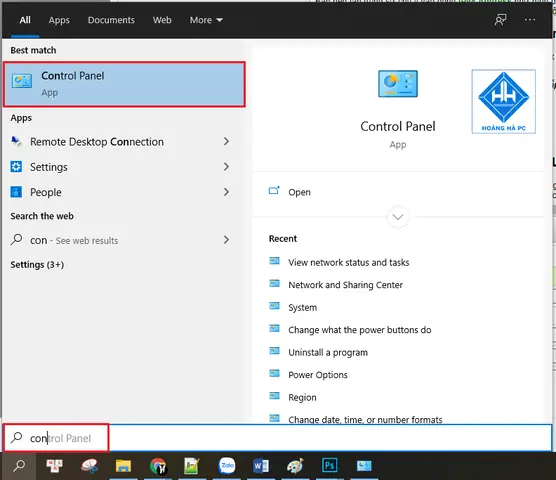
- Nhấp chuột phải vào biểu tượng mạng (Wi-Fi hoặc Ethernet) trên thanh tác vụ và chọn “Open Network & Internet settings” (Mở Cài đặt Mạng & Internet).
- Cuộn xuống và nhấp vào “Network and Sharing Center” (Trung tâm Mạng và Chia sẻ).
- Tại đây, bạn sẽ thấy sơ đồ mạng cơ bản của mình. Đôi khi, các biểu tượng máy tính khác có thể xuất hiện, nhưng không phải lúc nào cũng đầy đủ hoặc đáng tin cậy để liệt kê tên máy tính.
- Để kiểm tra các cài đặt quan trọng cho việc phát hiện máy tính trong mạng, bạn có thể nhấp vào “Change advanced sharing settings” (Thay đổi cài đặt chia sẻ nâng cao) ở bên trái. Tại đây, đảm bảo rằng “Turn on network discovery” (Bật phát hiện mạng) đã được chọn cho cấu hình mạng hiện tại của bạn.
Phương pháp này chủ yếu để kiểm tra cài đặt mạng của chính bạn để đảm bảo các phương pháp khác hoạt động, chứ không phải là công cụ chính để tìm tên máy tính trong mạng LAN của người khác.
3. Xem tên máy tính của chính mình
Nếu mục đích của bạn là tìm tên của chính máy tính đang sử dụng, có một số cách rất đơn giản:
a. Thông qua Settings (Cài đặt):
- Nhấn Windows + I để mở Settings.
- Chọn “System” (Hệ thống).
- Chọn “About” (Giới thiệu).
- Bạn sẽ thấy “Device name” (Tên thiết bị) hiển thị rõ ràng.
b. Thông qua System Properties (Thuộc tính Hệ thống):
- Nhấn Windows + R, gõ sysdm.cpl và nhấn Enter.
- Trong cửa sổ “System Properties”, chuyển sang tab “Computer Name” (Tên Máy tính).
- Bạn sẽ thấy “Full computer name” (Tên đầy đủ máy tính) và “Computer name” (Tên máy tính).
Các phương pháp GUI này rất tiện lợi cho người dùng hàng ngày và trong các mạng nhỏ. Tuy nhiên, khi đối mặt với các mạng lớn hoặc yêu cầu độ chính xác cao hơn, các công cụ dòng lệnh hoặc phần mềm chuyên dụng thường mang lại hiệu quả vượt trội.
Tìm Tên Máy Tính Trong Mạng LAN Qua Giao Diện Router/Modem
Router hoặc modem của bạn là trung tâm kết nối của mạng LAN. Mọi thiết bị kết nối vào mạng đều phải đi qua router để nhận địa chỉ IP và truy cập internet. Do đó, giao diện quản trị của router thường là một nguồn thông tin rất đáng tin cậy để tìm tên máy tính trong mạng LAN.
Cách thực hiện:
-
Xác định địa chỉ IP của Router:
- Mở Command Prompt hoặc PowerShell.
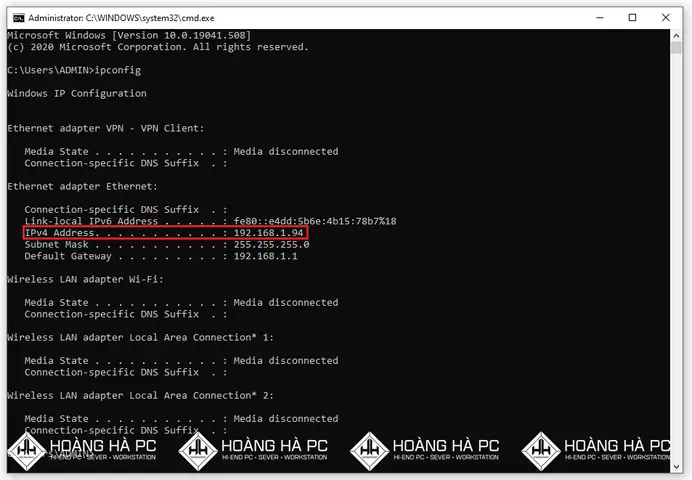
- Gõ ipconfig và nhấn Enter.
- Tìm dòng “Default Gateway” (Cổng mặc định) dưới kết nối mạng đang hoạt động của bạn (Ethernet hoặc Wi-Fi). Đây chính là địa chỉ IP của router. Ví dụ: 192.168.1.1 hoặc 192.168.0.1.
-
Đăng nhập vào giao diện quản trị Router:
- Mở trình duyệt web (Chrome, Firefox, Edge…).
- Nhập địa chỉ IP của router vào thanh địa chỉ và nhấn Enter.
- Bạn sẽ được yêu cầu nhập tên người dùng và mật khẩu. Thông tin này thường được in trên nhãn dán ở mặt dưới của router hoặc trong sách hướng dẫn sử dụng. Các thông tin đăng nhập mặc định phổ biến là admin/admin, admin/password, user/user hoặc để trống mật khẩu. Nếu bạn đã thay đổi, hãy sử dụng thông tin của mình.
-
Tìm danh sách thiết bị đã kết nối:
- Sau khi đăng nhập thành công, điều hướng đến các mục như “Attached Devices”, “Connected Devices”, “DHCP Client List”, “LAN Status” hoặc “Network Map”. Tên chính xác của mục này sẽ khác nhau tùy thuộc vào nhà sản xuất và model router của bạn (ví dụ: TP-Link, ASUS, D-Link, Linksys, VNPT, FPT…).
- Trong danh sách này, bạn sẽ thấy địa chỉ IP của các thiết bị, địa chỉ MAC và thường là tên máy chủ (hostname) hoặc tên thiết bị đã kết nối. Đây là cách rất hiệu quả để tìm tên máy tính trong mạng LAN một cách đầy đủ.
Ví dụ về thông tin bạn có thể thấy:
| Hostname | IP Address | MAC Address |
|---|---|---|
| DESKTOP-ABCDE | 192.168.1.105 | AA:BB:CC:DD:EE:FF |
| LAPTOP-XYZ | 192.168.1.106 | 11:22:33:44:55:66 |
| MySmartphone | 192.168.1.107 | FF:EE:DD:CC:BB:AA |
Ưu điểm:
- Đáng tin cậy cao: Router là nơi phân phát IP và quản lý kết nối, nên danh sách thiết bị của nó thường là chính xác nhất.
- Hiển thị tất cả các thiết bị: Bao gồm cả máy tính, điện thoại, máy in, TV thông minh… miễn là chúng đang kết nối vào mạng.
- Không yêu cầu quyền truy cập vào các máy tính khác: Bạn chỉ cần truy cập router.
Nhược điểm:
- Cần thông tin đăng nhập router: Nếu bạn không biết tên người dùng/mật khẩu, bạn sẽ không thể truy cập.
- Giao diện khác nhau: Mỗi router có một giao diện riêng, có thể mất thời gian để tìm đúng mục.
- Tên có thể không được cập nhật ngay lập tức: Đôi khi, tên máy chủ được hiển thị có thể là tên cũ nếu máy tính đã thay đổi tên gần đây và router chưa cập nhật cache DNS/DHCP.
Sử dụng giao diện router là một kỹ thuật cực kỳ hữu ích cho việc quản lý mạng gia đình hoặc văn phòng nhỏ, cung cấp một bức tranh toàn cảnh về các thiết bị đang hoạt động và tên của chúng.
Sử Dụng Phần Mềm Quét Mạng Của Bên Thứ Ba
Đối với những người dùng muốn một giải pháp mạnh mẽ, trực quan và tự động hơn để tìm tên máy tính trong mạng LAN, các phần mềm quét mạng của bên thứ ba là lựa chọn tuyệt vời. Các công cụ này được thiết kế để quét toàn bộ dải IP trong mạng của bạn, phát hiện các thiết bị đang hoạt động và thu thập thông tin chi tiết về chúng.
1. Advanced IP Scanner
Advanced IP Scanner là một trong những công cụ quét mạng miễn phí và phổ biến nhất, nổi tiếng với giao diện thân thiện và tốc độ quét nhanh.
Cách sử dụng:
- Tải xuống và cài đặt: Truy cập trang web chính thức của Famatech (nhà phát triển của Advanced IP Scanner) và tải xuống phần mềm. Bạn có thể chọn phiên bản cài đặt hoặc phiên bản di động (portable) không cần cài đặt.
- Mở Advanced IP Scanner: Giao diện sẽ hiển thị dải IP mặc định của mạng bạn. Nếu không, bạn có thể tự nhập dải IP (ví dụ: 192.168.1.1-254).
- Nhấp vào “Scan” (Quét): Phần mềm sẽ bắt đầu quét tất cả các địa chỉ IP trong dải được chỉ định.
- Xem kết quả: Sau khi quét xong, nó sẽ hiển thị danh sách các thiết bị được tìm thấy, bao gồm:
- Tên máy tính (Hostname): Thường được hiển thị rõ ràng.
- Địa chỉ IP: Địa chỉ mạng của thiết bị.
- Địa chỉ MAC: Địa chỉ vật lý của card mạng.
- Nhà sản xuất (Manufacturer): Giúp bạn xác định loại thiết bị (ví dụ: Dell, HP, Apple, TP-Link).
- Tên người dùng (User): Đôi khi cũng được hiển thị.
Ưu điểm:
- Giao diện trực quan: Rất dễ sử dụng, ngay cả với người không có kinh nghiệm.
- Quét nhanh và hiệu quả: Có thể quét hàng trăm địa chỉ IP trong vài giây đến vài phút.
- Thông tin chi tiết: Cung cấp nhiều thông tin hơn các lệnh cơ bản.
- Tính năng bổ sung: Cho phép truy cập từ xa (RDP, SSH), tắt máy từ xa, mở thư mục chia sẻ…
Nhược điểm:
- Yêu cầu cài đặt phần mềm: (Nếu không dùng bản portable).
- Có thể bị tường lửa chặn: Tường lửa của một số máy tính có thể chặn Advanced IP Scanner truy cập thông tin.
2. Angry IP Scanner
Angry IP Scanner cũng là một công cụ quét mạng mã nguồn mở, miễn phí và rất nhẹ, nổi bật với tốc độ và khả năng tùy biến cao.
Có thể bạn quan tâm: Cách Khắc Phục Lỗi Máy Tính Xách Tay Khởi Động Không Lên Màn Hình
Cách sử dụng:
- Tải xuống: Tải Angry IP Scanner từ trang web chính thức (angryip.org). Nó thường là một file JAR, yêu cầu Java Runtime Environment (JRE) để chạy.
- Mở Angry IP Scanner:
- Nhập dải IP: Nhập dải địa chỉ IP mà bạn muốn quét (ví dụ: 192.168.1.1-192.168.1.254).
- Nhấp vào “Start” (Bắt đầu): Phần mềm sẽ tiến hành quét.
- Xem kết quả: Kết quả hiển thị bao gồm:
- IP Address:
- Hostname: Tên máy tính.
- Ping: Thời gian phản hồi.
- Ports: Các cổng mở (nếu bạn cấu hình để quét cổng).
Ưu điểm:
- Mã nguồn mở và miễn phí: Cộng đồng hỗ trợ tốt.
- Rất nhanh và nhẹ: Tiêu thụ ít tài nguyên hệ thống.
- Khả năng tùy biến cao: Bạn có thể chọn các thông tin muốn hiển thị, thêm các công cụ phụ trợ (fetchers).
- Portable: Không cần cài đặt, chỉ cần có JRE.
Nhược điểm:
- Yêu cầu Java JRE: Nếu không có, bạn phải cài đặt Java trước.
- Giao diện có thể kém trực quan hơn: So với Advanced IP Scanner đối với người dùng mới.
Cả Advanced IP Scanner và Angry IP Scanner đều là những lựa chọn tuyệt vời để tìm tên máy tính trong mạng LAN với hiệu quả cao và cung cấp thông tin chi tiết. Chúng đặc biệt hữu ích cho các quản trị viên mạng hoặc những người dùng cần thường xuyên kiểm tra và quản lý các thiết bị trong mạng của mình.
Các Yếu Tố Ảnh Hưởng Đến Khả Năng Phát Hiện Tên Máy Tính
Việc tìm tên máy tính trong mạng LAN không phải lúc nào cũng diễn ra suôn sẻ. Có một số yếu tố có thể ảnh hưởng đến khả năng phát hiện và hiển thị tên máy tính một cách chính xác. Hiểu rõ những yếu tố này sẽ giúp bạn khắc phục sự cố và tăng cường hiệu quả khi thực hiện các tác vụ quản trị mạng.
1. Cài đặt Tường lửa (Firewall)
Tường lửa là một hàng rào bảo mật quan trọng, nhưng nó cũng là một trong những nguyên nhân hàng đầu khiến các máy tính không thể được phát hiện trong mạng LAN.
- Windows Firewall: Tường lửa tích hợp của Windows mặc định có thể chặn các yêu cầu ping, NetBIOS hoặc các giao thức khám phá mạng khác từ các máy tính khác. Nếu tường lửa chặn các cổng hoặc dịch vụ cần thiết (như chia sẻ tệp và máy in, phát hiện mạng), các máy tính khác sẽ không thể thấy tên của máy tính đó hoặc thậm chí không thể truy cập nó.
- Tường lửa của bên thứ ba: Các phần mềm diệt virus hoặc suite bảo mật có thể có tường lửa riêng, đôi khi cứng rắn hơn Windows Firewall, gây ra các vấn đề tương tự.
Giải pháp: Kiểm tra cài đặt tường lửa trên máy tính mục tiêu. Đảm bảo rằng “Network Discovery” (Phát hiện mạng) và “File and Printer Sharing” (Chia sẻ tệp và máy in) được cho phép cho cấu hình mạng hiện tại (Public, Private, Domain). Trong Windows Firewall with Advanced Security, bạn có thể tạo các quy tắc cho phép các gói tin ICMP (ping) hoặc các dịch vụ SMB (chia sẻ).
2. Dịch vụ Mạng và Phát hiện Mạng (Network Services and Discovery)
Để các máy tính có thể tự phát hiện và hiển thị tên cho nhau trong mạng LAN, một số dịch vụ hệ thống phải được kích hoạt.
- Function Discovery Resource Publication: Dịch vụ này cho phép máy tính của bạn được phát hiện bởi các máy tính khác trên mạng.
- SSDP Discovery (Simple Service Discovery Protocol): Dịch vụ này giúp phát hiện các thiết bị mạng UPnP (Universal Plug and Play).
- UPnP Device Host: Dịch vụ hỗ trợ các thiết bị UPnP.
- DNS Client: Dịch vụ giải quyết và lưu trữ tên miền (DNS).
- NetBIOS over TCP/IP: Cần thiết cho các lệnh như nbtstat và net view.
Giải pháp: Đảm bảo các dịch vụ này được đặt ở chế độ “Automatic” (Tự động) và đang chạy trong services.msc. Bạn cũng cần bật “Network Discovery” và “File and printer sharing” trong “Advanced sharing settings” của “Network and Sharing Center”.
3. Cấu hình DNS và WINS
Hệ thống phân giải tên miền (DNS) và Windows Internet Name Service (WINS) là hai dịch vụ quan trọng để ánh xạ tên máy tính thành địa chỉ IP.
- DNS: Trong môi trường doanh nghiệp, máy chủ DNS sẽ lưu trữ các bản ghi A (tên máy chủ đến IP) và PTR (IP đến tên máy chủ). Nếu các bản ghi này không được cập nhật hoặc không chính xác, việc giải quyết tên sẽ thất bại.
- WINS: Trong các mạng cũ hoặc hybrid, WINS được sử dụng để giải quyết tên NetBIOS.
Giải pháp: Đảm bảo các máy tính được cấu hình để sử dụng máy chủ DNS chính xác. Trong môi trường Active Directory, kiểm tra các bản ghi DNS cho các máy tính. Đối với các mạng nhỏ, router thường đóng vai trò là máy chủ DNS và DHCP, nên việc cập nhật DHCP lease list trên router cũng quan trọng.
4. Vấn đề về Vùng Mạng (Network Profile)
Windows phân loại các mạng thành các vùng khác nhau (Public, Private, Domain) với các cài đặt bảo mật khác nhau.
- Public Network (Mạng công cộng): Cài đặt bảo mật nghiêm ngặt nhất, thường tắt phát hiện mạng và chia sẻ.
- Private Network (Mạng riêng tư): Cài đặt bảo mật ít nghiêm ngặt hơn, cho phép phát hiện mạng và chia sẻ.
- Domain Network (Mạng miền): Được quản lý bởi Group Policy trong môi trường doanh nghiệp.
Giải pháp: Đảm bảo mạng LAN của bạn được cấu hình là “Private network” hoặc “Domain network” để cho phép các tính năng phát hiện và chia sẻ. Bạn có thể thay đổi loại mạng trong Settings > Network & Internet > Ethernet/Wi-Fi > Network profile type.
Bằng cách hiểu và kiểm tra các yếu tố trên, bạn có thể giải quyết nhiều vấn đề khi cố gắng tìm tên máy tính trong mạng LAN và đảm bảo mạng của bạn hoạt động một cách hiệu quả và an toàn.
Kết Luận
Việc tìm tên máy tính trong mạng LAN là một kỹ năng cơ bản nhưng vô cùng quan trọng đối với bất kỳ ai làm việc với máy tính và mạng, từ người dùng gia đình đến các quản trị viên hệ thống. Như chúng ta đã khám phá, có rất nhiều phương pháp để thực hiện điều này, từ việc sử dụng các công cụ dòng lệnh mạnh mẽ như Command Prompt và PowerShell, tận dụng giao diện trực quan của File Explorer, cho đến việc khai thác thông tin từ giao diện quản lý của router hoặc sử dụng các phần mềm quét mạng chuyên dụng của bên thứ ba.
Mỗi phương pháp đều có ưu và nhược điểm riêng, phù hợp với các tình huống và trình độ kỹ thuật khác nhau. Trong khi các lệnh ping -a, net view hay nbtstat cung cấp sự linh hoạt và kiểm soát cao cho người dùng có kinh nghiệm, thì việc duyệt qua File Explorer hoặc kiểm tra DHCP Client List của router lại là lựa chọn đơn giản và hiệu quả cho người dùng phổ thông. Đối với các tác vụ phức tạp hơn hoặc trong môi trường doanh nghiệp, PowerShell với các cmdlet như Resolve-DnsName hoặc Get-ADComputer cùng với các phần mềm quét mạng như Advanced IP Scanner sẽ là những trợ thủ đắc lực.
Dù bạn chọn phương pháp nào, việc đảm bảo các yếu tố như cài đặt tường lửa, dịch vụ mạng phù hợp và cấu hình DNS/NetBIOS chính xác là chìa khóa để việc phát hiện tên máy tính diễn ra thành công. Hy vọng rằng bài viết này đã cung cấp cho bạn những kiến thức và công cụ cần thiết để bạn có thể tự tin tìm tên máy tính trong mạng LAN của mình, từ đó nâng cao hiệu quả quản lý và tối ưu hóa trải nghiệm sử dụng mạng.