
Trong thời đại công nghệ số, việc điều chỉnh hiển thị màn hình máy tính sao cho phù hợp với thị lực và nhu cầu sử dụng là vô cùng quan trọng. Đôi khi, nội dung hiển thị quá nhỏ khiến chúng ta phải nheo mắt, khó đọc, gây mỏi mắt và giảm năng suất. Ngược lại, việc phóng to quá mức có thể làm mất đi cái nhìn tổng quan, buộc người dùng phải cuộn trang liên tục. Bài viết này của Trần Du sẽ đi sâu vào các phương pháp điều chỉnh kích thước hiển thị trên cả hệ điều hành Windows và macOS, từ những thao tác cơ bản đến các tùy chỉnh nâng cao, giúp bạn tối ưu hóa trải nghiệm làm việc, học tập và giải trí. Chúng tôi sẽ phân tích chi tiết từng bước, cung cấp những lời khuyên hữu ích để bạn có thể làm chủ màn hình của mình một cách hiệu quả nhất.
Tóm Tắt Các Bước Điều Chỉnh Kích Thước Màn Hình Nhanh
Để giúp bạn nhanh chóng nắm bắt các phương pháp thu nhỏ màn hình máy tính hoặc phóng to, dưới đây là tóm tắt các bước chính mà bạn có thể áp dụng ngay lập tức trên cả Windows và macOS:
- Dùng Phím Tắt Toàn Cầu: Sử dụng tổ hợp phím Ctrl (Windows) hoặc Command (macOS) kết hợp với + để phóng to, – để thu nhỏ. Ctrl/Command + 0 để về kích thước mặc định.
- Sử Dụng Con Lăn Chuột/Trackpad: Giữ phím Ctrl (Windows) và cuộn con lăn chuột lên/xuống, hoặc dùng cử chỉ pinch-to-zoom trên Trackpad của MacBook.
- Điều Chỉnh Qua Cài Đặt Hệ Thống: Truy cập mục Display Settings (Windows) hoặc System Preferences > Accessibility > Zoom (macOS) để thay đổi tỷ lệ hiển thị toàn bộ hệ thống hoặc bật tính năng thu phóng nâng cao.
- Sử Dụng Công Cụ Hỗ Trợ: Dùng Magnifier trên Windows để phóng to một phần màn hình hoặc toàn bộ.
- Tùy Chỉnh Riêng Biệt Cho Ứng Dụng/Trình Duyệt: Hầu hết các trình duyệt và ứng dụng có cài đặt zoom riêng trong menu hoặc dùng phím tắt Ctrl/Command + +/-.
Giải Mã Các Tùy Chọn Điều Chỉnh Kích Thước Màn Hình: Từ Độ Phân Giải Đến Tỷ Lệ Hiển Thị
Trước khi đi sâu vào các phương pháp cụ thể, việc hiểu rõ các khái niệm cơ bản về kích thước hiển thị trên máy tính là điều cần thiết. Màn hình máy tính không chỉ đơn thuần hiển thị hình ảnh mà còn có nhiều lớp cấu hình khác nhau ảnh hưởng đến cách chúng ta tương tác với nội dung. Hai khái niệm cốt lõi thường bị nhầm lẫn là độ phân giải (resolution) và tỷ lệ hiển thị (scaling hoặc zoom).

Có thể bạn quan tâm: Cách Tắt Máy Tính Bằng Bàn Phím: Hướng Dẫn Chi Tiết Cho Mọi Windows
Độ phân giải của màn hình được đo bằng số lượng pixel theo chiều ngang và chiều dọc, ví dụ 1920×1080 (Full HD) hoặc 3840×2160 (4K). Khi bạn thay đổi độ phân giải, bạn đang thay đổi số lượng điểm ảnh mà màn hình hiển thị. Giảm độ phân giải sẽ khiến các đối tượng trông lớn hơn vì mỗi pixel vật lý trên màn hình sẽ hiển thị nhiều “điểm ảnh logic” hơn, nhưng đồng thời làm giảm độ sắc nét và không gian làm việc.
Có thể bạn quan tâm: Cách Hủy Lệnh In Trên Máy Tính: Hướng Dẫn Chi Tiết Từ A Đến Z
Có thể bạn quan tâm: Mua Máy Tính Cá Nhân Đầu Tiên: Hướng Dẫn Từ Chuyên Gia Trandu.vn
Ngược lại, tỷ lệ hiển thị (scaling) không thay đổi số lượng pixel vật lý mà màn hình có thể hiển thị. Thay vào đó, nó điều chỉnh kích thước của các phần tử giao diện người dùng (UI) như văn bản, biểu tượng, cửa sổ ứng dụng bằng cách “vẽ” chúng lớn hơn hoặc nhỏ hơn trên cùng một số lượng pixel. Ví dụ, nếu màn hình 4K của bạn đang đặt tỷ lệ hiển thị 100%, mọi thứ có thể trông quá nhỏ. Khi bạn tăng scaling lên 150%, hệ điều hành sẽ làm cho văn bản và biểu tượng lớn hơn, dễ nhìn hơn mà vẫn giữ được độ sắc nét tương đối của màn hình 4K. Đây là phương pháp phổ biến và được khuyến nghị để tối ưu trải nghiệm đọc mà không làm giảm chất lượng hình ảnh đáng kể.
Việc phân biệt rõ ràng giữa hai khái niệm này giúp bạn chọn đúng phương pháp khi muốn thu nhỏ màn hình máy tính hoặc phóng to, đảm bảo hiệu quả và chất lượng hiển thị tốt nhất. Trong các phần tiếp theo, chúng ta sẽ khám phá cách áp dụng những kiến thức này vào thực tế trên cả Windows và macOS.
Hướng Dẫn Chi Tiết Cách Thu Nhỏ Màn Hình Máy Tính Trên Windows



Hệ điều hành Windows cung cấp nhiều tùy chọn linh hoạt để điều chỉnh kích thước hiển thị, từ việc thay đổi tạm thời nội dung trong trình duyệt cho đến thiết lập toàn hệ thống. Để đạt được hiệu quả tốt nhất, người dùng cần hiểu rõ từng phương pháp và biết khi nào nên áp dụng.
Phương Pháp 1: Sử Dụng Bàn Phím Để Điều Chỉnh Kích Thước Màn Hình
Đây là cách nhanh nhất và phổ biến nhất để thu nhỏ màn hình máy tính hoặc phóng to nội dung trên hầu hết các ứng dụng và trình duyệt web. Phương pháp này đặc biệt hữu ích khi bạn chỉ muốn điều chỉnh kích thước của một cửa sổ cụ thể mà không ảnh hưởng đến toàn bộ hệ thống.
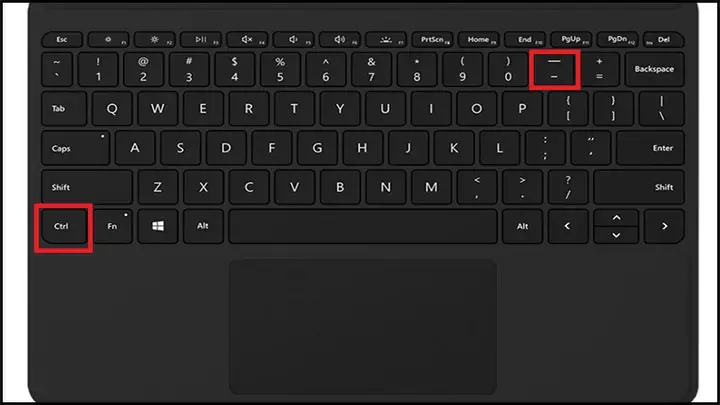
Để thu nhỏ: Nhấn giữ phím Ctrl trên bàn phím và sau đó nhấn phím – (dấu trừ). Mỗi lần nhấn sẽ giảm kích thước hiển thị một mức.
Để phóng to: Nhấn giữ phím Ctrl và sau đó nhấn phím + (dấu cộng). Mỗi lần nhấn sẽ tăng kích thước hiển thị một mức.
Để khôi phục về kích thước mặc định (100%): Nhấn giữ phím Ctrl và sau đó nhấn phím 0 (số không).
Phương pháp này hoạt động hiệu quả trong các trình duyệt web (Chrome, Firefox, Edge), các ứng dụng soạn thảo văn bản (Microsoft Word, Notepad), và nhiều phần mềm khác có tính năng phóng to/thu nhỏ nội dung. Lưu ý rằng nó thường chỉ áp dụng cho nội dung bên trong cửa sổ ứng dụng hiện tại, không thay đổi kích thước của thanh Taskbar, biểu tượng Desktop hay các phần tử hệ thống khác.
Phương Pháp 2: Điều Chỉnh Kích Thước Màn Hình Bằng Con Lăn Chuột
Tương tự như sử dụng bàn phím, con lăn chuột cung cấp một cách trực quan và tiện lợi để điều chỉnh kích thước hiển thị, đặc biệt là khi bạn đang tập trung vào việc đọc hoặc xem hình ảnh và cần thay đổi tỷ lệ liên tục.
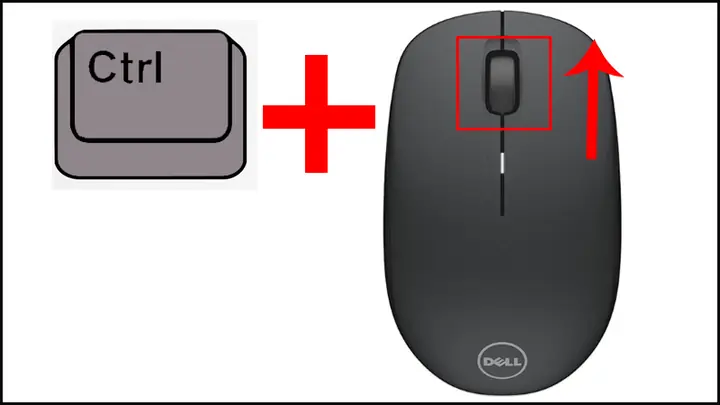
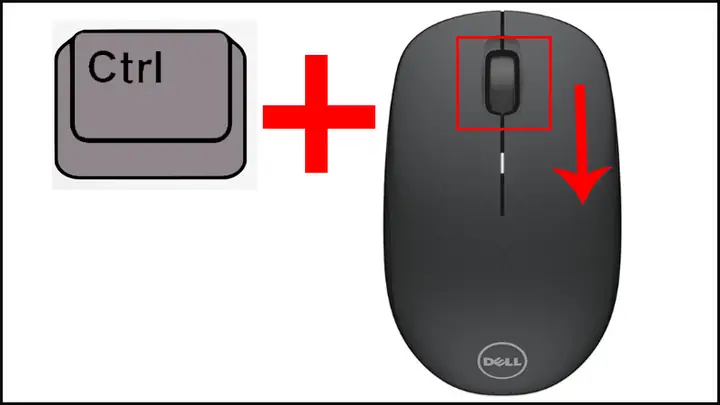
Để thu nhỏ: Nhấn giữ phím Ctrl và cuộn con lăn chuột xuống dưới. Thao tác này sẽ giảm kích thước nội dung hiển thị.
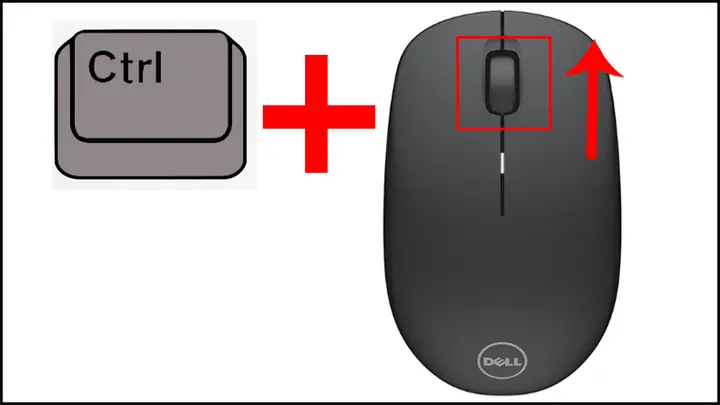
Để phóng to: Nhấn giữ phím Ctrl và cuộn con lăn chuột lên trên. Nội dung sẽ được phóng to.

Phương pháp này có phạm vi áp dụng tương tự như phím tắt Ctrl + +/-, chủ yếu trong các trình duyệt web và một số ứng dụng. Nó là một lựa chọn tuyệt vời cho những người dùng thường xuyên tương tác với chuột và muốn kiểm soát kích thước hiển thị một cách linh hoạt.
Phương Pháp 3: Sử Dụng Magnifier (Kính Lúp) Để Thu Nhỏ Hoặc Phóng To Màn Hình
Magnifier là một công cụ trợ năng mạnh mẽ được tích hợp sẵn trong Windows, cho phép phóng to các phần cụ thể của màn hình hoặc toàn bộ màn hình, giúp những người có thị lực kém hoặc cần xem chi tiết nhỏ dễ dàng hơn. Mặc dù tên gọi là “phóng to”, bạn cũng có thể sử dụng nó để thu nhỏ lại góc nhìn nếu đang ở chế độ phóng đại.

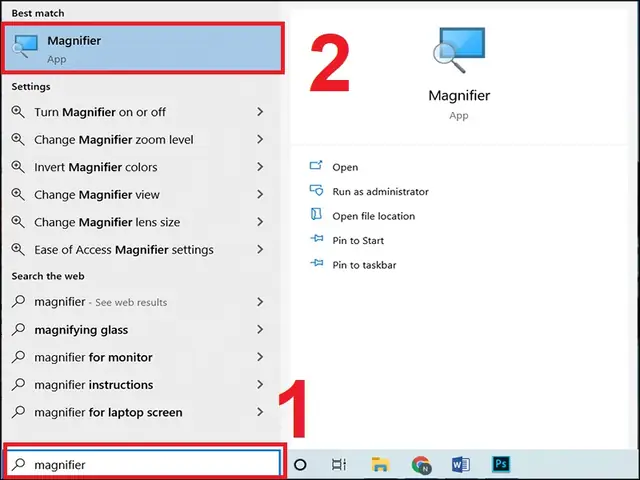
Bước 1: Khởi chạy Magnifier.
Bạn có thể mở Magnifier bằng cách vào Menu Start, gõ “Magnifier” vào hộp tìm kiếm, và nhấn Enter hoặc chọn ứng dụng Magnifier từ kết quả. Ngoài ra, bạn có thể dùng phím tắt Windows logo key + Plus (+) để bật nhanh.
Bước 2: Sử dụng Magnifier để điều chỉnh tỷ lệ.
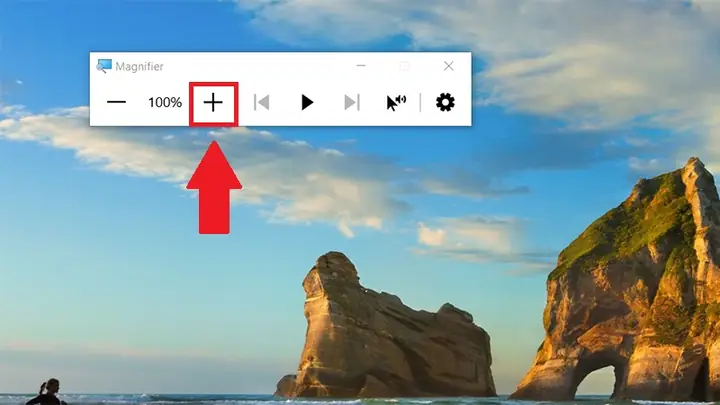
Khi Magnifier được bật, một cửa sổ nhỏ hoặc thanh công cụ sẽ xuất hiện. Trên thanh công cụ này, bạn sẽ thấy các nút + và -.
Để thu nhỏ: Nhấn vào nút – để giảm mức độ phóng đại.
Để phóng to: Nhấn vào nút + để tăng mức độ phóng đại.
Magnifier có ba chế độ xem chính:
- Full Screen (Toàn màn hình): Phóng to toàn bộ màn hình. Khi di chuyển chuột, màn hình sẽ tự động cuộn theo.
- Lens (Ống kính): Chỉ phóng to một khu vực xung quanh con trỏ chuột. Phần còn lại của màn hình vẫn giữ kích thước bình thường.
- Docked (Neo): Một phần màn hình (thường ở phía trên cùng) sẽ hiển thị phiên bản phóng to của khu vực xung quanh con trỏ chuột, trong khi phần còn lại của màn hình giữ nguyên.
Bạn có thể chuyển đổi giữa các chế độ này trong cài đặt của Magnifier. Magnifier là một công cụ lý tưởng cho những tác vụ yêu cầu độ chính xác cao hoặc khi cần xem xét các chi tiết rất nhỏ trên màn hình.
Phương Pháp 4: Thu Nhỏ Hoặc Phóng To Toàn Bộ Màn Hình Thông Qua Cài Đặt Hệ Thống
Để thay đổi kích thước tổng thể của các phần tử giao diện người dùng trên Windows, bạn cần điều chỉnh cài đặt hiển thị trong System Settings. Phương pháp này sẽ ảnh hưởng đến mọi thứ trên màn hình, bao gồm văn bản, biểu tượng, cửa sổ và ứng dụng, mang lại trải nghiệm nhất quán hơn.
Bước 1: Truy cập Cài đặt Hệ thống.
Mở Menu Start, chọn biểu tượng bánh răng (Settings), sau đó chọn mục System (Hệ thống).
Bước 2: Điều chỉnh tỷ lệ hiển thị.
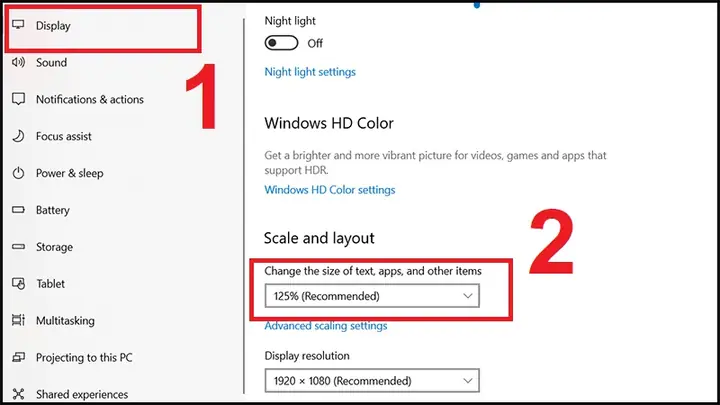
Trong cửa sổ System, chọn mục Display (Hiển thị) từ menu bên trái. Cuộn xuống phần Scale & layout (Tỷ lệ và bố cục). Tại đây, bạn sẽ thấy mục “Change the size of text, apps and other items” (Thay đổi kích thước văn bản, ứng dụng và các mục khác).
Mục này thường hiển thị một menu thả xuống với các tỷ lệ phần trăm được khuyến nghị (ví dụ: 100%, 125%, 150%).
Để thu nhỏ màn hình máy tính toàn bộ, bạn hãy chọn một tỷ lệ phần trăm nhỏ hơn (ví dụ: 100%).
Để phóng to, hãy chọn một tỷ lệ lớn hơn (ví dụ: 125% hoặc 150%).

Sau khi chọn, Windows có thể yêu cầu bạn đăng xuất và đăng nhập lại để áp dụng đầy đủ các thay đổi, đặc biệt là với một số ứng dụng cũ. Bạn cũng có thể nhấp vào “Advanced scaling settings” (Cài đặt tỷ lệ nâng cao) để nhập một tỷ lệ tùy chỉnh nếu các tùy chọn mặc định không đáp ứng nhu cầu của bạn. Tuy nhiên, việc sử dụng tỷ lệ tùy chỉnh không được khuyến khích vì có thể gây ra hiện tượng mờ hoặc lỗi hiển thị với một số ứng dụng.
Phương pháp này là lựa chọn tối ưu khi bạn muốn một sự thay đổi vĩnh viễn và đồng bộ trên toàn bộ giao diện Windows. Nó đặc biệt hữu ích cho những người dùng có màn hình độ phân giải cao (ví dụ: 4K) nhưng lại muốn các phần tử UI lớn hơn để dễ đọc hơn.
Phương Pháp 5: Thu Nhỏ Ứng Dụng Và Biểu Tượng Trên Màn Hình Máy Tính
Ngoài việc điều chỉnh tổng thể màn hình, Windows còn cho phép bạn tùy chỉnh kích thước của các biểu tượng trên Desktop và các biểu tượng trên thanh Taskbar một cách riêng biệt, giúp bạn tối ưu không gian làm việc.
5.1. Điều Chỉnh Kích Thước Biểu Tượng Desktop
Cách 1: Sử dụng Menu ngữ cảnh (Context Menu).
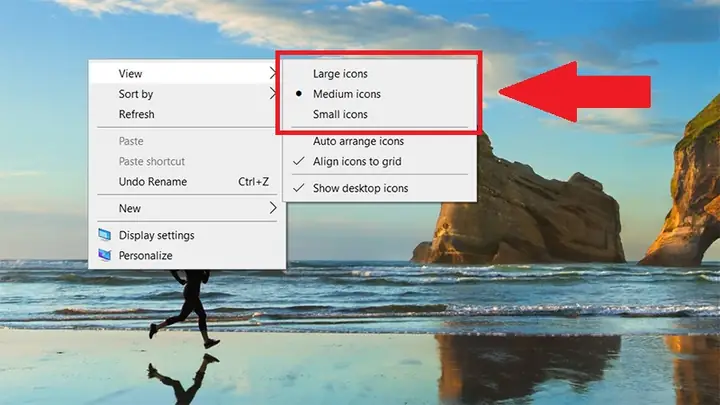
Bước 1: Từ màn hình Desktop, nhấp chuột phải vào một khoảng trống bất kỳ.
Bước 2: Chọn mục View từ menu ngữ cảnh.

Bước 3: Lựa chọn kích thước biểu tượng bạn muốn:
- Large icons: Kích thước biểu tượng lớn.
- Medium icons: Kích thước biểu tượng trung bình.
- Small icons: Kích thước biểu tượng nhỏ.
Cách 2: Sử dụng con lăn chuột.
Trên màn hình Desktop, nhấn giữ phím Ctrl và cuộn con lăn chuột lên trên để phóng to biểu tượng, hoặc cuộn xuống dưới để thu nhỏ. Phương pháp này cung cấp sự linh hoạt cao hơn, cho phép bạn điều chỉnh kích thước biểu tượng theo từng bước nhỏ.
5.2. Điều Chỉnh Kích Thước Biểu Tượng Trên Thanh Taskbar
Thanh Taskbar là nơi chứa các biểu tượng ứng dụng đang chạy và các lối tắt nhanh. Việc điều chỉnh kích thước của các biểu tượng này có thể giúp bạn tiết kiệm không gian hoặc làm cho chúng dễ nhìn hơn.
Bước 1: Nhấn chuột phải vào một khoảng trống bất kỳ trên thanh Taskbar, sau đó chọn Taskbar settings (Cài đặt thanh tác vụ).
Bước 2: Trong cửa sổ Taskbar settings, tìm tùy chọn “Use small taskbar buttons” (Sử dụng các nút nhỏ trên thanh tác vụ).
Chuyển thanh trượt sang trạng thái “On” để thu nhỏ các biểu tượng trên Taskbar.
Chuyển sang trạng thái “Off” để các biểu tượng trở lại kích thước mặc định lớn hơn.
Những tùy chỉnh này cho phép bạn cá nhân hóa không gian làm việc trên Windows một cách chi tiết, phù hợp với sở thích và nhu cầu thẩm mỹ cá nhân.
Phương Pháp 6: Thu Nhỏ Hoặc Phóng To Trên Trình Duyệt Internet
Khi duyệt web, đôi khi bạn cần điều chỉnh kích thước hiển thị của một trang web cụ thể để đọc dễ hơn hoặc xem toàn bộ nội dung mà không cần cuộn. Các trình duyệt hiện đại đều cung cấp tính năng zoom riêng biệt, không ảnh hưởng đến cài đặt hiển thị của hệ điều hành.
Cách 1: Dùng bàn phím để thu nhỏ/phóng to.
Đây là phương pháp nhanh nhất và phổ biến nhất, hoạt động trên hầu hết các trình duyệt như Chrome, Firefox, Edge, Brave.
Bước 1: Truy cập trang web bạn cần điều chỉnh kích thước.
Bước 2: Sử dụng tổ hợp phím sau:
- Để thu nhỏ: Nhấn giữ phím Ctrl và sau đó nhấn phím “-“ (dấu trừ).
- Để phóng to: Nhấn giữ phím Ctrl và sau đó nhấn phím “+” (dấu cộng).
- Để khôi phục về 100%: Nhấn giữ phím Ctrl và sau đó nhấn phím “0” (số không).
Cách 2: Sử dụng menu trình duyệt.
Hầu hết các trình duyệt đều có một tùy chọn zoom trong menu cài đặt của chúng.
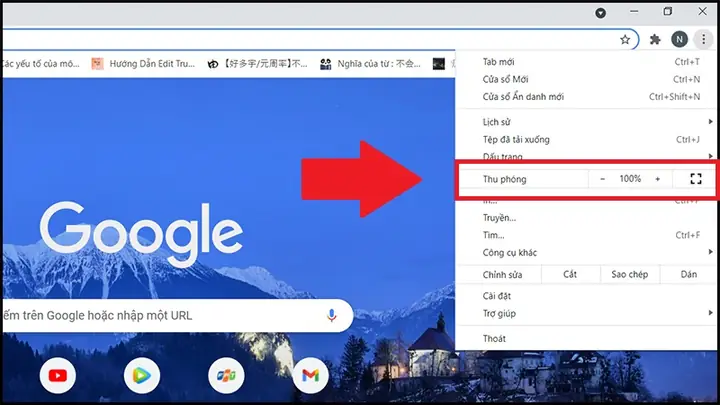
Bước 1: Nhấp vào biểu tượng ba chấm hoặc ba gạch ngang (tùy trình duyệt) ở góc trên bên phải của cửa sổ trình duyệt để mở menu.
Bước 2: Tìm mục “Zoom” hoặc “Thu phóng”. Tại đây, bạn sẽ thấy các nút “-” và “+” để điều chỉnh kích thước, cùng với tỷ lệ phần trăm hiện tại.
Điều chỉnh zoom trên trình duyệt chỉ ảnh hưởng đến trang web đang hoạt động và các tab khác sẽ giữ nguyên mức zoom của riêng chúng, trừ khi bạn đã cài đặt chế độ zoom mặc định cho tất cả các trang. Điều này rất tiện lợi khi bạn thường xuyên làm việc với các trang web có bố cục khác nhau.
Hướng Dẫn Chi Tiết Cách Thu Nhỏ Màn Hình Máy Tính Trên MacBook (macOS)
MacBook, với hệ điều hành macOS, cũng cung cấp nhiều cách thức để người dùng điều chỉnh kích thước hiển thị, từ các phím tắt nhanh đến cài đặt hệ thống chi tiết, giúp tối ưu hóa trải nghiệm người dùng trên các thiết bị của Apple.
Phương Pháp 1: Dùng Bàn Phím Để Thu Nhỏ Hoặc Phóng To Màn Hình MacBook
macOS có các phím tắt riêng để điều khiển tính năng thu phóng toàn màn hình, thường được quản lý thông qua phần trợ năng. Để sử dụng được các phím tắt này, bạn cần đảm bảo tính năng thu phóng đã được bật trong cài đặt.
Bước 1: Bật tính năng thu phóng.
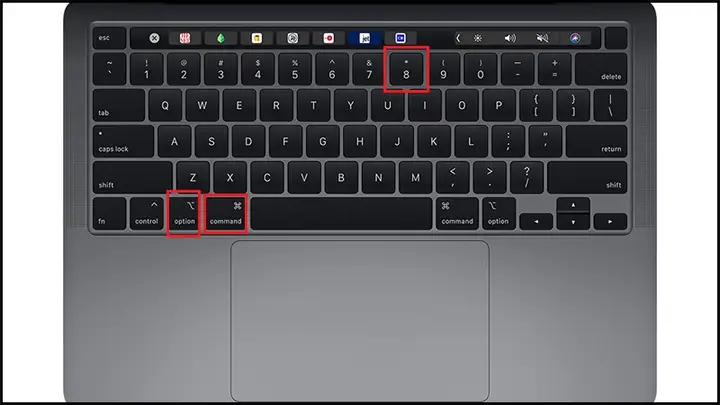
Nhấn tổ hợp phím Option + Command + 8. Thao tác này sẽ bật hoặc tắt tính năng thu phóng toàn màn hình. Sau khi bật, bạn sẽ thấy màn hình có thể phóng to/thu nhỏ khi dùng các phím tắt tiếp theo.
Bước 2: Sử dụng phím tắt để điều chỉnh.
Khi tính năng thu phóng đã được kích hoạt:
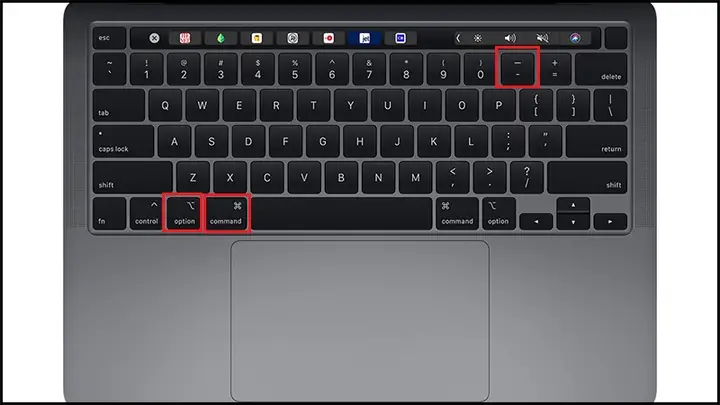
- Để thu nhỏ: Bấm tổ hợp phím Option + Command + Dấu “-“.
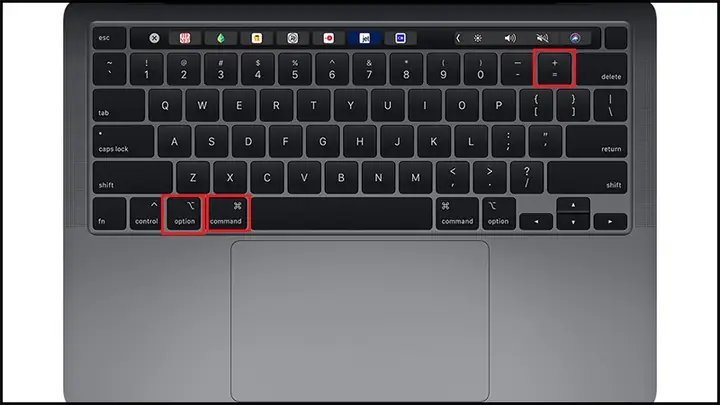
- Để phóng to: Bấm tổ hợp phím Option + Command + Dấu “+”.
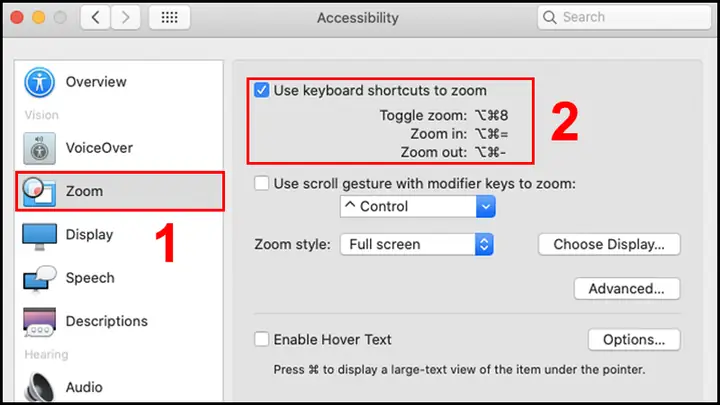
Lưu ý: Các tổ hợp phím này chủ yếu ảnh hưởng đến chế độ “Zoom toàn màn hình” hoặc “Zoom theo con trỏ chuột” được cấu hình trong cài đặt trợ năng. Chúng khác với việc điều chỉnh tỷ lệ hiển thị mặc định của hệ thống.
Cấu hình tính năng thu phóng chi tiết hơn:
Nếu bạn muốn tùy chỉnh cách thức thu phóng hoạt động, hãy làm theo các bước sau:
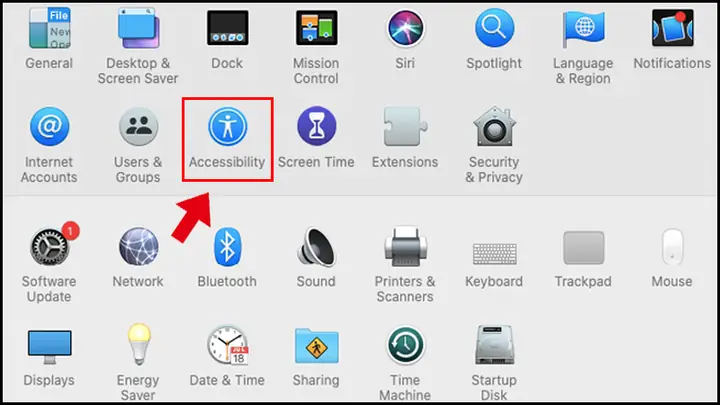
Bước 1: Vào System Settings (Tùy chọn Hệ thống) > Chọn Accessibility (Trợ Năng).
Bước 2: Chọn mục Zoom từ danh sách bên trái. Tại đây, bạn có thể chọn các tùy chọn như:
- “Use keyboard shortcuts to zoom” (Sử dụng phím tắt để thu phóng): Đảm bảo tùy chọn này được bật để dùng phím tắt trên.
- “Use scroll gesture with modifier keys to zoom” (Sử dụng cử chỉ cuộn với phím bổ trợ để thu phóng): Cho phép bạn dùng chuột hoặc Trackpad để zoom.
- Chọn kiểu Zoom: “Full screen” (Toàn màn hình), “Picture-in-picture” (Hình trong hình), hoặc “Split screen” (Chia đôi màn hình).
Việc tùy chỉnh các cài đặt này sẽ giúp bạn có trải nghiệm thu nhỏ màn hình máy tính trên MacBook phù hợp nhất với nhu cầu cá nhân.
Phương Pháp 2: Dùng Trackpad Để Thu Nhỏ Hoặc Phóng To Màn Hình MacBook
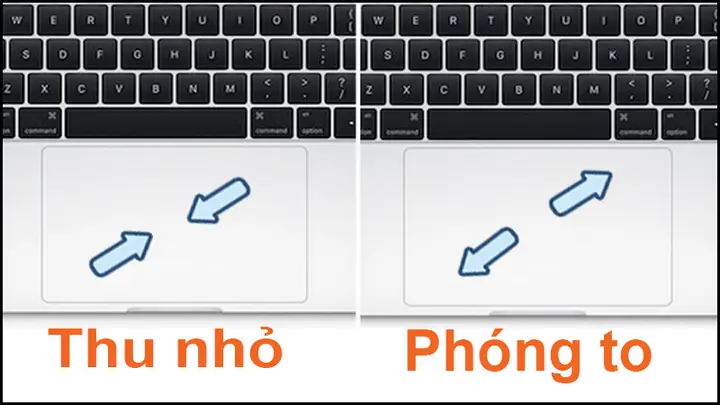
Trackpad trên MacBook nổi tiếng với các cử chỉ Multi-Touch trực quan, và việc điều chỉnh kích thước hiển thị cũng không ngoại lệ. Mặc dù các cử chỉ này thường được dùng để phóng to/thu nhỏ nội dung trong ứng dụng hoặc trình duyệt, chúng cũng có thể được cấu hình để phóng to/thu nhỏ toàn màn hình thông qua cài đặt trợ năng.
Cách 1: Sử dụng cử chỉ Pinch-to-Zoom (Kéo/Chụm hai ngón tay).
Đây là cử chỉ phổ biến nhất để điều chỉnh nội dung trong các ứng dụng như trình duyệt web, xem ảnh, hoặc các tài liệu PDF.
- Để thu nhỏ: Đặt hai ngón tay lên Trackpad và kéo chúng gần lại nhau.
- Để phóng to: Đặt hai ngón tay lên Trackpad và kéo chúng ra xa nhau.
Cử chỉ này rất tự nhiên và hiệu quả, thường được mặc định trong hầu hết các ứng dụng hỗ trợ.
Cách 2: Sử dụng cử chỉ cuộn với phím bổ trợ (Nếu đã cấu hình).
Nếu bạn đã bật tùy chọn “Use scroll gesture with modifier keys to zoom” trong System Settings > Accessibility > Zoom, bạn có thể:
- Giữ phím Ctrl trên bàn phím và cuộn hai ngón tay lên/xuống trên Trackpad để phóng to/thu nhỏ toàn bộ màn hình.
Phương pháp này mang lại sự tiện lợi cao cho những người dùng MacBook thường xuyên sử dụng Trackpad, giúp việc điều chỉnh hiển thị trở nên mượt mà và linh hoạt.
Phương Pháp 3: Điều Chỉnh Tỷ Lệ Hiển Thị Toàn Bộ Hệ Thống Trên MacBook
Để thay đổi kích thước tổng thể của văn bản, biểu tượng và các phần tử giao diện trên MacBook, bạn cần điều chỉnh cài đặt hiển thị trong System Settings. Điều này tương tự như việc thay đổi DPI scaling trên Windows.

Bước 1: Truy cập Cài đặt Hệ thống (System Settings).
Nhấp vào biểu tượng Apple ở góc trên bên trái màn hình, sau đó chọn System Settings… (hoặc System Preferences trên các phiên bản macOS cũ hơn).
Bước 2: Điều chỉnh độ phân giải hoặc tỷ lệ hiển thị.
Trong cửa sổ System Settings, chọn mục Displays (Màn hình) từ menu bên trái.
Tại đây, bạn sẽ thấy tùy chọn “Resolution” (Độ phân giải). Mặc định, MacBook thường chọn “Default for display” (Mặc định cho màn hình), đây là độ phân giải tối ưu nhất.
Tuy nhiên, bạn có thể chọn “Scaled” (Tỷ lệ) để xem các tùy chọn độ phân giải khác. Các tùy chọn này không phải là thay đổi độ phân giải vật lý mà là các “độ phân giải trông như” (looks like) khác nhau, nơi macOS sẽ render giao diện ở một độ phân giải cao hơn rồi co lại hoặc phóng to để phù hợp với độ phân giải vật lý của màn hình.
- Để thu nhỏ màn hình máy tính (làm cho mọi thứ nhỏ hơn và có nhiều không gian làm việc hơn), hãy chọn một tùy chọn “Looks like” có số pixel cao hơn (ví dụ: “Looks like 1920 x 1080” trên màn hình Retina thực chất là render ở độ phân giải cao hơn rồi scale xuống).
- Để phóng to (làm cho mọi thứ lớn hơn và dễ đọc hơn), hãy chọn một tùy chọn “Looks like” có số pixel thấp hơn (ví dụ: “Looks like 1280 x 720”).
Việc điều chỉnh tỷ lệ hiển thị thông qua Displays Settings sẽ ảnh hưởng đến mọi thứ trên màn hình MacBook, từ Dock, thanh menu, biểu tượng đến văn bản trong ứng dụng. Đây là cách hiệu quả nhất để thiết lập một kích thước hiển thị cố định và thoải mái cho công việc hàng ngày của bạn.
Vấn Đề Thường Gặp Khi Thu Nhỏ Màn Hình Máy Tính và Cách Khắc Phục
Việc điều chỉnh kích thước màn hình có thể cải thiện đáng kể trải nghiệm sử dụng, nhưng đôi khi cũng gây ra một số vấn đề. Việc hiểu rõ các sự cố phổ biến và cách khắc phục chúng sẽ giúp bạn duy trì một môi trường làm việc ổn định và hiệu quả.
1. Văn Bản Hoặc Ứng Dụng Bị Mờ Khi Thay Đổi Tỷ Lệ Hiển Thị (DPI Scaling)
Nguyên nhân: Khi bạn tăng hoặc giảm tỷ lệ hiển thị (DPI scaling) trong cài đặt hệ thống, đặc biệt là trên Windows, một số ứng dụng cũ hoặc không được tối ưu hóa có thể không tương thích tốt với tỷ lệ mới. Thay vì render lại giao diện một cách sắc nét, hệ điều hành chỉ đơn thuần “phóng to” hoặc “thu nhỏ” hình ảnh của ứng dụng, dẫn đến hiện tượng mờ hoặc nhòe.
Cách khắc phục:
- Trên Windows:
- Tùy chỉnh tương thích: Nhấp chuột phải vào biểu tượng ứng dụng bị mờ > chọn Properties > tab Compatibility > nhấp vào “Change high DPI settings” > đánh dấu vào “Override high DPI scaling behavior” và chọn “Application” hoặc “System (Enhanced)” trong menu thả xuống. Thử nghiệm từng tùy chọn để xem cái nào cho kết quả tốt nhất.
- Cập nhật ứng dụng: Đảm bảo rằng ứng dụng của bạn luôn được cập nhật lên phiên bản mới nhất, vì nhà phát triển thường khắc phục các vấn đề tương thích DPI.
- Thử các tỷ lệ mặc định: Nếu bạn đang dùng tỷ lệ tùy chỉnh, hãy thử quay lại các tỷ lệ được Windows khuyến nghị (100%, 125%, 150%) để xem vấn đề có được giải quyết không.
- Trên macOS: macOS thường quản lý DPI scaling tốt hơn nhờ màn hình Retina, nhưng nếu gặp vấn đề, hãy đảm bảo ứng dụng được cập nhật. Các tùy chọn “Scaled” trong Displays Settings thường đã được tối ưu hóa.
2. Không Gian Làm Việc Bị Giảm Hoặc Quá Rộng
Nguyên nhân:
- Phóng to quá mức: Khi phóng to, các yếu tố trên màn hình trở nên lớn hơn, làm giảm không gian làm việc tổng thể, buộc bạn phải cuộn nhiều hơn.
- Thu nhỏ quá mức: Khi thu nhỏ, mọi thứ trở nên rất nhỏ, khó đọc, mặc dù bạn có nhiều không gian làm việc hơn.
Cách khắc phục: - Tìm sự cân bằng: Thử nghiệm với các mức zoom và tỷ lệ hiển thị khác nhau để tìm ra sự cân bằng giữa khả năng đọc và không gian làm việc. Đối với người dùng có thị lực bình thường, 100% hoặc 125% thường là tối ưu trên màn hình độ phân giải cao.
- Sử dụng linh hoạt: Dùng zoom của trình duyệt/ứng dụng cho các nhu cầu tạm thời, và chỉ thay đổi tỷ lệ hệ thống khi bạn muốn một sự thay đổi tổng thể.
- Quản lý cửa sổ: Sử dụng tính năng quản lý cửa sổ của hệ điều hành (Snap Assist trên Windows, Mission Control/Split View trên macOS) để sắp xếp các cửa sổ hiệu quả, tận dụng không gian màn hình tối đa.
3. Hiệu Năng Hệ Thống Bị Ảnh Hưởng (Chủ Yếu Trên Các Máy Cấu Hình Thấp)
Nguyên nhân: Việc render giao diện ở một tỷ lệ hiển thị khác độ phân giải gốc, đặc biệt là trên màn hình độ phân giải cực cao (như 4K, 5K) với mức scaling lớn, có thể yêu cầu nhiều tài nguyên đồ họa hơn. Trên các máy tính có cấu hình phần cứng yếu, điều này có thể dẫn đến hiện tượng giật lag hoặc chậm trễ.
Cách khắc phục:
- Giảm độ phân giải (là biện pháp cuối cùng): Nếu máy tính quá yếu, bạn có thể cân nhắc giảm độ phân giải màn hình về một mức thấp hơn (ví dụ từ 4K xuống Full HD) thay vì chỉ thay đổi scaling. Tuy nhiên, điều này sẽ làm hình ảnh bị mờ đi đáng kể.
- Cập nhật driver đồ họa: Luôn đảm bảo driver card đồ họa của bạn được cập nhật lên phiên bản mới nhất để tối ưu hiệu năng.
- Nâng cấp phần cứng: Nếu vấn đề vẫn tiếp diễn và ảnh hưởng nghiêm trọng đến trải nghiệm, việc nâng cấp card đồ họa hoặc CPU có thể là cần thiết.
Bằng cách nắm vững những vấn đề này và biết cách khắc phục, bạn có thể tự tin điều chỉnh màn hình máy tính của mình mà không lo ngại gặp phải những rắc rối không mong muốn.
Tối Ưu Hóa Trải Nghiệm Điều Chỉnh Màn Hình: Lời Khuyên Chuyên Nghiệp
Việc điều chỉnh kích thước màn hình không chỉ dừng lại ở các thao tác kỹ thuật mà còn liên quan đến việc tối ưu hóa môi trường làm việc và bảo vệ sức khỏe thị giác. Dưới đây là một số lời khuyên chuyên nghiệp để bạn có thể tận dụng tối đa các tính năng thu nhỏ màn hình máy tính và phóng to, đồng thời đảm bảo trải nghiệm sử dụng tốt nhất.
1. Hiểu Rõ Nhu Cầu Sử Dụng Cá Nhân
Mỗi người có một thị lực và nhu cầu làm việc khác nhau. Một lập trình viên có thể muốn thu nhỏ màn hình để hiển thị nhiều dòng mã hơn, trong khi một người thiết kế đồ họa lại cần phóng to chi tiết để chỉnh sửa chính xác. Người dùng lớn tuổi hoặc người có thị lực kém sẽ ưu tiên phóng to để dễ đọc. Hãy tự đánh giá nhu cầu của bản thân:
- Bạn có thường xuyên cảm thấy mỏi mắt không?
- Bạn có cần nhiều không gian làm việc ảo hơn không?
- Nội dung nào bạn thường xuyên tương tác (văn bản, hình ảnh, video)?
Việc hiểu rõ những yếu tố này sẽ giúp bạn chọn được mức zoom và tỷ lệ hiển thị phù hợp nhất.
2. Kết Hợp Các Phương Pháp Linh Hoạt

Không có một “cài đặt hoàn hảo” nào cho tất cả mọi tình huống. Thay vì chỉ dùng một phương pháp, hãy kết hợp chúng một cách linh hoạt:
- Sử dụng scaling hệ thống để thiết lập kích thước mặc định thoải mái cho toàn bộ giao diện.
- Sử dụng zoom trình duyệt/ứng dụng cho những trường hợp cụ thể khi bạn cần điều chỉnh nhanh một nội dung nào đó (ví dụ: phóng to một hình ảnh trên web, thu nhỏ bảng tính Excel để có cái nhìn tổng quan).
- Sử dụng Magnifier (Windows) hoặc Zoom trong Accessibility (macOS) cho các tác vụ cần độ chính xác cao hoặc khi cần xem xét các chi tiết rất nhỏ.
3. Quan Tâm Đến Sức Khỏe Thị Giác và Công Thái Học
Việc thu nhỏ màn hình máy tính hoặc phóng to không đúng cách có thể ảnh hưởng đến mắt và tư thế ngồi của bạn.

- Khoảng cách phù hợp: Đảm bảo mắt bạn cách màn hình một khoảng từ 50-70 cm.
- Tư thế ngồi: Sử dụng ghế công thái học và điều chỉnh màn hình sao cho đỉnh màn hình ngang tầm mắt hoặc hơi thấp hơn một chút. Điều này giúp giảm mỏi cổ và vai.
- Độ sáng màn hình: Điều chỉnh độ sáng phù hợp với môi trường xung quanh, tránh màn hình quá sáng hoặc quá tối.
- Nghỉ ngơi: Áp dụng quy tắc 20-20-20 (cứ sau 20 phút, nhìn vào một vật cách 20 feet (khoảng 6 mét) trong 20 giây) để mắt được thư giãn.
4. Thử Nghiệm Với Cài Đặt Đa Màn Hình
Nếu bạn sử dụng nhiều màn hình, việc điều chỉnh tỷ lệ hiển thị có thể phức tạp hơn một chút vì mỗi màn hình có thể có độ phân giải và kích thước vật lý khác nhau.
- Trên Windows: Trong Display Settings, bạn có thể chọn từng màn hình và điều chỉnh tỷ lệ scaling riêng biệt cho từng cái. Điều này đặc biệt hữu ích khi bạn có một màn hình laptop và một màn hình ngoài lớn hơn.
- Trên macOS: macOS thường xử lý tốt việc scaling trên các màn hình khác nhau, nhưng bạn vẫn có thể tinh chỉnh trong mục Displays Settings.
Bằng cách áp dụng những lời khuyên này, bạn không chỉ làm chủ được việc điều chỉnh kích thước hiển thị mà còn tạo ra một môi trường làm việc hiệu quả, thoải mái và bảo vệ sức khỏe lâu dài.
Việc làm chủ các phương pháp thu nhỏ màn hình máy tính và phóng to là một kỹ năng thiết yếu trong bối cảnh công nghệ hiện đại. Từ các phím tắt nhanh gọn trên bàn phím, cử chỉ linh hoạt với chuột và Trackpad, cho đến những tùy chỉnh chuyên sâu trong cài đặt hệ thống, mỗi phương pháp đều mang lại những lợi ích riêng biệt, phù hợp với từng nhu cầu và tình huống cụ thể. Bài viết này đã đi sâu phân tích từng bước, cung cấp cái nhìn toàn diện về cách bạn có thể tối ưu hóa không gian hiển thị trên cả Windows và macOS.
Điều quan trọng nhất là bạn cần tìm ra sự cân bằng phù hợp giữa khả năng đọc, không gian làm việc và sự thoải mái cho đôi mắt. Đừng ngại thử nghiệm các cài đặt khác nhau để tìm ra cấu hình lý tưởng của riêng mình. Hơn nữa, việc kết hợp linh hoạt giữa các phương pháp điều chỉnh, cùng với việc duy trì thói quen làm việc khoa học và công thái học, sẽ giúp bạn có một trải nghiệm máy tính hiệu quả, thoải mái và bảo vệ sức khỏe thị giác lâu dài. Khám phá thêm các thủ thuật công nghệ và kiến thức chuyên sâu khác tại Trần Du để nâng cao năng suất và trải nghiệm sử dụng máy tính của bạn.


cách in a3 thành 2 tờ a4, cách in 2 mặt trong wps office, máy tính nec có tốt không, mua máy in ở đâu hà nội