
Trong thế giới công nghệ, việc nâng cấp hoặc bảo trì máy tính là điều không thể tránh khỏi. Một trong những thao tác quan trọng và đôi khi khiến nhiều người e ngại chính là tháo CPU máy tính bàn. Dù là để vệ sinh, thay thế keo tản nhiệt, nâng cấp bộ vi xử lý mới, hay thậm chí là kiểm tra sự cố, việc nắm vững cách tháo CPU máy tính bàn một cách an toàn và đúng kỹ thuật là vô cùng cần thiết. Bài viết này của Trần Du sẽ cung cấp cho bạn một hướng dẫn chi tiết, từng bước một, giúp bạn tự tin thực hiện công việc này mà không lo làm hỏng các linh kiện quý giá. Chúng tôi sẽ đi sâu vào các công cụ cần thiết, các biện pháp phòng ngừa rủi ro và quy trình thực hiện cụ thể, đảm bảo bạn có đủ thông tin để hoàn thành nhiệm vụ một cách chuyên nghiệp.
Quy trình nhanh: Các bước tháo CPU máy tính bàn
- Chuẩn bị: Đảm bảo có đầy đủ dụng cụ cần thiết (tua vít, keo tản nhiệt, cồn IPA) và thực hiện các biện pháp an toàn điện, chống tĩnh điện.
- Tháo tản nhiệt CPU: Ngắt kết nối quạt, gỡ bỏ bộ tản nhiệt khỏi CPU và mainboard theo cơ chế khóa của từng loại.
- Vệ sinh keo tản nhiệt cũ: Dùng cồn isopropyl và khăn mềm để làm sạch lớp keo tản nhiệt bám trên bề mặt CPU và đế tản nhiệt.
- Mở chốt giữ CPU: Nâng cần gạt hoặc mở khung giữ trên socket CPU để giải phóng bộ vi xử lý.
- Gỡ CPU: Cẩn thận nhấc CPU ra khỏi socket, tránh chạm vào các chân tiếp xúc hoặc bề mặt dưới của CPU, đặt vào hộp chống tĩnh điện để bảo quản.
Chuẩn Bị Trước Khi Tháo CPU
Trước khi bắt tay vào việc tháo CPU, công đoạn chuẩn bị là yếu tố then chốt quyết định sự thành công và an toàn của toàn bộ quá trình. Một sự chuẩn bị kỹ lưỡng không chỉ giúp bạn thực hiện thao tác trôi chảy mà còn giảm thiểu rủi ro hư hỏng linh kiện.
Tại Sao Cần Tháo CPU?
Có nhiều lý do khiến bạn cần tháo CPU khỏi mainboard của mình. Việc hiểu rõ mục đích sẽ giúp bạn có cái nhìn tổng quan và chuẩn bị tốt hơn.
Đầu tiên, nâng cấp bộ vi xử lý là một lý do phổ biến. Khi công nghệ phát triển, một CPU mới có thể mang lại hiệu năng vượt trội, đáp ứng tốt hơn các nhu cầu chơi game, làm việc hoặc lập trình của bạn. Thứ hai, vệ sinh định kỳ và thay thế keo tản nhiệt là rất quan trọng để duy trì nhiệt độ hoạt động tối ưu cho CPU. Keo tản nhiệt cũ thường bị khô và mất đi khả năng dẫn nhiệt, dẫn đến CPU quá nhiệt và giảm tuổi thọ. Hơn nữa, việc tháo CPU cũng cần thiết khi bạn muốn kiểm tra lỗi trên mainboard hoặc CPU, hoặc khi bạn có ý định thay thế mainboard mới. Cuối cùng, đôi khi chỉ đơn giản là để lắp đặt một bộ tản nhiệt CPU mới có hiệu năng cao hơn, yêu cầu tiếp cận trực tiếp với socket CPU.
Các Dụng Cụ Cần Thiết
Việc có đủ các dụng cụ chuyên dụng sẽ giúp bạn làm việc hiệu quả và an toàn hơn.
Có thể bạn quan tâm: Cách Sửa Lỗi Mic Tai Nghe Máy Tính: Hướng Dẫn Khắc Phục Chi Tiết Từ A-z
Bạn sẽ cần một bộ tua vít đa năng, bao gồm cả tua vít dẹp và tua vít bake (Phillips) với các kích cỡ khác nhau để tháo các ốc giữ tản nhiệt hoặc case máy tính. Keo tản nhiệt mới là vật tư không thể thiếu để đảm bảo CPU được làm mát hiệu quả sau khi lắp lại. Bên cạnh đó, cồn isopropyl (IPA) nồng độ 70% trở lên và vài miếng khăn mềm, không xơ (microfiber) sẽ giúp bạn vệ sinh sạch sẽ lớp keo tản nhiệt cũ. Một số người cũng chuẩn bị găng tay chống tĩnh điện hoặc dây nối đất để phòng tránh hư hại do tĩnh điện, một nguy cơ tiềm ẩn khi làm việc với các linh kiện điện tử nhạy cảm. Cuối cùng, một chiếc hộp nhựa nhỏ có nắp sẽ hữu ích để bảo quản CPU sau khi tháo, tránh bụi bẩn và va chạm.
Biện Pháp An Toàn Quan Trọng
An toàn là ưu tiên hàng đầu khi bạn làm việc với bất kỳ thiết bị điện tử nào.
Trước hết, hãy luôn rút phích cắm nguồn của máy tính khỏi ổ điện và nhấn giữ nút nguồn vài giây để xả hết điện dư trong hệ thống. Điều này ngăn ngừa nguy cơ bị điện giật và bảo vệ linh kiện khỏi bị đoản mạch. Nguy cơ lớn nhất khi tháo lắp linh kiện máy tính là tĩnh điện. Tĩnh điện có thể gây hư hỏng vĩnh viễn cho các thành phần điện tử. Để phòng tránh, bạn có thể đeo găng tay chống tĩnh điện, sử dụng vòng tay nối đất, hoặc ít nhất là thường xuyên chạm tay vào một vật kim loại không sơn (như vỏ case máy tính đã được rút điện) để giải phóng tĩnh điện trên cơ thể. Hãy làm việc trong một môi trường sạch sẽ, khô ráo, tránh xa bụi bẩn và độ ẩm. Đặt máy tính và các linh kiện trên một bề mặt phẳng, chắc chắn để dễ dàng thao tác.
Quy Trình Tháo Tản Nhiệt CPU
Việc tháo tản nhiệt CPU là bước đầu tiên và bắt buộc trước khi bạn có thể tiếp cận bộ vi xử lý. Mỗi loại tản nhiệt có thể có cơ chế tháo lắp khác nhau, nhưng nguyên tắc cơ bản vẫn là nhẹ nhàng và cẩn thận.
Xác Định Loại Tản Nhiệt
Có thể bạn quan tâm: Hướng Dẫn Cách Xóa Phần Mềm Trên Máy Tính Win 10 Chi Tiết
Trên thị trường hiện nay có ba loại tản nhiệt CPU phổ biến: tản nhiệt khí stock (đi kèm CPU), tản nhiệt khí bên thứ ba (dạng tháp), và tản nhiệt nước AIO (All-in-One). Việc xác định loại tản nhiệt sẽ giúp bạn biết cách tháo lắp chính xác.
Tản nhiệt khí stock Intel/AMD thường nhỏ gọn, hình tròn và có cơ chế kẹp hoặc chốt đẩy đơn giản. Chúng được thiết kế để dễ dàng lắp đặt và tháo gỡ. Tản nhiệt khí dạng tháp của các hãng như Cooler Master, Noctua thường lớn hơn, có nhiều ống đồng dẫn nhiệt và một hoặc hai quạt lớn. Chúng thường được gắn bằng các ốc vít vào một backplate phía sau mainboard. Tản nhiệt nước AIO bao gồm một khối bơm/tản nhiệt gắn trên CPU và một bộ radiator (két nước) với quạt, được gắn vào vỏ case. Khối bơm trên CPU thường được giữ bằng một khung và các ốc vít tương tự như tản nhiệt khí tháp.
Tháo Quạt Tản Nhiệt Khí Stock Intel (Phổ biến)
Loại tản nhiệt này rất phổ biến, đặc biệt với các CPU Intel. Quy trình tháo có vẻ đơn giản nhưng nhiều người lại dễ mắc lỗi.
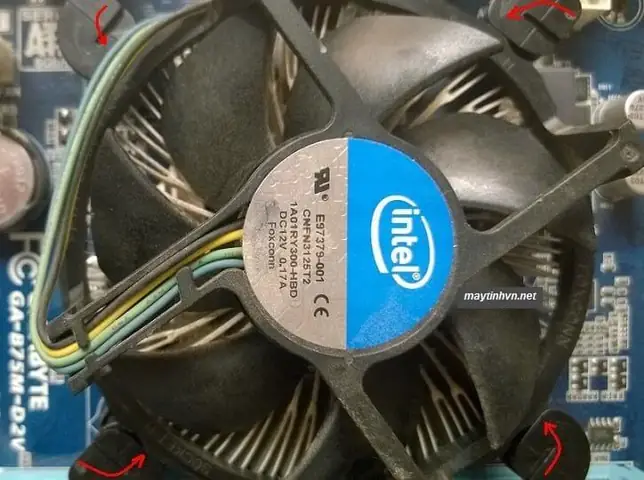
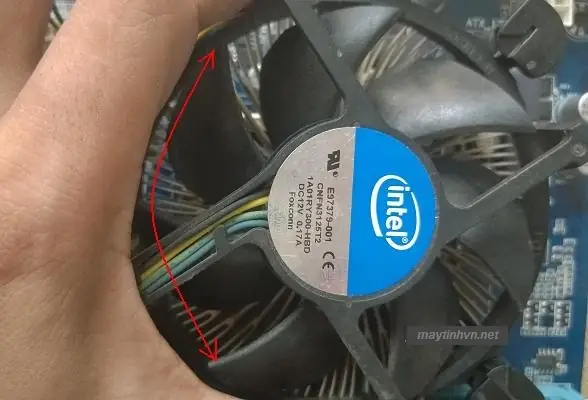
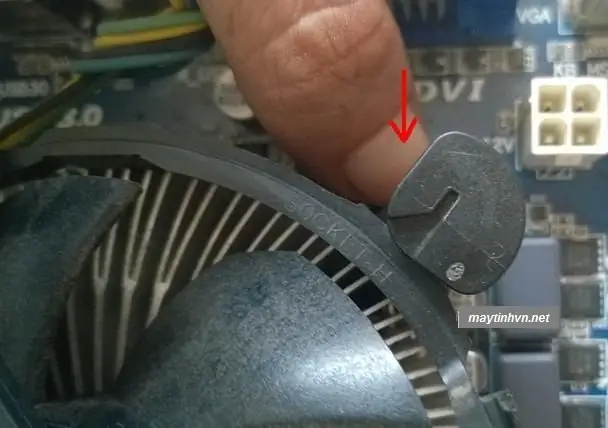
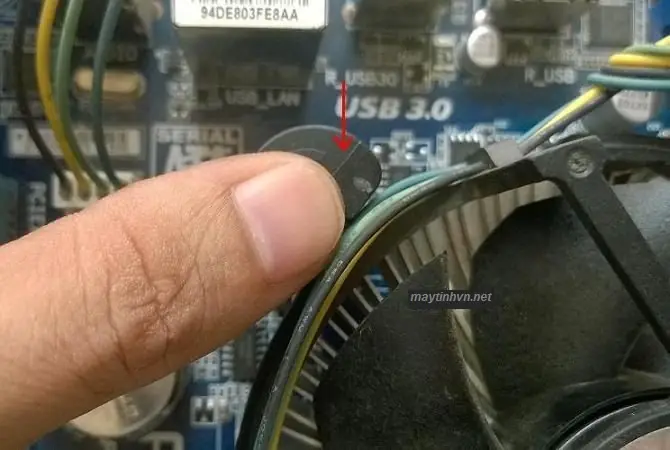
Để tháo tản nhiệt stock Intel, bạn cần chú ý đến bốn chốt nhựa ở mỗi góc của quạt. Mỗi chốt có một mũi tên chỉ hướng. Bạn cần xoay nhẹ đầu chốt theo hướng ngược chiều kim đồng hồ (theo hướng mũi tên) để “mở khóa” chúng. Sau khi xoay cả bốn chốt, bạn sẽ thấy phần chân chốt bên dưới hơi nhô lên. Tiếp theo, hãy nhẹ nhàng kéo từng chốt lên trên để giải phóng chúng khỏi lỗ trên mainboard. Khi cả bốn chốt đã được kéo lên hoàn toàn, bạn có thể cầm nguyên cụm quạt tản nhiệt và nhấc lên.
Lưu ý quan trọng: Nhiều người thường cố gắng đè mạnh xuống hoặc kéo lên khi các chốt chưa được xoay đúng cách, dẫn đến gãy chân chốt hoặc làm cong các chân nhỏ bên dưới. Việc này không chỉ làm hỏng quạt mà còn có thể gây hư hại cho mainboard. Hãy luôn thực hiện các bước một cách từ tốn và chắc chắn. Sau khi tháo, bạn nên vệ sinh cánh quạt, tản nhiệt và nếu cần, tra một ít dầu chuyên dụng vào trục quạt nếu nó bị khô và phát ra tiếng ồn.
Gỡ Tản Nhiệt Khí Dạng Tháp hoặc AIO
Có thể bạn quan tâm: Trợ Lý Ảo Cho Máy Tính: Khám Phá Tiềm Năng Và Cách Tối Ưu Hóa Công Việc
Đối với các loại tản nhiệt lớn hơn và phức tạp hơn, quy trình tháo sẽ khác một chút.
Trước tiên, hãy ngắt kết nối dây nguồn của quạt (đối với tản nhiệt khí) hoặc dây nguồn quạt và bơm (đối với tản nhiệt AIO) khỏi các chân cắm trên mainboard (thường là “CPUFAN” và “AIOPUMP”). Sau đó, bạn cần xác định các ốc vít hoặc chốt giữ tản nhiệt trên mainboard. Hầu hết các tản nhiệt khí dạng tháp được gắn bằng bốn ốc vít trên khung giữ, kết nối với một backplate phía sau mainboard. Bạn sẽ cần sử dụng tua vít để nới lỏng và tháo hoàn toàn các ốc vít này theo đường chéo (tháo chéo chữ X) để lực ép được phân bố đều, tránh làm cong mainboard. Đối với tản nhiệt AIO, khối bơm cũng được gắn tương tự bằng khung và ốc vít. Khi tất cả các ốc vít đã được tháo, bạn có thể nhẹ nhàng xoay và nhấc tản nhiệt lên. Đôi khi, keo tản nhiệt cũ có thể đã khô và dính chặt CPU vào tản nhiệt. Trong trường hợp này, hãy thử xoay nhẹ tản nhiệt vài lần trước khi nhấc lên để làm lỏng keo, tránh kéo bật CPU ra khỏi socket một cách đột ngột.
Các Bước Tháo CPU Khỏi Socket
Sau khi đã gỡ bỏ bộ tản nhiệt, bạn đã sẵn sàng để tháo CPU. Đây là giai đoạn đòi hỏi sự cẩn thận tối đa vì CPU và socket mainboard là những linh kiện cực kỳ nhạy cảm.
Vệ Sinh Keo Tản Nhiệt Cũ
Trước khi tháo CPU, việc làm sạch lớp keo tản nhiệt cũ là rất quan trọng. Lớp keo này thường khô cứng và dính chặt, có thể gây khó khăn trong việc tháo CPU và cản trở việc tiếp xúc tốt với keo mới sau này.
Bạn sẽ cần cồn isopropyl (IPA) nồng độ 70% hoặc cao hơn và vài miếng khăn mềm, không xơ. Đầu tiên, nhỏ một vài giọt cồn IPA lên bề mặt CPU và đế tản nhiệt đã tháo rời. Để cồn làm mềm keo tản nhiệt trong vài giây. Sau đó, dùng khăn mềm nhẹ nhàng lau sạch lớp keo tản nhiệt cũ trên cả bề mặt kim loại của CPU (IHS – Integrated Heat Spreader) và đế tản nhiệt (heatsink). Hãy đảm bảo loại bỏ hoàn toàn mọi vết bẩn hoặc cặn keo cũ. Keo tản nhiệt còn sót lại có thể ảnh hưởng đến khả năng dẫn nhiệt của keo mới, dẫn đến hiệu suất làm mát kém. Quá trình này không chỉ làm sạch mà còn giúp bạn có cái nhìn rõ ràng hơn về CPU và socket.
Có thể bạn quan tâm: Lựa Chọn Máy Tính Bảng Dưới 10 Triệu: Nên Mua Loại Nào?
Mở Chốt Giữ CPU (Socket Intel LGA)
Hầu hết các CPU Intel hiện đại sử dụng socket LGA (Land Grid Array), nghĩa là các chân tiếp xúc nằm trên mainboard chứ không phải trên CPU. Quy trình tháo CPU LGA tương đối đơn giản nhưng cần sự chính xác.
Bạn sẽ thấy một cần gạt kim loại nhỏ nằm bên cạnh socket CPU, thường được giữ bởi một chốt nhỏ. Nhẹ nhàng nhấn cần gạt xuống và đẩy nó sang một bên để mở khóa. Khi chốt được mở, nâng cần gạt lên hết cỡ. Điều này sẽ mở khung kim loại (load plate) đang giữ CPU. Sau đó, nhấc khung kim loại này lên. Lúc này, CPU sẽ không còn bị giữ chặt nữa và nằm lỏng trong socket.
Gỡ CPU Cẩn Thận
Đây là bước quan trọng nhất và đòi hỏi sự tinh tế.
Sau khi mở khung giữ, CPU sẽ nằm trong socket. Hãy cẩn thận dùng hai ngón tay cái và ngón trỏ để cầm vào hai mép đối diện của CPU. Nhấc CPU lên thẳng đứng ra khỏi socket một cách nhẹ nhàng. Điều cực kỳ quan trọng là tránh chạm vào các chân tiếp xúc phía dưới CPU (nếu là PGA) hoặc các chân trên socket (nếu là LGA). Các chân này rất nhỏ và dễ bị cong hoặc gãy, điều này có thể làm hỏng CPU hoặc mainboard vĩnh viễn. Ngay sau khi tháo, hãy đặt CPU vào một chiếc hộp bảo vệ chống tĩnh điện hoặc hộp nhựa có nắp, lót bằng vật liệu mềm, không dẫn điện. Đảm bảo CPU được bảo quản ở nơi an toàn, tránh va đập, bụi bẩn và tĩnh điện.
Lưu Ý Với Socket AMD (AM4/AM5)

Trong khi Intel sử dụng LGA cho hầu hết các CPU gần đây, AMD vẫn duy trì thiết kế PGA (Pin Grid Array) cho các socket như AM4, nơi các chân cắm nằm trên CPU.
Với socket PGA của AMD (như AM4), việc tháo CPU cần phải cẩn thận hơn một chút. Trước khi nhấc tản nhiệt, bạn nên khởi động máy tính và chạy một tác vụ nặng trong vài phút để làm ấm CPU. Điều này giúp làm mềm keo tản nhiệt, giảm khả năng CPU bị “kéo bật” ra khỏi socket khi bạn nhấc tản nhiệt. Khi tháo tản nhiệt, hãy xoay nhẹ nó vài lần trước khi nhấc lên để đảm bảo CPU không bị dính chặt vào đế tản nhiệt. Sau khi tản nhiệt được gỡ, bạn sẽ thấy một cần gạt nhỏ bên cạnh socket CPU. Nhấc cần gạt này lên hết cỡ để mở khóa CPU. Sau đó, nhấc CPU lên thẳng đứng ra khỏi socket, đảm bảo không làm cong bất kỳ chân nào trên CPU. Bảo quản CPU trong hộp có khay xốp hoặc vật liệu chống tĩnh điện để bảo vệ các chân.
Các Lưu Ý Quan Trọng Sau Khi Tháo CPU
Việc tháo CPU chỉ là một nửa chặng đường. Cách bạn xử lý và bảo quản CPU cũng như mainboard sau khi tháo có ý nghĩa cực kỳ quan trọng để đảm bảo tuổi thọ và hoạt động ổn định của hệ thống.
Bảo Quản CPU Đúng Cách
CPU là một trong những linh kiện đắt tiền và nhạy cảm nhất trong máy tính. Việc bảo quản không đúng cách có thể dẫn đến hư hỏng vĩnh viễn.
Sau khi tháo, hãy luôn đặt CPU vào hộp bảo vệ ban đầu nếu bạn còn giữ, hoặc một hộp nhựa nhỏ có nắp được lót bằng vật liệu chống tĩnh điện (như miếng xốp chống tĩnh điện đi kèm với linh kiện điện tử mới). Đảm bảo CPU nằm cố định, không bị xê dịch hay va đập. Tuyệt đối tránh chạm tay vào các chân tiếp xúc (đối với CPU AMD) hoặc bề mặt dưới của CPU (đối với CPU Intel LGA) vì dầu từ ngón tay có thể gây ăn mòn hoặc cản trở tiếp xúc điện. Bụi bẩn và độ ẩm cũng là kẻ thù của CPU, vì vậy hãy cất giữ nó ở nơi khô ráo, sạch sẽ và an toàn.
Kiểm Tra Socket Mainboard
Trong quá trình tháo CPU, hoặc ngay cả sau đó, bạn cần kiểm tra kỹ lưỡng socket CPU trên mainboard.
Đối với socket Intel LGA, nơi các chân tiếp xúc nằm trên mainboard, hãy kiểm tra bằng mắt thường để đảm bảo không có bất kỳ chân nào bị cong, gãy hoặc bẩn. Các chân cong có thể ngăn CPU tiếp xúc đúng cách và khiến hệ thống không khởi động hoặc hoạt động không ổn định. Nếu phát hiện chân bị cong, bạn có thể thử nắn nhẹ nhàng bằng một vật nhọn nhỏ (như đầu nhíp hoặc kim nha khoa), nhưng đây là công việc đòi hỏi kỹ năng cao và có rủi ro lớn. Đối với socket AMD PGA, hãy đảm bảo các lỗ chân không bị bẩn hay kẹt. Việc kiểm tra này rất quan trọng trước khi lắp lại CPU hoặc lắp một CPU mới.
Tái Lắp Đặt CPU (Hướng Dẫn Nhanh)
Nếu bạn tháo CPU để vệ sinh hoặc thay keo và muốn lắp lại, hoặc thay thế bằng một CPU mới, quy trình cũng đòi hỏi sự cẩn thận.
Đầu tiên, hãy đảm bảo CPU mới hoặc CPU cũ được sạch sẽ và không có keo tản nhiệt thừa hay bụi bẩn. Quan trọng nhất là xác định đúng chiều của CPU. CPU Intel và AMD đều có các dấu hiệu chỉ hướng (thường là một mũi tên vàng nhỏ ở góc, hoặc một hình tam giác/vết khuyết) trùng khớp với dấu hiệu trên socket mainboard. Nhẹ nhàng đặt CPU vào socket, đảm bảo nó nằm gọn và thẳng hàng mà không cần dùng lực. Sau đó, đóng khung kim loại và gạt cần khóa lại (đối với Intel LGA). Đối với AMD PGA, gạt cần khóa xuống.
Tiếp theo, thoa một lớp keo tản nhiệt mỏng và đều lên bề mặt CPU. Cuối cùng, lắp lại tản nhiệt CPU theo hướng dẫn ngược lại của quá trình tháo. Đảm bảo tản nhiệt được gắn chặt và tiếp xúc tốt với CPU, sau đó kết nối lại dây nguồn của quạt vào đúng chân cắm “CPU_FAN” trên mainboard. Quá trình này hoàn tất sẽ giúp hệ thống của bạn hoạt động ổn định và được làm mát hiệu quả. Để biết thêm các thủ thuật máy tính hữu ích khác, hãy truy cập Trần Du.
Các Vấn Đề Thường Gặp Khi Tháo CPU Và Cách Khắc Phục
Ngay cả những người có kinh nghiệm cũng đôi khi gặp phải một số vấn đề không mong muốn trong quá trình tháo CPU. Việc biết trước các tình huống này và cách xử lý sẽ giúp bạn giữ bình tĩnh và giải quyết vấn đề hiệu quả.
CPU Dính Chặt Vào Tản Nhiệt
Đây là một vấn đề phổ biến, đặc biệt với các CPU AMD sử dụng keo tản nhiệt đã khô cứng lâu ngày. Khi bạn nhấc tản nhiệt, CPU có thể bị kéo bật ra khỏi socket và dính chặt vào đế tản nhiệt, gây nguy cơ cong chân CPU rất cao.
Cách khắc phục: Để giảm thiểu rủi ro này, trước khi tháo tản nhiệt, hãy khởi động máy tính và chạy một tác vụ nặng trong khoảng 5-10 phút để làm ấm CPU. Nhiệt độ sẽ làm mềm keo tản nhiệt. Sau đó, tắt máy, rút nguồn. Khi tháo tản nhiệt, thay vì nhấc thẳng lên, hãy xoay nhẹ bộ tản nhiệt qua lại vài lần trước khi nhấc lên. Điều này giúp “bẻ gãy” sự liên kết của lớp keo cũ. Nếu CPU vẫn dính, bạn có thể thử nhỏ một ít cồn isopropyl (IPA) vào kẽ hở giữa CPU và đế tản nhiệt, đợi vài phút để cồn thấm và làm mềm keo. Sau đó, nhẹ nhàng xoay và gỡ CPU ra.
Cong Chân CPU/Socket
Việc cong chân là một trong những rủi ro lớn nhất và nghiêm trọng nhất khi tháo CPU. Một chân bị cong cũng có thể khiến CPU hoặc mainboard không hoạt động.
Cách khắc phục:
- Nếu là CPU AMD (chân trên CPU): Nếu chỉ một vài chân bị cong nhẹ, bạn có thể thử nắn lại bằng nhíp đầu nhỏ hoặc một chiếc thẻ tín dụng (sử dụng mép thẻ để đẩy nhẹ các chân vào vị trí). Hãy thực hiện cực kỳ cẩn thận và kiên nhẫn, sử dụng kính lúp nếu cần. Nếu có nhiều chân bị cong hoặc cong quá nặng, tốt nhất bạn nên mang đến chuyên gia sửa chữa.
- Nếu là socket Intel LGA (chân trên mainboard): Việc nắn chân socket LGA khó hơn nhiều và rủi ro cao hơn vì các chân nhỏ hơn và nằm sát nhau. Bạn cũng có thể dùng nhíp nhỏ hoặc kim khâu để nắn, nhưng hãy thật nhẹ nhàng. Trong nhiều trường hợp, việc này đòi hỏi kỹ năng của thợ sửa chữa chuyên nghiệp.
Để tránh tình trạng này, hãy luôn thực hiện các bước tháo CPU một cách cẩn thận, nhẹ nhàng và đúng kỹ thuật như đã hướng dẫn.
Máy Không Khởi Động Sau Khi Lắp Lại
Sau khi tháo và lắp lại CPU (hoặc thay thế CPU mới), máy tính có thể không khởi động, không lên hình hoặc báo lỗi.
Cách khắc phục:
- Kiểm tra nguồn điện: Đảm bảo tất cả các dây nguồn (24-pin mainboard, 8-pin CPU) được cắm chắc chắn.
- Kiểm tra kết nối quạt CPU: Đảm bảo dây quạt tản nhiệt CPU được cắm đúng vào chân “CPU_FAN” trên mainboard. Nếu không, một số mainboard có thể báo lỗi “CPU Fan Error” và từ chối khởi động.
- Kiểm tra CPU và socket: Mở lại khung giữ CPU và kiểm tra xem CPU có được đặt đúng chiều, nằm khít trong socket không. Kiểm tra lại chân socket/CPU có bị cong không.
- Kiểm tra RAM và card đồ họa: Đảm bảo RAM và card đồ họa (nếu có) được cắm chắc chắn vào khe cắm. Đôi khi, việc tháo lắp CPU có thể làm lỏng các linh kiện khác.
- Kiểm tra keo tản nhiệt: Đảm bảo keo tản nhiệt đã được thoa đều và tản nhiệt được lắp đặt chắc chắn, tiếp xúc tốt với CPU. Nếu keo không đủ hoặc lắp tản nhiệt lỏng, CPU có thể quá nhiệt và tự động tắt máy.
- Xóa CMOS: Đôi khi, việc xóa CMOS (bằng cách tháo pin CMOS trên mainboard trong vài phút hoặc dùng jumper) có thể giải quyết các vấn đề liên quan đến BIOS sau khi thay đổi phần cứng.
Nếu sau tất cả các bước này mà máy vẫn không hoạt động, có thể đã xảy ra hư hỏng nghiêm trọng hơn và bạn nên tìm đến sự trợ giúp của chuyên gia.
Câu Hỏi Thường Gặp (FAQ)
Khi tháo CPU, nhiều người thường có những thắc mắc chung. Dưới đây là giải đáp cho một số câu hỏi thường gặp nhất.
1. Tôi có thể chạm vào các chân CPU hoặc socket không?
Không nên. Tuyệt đối tránh chạm trực tiếp vào các chân tiếp xúc của CPU (đối với AMD) hoặc chân socket trên mainboard (đối với Intel LGA). Dầu và mồ hôi từ ngón tay có thể gây ăn mòn, cản trở tiếp xúc điện hoặc làm bẩn các chân, dẫn đến hư hỏng. Luôn cầm CPU ở các cạnh bên.
2. Tôi có cần phải thoa keo tản nhiệt mới sau khi tháo CPU không?
Có, bắt buộc. Keo tản nhiệt cũ thường đã khô và mất đi khả năng dẫn nhiệt. Mỗi khi tháo tản nhiệt khỏi CPU, bạn phải lau sạch lớp keo cũ trên cả CPU và đế tản nhiệt, sau đó thoa một lớp keo tản nhiệt mới trước khi lắp lại. Điều này đảm bảo hiệu suất làm mát tối ưu cho CPU.
3. Bao lâu thì tôi nên thay keo tản nhiệt CPU một lần?
Thời gian thay keo tản nhiệt phụ thuộc vào loại keo, cường độ sử dụng máy tính và môi trường. Thông thường, nên thay keo tản nhiệt sau mỗi 1-3 năm để đảm bảo hiệu quả làm mát tốt nhất. Nếu bạn nhận thấy nhiệt độ CPU tăng cao bất thường hoặc quạt quay với tốc độ lớn hơn bình thường, đó có thể là dấu hiệu cần thay keo sớm hơn.
4. Việc tháo CPU có làm mất bảo hành của tôi không?
Tùy thuộc vào nhà sản xuất mainboard và CPU. Đối với CPU, miễn là bạn không gây hư hỏng vật lý (như làm cong chân), việc tháo lắp thường không làm mất bảo hành. Tuy nhiên, việc làm hỏng socket trên mainboard do sơ suất khi tháo lắp CPU có thể khiến bạn mất bảo hành mainboard. Luôn kiểm tra chính sách bảo hành của nhà sản xuất nếu bạn lo lắng.
5. Có nguy cơ làm hỏng CPU khi tháo không?
Có. Nguy cơ làm hỏng CPU là có thật, đặc biệt là khi bạn không cẩn thận. Những rủi ro chính bao gồm làm cong hoặc gãy chân CPU (đối với AMD PGA), làm hỏng các chân trên socket (đối với Intel LGA), hoặc gây sốc tĩnh điện. Tuân thủ đúng các bước và biện pháp an toàn là cách tốt nhất để tránh hư hỏng.
Tháo CPU máy tính bàn không phải là một công việc quá phức tạp nếu bạn có đủ kiến thức và sự cẩn trọng. Qua bài viết này, Trần Du hy vọng bạn đã nắm vững cách tháo CPU máy tính bàn một cách chi tiết và an toàn nhất. Từ việc chuẩn bị dụng cụ, thực hiện các biện pháp an toàn, đến từng bước tháo tản nhiệt và gỡ CPU, mọi thao tác đều đòi hỏi sự tỉ mỉ. Hãy nhớ rằng sự vội vàng có thể dẫn đến những sai lầm đáng tiếc, vì vậy hãy luôn thực hiện từng bước một cách bình tĩnh. Bằng cách áp dụng những hướng dẫn này, bạn không chỉ bảo vệ được linh kiện quý giá của mình mà còn nâng cao kỹ năng tự sửa chữa và bảo trì máy tính. Khám phá thêm nhiều thủ thuật công nghệ chuyên sâu khác tại https://aqua-mouse-944470.hostingersite.com/ để làm chủ chiếc máy tính của bạn!