
Chế độ ngủ (Sleep) và ngủ đông (Hibernate) là những tính năng tiết kiệm năng lượng hữu ích được tích hợp sẵn trên hệ điều hành Windows. Chúng cho phép người dùng tạm dừng công việc mà không cần tắt máy hoàn toàn, giúp truy cập nhanh chóng trở lại các ứng dụng và tài liệu đang mở. Tuy nhiên, trong một số trường hợp cụ thể như chạy các tác vụ dài hạn không gián đoạn, sử dụng máy tính làm máy chủ hoặc đơn giản là muốn kiểm soát hoàn toàn việc tiêu thụ năng lượng, việc tắt chế độ ngủ của máy tính là cần thiết. Bài viết này của Trần Du sẽ hướng dẫn bạn từng bước chi tiết để quản lý và vô hiệu hóa các chế độ này trên Windows, đảm bảo máy tính của bạn hoạt động theo đúng ý muốn.
Tóm Tắt Nhanh Các Bước Tắt Chế Độ Ngủ
Nếu bạn đang vội và muốn biết ngay cách vô hiệu hóa chế độ ngủ trên máy tính Windows, dưới đây là tóm tắt các bước chính:
- Qua Windows Settings (Windows 10/11):
- Nhấn Windows + I để mở Settings.
- Chọn System > Power & battery (Windows 11) hoặc Power & Sleep (Windows 10).
- Trong mục Screen and sleep, thiết lập When plugged in, turn off my screen after và When plugged in, put my device to sleep after (hoặc các mục tương tự) thành Never.
- Qua Power Options (Windows 10/11):
- Mở Control Panel > Hardware and Sound > Power Options.
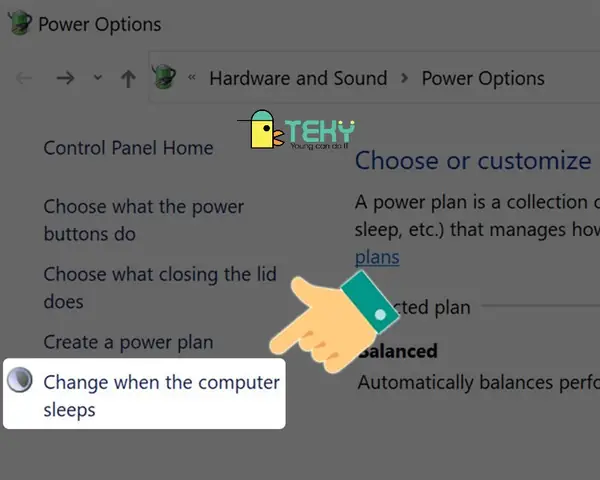
- Chọn Change when the computer sleeps cho gói điện năng đang hoạt động.
- Thiết lập Put the computer to sleep cho cả On battery và Plugged in thành Never.
- Tắt Chế Độ Ngủ Đông (Hibernate) (Nếu có):
- Mở Power Options > Choose what the power buttons do.
- Nhấn Change settings that are currently unavailable.
- Bỏ chọn Hibernate trong mục Shutdown settings và Save changes.
Hiểu Rõ Chế Độ Ngủ (Sleep) và Ngủ Đông (Hibernate) Trên Máy Tính Windows
Trước khi tìm hiểu cách tắt chế độ ngủ của máy tính, việc nắm rõ sự khác biệt giữa chế độ ngủ (Sleep) và ngủ đông (Hibernate) là rất quan trọng. Mặc dù cả hai đều nhằm mục đích tiết kiệm năng lượng và duy trì trạng thái công việc hiện tại, cách thức hoạt động và mức độ tiêu thụ điện năng của chúng lại khác nhau đáng kể.
Chế độ Ngủ (Sleep):
Khi máy tính ở chế độ Sleep, nó sẽ chuyển sang trạng thái tiêu thụ năng lượng thấp nhất có thể. RAM (Bộ nhớ truy cập ngẫu nhiên) vẫn được cấp điện để lưu trữ toàn bộ dữ liệu và trạng thái làm việc của bạn, nhưng các thành phần khác như màn hình, ổ cứng, và CPU sẽ ngừng hoạt động hoặc hoạt động ở mức tối thiểu. Điều này cho phép máy tính khởi động lại gần như ngay lập tức khi bạn nhấn một phím bất kỳ hoặc di chuyển chuột. Chế độ Sleep lý tưởng cho những khoảng thời gian nghỉ ngắn, giúp bạn nhanh chóng quay lại công việc mà không mất thời gian khởi động lại hệ thống. Tuy nhiên, nếu máy tính bị mất điện hoàn toàn khi đang ở chế độ Sleep (ví dụ: pin laptop cạn kiệt), toàn bộ dữ liệu chưa lưu sẽ bị mất.
Chế độ Ngủ Đông (Hibernate):
Ngược lại, chế độ Hibernate được thiết kế cho những khoảng thời gian không sử dụng máy tính dài hơn, hoặc khi bạn cần tiết kiệm pin tối đa mà vẫn muốn giữ nguyên trạng thái làm việc. Khi bạn kích hoạt Hibernate, toàn bộ nội dung của RAM sẽ được lưu vào một file đặc biệt trên ổ cứng (thường là hiberfil.sys), sau đó máy tính sẽ tắt hoàn toàn. Điều này có nghĩa là máy không tiêu thụ bất kỳ năng lượng nào, tương tự như khi tắt máy thông thường. Khi khởi động lại, hệ thống sẽ đọc lại dữ liệu từ file trên ổ cứng vào RAM, đưa bạn trở về chính xác trạng thái làm việc trước đó. Chế độ Hibernate an toàn hơn Sleep khi có nguy cơ mất điện, nhưng thời gian khởi động lại sẽ lâu hơn Sleep một chút.
Việc hiểu rõ hai chế độ này sẽ giúp bạn quyết định khi nào nên tắt chế độ ngủ của máy tính và khi nào chỉ cần điều chỉnh các thiết lập để phù hợp với nhu cầu sử dụng.
Cách Tắt Chế Độ Ngủ (Sleep) Trong Windows Settings (Windows 10/11)
Đây là phương pháp phổ biến và dễ thực hiện nhất để vô hiệu hóa chế độ Sleep trên các phiên bản Windows hiện đại.
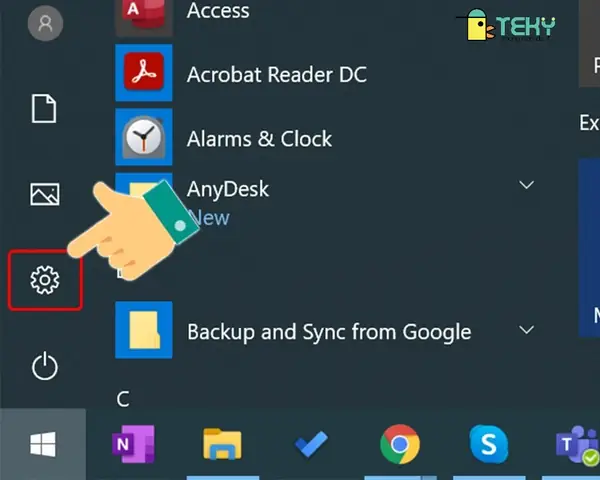
Truy cập Cài đặt Nguồn và Ngủ
Có thể bạn quan tâm: Cách Cài Đặt Và Sử Dụng Bàn Phím Tiếng Hàn Trên Máy Tính Chi Tiết
Để bắt đầu, bạn cần truy cập vào phần cài đặt hệ thống của Windows:
- Mở Windows Settings: Nhấn tổ hợp phím Windows + I trên bàn phím. Cửa sổ “Settings” sẽ xuất hiện.
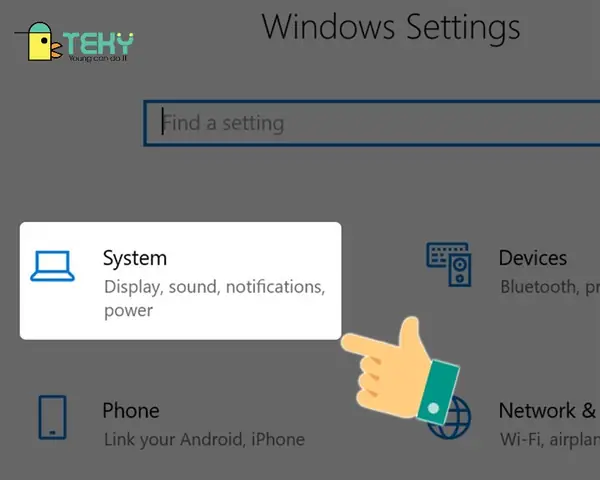
- Điều hướng đến System: Trong cửa sổ Settings, chọn mục System.
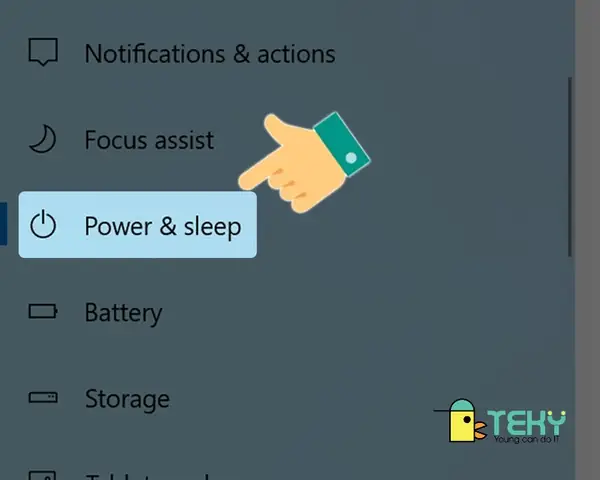
- Chọn Power & battery (Windows 11) hoặc Power & Sleep (Windows 10):
- Trên Windows 11: Trong menu bên trái, chọn Power & battery.
- Trên Windows 10: Trong menu bên trái, chọn Power & Sleep.
Thiết lập Thời Gian Tự Động Ngủ thành “Never”
Có thể bạn quan tâm: Máy Tính Điện Tử Ra Đời Khi Nào? Giải Mã Lịch Sử Tiến Hóa
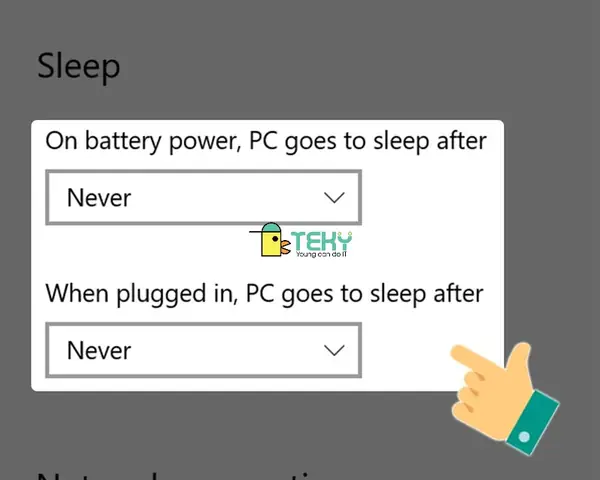
Sau khi đã vào mục cài đặt nguồn, bạn sẽ thấy các tùy chọn liên quan đến chế độ ngủ:
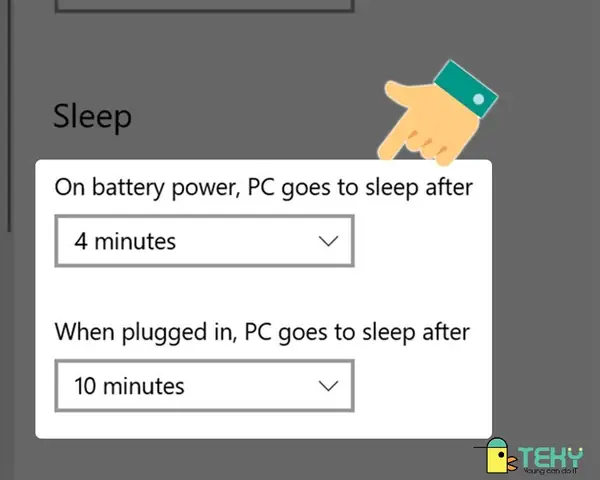
- Tìm mục “Screen and sleep” (Windows 11) hoặc “Sleep” (Windows 10):
- Trên Windows 11: Kéo xuống phần Screen and sleep.
- Trên Windows 10: Kéo xuống phần Sleep.
- Điều chỉnh thời gian Sleep: Bạn sẽ thấy hai hoặc bốn tùy chọn thả xuống, tùy thuộc vào phiên bản Windows và loại thiết bị (laptop/desktop):
- “On battery power, turn off my screen after” (Khi dùng pin, tắt màn hình sau)
- “On battery power, put my device to sleep after” (Khi dùng pin, đưa thiết bị vào chế độ ngủ sau)
- “When plugged in, turn off my screen after” (Khi cắm sạc, tắt màn hình sau)
- “When plugged in, put my device to sleep after” (Khi cắm sạc, đưa thiết bị vào chế độ ngủ sau)
- Đặt thành “Never”: Nhấp vào các menu thả xuống của các tùy chọn put my device to sleep after hoặc put the computer to sleep after (tùy theo phiên bản Windows và ngữ cảnh sử dụng pin/cắm sạc). Chọn Never từ danh sách các tùy chọn.
- Lưu thay đổi: Trên Windows Settings, các thay đổi thường được lưu tự động. Sau khi bạn chọn Never, bạn có thể đóng cửa sổ Settings.
Bằng cách này, máy tính của bạn sẽ không tự động chuyển sang chế độ Sleep nữa, cho dù đang dùng pin hay cắm nguồn.
Có thể bạn quan tâm: Ảnh Chụp Màn Hình Máy Tính Lưu Ở Đâu? Hướng Dẫn Chi Tiết A-z
Cách Tắt Chế Độ Ngủ (Sleep) Thông Qua Power Options (Windows 10/11)
Power Options cung cấp quyền kiểm soát chi tiết hơn về các gói điện năng và cài đặt liên quan, bao gồm cả chế độ Sleep. Phương pháp này đặc biệt hữu ích nếu bạn muốn tùy chỉnh các thiết lập nâng cao hơn.
Mở Power Options
Có hai cách chính để truy cập Power Options:
- Qua Control Panel:
- Nhấn phím Windows và gõ Control Panel, sau đó chọn ứng dụng Control Panel.
- Trong Control Panel, chuyển chế độ xem thành Large icons hoặc Small icons, sau đó chọn Power Options.
- Qua Quick Link Menu:
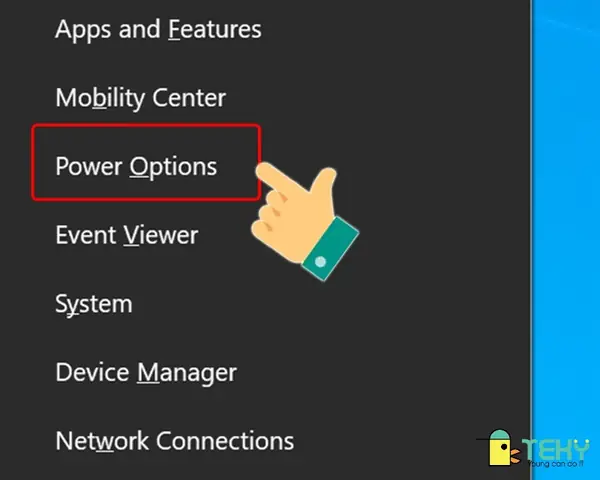
- Nhấn tổ hợp phím Windows + X để mở Quick Link menu (hoặc nhấp chuột phải vào nút Start).
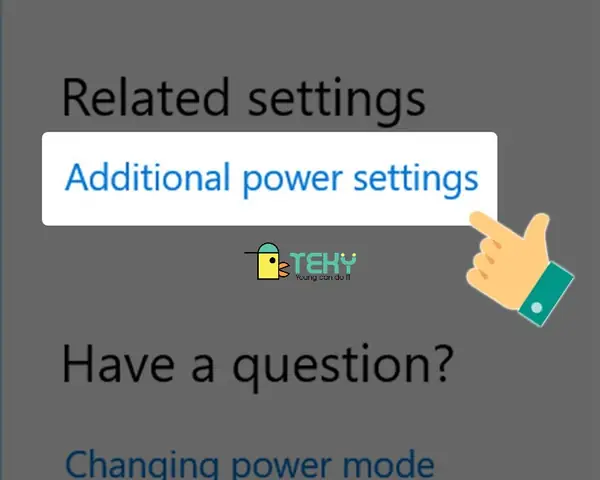
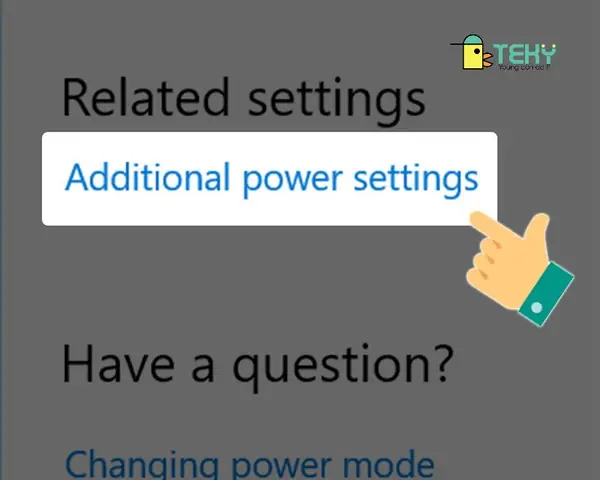
- Chọn Power Options (Trên Windows 11, bạn sẽ được đưa đến mục Power & battery trong Settings, từ đó bạn có thể kéo xuống và chọn “Additional power settings” để vào Control Panel Power Options).
Điều chỉnh Thiết Lập Kế Hoạch Điện Năng (Plan Settings)
Khi cửa sổ Power Options xuất hiện, bạn sẽ thấy các gói điện năng hiện có:
- Chọn “Change plan settings”: Bên cạnh gói điện năng mà bạn đang sử dụng (thường là “Balanced” hoặc “High performance”), nhấp vào Change plan settings.
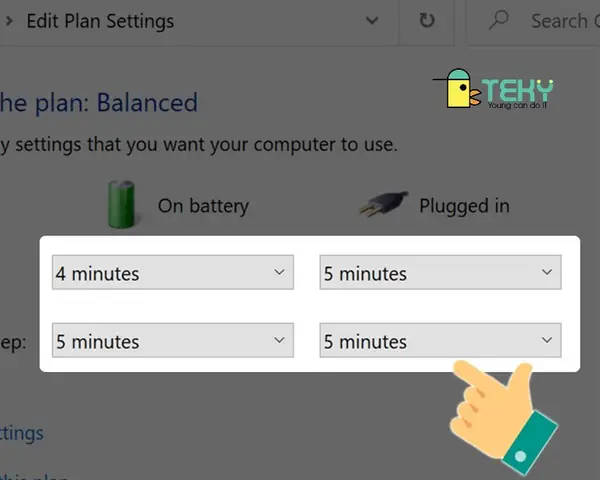
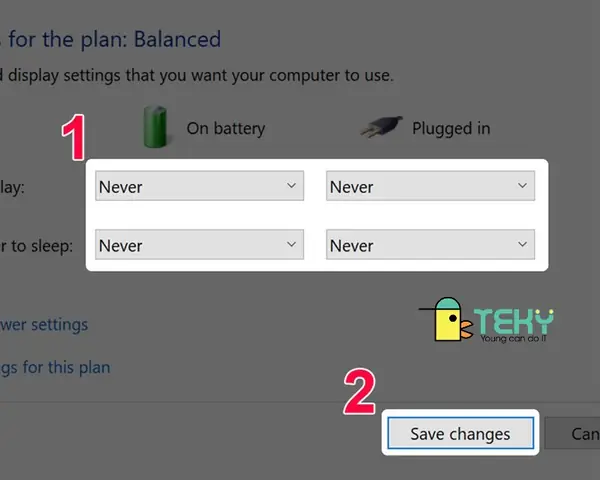
- Thiết lập “Put the computer to sleep”: Trong cửa sổ “Edit Plan Settings”, bạn sẽ thấy các tùy chọn cho Put the computer to sleep với hai cột:
- “On battery”: Áp dụng khi máy tính đang dùng pin.
- “Plugged in”: Áp dụng khi máy tính đang cắm sạc.
- Đặt thành “Never”: Nhấp vào menu thả xuống cho cả hai cột On battery và Plugged in (hoặc chỉ cột bạn muốn thay đổi) trong dòng Put the computer to sleep và chọn Never.
- Lưu thay đổi: Nhấp vào nút Save changes để áp dụng cài đặt mới.
Sau khi hoàn thành các bước này, máy tính sẽ không còn tự động đi vào chế độ Sleep theo gói điện năng đã chọn.
Cách Tắt/Bật Chế Độ Ngủ Đông (Hibernate) Trên Máy Tính Windows
Mặc dù chế độ ngủ đông ít phổ biến hơn Sleep, nhưng việc quản lý nó cũng quan trọng, đặc biệt nếu bạn muốn giải phóng dung lượng ổ đĩa hoặc ngăn máy tính chuyển sang chế độ này.
Hiểu Về Chế Độ Ngủ Đông và Tệp Hiberfil.sys
Như đã giải thích, Hibernate lưu trạng thái RAM vào ổ cứng. File chứa dữ liệu này là hiberfil.sys, thường nằm ở thư mục gốc của ổ đĩa hệ thống (C:). Dung lượng của hiberfil.sys thường tương đương với dung lượng RAM của máy tính bạn. Nếu bạn có 16GB RAM, file này cũng có thể chiếm 16GB ổ cứng. Việc vô hiệu hóa Hibernate không chỉ ngăn máy tính sử dụng chế độ này mà còn giúp xóa file hiberfil.sys, giải phóng một lượng đáng kể dung lượng lưu trữ.
Vô hiệu hóa/Kích hoạt Hibernate Qua Power Options
Bạn có thể quản lý chế độ Hibernate qua các tùy chọn nguồn:

- Mở Power Options:
- Nhấn Windows + X và chọn Power Options.
- Hoặc truy cập Control Panel > Power Options.
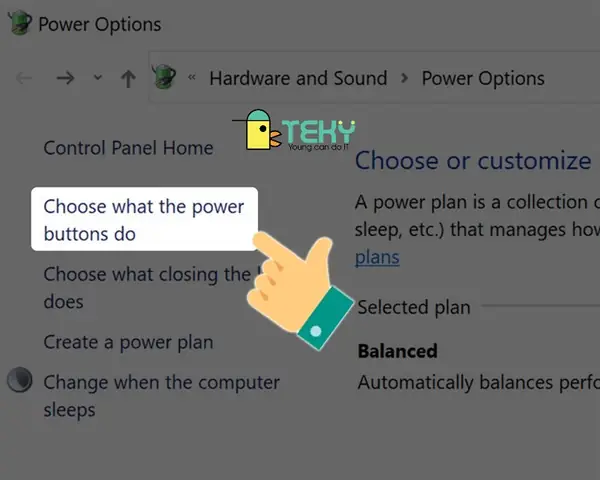
- Chọn “Choose what the power buttons do”: Trong cửa sổ Power Options, ở menu bên trái, nhấp vào Choose what the power buttons do.
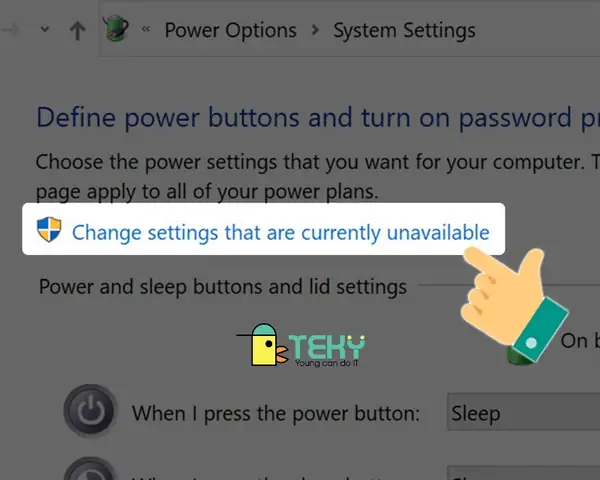
- Kích hoạt các cài đặt không khả dụng: Ở cửa sổ “System Settings”, bạn sẽ thấy một số tùy chọn bị làm mờ. Nhấp vào Change settings that are currently unavailable để mở khóa chúng.
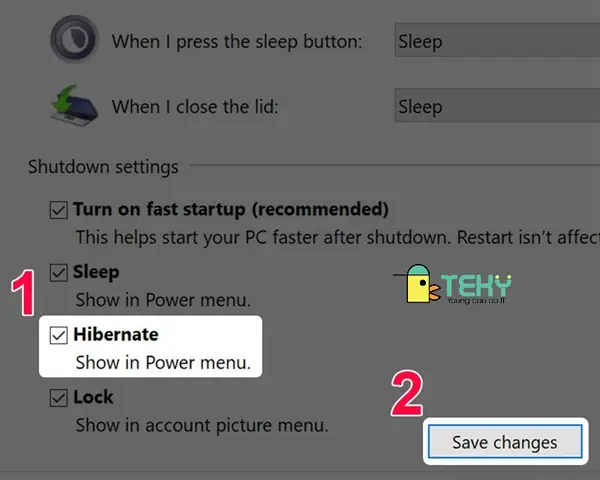
- Điều chỉnh tùy chọn Hibernate: Kéo xuống mục Shutdown settings. Tại đây, bạn sẽ thấy một hộp kiểm (checkbox) có nhãn Hibernate (hoặc “Show hibernate in the Power menu”).
- Để tắt chế độ ngủ đông: Bỏ chọn hộp kiểm Hibernate.
- Để bật chế độ ngủ đông: Chọn hộp kiểm Hibernate.
- Lưu thay đổi: Nhấp vào nút Save changes để hoàn tất.
Sau khi tắt, tùy chọn Hibernate sẽ không còn xuất hiện trong menu nguồn (Start Menu > Power) và file hiberfil.sys sẽ được xóa khỏi ổ cứng của bạn.
Lý Do và Thời Điểm Nên Tắt Chế Độ Ngủ Máy Tính
Mặc dù chế độ ngủ mang lại nhiều tiện ích, có những tình huống cụ thể mà việc tắt chế độ ngủ của máy tính là một lựa chọn hợp lý và thậm chí cần thiết.
Duy Trì Hoạt Động Liên Tục
- Chạy các tác vụ dài hạn: Nếu bạn thường xuyên thực hiện các công việc yêu cầu máy tính hoạt động liên tục trong nhiều giờ hoặc qua đêm, chẳng hạn như render video, biên dịch mã nguồn lớn, chạy máy ảo, tải xuống file dung lượng lớn, hoặc sao lưu dữ liệu, việc tắt chế độ ngủ là bắt buộc. Chế độ Sleep có thể làm gián đoạn các tiến trình này, gây mất thời gian hoặc thậm chí lỗi dữ liệu.
- Máy chủ cá nhân hoặc dịch vụ: Đối với các máy tính hoạt động như một máy chủ cục bộ (local server) để lưu trữ file, chạy máy chủ web, hoặc các dịch vụ mạng khác, việc chuyển sang chế độ ngủ sẽ làm ngưng trệ hoàn toàn các dịch vụ đó. Do đó, cần đảm bảo máy tính luôn hoạt động.
Tránh Gián Đoạn và Đảm Bảo Hiệu Suất
- Tránh khởi động lại không mong muốn: Một số người dùng có thể gặp phải tình trạng máy tính không thoát khỏi chế độ ngủ đúng cách, dẫn đến việc phải khởi động lại hoàn toàn, làm mất thời gian và công sức.
- Hiệu suất nhất quán: Trong một số trường hợp hiếm gặp, việc thoát khỏi chế độ ngủ có thể ảnh hưởng tạm thời đến hiệu suất của một số ứng dụng hoặc thiết bị ngoại vi. Việc giữ máy tính luôn hoạt động giúp duy trì hiệu suất ổn định.
Quản lý Năng Lượng và Tài Nguyên
- Kiểm soát pin laptop: Mặc dù chế độ Sleep được thiết kế để tiết kiệm pin, nếu bạn để laptop ở chế độ ngủ trong thời gian quá dài mà không cắm sạc, pin vẫn sẽ cạn. Trong trường hợp này, tắt hẳn máy hoặc sử dụng Hibernate sẽ hiệu quả hơn.
- Giải phóng dung lượng ổ cứng (Hibernate): Như đã đề cập, việc tắt chế độ ngủ đông sẽ xóa file hiberfil.sys, giải phóng một lượng dung lượng đáng kể trên ổ cứng, đặc biệt hữu ích cho những máy tính có ổ SSD dung lượng hạn chế.
Tuy nhiên, cần lưu ý rằng việc tắt hoàn toàn chế độ ngủ có thể dẫn đến việc tiêu thụ điện năng cao hơn và hao mòn linh kiện nhanh hơn nếu máy tính không được tắt khi không sử dụng. Do đó, hãy cân nhắc kỹ lưỡng nhu cầu sử dụng của mình để đưa ra quyết định phù hợp nhất.
Các Vấn Đề Thường Gặp và Khắc Phục Khi Quản Lý Chế Độ Ngủ
Ngay cả khi bạn đã thực hiện các bước để tắt chế độ ngủ của máy tính, đôi khi vẫn có thể xảy ra các tình huống không mong muốn. Dưới đây là một số vấn đề thường gặp và cách khắc phục:
Máy Tính Vẫn Tự Động Ngủ Dù Đã Thiết Lập “Never”
Nếu máy tính của bạn vẫn tự động chuyển sang chế độ ngủ dù đã đặt tất cả các tùy chọn thành “Never”, có thể do các nguyên nhân sau:
- Chương trình hoặc tác vụ nền: Một số ứng dụng (ví dụ: trình phát media, phần mềm quản lý năng lượng của nhà sản xuất laptop) hoặc các tác vụ theo lịch trình có thể có cài đặt riêng để đưa máy tính vào chế độ ngủ. Hãy kiểm tra cài đặt của các ứng dụng này.
- Sleep Timer trong Command Prompt: Windows có một cài đặt “Sleep Timer” ẩn có thể được kích hoạt bởi các chương trình. Bạn có thể kiểm tra và vô hiệu hóa nó bằng Command Prompt. Mở Command Prompt với quyền quản trị viên và nhập lệnh:
powercfg /requests (Để xem các chương trình đang ngăn máy tính ngủ)
powercfg /requestsoverride SYSTEM “C:\\Windows\\System32\\svchost.exe” Display (Ví dụ, để ghi đè yêu cầu từ svchost.exe) - Thiết bị ngoại vi: Một số thiết bị USB hoặc thiết bị ngoại vi khác có thể được cấu hình để “đánh thức” máy tính hoặc ngăn máy tính ngủ, nhưng đôi khi chúng cũng có thể gây ra xung đột.
Chế Độ Ngủ Không Hoạt Động Hoặc Gây Lỗi
- Lỗi driver: Các driver lỗi thời hoặc không tương thích (đặc biệt là driver đồ họa, chipset) có thể gây ra sự cố với chế độ ngủ. Cập nhật tất cả các driver lên phiên bản mới nhất từ trang web của nhà sản xuất.
- Cài đặt BIOS/UEFI: Một số cài đặt trong BIOS/UEFI liên quan đến quản lý năng lượng (ví dụ: ACPI settings) có thể ảnh hưởng đến hoạt động của chế độ ngủ. Hãy kiểm tra tài liệu hướng dẫn của bo mạch chủ hoặc nhà sản xuất máy tính để biết thêm chi tiết.
- Lỗi hệ thống Windows: Các lỗi hệ thống hoặc file hỏng có thể ảnh hưởng đến chức năng quản lý năng lượng. Bạn có thể chạy công cụ System File Checker (SFC) bằng cách mở Command Prompt với quyền quản trị viên và nhập sfc /scannow.
Tùy Chọn Hibernate Bị Thiếu
Nếu bạn không thấy tùy chọn Hibernate trong Power Options, hãy đảm bảo bạn đã thực hiện bước Change settings that are currently unavailable và đã kiểm tra lại gói điện năng đang hoạt động. Nếu vẫn không thấy, có thể chế độ ngủ đông đã bị vô hiệu hóa hoàn toàn thông qua Command Prompt. Bạn có thể kích hoạt lại bằng lệnh:
powercfg /hibernate on (để bật Hibernate)
powercfg /hibernate off (để tắt Hibernate)
Việc hiểu và khắc phục các vấn đề này sẽ giúp bạn quản lý chế độ ngủ trên máy tính Windows một cách hiệu quả, đảm bảo hệ thống hoạt động ổn định và đáp ứng đúng nhu cầu sử dụng của bạn.
Kết Luận
Việc quản lý và tắt chế độ ngủ của máy tính là một thủ thuật cần thiết giúp người dùng tối ưu hóa hiệu suất và duy trì hoạt động liên tục của hệ thống trong nhiều tình huống khác nhau. Dù là để chạy các tác vụ dài hạn không gián đoạn hay để kiểm soát hoàn toàn việc tiêu thụ năng lượng, Windows cung cấp các công cụ linh hoạt thông qua Settings và Power Options để bạn có thể điều chỉnh theo ý muốn. Bằng cách làm theo các hướng dẫn chi tiết trong bài viết này, bạn có thể dễ dàng vô hiệu hóa chế độ Sleep và Hibernate, đồng thời hiểu rõ hơn về các lý do và vấn đề thường gặp liên quan. Khám phá thêm các thủ thuật và kiến thức công nghệ chuyên sâu khác tại trandu.vn để tối ưu hóa trải nghiệm sử dụng máy tính của bạn.
linx 5900 service password, cách in cccd trên máy in, máy in canon 2900 phong vũ, zalo pc không hiện mã qr