Tóm tắt các bước tải Liên Minh Tốc Chiến trên PC
Để tải và trải nghiệm Liên Minh Huyền Thoại: Tốc Chiến trên máy tính, bạn cần thực hiện các bước sau đây. Quy trình này bao gồm việc cài đặt một trình giả lập Android và sử dụng VPN để truy cập kho ứng dụng.
- Tải và cài đặt trình giả lập Android: Sử dụng BlueStacks hoặc MSI App Player.
- Tìm kiếm ứng dụng VPN: Vào CH Play Store trong trình giả lập và tìm kiếm “Japan VPN – Plugin for OpenVPN”.
- Cài đặt ứng dụng VPN phụ trợ: Cài đặt “OpenVPN for Android” khi được yêu cầu.
- Thiết lập VPN: Mở “Japan VPN”, cấp quyền và kết nối VPN đến một máy chủ phù hợp.
- Xóa dữ liệu Google Play Store: Truy cập cài đặt ứng dụng trong trình giả lập, chọn Google Play Store, vào Bộ nhớ và xóa dữ liệu.
- Tải game: Mở lại CH Play Store và tìm kiếm “Liên Minh Huyền Thoại: Tốc Chiến” để tải về.
- Tùy chỉnh phím điều khiển: Sau khi cài đặt, bạn có thể thiết lập lại các phím bấm ảo cho phù hợp với trải nghiệm chơi game trên máy tính.
Giới thiệu về Liên Minh Huyền Thoại: Tốc Chiến
Liên Minh Huyền Thoại: Tốc Chiến (League of Legends: Wild Rift) là phiên bản di động được chuyển thể từ tựa game MOBA đình đám Liên Minh Huyền Thoại. Trò chơi đã nhanh chóng chinh phục cộng đồng game thủ toàn cầu nhờ lối chơi quen thuộc, đồ họa sắc nét và thời gian mỗi trận đấu được tối ưu hóa cho nền tảng di động. Mặc dù được thiết kế chủ yếu cho điện thoại thông minh và máy tính bảng, nhiều người chơi mong muốn trải nghiệm Tốc Chiến trên màn hình lớn của máy tính để có cái nhìn bao quát hơn và thao tác chính xác hơn. Tuy nhiên, Riot Games chưa phát hành phiên bản chính thức cho PC. Do đó, việc sử dụng trình giả lập Android là giải pháp phổ biến nhất để chơi Tốc Chiến trên máy tính. Bài viết này sẽ cung cấp hướng dẫn chi tiết để bạn có thể thực hiện điều này một cách dễ dàng.
Hướng dẫn chi tiết cách cài đặt Liên Minh Tốc Chiến trên máy tính
Việc chơi Liên Minh Tốc Chiến trên máy tính yêu cầu sử dụng các trình giả lập Android, cho phép bạn chạy ứng dụng di động trên hệ điều hành máy tính. Quy trình này tuy có vài bước, nhưng Trần Du sẽ hướng dẫn bạn một cách chi tiết và dễ hiểu nhất.
Bước 1: Tải và cài đặt trình giả lập Android
Trình giả lập Android là phần mềm trung gian giúp máy tính của bạn có thể chạy các ứng dụng được thiết kế cho hệ điều hành Android. Có nhiều trình giả lập phổ biến như BlueStacks, NoxPlayer, MSI App Player, LDPlayer. Trong hướng dẫn này, chúng ta sẽ tập trung vào BlueStacks vì tính ổn định và phổ biến của nó.
- Truy cập trang web chính thức: Mở trình duyệt web và truy cập vào trang chủ của BlueStacks (bluestacks.com).
- Tải xuống: Tìm nút tải xuống phiên bản mới nhất và nhấp vào đó.
- Cài đặt: Sau khi tệp cài đặt được tải về, mở tệp đó và làm theo các hướng dẫn trên màn hình. Quá trình cài đặt thường đơn giản, bạn chỉ cần chấp nhận các điều khoản và chọn vị trí cài đặt (nếu muốn thay đổi).
- Lưu ý: Trong quá trình cài đặt, có thể bạn sẽ cần tắt tạm thời tường lửa (Firewall) của Windows hoặc phần mềm diệt virus để tránh bị chặn. Sau khi cài đặt hoàn tất, bạn có thể bật chúng trở lại.
Bước 2: Thiết lập tài khoản Google và cài đặt ứng dụng VPN
Sau khi cài đặt BlueStacks, bạn cần thiết lập tài khoản Google để truy cập vào Google Play Store.
- Mở BlueStacks: Khởi chạy ứng dụng BlueStacks vừa cài đặt.
- Đăng nhập Google Play Store: Lần đầu tiên mở BlueStacks, bạn sẽ được yêu cầu đăng nhập vào tài khoản Google của mình. Nhập địa chỉ email và mật khẩu của tài khoản Google (Gmail). Nếu chưa có, bạn có thể tạo một tài khoản mới miễn phí.
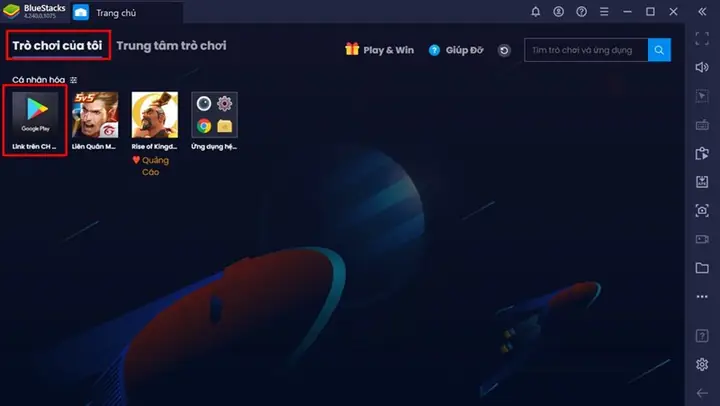
- Tìm kiếm ứng dụng VPN: Trong giao diện chính của BlueStacks, tìm biểu tượng “CH Play Store” (Google Play Store) và nhấp vào đó.
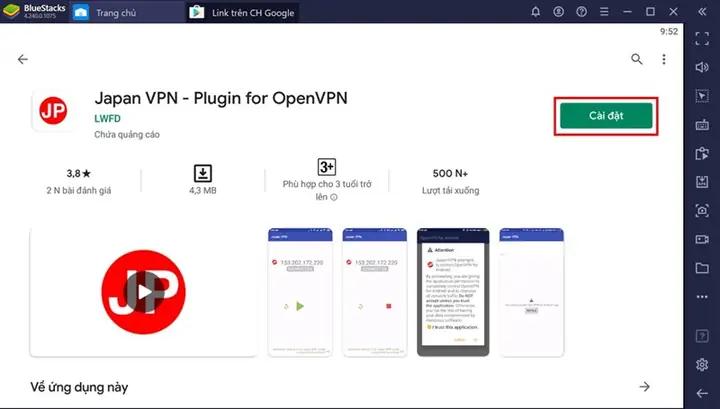
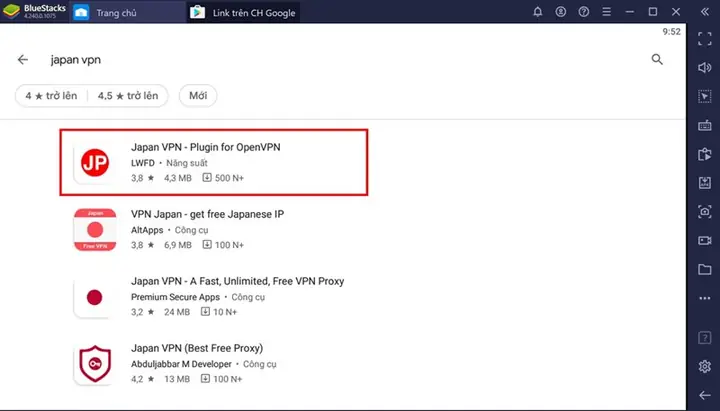
- Tải Japan VPN: Tại thanh tìm kiếm của CH Play Store, gõ “Japan VPN – Plugin for OpenVPN” và nhấn Enter. Chọn ứng dụng “Japan VPN” (thường có biểu tượng màu xanh lá cây hoặc tương tự) và nhấn nút “Cài đặt”.
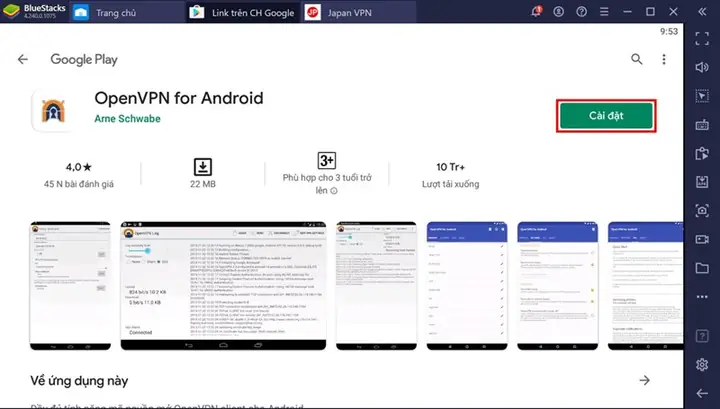
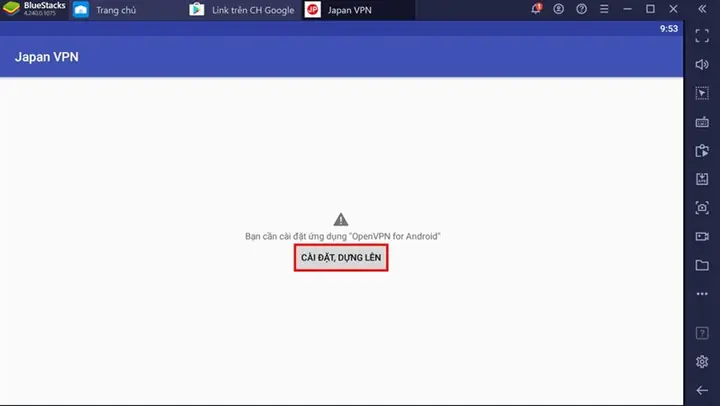
- Cài đặt OpenVPN for Android: Sau khi Japan VPN được cài đặt, ứng dụng sẽ yêu cầu bạn cài đặt thêm một plugin hỗ trợ là “OpenVPN for Android”. Nhấn “Cài đặt, dựng lên” và sau đó “Cài đặt” ứng dụng này từ CH Play Store.
Bước 3: Kết nối VPN và thiết lập mạng
Để tải được Liên Minh Tốc Chiến, bạn cần kết nối đến một máy chủ VPN ở khu vực mà game đã được phát hành chính thức.
- Mở Japan VPN: Sau khi cài đặt xong cả hai ứng dụng VPN, bạn quay trở lại màn hình chính của BlueStacks, vào mục “Trò chơi của tôi” hoặc “Ứng dụng hệ thống” để tìm và mở “Japan VPN”.
- Cấp quyền: Ứng dụng VPN có thể yêu cầu một số quyền truy cập. Hãy cho phép để ứng dụng hoạt động.
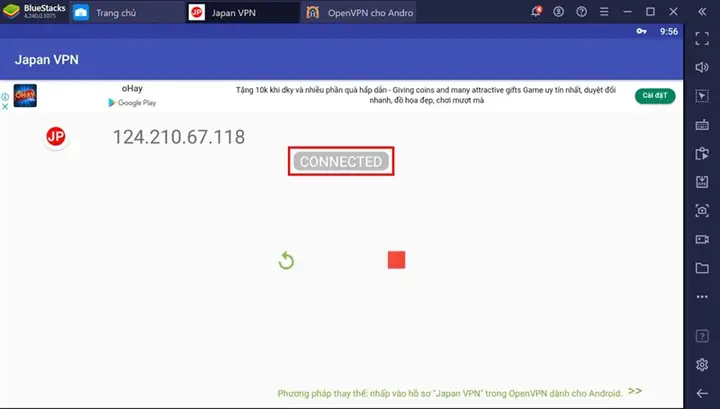
- Kết nối VPN: Trong giao diện của Japan VPN, chọn một máy chủ VPN tại Nhật Bản (hoặc khu vực game đã ra mắt). Sau đó, nhấn nút “Bắt đầu” hoặc “Connect”. Ứng dụng sẽ thông báo trạng thái “Connected” khi kết nối thành công.
- Thiết lập lại Google Play Store (Quan trọng): Đây là bước then chốt để đảm bảo bạn tải đúng phiên bản game.
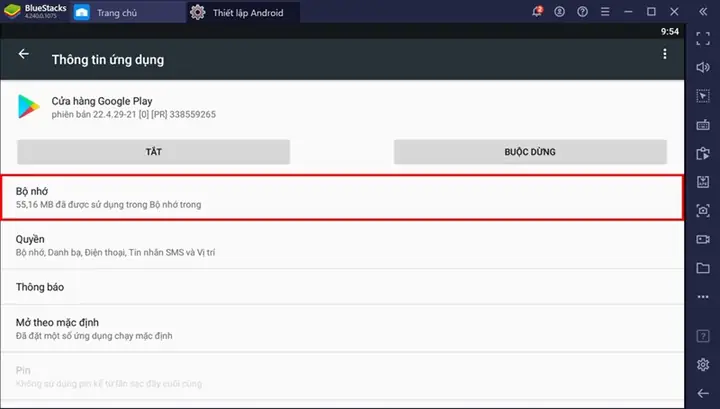
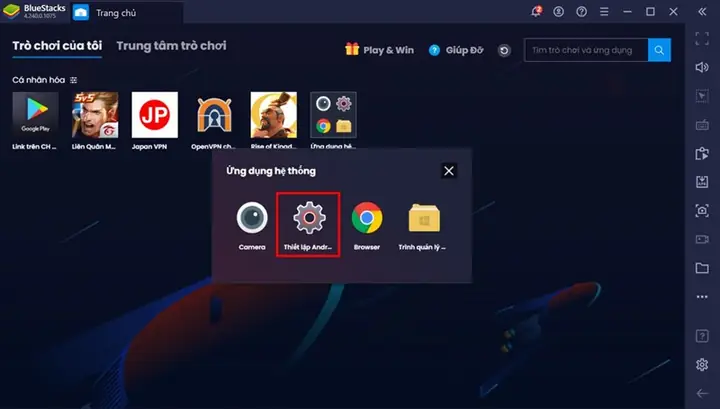
- Trên BlueStacks, vào “Ứng dụng hệ thống” > “Thiết lập Android”.
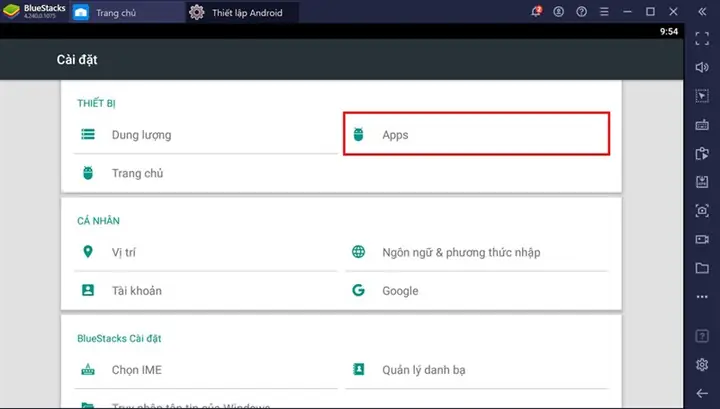
- Chọn “Apps” (Ứng dụng).
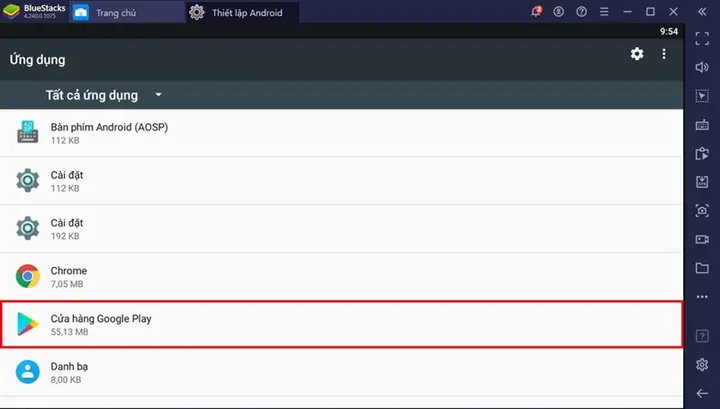
- Tìm và chọn “Cửa hàng Google Play” (Google Play Store).
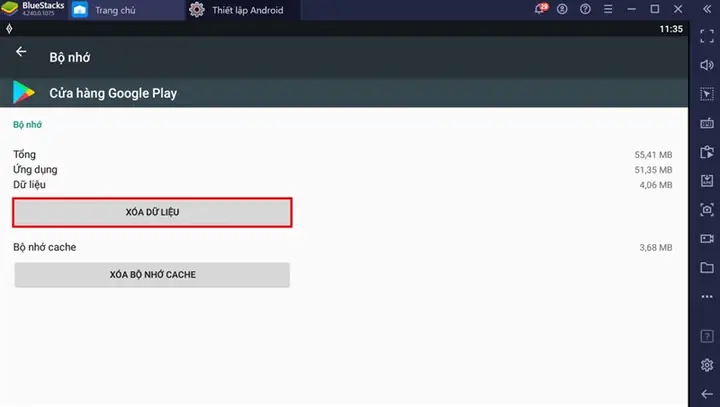
- Chọn “Bộ nhớ” (Storage).
- Nhấn “Xóa dữ liệu” (Clear data).
Bước 4: Tải Liên Minh Tốc Chiến về máy tính
Với VPN đã kết nối và Google Play Store đã được thiết lập lại, bạn có thể tiến hành tải game.
- Mở lại Google Play Store: Mở lại CH Play Store trên BlueStacks. Lúc này, ứng dụng sẽ được làm mới và bạn sẽ có thể tìm kiếm game.
- Tìm kiếm game: Tại thanh tìm kiếm của CH Play Store, gõ “Liên Minh Huyền Thoại: Tốc Chiến” (hoặc “League of Legends: Wild Rift”).
- Tải và cài đặt: Chọn game từ kết quả tìm kiếm và nhấn nút “Cài đặt”. Quá trình tải xuống và cài đặt sẽ diễn ra tương tự như trên điện thoại.
Bước 5: Tùy chỉnh phím điều khiển và bắt đầu chơi
Sau khi game đã được cài đặt, bạn có thể bắt đầu trải nghiệm.
- Mở game: Tìm biểu tượng “Liên Minh Huyền Thoại: Tốc Chiến” trên màn hình chính của BlueStacks và nhấp vào để khởi chạy.
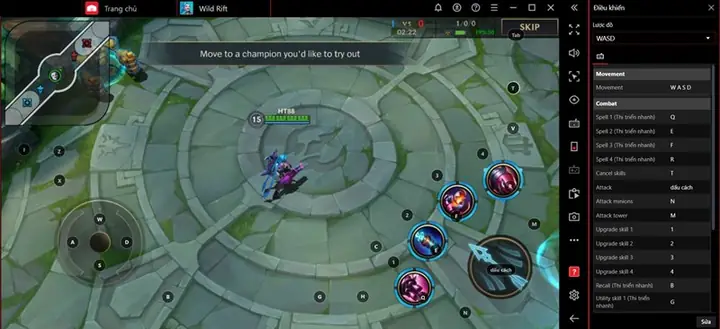
- Tùy chỉnh bàn phím: BlueStacks cung cấp công cụ Keymapping (Gán phím) cho phép bạn gán các phím trên bàn phím máy tính vào các hành động trong game (ví dụ: gán phím W, A, S, D để di chuyển, gán các phím khác cho kỹ năng). Bạn có thể sử dụng các thiết lập mặc định hoặc tùy chỉnh sao cho phù hợp với thói quen chơi của mình. Để truy cập công cụ này, thường là biểu tượng bàn phím ở thanh công cụ bên phải của BlueStacks.
- Bắt đầu chơi: Sau khi thiết lập phím, bạn chỉ cần đăng nhập bằng tài khoản Riot Games (hoặc tạo mới nếu chưa có) và bắt đầu hành trình chinh phục Đấu Trường Liên Minh.
Chúc bạn có những giờ phút giải trí tuyệt vời với Liên Minh Huyền Thoại: Tốc Chiến trên máy tính! Nếu gặp bất kỳ khó khăn nào trong quá trình cài đặt, đừng ngần ngại để lại bình luận bên dưới để được hỗ trợ.

Có thể bạn quan tâm: Thay Đổi Hình Nền Facebook Messenger: Hướng Dẫn Đơn Giản Cho Máy Tính
Câu hỏi thường gặp (FAQ)
Tôi có cần tài khoản Google để tải game không?
Có, bạn cần tài khoản Google để truy cập và tải ứng dụng từ CH Play Store trên trình giả lập.
Tốc độ tải game có bị ảnh hưởng bởi VPN không?
VPN có thể ảnh hưởng đến tốc độ mạng. Tuy nhiên, việc sử dụng VPN là cần thiết để truy cập game ở một số khu vực. Hãy thử nghiệm với các máy chủ VPN khác nhau để tìm ra máy chủ cho tốc độ tốt nhất.

Có thể bạn quan tâm: Giá Đỡ Màn Hình Máy Tính North Bayou F80: Tối Ưu Không Gian & Trải Nghiệm
Tôi có thể chơi Tốc Chiến trên máy tính bằng tài khoản Liên Minh Huyền Thoại đã có không?
Có, bạn có thể sử dụng tài khoản Riot Games của mình để đăng nhập và chơi Liên Minh Huyền Thoại: Tốc Chiến.
Có thể bạn quan tâm: Dấu Hiệu Nhận Biết Máy Tính Nhiễm Virus Và Cách Xử Lý Hiệu Quả
Nếu gặp lỗi khi cài đặt, tôi phải làm gì?
Hãy thử khởi động lại trình giả lập, kiểm tra lại kết nối VPN, hoặc xóa dữ liệu Google Play Store và thử lại các bước. Nếu vấn đề vẫn tiếp diễn, bạn có thể tìm kiếm giải pháp trên các diễn đàn công nghệ hoặc liên hệ bộ phận hỗ trợ của trình giả lập bạn đang sử dụng.
Tôi có thể chơi các game Android khác trên BlueStacks không?
Chắc chắn rồi, BlueStacks cho phép bạn cài đặt và chơi hầu hết các ứng dụng và game Android có sẵn trên Google Play Store.