
Trong bối cảnh giáo dục hiện đại, máy tính đã trở thành công cụ không thể thiếu, giúp học sinh tiếp cận tri thức, hoàn thành bài tập và kết nối với thế giới một cách rộng lớn. Tuy nhiên, việc nắm vững cách sử dụng máy tính học sinh một cách an toàn, hiệu quả và tối ưu không phải lúc nào cũng đơn giản. Bài viết này của chúng tôi tại Trần Du sẽ cung cấp một cái nhìn toàn diện, từ những kỹ năng cơ bản nhất đến các phương pháp nâng cao, giúp các em học sinh khai thác tối đa tiềm năng của thiết bị này để phục vụ việc học tập và phát triển bản thân.
Tổng Quan Các Bước Để Học Sinh Sử Dụng Máy Tính Hiệu Quả
Để giúp các em học sinh nhanh chóng làm quen và sử dụng máy tính một cách hiệu quả nhất, dưới đây là tóm tắt các bước và khía cạnh quan trọng cần nắm vững:
- Hiểu và Chuẩn Bị Máy Tính Cơ Bản: Nắm vững các thao tác khởi động, tắt máy, quản lý tệp tin và cài đặt ứng dụng.
- Nắm Vững Các Phần Mềm Học Tập Thiết Yếu: Thành thạo sử dụng các bộ ứng dụng văn phòng, phần mềm học trực tuyến như Zoom và công cụ tìm kiếm.
- Tối Ưu Hóa Môi Trường Học Trực Tuyến: Đảm bảo kết nối mạng ổn định, cấu hình thiết bị phù hợp và tạo không gian học tập khoa học.
- Ưu Tiên An Toàn và Bảo Mật Thông Tin: Trang bị kiến thức về phòng chống virus, bảo vệ dữ liệu cá nhân và sử dụng internet một cách có trách nhiệm.
- Phát Triển Kỹ Năng Sử Dụng Máy Tính Lâu Dài: Rèn luyện thói quen gõ phím nhanh, sử dụng phím tắt và tìm hiểu các kiến thức công nghệ mới để nâng cao năng lực bản thân.
Tầm Quan Trọng Của Máy Tính Đối Với Học Sinh Trong Kỷ Nguyên Số
Máy tính không chỉ là một thiết bị giải trí mà còn là cánh cửa mở ra kho tàng kiến thức khổng lồ và công cụ hỗ trợ học tập đắc lực cho học sinh. Đặc biệt trong những năm gần đây, khi hình thức học trực tuyến trở nên phổ biến, vai trò của máy tính càng được khẳng định rõ rệt. Việc nắm vững cách sử dụng máy tính học sinh không chỉ giúp các em theo kịp chương trình học mà còn trang bị những kỹ năng cần thiết cho tương lai. Một chiếc máy tính được sử dụng đúng cách có thể giúp các em tìm kiếm thông tin, làm bài tập, thực hiện các dự án nghiên cứu, và thậm chí phát triển tư duy logic thông qua các ứng dụng lập trình cơ bản. Hơn nữa, đây cũng là phương tiện kết nối với bạn bè, thầy cô và các nguồn tài liệu học liệu phong phú trên internet.
Máy Tính: Công Cụ Học Tập Không Thể Thiếu
Với khả năng lưu trữ lượng lớn dữ liệu, truy cập internet tức thì và chạy nhiều ứng dụng khác nhau, máy tính đã trở thành một phần không thể tách rời của quá trình học tập. Các em có thể sử dụng máy tính để soạn thảo văn bản, tạo bài thuyết trình, vẽ sơ đồ tư duy, hay thậm chí là thực hiện các thí nghiệm ảo trong môn khoa học. Sự linh hoạt và đa năng của máy tính giúp cá nhân hóa trải nghiệm học tập, cho phép mỗi học sinh tiếp cận kiến thức theo tốc độ và phong cách riêng của mình. Điều này đặc biệt quan trọng trong việc khuyến khích sự tự học và khám phá.
Thách Thức và Cơ Hội Trong Việc Sử Dụng Máy Tính
Bên cạnh những lợi ích vượt trội, việc sử dụng máy tính cũng đặt ra không ít thách thức cho học sinh. Đó có thể là nguy cơ bị phân tâm bởi các nội dung giải trí, tiếp xúc với thông tin không chính xác, hoặc đối mặt với các vấn đề về an ninh mạng. Tuy nhiên, chính những thách thức này lại là cơ hội để các em rèn luyện khả năng tự chủ, tư duy phản biện và kỹ năng giải quyết vấn đề. Khi học sinh được trang bị kiến thức và kỹ năng đúng đắn về cách sử dụng máy tính học sinh, các em sẽ biến những thách thức thành cơ hội để phát triển bản thân toàn diện hơn.
Hướng Dẫn Cơ Bản Cách Sử Dụng Máy Tính Cho Học Sinh Mới Bắt Đầu
Có thể bạn quan tâm: Hướng Dẫn Chi Tiết Cách Sử Dụng Máy Tính Bảng Samsung Galaxy Tab A
Để bắt đầu hành trình làm chủ máy tính, học sinh cần nắm vững những thao tác cơ bản nhất. Đây là nền tảng quan trọng để các em có thể tự tin khám phá và sử dụng các tính năng phức tạp hơn sau này.
Khởi Động Và Tắt Máy Tính Đúng Cách

Có thể bạn quan tâm: Hệ Điều Hành Trên Máy Tính Là Gì? Toàn Tập Kiến Thức Cơ Bản
Một trong những kỹ năng đầu tiên mà học sinh cần biết là cách khởi động và tắt máy tính an toàn.
- Khởi động: Nhấn nút nguồn (thường có biểu tượng vòng tròn và gạch dọc) trên thân máy tính (đối với máy tính bàn) hoặc trên bàn phím/vỏ máy (đối với laptop). Chờ đợi hệ điều hành khởi động hoàn tất và hiển thị màn hình đăng nhập hoặc màn hình chính.
- Tắt máy: Việc tắt máy đúng cách là rất quan trọng để bảo vệ dữ liệu và kéo dài tuổi thọ của thiết bị. Cấm tuyệt đối rút nguồn điện đột ngột hoặc tắt bằng cách giữ nút nguồn lâu. Thay vào đó, hãy thực hiện theo các bước:
- Đóng tất cả các ứng dụng đang mở.
- Nhấn vào biểu tượng “Start” (Windows) hoặc “Apple menu” (macOS).
- Chọn “Power” (Windows) hoặc “Shut Down” (macOS) rồi xác nhận.
Quản Lý Tệp Tin Và Thư Mục Hiệu Quả
Quản lý tệp tin và thư mục là kỹ năng then chốt giúp học sinh tổ chức công việc và tìm kiếm tài liệu nhanh chóng.

Có thể bạn quan tâm: Hướng Dẫn Tạo Zalo Trên Máy Tính Chi Tiết Từ A Đến Z
- Tạo thư mục mới: Nhấp chuột phải vào một vùng trống trên màn hình hoặc trong cửa sổ “File Explorer”/”Finder”, chọn “New” (Mới) -> “Folder” (Thư mục), sau đó đặt tên cho thư mục. Nên đặt tên thư mục rõ ràng, dễ hiểu (ví dụ: “Bài tập Toán”, “Dự án Lịch Sử”).
- Lưu tệp tin: Khi tạo hoặc chỉnh sửa tài liệu, luôn nhớ lưu lại bằng cách nhấn Ctrl + S (Windows) hoặc Cmd + S (macOS), hoặc chọn “File” (Tệp) -> “Save As” (Lưu Thành) để chọn vị trí và đặt tên.
- Sao chép, di chuyển, xóa tệp tin:
- Sao chép: Chọn tệp tin/thư mục, nhấn Ctrl + C (Windows) hoặc Cmd + C (macOS). Sau đó, đến vị trí mới và nhấn Ctrl + V (Windows) hoặc Cmd + V (macOS).
- Di chuyển: Tương tự như sao chép nhưng dùng Ctrl + X (Windows) hoặc Cmd + X (macOS) để cắt.
- Xóa: Chọn tệp tin/thư mục và nhấn phím Delete. Các tệp bị xóa sẽ được chuyển vào “Recycle Bin” (Thùng rác) hoặc “Trash” (Thùng rác) và có thể khôi phục lại nếu cần.
Sử Dụng Trình Duyệt Web Và Tìm Kiếm Thông Tin
Internet là nguồn tài nguyên vô tận. Việc biết cách sử dụng máy tính học sinh để truy cập và tìm kiếm thông tin trên web là rất quan trọng.

Có thể bạn quan tâm: Hướng Dẫn Chi Tiết Cách Quay Màn Hình Máy Tính Windows 10 Dễ Dàng
- Trình duyệt web: Các trình duyệt phổ biến bao gồm Google Chrome, Mozilla Firefox, Microsoft Edge và Safari. Để mở, chỉ cần nhấp vào biểu tượng của trình duyệt trên màn hình hoặc thanh tác vụ.
- Tìm kiếm thông tin: Gõ từ khóa vào thanh địa chỉ hoặc ô tìm kiếm của Google/Bing/DuckDuckGo. Luôn chọn lọc các kết quả từ những trang web uy tín (ví dụ: các trang giáo dục, báo chí chính thống, các tổ chức có tiếng).
- Sử dụng tab và dấu trang: Mở nhiều tab để xem nhiều trang cùng lúc. Dùng dấu trang (bookmark) để lưu lại các trang web hữu ích, giúp dễ dàng truy cập lại sau này.
Các Phần Mềm Thiết Yếu Hỗ Trợ Học Tập Trên Máy Tính
Một chiếc máy tính sẽ thực sự trở nên hữu ích khi được trang bị các phần mềm phù hợp. Đối với học sinh, có một số nhóm phần mềm thiết yếu giúp nâng cao hiệu quả học tập.
Bộ Ứng Dụng Văn Phòng (Microsoft Office, Google Workspace)

Các bộ ứng dụng này là xương sống cho mọi hoạt động học tập trên máy tính.
- Microsoft Office (Word, Excel, PowerPoint):
- Word: Để soạn thảo báo cáo, bài luận, ghi chú.
- Excel: Để tạo bảng tính, biểu đồ, phân tích dữ liệu đơn giản cho các môn khoa học, toán.
- PowerPoint: Để thiết kế bài thuyết trình hấp dẫn cho các dự án nhóm hoặc trình bày trước lớp.
- Google Workspace (Docs, Sheets, Slides): Tương tự như Microsoft Office nhưng hoạt động trên nền tảng đám mây, cho phép làm việc nhóm dễ dàng và truy cập tài liệu từ bất kỳ đâu có internet.
Phần Mềm Học Trực Tuyến (Zoom, Google Meet, Microsoft Teams)
Trong kỷ nguyên học từ xa, việc thành thạo các phần mềm học trực tuyến là bắt buộc. Zoom là một trong những lựa chọn phổ biến nhất.
Cài Đặt Zoom Meeting Trên Máy Tính

Để tham gia các buổi học trực tuyến qua Zoom, việc đầu tiên là cài đặt ứng dụng.
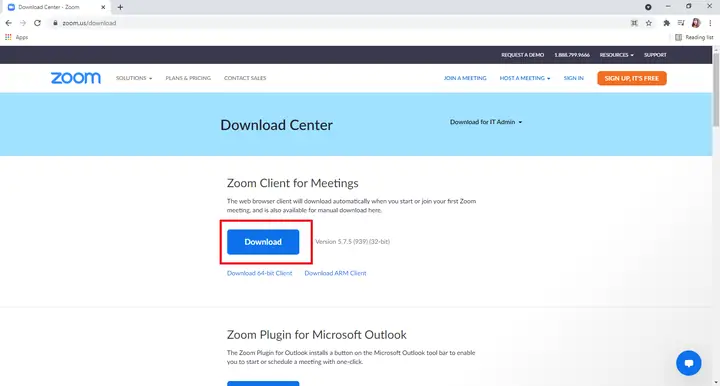
- Tải phần mềm: Truy cập trang web chính thức của Zoom tại https://zoom.us/download. Trang web này cung cấp phiên bản mới nhất của ứng dụng cho máy tính.
- Tải xuống: Tìm và nhấp vào nút “Download” (Tải xuống) cho phiên bản “Zoom Desktop Client”. Tệp cài đặt sẽ được tải về máy tính của bạn.
- Cài đặt: Sau khi tải xuống hoàn tất, nháy đúp vào tệp vừa tải (thường có tên dạng ZoomInstaller.exe hoặc Zoom.pkg) để mở và bắt đầu quá trình cài đặt. Ứng dụng sẽ tự động cài đặt và hiển thị biểu tượng trên màn hình chính khi hoàn tất.
Đăng Nhập Và Tham Gia Lớp Học Zoom
Sau khi cài đặt, học sinh cần biết cách đăng nhập và tham gia lớp học.
- Mở ứng dụng Zoom: Nhấp vào biểu tượng Zoom trên màn hình chính hoặc trong danh sách ứng dụng.
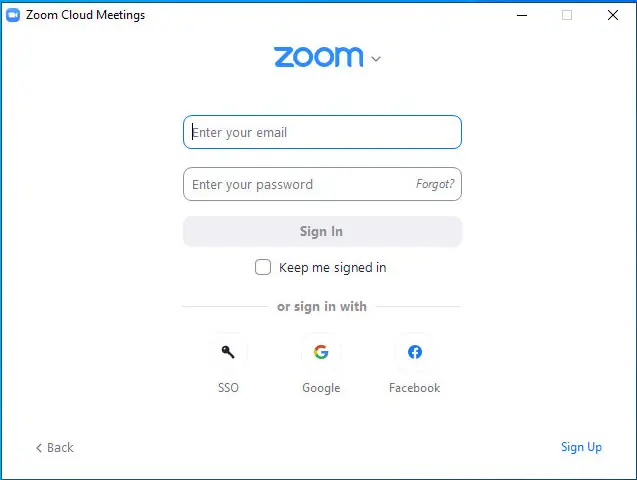
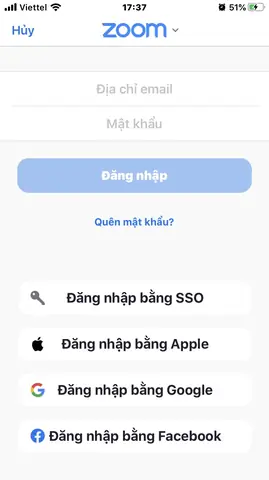
- Đăng nhập (Sign In): Chọn “Sign In” (Đăng nhập). Zoom cung cấp nhiều lựa chọn đăng nhập. Đối với học sinh, cách tiện lợi và dễ nhớ nhất thường là đăng nhập bằng tài khoản Google hoặc Facebook. Nhấp vào biểu tượng Google hoặc Facebook và làm theo hướng dẫn để cấp quyền truy cập.
- Tham gia phòng học (Join a Meeting):
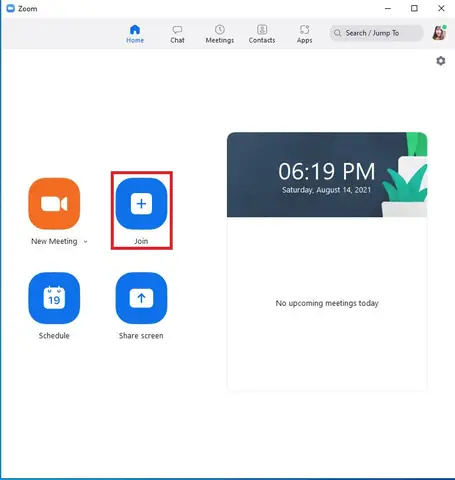
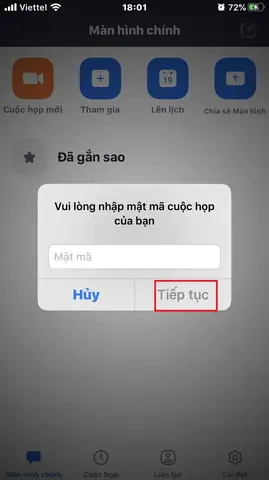
- Theo ID và Mật khẩu: Sau khi đăng nhập, chọn “Join” (Tham gia). Nhập “Meeting ID” (Mã ID cuộc họp) và “Passcode” (Mật khẩu) do giáo viên cung cấp vào các ô tương ứng. Đảm bảo nhập chính xác rồi nhấn “Join” để vào lớp học.
- Theo Link: Đây là cách đơn giản nhất. Giáo viên thường gửi một đường link mời tham gia. Bạn chỉ cần nhấp vào đường link đó. Trình duyệt web sẽ hỏi bạn có muốn mở Zoom Meeting không; chọn “Open Zoom Meeting” hoặc “Cho phép” để tự động vào lớp học. Lưu ý rằng bạn cần cài đặt Zoom trước khi sử dụng cách này.
Sử Dụng Các Tính Năng Tương Tác Trong Zoom
Zoom cung cấp nhiều tính năng giúp học sinh tương tác hiệu quả trong lớp học trực tuyến.
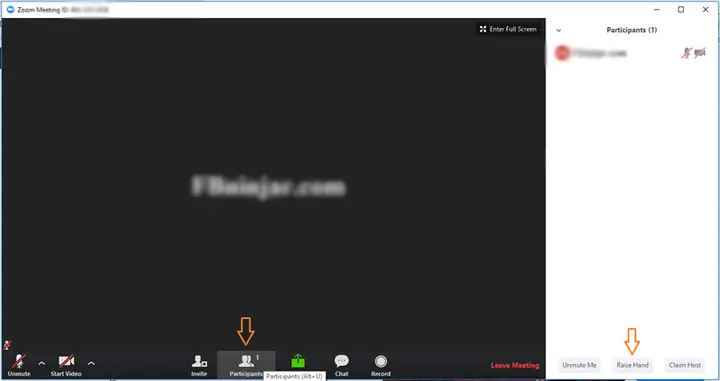
- Giơ tay (Raise Hand): Khi muốn phát biểu hoặc đặt câu hỏi, học sinh có thể sử dụng tính năng “Raise Hand”.
- Trong cửa sổ cuộc họp, nhấp vào biểu tượng “Participants” (Người tham gia) ở thanh công cụ dưới cùng.
- Ở cửa sổ danh sách người tham gia hiển thị bên phải màn hình, nhấp vào nút “Raise Hand” (Giơ tay). Giáo viên sẽ nhìn thấy biểu tượng bàn tay giơ lên bên cạnh tên của bạn.
- Chia sẻ màn hình (Share Screen): Tính năng này hữu ích khi học sinh cần trình bày bài tập hoặc một phần nội dung nào đó.
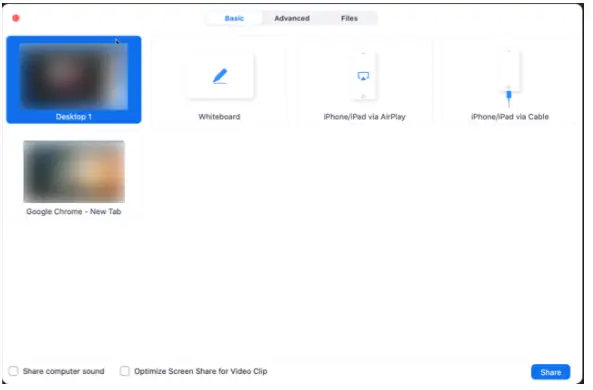
- Nhấp vào nút “Share Screen” (Chia sẻ màn hình) màu xanh lá ở giữa thanh công cụ dưới cùng.
- Một cửa sổ mới sẽ hiện ra với các tùy chọn chia sẻ:
- Screen: Chia sẻ toàn bộ màn hình máy tính của bạn.
- Whiteboard: Chia sẻ một bảng trắng để vẽ và viết.
- Specific Application: Chọn chỉ chia sẻ một ứng dụng cụ thể (ví dụ: chỉ chia sẻ trình duyệt web hoặc một tài liệu Word). Đây là lựa chọn tốt để tránh chia sẻ nhầm thông tin cá nhân.
- Chọn tùy chọn phù hợp và nhấp vào nút “Share” (Chia sẻ).
Phần Mềm Ghi Chú Và Quản Lý Thời Gian
Các công cụ này giúp học sinh tổ chức thông tin và sắp xếp lịch học.

- Evernote, OneNote: Cho phép ghi chú dạng văn bản, hình ảnh, âm thanh, đồng bộ trên nhiều thiết bị.
- Google Calendar, Microsoft To Do: Giúp lập kế hoạch học tập, đặt lịch nhắc nhở các buổi học, deadline bài tập.
Tối Ưu Hóa Trải Nghiệm Học Tập Trực Tuyến Với Máy Tính
Không chỉ là biết cách sử dụng máy tính học sinh, mà còn là tối ưu hóa môi trường để việc học diễn ra suôn sẻ và hiệu quả nhất.

Đảm Bảo Kết Nối Internet Ổn Định
Một kết nối internet yếu hoặc không ổn định là nguyên nhân hàng đầu gây gián đoạn buổi học trực tuyến.

- Sử dụng kết nối có dây (Ethernet): Nếu có thể, hãy ưu tiên cắm dây mạng trực tiếp vào máy tính thay vì dùng Wi-Fi. Kết nối có dây thường ổn định và nhanh hơn.
- Kiểm tra tốc độ mạng: Định kỳ kiểm tra tốc độ internet của bạn qua các trang web như speedtest.net. Đảm bảo tốc độ đủ để học trực tuyến (thông thường từ 10 Mbps trở lên).
- Hạn chế các thiết bị khác: Trong giờ học, yêu cầu các thành viên khác trong gia đình hạn chế sử dụng internet cho các hoạt động tiêu tốn băng thông (ví dụ: xem phim 4K, tải game lớn).
Cấu Hình Âm Thanh Và Hình Ảnh Phù Hợp
Chất lượng âm thanh và hình ảnh tốt là yếu tố then chốt cho một buổi học trực tuyến hiệu quả.

- Kiểm tra micro và loa/tai nghe: Trước mỗi buổi học, hãy kiểm tra xem micro và loa (hoặc tai nghe) có hoạt động tốt không. Sử dụng tai nghe có micro tích hợp sẽ giúp loại bỏ tiếng ồn xung quanh và cải thiện chất lượng âm thanh.
- Camera: Đảm bảo camera rõ nét, đủ ánh sáng. Tránh đặt camera ở nơi có ánh sáng ngược quá mạnh hoặc quá tối.
- Kiểm tra cài đặt trong phần mềm: Trong các ứng dụng như Zoom, luôn có phần cài đặt âm thanh và video để bạn kiểm tra và điều chỉnh trước khi tham gia lớp học.
Môi Trường Học Tập Lý Tưởng
Một không gian học tập khoa học và yên tĩnh giúp học sinh tập trung tối đa.
- Chọn nơi yên tĩnh: Tránh những nơi ồn ào, có nhiều người qua lại.
- Ánh sáng đầy đủ: Đảm bảo đủ ánh sáng tự nhiên hoặc ánh sáng đèn để tránh mỏi mắt.
- Ghế và bàn làm việc thoải mái: Tư thế ngồi đúng giúp tránh các vấn đề về cột sống và tăng sự thoải mái khi học lâu.
- Hạn chế vật gây xao nhãng: Đặt điện thoại ở chế độ im lặng, tắt các thông báo không cần thiết trên máy tính.
Bảo Mật Thông Tin Và Sử Dụng Máy Tính An Toàn
Bảo mật là một khía cạnh cực kỳ quan trọng khi tìm hiểu cách sử dụng máy tính học sinh. Học sinh cần được trang bị kiến thức để tự bảo vệ mình trong môi trường số.
Bảo Vệ Máy Tính Khỏi Virus Và Phần Mềm Độc Hại
Virus và các phần mềm độc hại có thể gây hỏng máy tính, đánh cắp dữ liệu cá nhân.
- Cài đặt phần mềm diệt virus: Sử dụng một phần mềm diệt virus uy tín (như Kaspersky, Bitdefender, Avast) và luôn cập nhật nó.
- Cẩn trọng khi tải về: Chỉ tải phần mềm từ các nguồn đáng tin cậy. Tránh nhấp vào các liên kết lạ hoặc tải tệp đính kèm từ email không rõ nguồn gốc.
- Quét virus định kỳ: Thực hiện quét toàn bộ hệ thống định kỳ để phát hiện và loại bỏ các mối đe dọa.
Quản Lý Mật Khẩu Và Thông Tin Cá Nhân
Thông tin cá nhân rất dễ bị lộ nếu không được bảo vệ cẩn thận.
- Mật khẩu mạnh: Sử dụng mật khẩu dài, phức tạp (bao gồm chữ hoa, chữ thường, số và ký tự đặc biệt) và không dùng một mật khẩu cho nhiều tài khoản.
- Không chia sẻ mật khẩu: Tuyệt đối không chia sẻ mật khẩu của mình cho bất kỳ ai, kể cả bạn bè thân thiết.
- Cảnh giác với các yêu cầu thông tin cá nhân: Không cung cấp thông tin nhạy cảm (số điện thoại, địa chỉ nhà, số tài khoản ngân hàng) trên các trang web không đáng tin cậy hoặc cho người lạ.
Sử Dụng Internet An Toàn, Tránh Các Mối Đe Dọa Trực Tuyến
Internet ẩn chứa nhiều rủi ro nếu học sinh không biết cách tự bảo vệ.
- Không truy cập nội dung độc hại: Tránh xa các trang web có nội dung không phù hợp với lứa tuổi hoặc có dấu hiệu lừa đảo.
- Cảnh giác với người lạ: Không kết bạn hoặc trò chuyện với người lạ trên mạng xã hội mà bạn không quen biết ngoài đời thực.
- Tìm kiếm sự giúp đỡ: Nếu gặp bất kỳ vấn đề đáng ngờ nào trên internet (như bị đe dọa, bị lừa đảo), hãy báo ngay cho phụ huynh hoặc giáo viên.
Các Lỗi Thường Gặp Và Cách Khắc Phục Khi Sử Dụng Máy Tính
Trong quá trình sử dụng, học sinh có thể gặp phải một số vấn đề. Biết cách tự khắc phục những lỗi cơ bản là một phần quan trọng của cách sử dụng máy tính học sinh.
Máy Tính Chạy Chậm
Máy tính chạy chậm là một trong những vấn đề phổ biến nhất.
- Giải phóng dung lượng ổ đĩa: Xóa các tệp không cần thiết, gỡ cài đặt các ứng dụng ít dùng.
- Đóng các ứng dụng không cần thiết: Nhiều ứng dụng chạy ngầm có thể làm chậm máy. Đóng các ứng dụng không dùng đến.
- Kiểm tra virus: Chạy phần mềm diệt virus để đảm bảo máy không bị nhiễm mã độc.
- Khởi động lại máy tính: Đôi khi, một lần khởi động lại đơn giản có thể giải quyết được nhiều vấn đề.
Sự Cố Về Kết Nối Mạng
Vấn đề mạng có thể làm gián đoạn việc học trực tuyến.
- Kiểm tra cáp mạng/Wi-Fi: Đảm bảo cáp mạng được cắm chắc chắn hoặc tín hiệu Wi-Fi mạnh.
- Khởi động lại router/modem: Tắt và bật lại thiết bị mạng có thể khắc phục được nhiều lỗi.
- Kiểm tra cài đặt mạng: Đảm bảo máy tính đã được kết nối đúng mạng Wi-Fi và không có cài đặt nào bị sai.
Vấn Đề Về Phần Mềm
Khi một ứng dụng không hoạt động như mong đợi.
- Khởi động lại ứng dụng: Đóng hoàn toàn và mở lại ứng dụng đó.
- Cập nhật phần mềm: Đảm bảo ứng dụng và hệ điều hành của bạn được cập nhật lên phiên bản mới nhất. Các bản cập nhật thường khắc phục lỗi và cải thiện hiệu suất.
- Cài đặt lại phần mềm: Nếu các bước trên không hiệu quả, thử gỡ cài đặt và cài đặt lại ứng dụng.
Phát Triển Kỹ Năng Máy Tính Nâng Cao Cho Học Sinh
Ngoài những kiến thức cơ bản, học sinh có thể tiếp tục phát triển các kỹ năng nâng cao hơn để trở thành người dùng máy tính thành thạo.
Học Gõ Phím Nhanh Và Chính Xác
Gõ phím nhanh giúp tiết kiệm thời gian đáng kể khi làm bài tập hay tìm kiếm thông tin.
- Thực hành thường xuyên: Sử dụng các trang web hoặc phần mềm dạy gõ phím 10 ngón (ví dụ: TypingClub, Keybr) để luyện tập hàng ngày.
- Tư thế đúng: Giữ lưng thẳng, cổ tay thư giãn và đặt ngón tay đúng vị trí trên bàn phím.
Sử Dụng Các Phím Tắt Hiệu Quả
Phím tắt là những “bí kíp” giúp tăng tốc độ làm việc.
- Các phím tắt cơ bản:
- Ctrl + C (Cmd + C): Sao chép
- Ctrl + X (Cmd + X): Cắt
- Ctrl + V (Cmd + V): Dán
- Ctrl + Z (Cmd + Z): Hoàn tác
- Ctrl + S (Cmd + S): Lưu
- Alt + Tab (Cmd + Tab): Chuyển đổi giữa các ứng dụng
- Khám phá thêm: Mỗi ứng dụng thường có bộ phím tắt riêng. Học sinh có thể tìm hiểu thêm để tối ưu hóa công việc của mình.
Tìm Hiểu Về Lập Trình Cơ Bản
Học lập trình không chỉ là dành cho những người muốn trở thành kỹ sư phần mềm, mà còn giúp rèn luyện tư duy logic và khả năng giải quyết vấn đề.
- Ngôn ngữ lập trình kéo thả: Bắt đầu với Scratch hoặc Blockly để làm quen với các khái niệm lập trình cơ bản một cách trực quan.
- Ngôn ngữ lập trình văn bản đơn giản: Sau đó, có thể chuyển sang Python – một ngôn ngữ lập trình dễ học, được sử dụng rộng rãi trong nhiều lĩnh vực.
- Các khóa học trực tuyến miễn phí: Nhiều nền tảng như Codecademy, Khan Academy cung cấp các khóa học lập trình miễn phí cho người mới bắt đầu.
Tóm lại, cách sử dụng máy tính học sinh hiệu quả đòi hỏi sự kết hợp giữa kiến thức kỹ thuật cơ bản, kỹ năng quản lý thông tin, ý thức bảo mật và khả năng thích nghi với các công nghệ mới. Bằng cách áp dụng những hướng dẫn chi tiết trong bài viết này, học sinh không chỉ biến máy tính thành một công cụ hỗ trợ học tập đắc lực mà còn xây dựng nền tảng vững chắc cho sự phát triển trong tương lai. Hãy biến mỗi tương tác với máy tính thành một cơ hội học hỏi và khám phá không ngừng. Khám phá thêm các thủ thuật công nghệ khác tại Trần Du.