
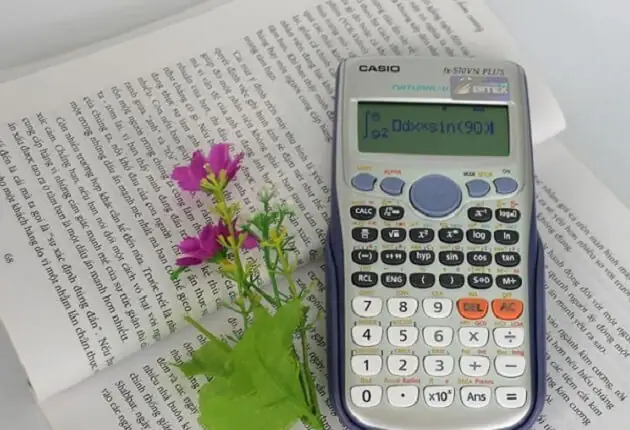
Máy tính bỏ túi Casio, đặc biệt là dòng FX 570VN Plus, đã trở thành người bạn đồng hành không thể thiếu của nhiều thế hệ học sinh, sinh viên và cả những người làm việc chuyên môn cần đến các phép tính phức tạp. Dù là một thiết bị bền bỉ và đáng tin cậy, đôi khi máy tính của bạn có thể gặp phải các trục trặc nhỏ, hiển thị kết quả sai lệch, hoặc đơn giản là bạn muốn khôi phục cài đặt gốc để loại bỏ mọi thiết lập cá nhân. Việc reset máy tính Casio FX 570VN Plus về trạng thái ban đầu là một thao tác cơ bản nhưng vô cùng quan trọng, giúp khắc phục nhiều vấn đề và đảm bảo máy hoạt động tối ưu. Bài viết này sẽ hướng dẫn bạn quy trình reset máy tính Casio FX 570VN Plus một cách chi tiết và chuẩn xác nhất, đồng thời cung cấp các thông tin chuyên sâu về lý do, lợi ích, và cách bảo quản thiết bị để đạt hiệu quả cao nhất.
Tóm tắt nhanh các bước reset Casio FX 570VN Plus
Có thể bạn quan tâm: Hướng Dẫn Chi Tiết Cách Cập Nhật Zalo Trên Máy Tính
Nếu bạn đang cần khôi phục cài đặt gốc cho chiếc máy tính Casio FX 570VN Plus của mình một cách nhanh chóng, dưới đây là quy trình tổng quan:
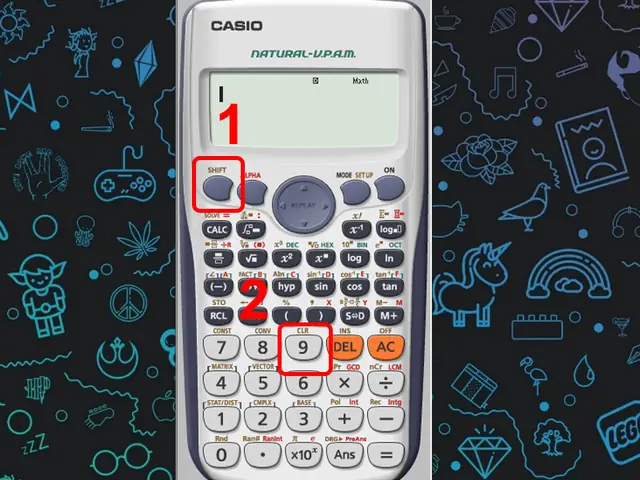
- Nhấn phím [SHIFT] sau đó nhấn phím [9] (CLR).
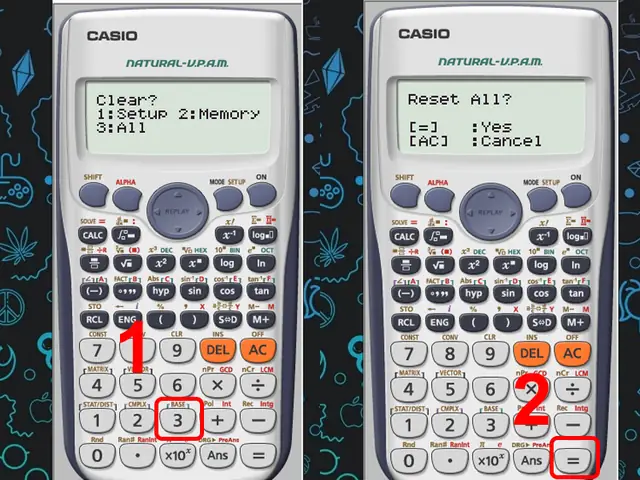
- Màn hình sẽ hiển thị các tùy chọn reset: 1:Setup, 2:Memory, 3:All.
- Để khôi phục toàn bộ cài đặt về trạng thái xuất xưởng, bạn nhấn phím [3] (All).
- Máy sẽ hiển thị câu hỏi xác nhận: “Reset All? Press [=] for Yes; [AC] for No”.
- Nhấn phím [=] để xác nhận đồng ý reset.
- Sau khi quá trình reset hoàn tất, nhấn phím [AC] để trở về màn hình tính toán bình thường.
Tại sao cần reset máy tính Casio FX 570VN Plus?
Có thể bạn quan tâm: Hướng Dẫn Chi Tiết Cách Tải Video Pinterest Về Máy Tính
Việc reset máy tính Casio FX 570VN Plus không chỉ là một thao tác đơn giản mà còn là một biện pháp hữu hiệu để duy trì hiệu suất và giải quyết nhiều vấn đề phát sinh trong quá trình sử dụng. Dưới đây là những lý do chính khiến bạn nên cân nhắc khôi phục cài đặt gốc cho thiết bị của mình:
Khắc phục lỗi và trục trặc
Sau một thời gian dài sử dụng, máy tính có thể gặp phải các lỗi phần mềm nhỏ hoặc hiển thị kết quả không chính xác do xung đột cài đặt, dữ liệu tạm thời bị hỏng, hoặc thiết lập không đúng. Ví dụ, các lỗi như “Math ERROR” xuất hiện không rõ nguyên nhân, máy tính phản hồi chậm, hoặc các hàm số hoạt động không như mong đợi. Việc reset máy sẽ xóa bỏ tất cả các cài đặt người dùng và dữ liệu tạm thời, đưa máy về trạng thái “sạch” như lúc mới mua, từ đó khắc phục được đa số các lỗi phần mềm phổ biến.
Xóa dữ liệu và cài đặt cá nhân
Khi cho mượn máy, bán lại, hoặc chuẩn bị tham gia các kỳ thi quan trọng, bạn có thể muốn xóa bỏ mọi dữ liệu và cài đặt cá nhân để đảm bảo tính công bằng và riêng tư. Các cài đặt này có thể bao gồm chế độ mặc định, bộ nhớ lưu trữ kết quả, các biến số đã định nghĩa, hoặc các thiết lập hiển thị cụ thể. Reset máy sẽ đảm bảo rằng không có bất kỳ thông tin nào của bạn còn sót lại, đồng thời tránh việc vô tình sử dụng các phím tắt hoặc cài đặt đã lưu có thể gây nhầm lẫn trong quá trình thi cử.
Chuẩn bị cho kỳ thi hoặc môi trường học tập mới
Đối với học sinh, sinh viên, việc reset máy tính Casio FX 570VN Plus trước các kỳ thi là một thói quen tốt. Một số kỳ thi có quy định về việc máy tính phải ở chế độ cài đặt gốc. Hơn nữa, việc này giúp bạn bắt đầu lại với một “bảng trắng”, tránh bị ảnh hưởng bởi những thiết lập cũ không phù hợp với yêu cầu của bài thi hoặc phương pháp học tập mới. Nó cũng giúp loại bỏ mọi “ghi chú” vô tình được lưu trong bộ nhớ máy.
Cải thiện hiệu suất
Mặc dù máy tính Casio không có hệ điều hành phức tạp như máy tính cá nhân, nhưng việc tích lũy các dữ liệu tạm thời, biến số, và các cài đặt phức tạp vẫn có thể khiến máy hoạt động kém hiệu quả hơn một chút. Reset máy giúp giải phóng bộ nhớ, làm cho các phép tính và thao tác nhập liệu trở nên mượt mà và nhanh chóng hơn. Điều này đặc biệt hữu ích khi bạn thường xuyên thực hiện các phép tính phức tạp hoặc cần tốc độ xử lý nhanh trong các tình huống áp lực.
Đảm bảo tính nhất quán
Nếu bạn đang làm việc theo nhóm hoặc hướng dẫn người khác sử dụng máy tính, việc đảm bảo tất cả các máy đều có cùng một cài đặt gốc sẽ giúp tránh nhầm lẫn và sai sót. Một máy tính với các cài đặt khác biệt có thể gây ra sự cố trong quá trình kiểm tra chéo hoặc khi so sánh kết quả. Reset máy đảm bảo mọi người đều bắt đầu từ một nền tảng chung.
Tìm hiểu về máy tính Casio FX 570VN Plus
Có thể bạn quan tâm: Tuyển Chọn Hình Nền Máy Tính Màu Đen: Đẳng Cấp, Tối Ưu Và Phong Cách
Casio FX 570VN Plus là một trong những dòng máy tính khoa học được sử dụng rộng rãi nhất tại Việt Nam, đặc biệt là trong môi trường học đường. Nó là một bước tiến đáng kể so với các phiên bản trước đó như FX 570ES Plus, với nhiều tính năng được bổ sung và cải thiện.
Các tính năng nổi bật của Casio FX 570VN Plus
FX 570VN Plus được trang bị tổng cộng 453 tính năng, trong đó có 36 tính năng mới được phát triển để tối ưu hóa trải nghiệm người dùng và đáp ứng đa dạng các yêu cầu tính toán từ cơ bản đến nâng cao. Máy có khả năng giải quyết hầu hết các loại toán từ cấp 2, cấp 3 cho đến toán cao cấp trong chương trình đại học, cao đẳng.
Một số tính năng đáng chú ý bao gồm:
- Giải phương trình và hệ phương trình: Hỗ trợ giải phương trình bậc hai, bậc ba, và hệ phương trình tuyến tính lên đến 4 ẩn.
- Tính toán ma trận và vector: Thực hiện các phép toán cơ bản với ma trận (cộng, trừ, nhân, định thức, nghịch đảo) và vector.
- Thống kê: Hỗ trợ tính toán các đại lượng thống kê (trung bình, độ lệch chuẩn), hồi quy.
- Tính đạo hàm và tích phân: Tính toán đạo hàm tại một điểm và tích phân xác định.
- Giải bất phương trình: Một tính năng mới và rất hữu ích cho học sinh cấp 3.
- Tính số mol: Tích hợp công cụ giúp tính toán nhanh chóng các bài toán hóa học, tiết kiệm thời gian đáng kể.
- Chức năng kiểm tra số nguyên tố: Giúp học sinh kiểm tra tính nguyên tố của một số.
- Bảng giá trị hàm số: Cho phép tạo bảng giá trị cho một hoặc hai hàm số.
So với FX 570ES Plus, FX 570VN Plus nổi bật hơn hẳn nhờ khả năng giải quyết phép toán nhanh chóng qua việc rút gọn đi những bước dư thừa, giúp tiết kiệm thời gian đáng kể, đặc biệt khi ở trong phòng thi. Màn hình của máy được thiết kế rộng rãi, cho phép hiển thị hai dòng dữ liệu cùng lúc, giúp người dùng dễ dàng theo dõi biểu thức và kết quả.
So sánh Casio FX 570VN Plus và FX 500ms
Mặc dù trọng tâm của bài viết là FX 570VN Plus, việc so sánh ngắn gọn với FX 500ms giúp làm rõ sự phát triển của dòng máy Casio:
| Tiêu Chí | Casio FX 500ms | Casio FX 570VN Plus |
|---|---|---|
| Số tính năng | 244 | 453 |
| Màn hình | 2 dòng, độ phân giải tốt | 2 dòng, độ phân giải cao hơn, hiển thị biểu thức tự nhiên |
| Chức năng chính | Toán cơ bản, lượng giác, lũy thừa, logarit | Mở rộng hơn nhiều: Ma trận, vector, thống kê, tích phân, đạo hàm, giải phương trình/bất phương trình, tính số mol |
| Đối tượng | Học sinh cấp 2, cấp 3 (nhu cầu cơ bản) | Học sinh cấp 3, sinh viên (nhu cầu nâng cao, chuyên sâu) |
| Tốc độ xử lý | Tốt cho các phép toán cơ bản | Nhanh chóng, tối ưu hóa các bước giải |
Dòng FX 500ms vẫn là một lựa chọn tốt cho các nhu cầu tính toán cơ bản, nhưng FX 570VN Plus mang lại sức mạnh vượt trội với nhiều tính năng chuyên sâu hơn, phù hợp với chương trình học hiện đại và các bài toán phức tạp.
Hướng dẫn chi tiết từng bước reset máy tính Casio FX 570VN Plus
Thực hiện theo các bước dưới đây để reset máy tính Casio FX 570VN Plus một cách chuẩn xác. Quy trình này cũng áp dụng tương tự cho dòng FX 500ms vì cả hai đều sử dụng cùng một cấu trúc menu reset.
Bước 1: Truy cập Menu Khôi phục (CLR)
Đầu tiên, bạn cần kích hoạt chức năng “Clear” (CLR) của máy tính.
- Nhấn phím [SHIFT]: Phím này thường nằm ở góc trên bên trái của bàn phím, có màu vàng hoặc cam. Chức năng SHIFT cho phép bạn truy cập các tính năng phụ được in trên phím.
- Nhấn phím [9] (CLR): Phím số 9 thường có chữ “CLR” (Clear) được in màu vàng hoặc cam phía trên.
Sau khi thực hiện thao tác này, màn hình máy tính sẽ hiển thị một menu với các tùy chọn khôi phục.
Bước 2: Lựa chọn loại reset
Màn hình sẽ hiển thị ba tùy chọn reset khác nhau, mỗi tùy chọn phục vụ một mục đích cụ thể:
- 1: Setup: Tùy chọn này sẽ chỉ reset các cài đặt chế độ (Mode) của máy tính. Ví dụ, nếu bạn đã thay đổi đơn vị góc từ “Deg” (độ) sang “Rad” (radian) hoặc “Gra” (grad), hoặc thay đổi định dạng hiển thị số (Fix, Sci, Norm), tùy chọn này sẽ đưa chúng về cài đặt mặc định ban đầu. Các giá trị trong bộ nhớ hoặc biến số sẽ không bị ảnh hưởng.
- 2: Memory: Tùy chọn này sẽ xóa toàn bộ dữ liệu được lưu trữ trong bộ nhớ máy tính, bao gồm các biến nhớ (A, B, C, D, E, F, X, Y, M), các công thức đã lưu, và bộ nhớ độc lập. Các cài đặt chế độ sẽ vẫn giữ nguyên.
- 3: All: Đây là tùy chọn khôi phục cài đặt gốc toàn diện nhất. Khi chọn “All”, máy tính sẽ reset tất cả cài đặt chế độ, xóa toàn bộ bộ nhớ và các biến số, đưa máy về trạng thái hoàn toàn như lúc mới xuất xưởng. Đây là lựa chọn thường được sử dụng nhất khi bạn muốn khắc phục lỗi hoặc xóa sạch mọi dữ liệu cá nhân.
Để thực hiện reset máy tính Casio FX 570VN Plus một cách triệt để, bạn hãy nhấn phím [3] để chọn tùy chọn “All”.
Bước 3: Xác nhận quá trình reset
Sau khi bạn chọn “3: All”, máy tính sẽ hiển thị một thông báo xác nhận để đảm bảo bạn thực sự muốn tiến hành reset. Thông báo này thường là:
Reset All?
Press [=] for Yes; [AC] for No
- Để đồng ý và bắt đầu quá trình reset, nhấn phím [=].
- Nếu bạn đổi ý và muốn hủy bỏ, nhấn phím [AC].
Bước 4: Hoàn tất quá trình reset
Sau khi bạn nhấn [=] để xác nhận, máy tính sẽ tiến hành quá trình khôi phục cài đặt gốc. Quá trình này diễn ra rất nhanh chóng. Khi hoàn tất, màn hình có thể sẽ hiển thị một thông báo “Reset Complete” hoặc tự động quay trở lại màn hình tính toán cơ bản.
Cuối cùng, nhấn phím [AC] một lần nữa để thoát khỏi chế độ CLR và bắt đầu sử dụng máy tính với các cài đặt mặc định đã được khôi phục.
Các lưu ý quan trọng sau khi reset máy tính Casio FX 570VN Plus
Sau khi đã thành công reset máy tính Casio FX 570VN Plus, có một số điều quan trọng bạn cần lưu ý để đảm bảo máy hoạt động hiệu quả và đúng theo nhu cầu của mình:
1. Kiểm tra lại cài đặt cơ bản
Mặc dù máy đã về cài đặt gốc, bạn vẫn nên kiểm tra lại một số thiết lập cơ bản mà bạn thường xuyên sử dụng để đảm bảo chúng phù hợp với công việc hoặc học tập của bạn.
- Đơn vị góc (Angle Unit): Sau khi reset, đơn vị góc mặc định thường là “Deg” (độ). Nếu bạn làm việc với radian (Rad) hoặc grad (Gra), hãy nhấn [SHIFT] + [MODE (SETUP)] rồi chọn đơn vị góc mong muốn.
- Chế độ hiển thị số (Display Format): Kiểm tra cài đặt hiển thị số thập phân (Fix), số khoa học (Sci) hoặc bình thường (Norm) bằng cách vào menu SETUP.
2. Nhập lại các biến số hoặc hằng số cần thiết
Nếu bạn có thói quen lưu trữ các biến số hoặc hằng số cụ thể trong bộ nhớ máy, bạn cần nhập lại chúng sau khi reset “All” vì tất cả dữ liệu bộ nhớ đã bị xóa.
3. Về vấn đề pin và bảo quản máy
Việc bảo quản máy tính đúng cách không chỉ giúp kéo dài tuổi thọ thiết bị mà còn đảm bảo độ chính xác trong các phép tính.
-
Pin:
- Tháo pin khi không sử dụng dài ngày: Nếu bạn không sử dụng máy trong vài tháng, hãy tháo pin ra để tránh tình trạng pin bị chảy axit gây hỏng mạch điện bên trong.
- Sử dụng đúng loại pin: Luôn thay pin bằng loại pin mà nhà sản xuất khuyến nghị (thường là pin AAA hoặc LR44 tùy dòng máy). Việc sử dụng pin không đúng loại có thể gây hỏng máy hoặc ảnh hưởng đến tuổi thọ.
- Chú ý cực âm dương: Khi lắp pin, hãy cẩn thận đặt đúng cực âm (-) và dương (+) theo chỉ dẫn.
- Thay pin định kỳ: Ngay cả khi máy vẫn hoạt động bình thường, nên thay pin ít nhất ba năm một lần. Pin cũ, yếu có thể gây ra hiện tượng tính toán không ổn định, kết quả sai lệch, hoặc thậm chí làm mất dữ liệu khi máy bị mất nguồn đột ngột.
- Không hủy pin bằng lửa: Tuyệt đối không vứt pin vào lửa hoặc tác động vật lý mạnh lên pin cũ, điều này có thể gây cháy nổ nguy hiểm.
-
Môi trường bảo quản:
- Tránh nhiệt độ khắc nghiệt: Bảo quản máy ở môi trường thoáng mát, nhiệt độ ổn định. Nhiệt độ quá thấp (dưới 0°C) có thể làm giảm tuổi thọ pin và khiến màn hình hiển thị chậm hoặc mờ. Nhiệt độ quá cao (trên 40°C) có thể làm hỏng các linh kiện điện tử và màn hình LCD.
- Tránh ẩm ướt và bụi bẩn: Môi trường ẩm thấp hoặc nhiều bụi bẩn dễ làm ẩm mạch linh kiện bên trong, gây ăn mòn, chập mạch và hỏng máy. Luôn giữ máy trong hộp bảo vệ hoặc túi đựng chuyên dụng.
- Tránh va đập mạnh: Hạn chế để máy rơi rớt hoặc va đập mạnh. Lực tác động không chỉ làm nứt vỡ vỏ máy mà còn có thể làm lỏng hoặc hỏng các linh kiện bên trong, gây trục trặc nghiêm trọng.
-
Vệ sinh máy:
- Sử dụng khăn mềm, khô hoặc hơi ẩm: Khi vệ sinh bề mặt máy, hãy dùng khăn sạch, mềm, khô hoặc hơi ẩm đã vắt ráo nước. Tuyệt đối không dùng các chất tẩy rửa mạnh, dung môi hóa học vì có thể làm hỏng vỏ máy và in ấn trên phím.
- Tránh để nước lọt vào: Cẩn thận không để chất lỏng lọt vào các khe hở hoặc giữa các phím bấm.
Các lỗi thường gặp và cách khắc phục đơn giản (ngoài việc reset)
Bên cạnh việc reset máy tính Casio FX 570VN Plus, có một số lỗi phổ biến mà người dùng thường gặp phải và có thể khắc phục bằng các biện pháp đơn giản hơn mà không cần đến việc khôi phục cài đặt gốc toàn bộ.
Lỗi “Math ERROR”, “Syntax ERROR”, “Stack ERROR”
Đây là những lỗi thường xuyên xuất hiện khi nhập sai cú pháp, thực hiện phép toán không hợp lệ, hoặc vượt quá giới hạn bộ nhớ/khả năng tính toán của máy.
- Nguyên nhân:
- “Math ERROR”: Thường xảy ra khi bạn thực hiện các phép toán không thể tính được (ví dụ: chia cho 0, căn bậc hai của số âm, logarit của số âm/0).
- “Syntax ERROR”: Xảy ra khi bạn nhập một biểu thức không đúng cú pháp (ví dụ: thiếu dấu ngoặc, đặt dấu phẩy sai vị trí, sử dụng ký hiệu không hợp lệ).
- “Stack ERROR”: Xảy ra khi bạn sử dụng quá nhiều phép tính lồng vào nhau hoặc dữ liệu quá lớn, vượt quá khả năng bộ nhớ đệm của máy.
- Cách khắc phục:
- Kiểm tra lại biểu thức đã nhập. Sử dụng phím [◀] và [▶] để di chuyển con trỏ và chỉnh sửa lỗi.
- Đảm bảo các giá trị đầu vào hợp lệ cho phép toán.
- Đơn giản hóa biểu thức nếu quá phức tạp hoặc chia nhỏ các phép tính lớn.
- Nhấn [AC] để xóa lỗi và bắt đầu lại. Nếu lỗi vẫn tiếp diễn, cân nhắc reset “Setup” hoặc “All”.
Máy tính phản hồi chậm hoặc bị treo
Đôi khi máy tính có thể trở nên chậm chạp, hoặc hoàn toàn không phản hồi các thao tác bấm phím.
- Nguyên nhân:
- Pin yếu: Đây là một nguyên nhân phổ biến. Pin yếu có thể khiến máy hoạt động không ổn định.
- Lỗi phần mềm tạm thời: Các lỗi nhỏ trong quá trình xử lý có thể gây ra tình trạng treo máy.
- Đang ở chế độ chờ hoặc chế độ tiết kiệm pin: Máy có thể không phản hồi ngay lập tức nếu đã ở chế độ chờ trong một thời gian.
- Cách khắc phục:
- Thay pin mới: Nếu máy tính của bạn đã sử dụng pin cũ trong thời gian dài, hãy thử thay pin mới chất lượng tốt.
- Nhấn phím [ON] hoặc [AC]: Đôi khi chỉ cần nhấn phím [ON] hoặc [AC] một vài lần là máy có thể hoạt động trở lại.
- Tháo và lắp lại pin: Đây là một cách “reset cứng” đơn giản. Tháo pin ra khỏi máy, đợi khoảng 30 giây, sau đó lắp lại. Điều này sẽ xóa mọi lỗi tạm thời trong bộ nhớ RAM mà không cần dùng đến chức năng CLR.
- Nếu các cách trên không hiệu quả, hãy tiến hành reset máy tính Casio FX 570VN Plus bằng phương pháp CLR “All” như đã hướng dẫn.
Màn hình hiển thị mờ, không rõ nét hoặc có các ký tự lạ
Vấn đề về màn hình có thể do nhiều nguyên nhân, từ pin cho đến môi trường.
- Nguyên nhân:
- Pin yếu: Lại một lần nữa, pin yếu có thể ảnh hưởng đến độ sáng và độ tương phản của màn hình.
- Nhiệt độ môi trường: Màn hình LCD có thể hiển thị kém rõ nét ở nhiệt độ quá thấp hoặc quá cao.
- Va đập vật lý: Màn hình bị hỏng do tác động mạnh.
- Cách khắc phục:
- Thay pin: Nếu pin yếu, màn hình sẽ mờ dần. Thay pin mới thường giải quyết được vấn đề này.
- Điều chỉnh độ tương phản: Một số dòng máy Casio cho phép điều chỉnh độ tương phản của màn hình. Vào [SHIFT] + [MODE (SETUP)], tìm đến tùy chọn “Contrast” và điều chỉnh cho phù hợp.
- Đưa máy về nhiệt độ phòng: Nếu máy bị ảnh hưởng bởi nhiệt độ khắc nghiệt, hãy đưa nó về môi trường có nhiệt độ ổn định.
- Nếu màn hình vẫn có vấn đề sau khi thử các cách trên, có thể máy đã bị hỏng phần cứng và cần được kiểm tra bởi chuyên gia.
Các biện pháp khắc phục này sẽ giúp bạn giải quyết phần lớn các vấn đề thường gặp mà không cần phải thực hiện quá trình reset toàn bộ, tiết kiệm thời gian và công sức. Tuy nhiên, khi các lỗi trở nên phức tạp hoặc không thể giải quyết bằng các cách trên, reset máy tính Casio FX 570VN Plus về cài đặt gốc vẫn là giải pháp đáng tin cậy.
Tổng kết
Việc reset máy tính Casio FX 570VN Plus là một kỹ năng cơ bản nhưng cực kỳ hữu ích, giúp bạn khắc phục các lỗi phần mềm, xóa dữ liệu cá nhân, và tối ưu hóa hiệu suất của thiết bị. Qua bài viết này, bạn đã nắm vững quy trình reset chi tiết, hiểu rõ các loại reset khác nhau, cũng như biết cách bảo quản máy tính để kéo dài tuổi thọ và đảm bảo độ chính xác.
Từ việc hiểu rõ từng tính năng ưu việt của FX 570VN Plus đến những lưu ý sau khi reset và các mẹo khắc phục lỗi thường gặp, mục tiêu của Trần Du là trang bị cho bạn đầy đủ kiến thức để sử dụng máy tính Casio một cách hiệu quả và tự tin nhất trong mọi hoàn cảnh học tập cũng như làm việc. Hãy luôn giữ cho chiếc máy tính của bạn ở trạng thái tốt nhất để nó có thể đồng hành cùng bạn trên mọi hành trình khám phá tri thức.
Khám phá thêm các thủ thuật công nghệ, lập trình và đánh giá sản phẩm chuyên sâu tại Trần Du để nâng cao kiến thức và tối ưu hóa trải nghiệm sử dụng thiết bị của bạn.