
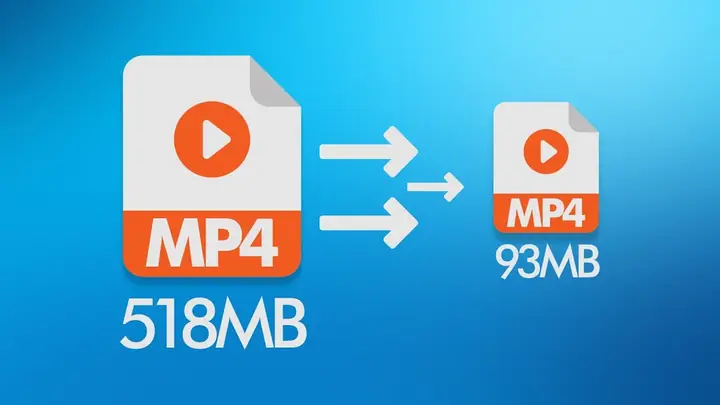
Trong thế giới số hóa hiện đại, việc chia sẻ và lưu trữ video đã trở thành một phần không thể thiếu trong công việc và cuộc sống hàng ngày. Tuy nhiên, kích thước lớn của các tệp video thường gây ra nhiều trở ngại, từ việc tốn dung lượng lưu trữ đến thời gian tải lên hay gửi đi kéo dài. Bài viết này của Trần Du sẽ cung cấp một cái nhìn toàn diện về cách nén video trên máy tính hiệu quả, giúp bạn giảm dung lượng mà vẫn giữ được chất lượng cần thiết, tối ưu hóa trải nghiệm sử dụng và chia sẻ nội dung số.
Các Bước Nén Video Trên Máy Tính Nhanh Chóng
Để nén một tệp video trên máy tính một cách hiệu quả, người dùng cần thực hiện theo các bước cơ bản sau:
- Lựa chọn công cụ phù hợp: Xác định nhu cầu (trực tuyến, phần mềm cài đặt) và chọn công cụ nén video uy tín, phù hợp với hệ điều hành và định dạng video của bạn.
- Tải lên hoặc mở tệp video: Đưa video cần nén vào công cụ đã chọn, có thể thông qua thao tác kéo thả hoặc duyệt tìm trên máy tính.
- Cấu hình cài đặt nén: Điều chỉnh các thông số như độ phân giải, tốc độ bit (bitrate), codec, hoặc chế độ nén để đạt được sự cân bằng giữa dung lượng và chất lượng.
- Bắt đầu quá trình nén: Khởi động công cụ để nó xử lý và chuyển đổi video theo các thiết lập đã định.
- Tải xuống hoặc lưu video đã nén: Sau khi quá trình hoàn tất, lưu tệp video mới vào máy tính của bạn và kiểm tra lại chất lượng.
Tại Sao Việc Nén Video Lại Quan Trọng?
Nén video là quá trình giảm kích thước tệp video bằng cách loại bỏ thông tin dư thừa hoặc mã hóa lại dữ liệu một cách hiệu quả hơn. Mục đích chính là tiết kiệm dung lượng lưu trữ và băng thông mà không làm suy giảm chất lượng hiển thị đến mức đáng kể.
Tiết Kiệm Dung Lượng Lưu Trữ
Với các video độ phân giải cao như 4K hoặc thậm chí 8K, kích thước tệp có thể lên tới hàng chục gigabyte cho mỗi phút video. Điều này nhanh chóng lấp đầy ổ cứng của bạn, đặc biệt là với những người làm việc trong lĩnh vực sản xuất nội dung, quay phim, hay game thủ thường xuyên ghi lại các khoảnh khắc. Nén video giúp giảm đáng kể gánh nặng này, cho phép bạn lưu trữ nhiều nội dung hơn trên cùng một thiết bị hoặc dễ dàng sao lưu lên các dịch vụ đám mây.
Tối Ưu Hóa Tốc Độ Tải Lên và Chia Sẻ
Một trong những lợi ích rõ ràng nhất của việc nén video là cải thiện tốc độ tải lên và chia sẻ. Khi bạn muốn đăng tải video lên YouTube, Facebook, TikTok, gửi qua email, hay chia sẻ qua các ứng dụng nhắn tin, một tệp video nhỏ hơn sẽ được xử lý và truyền đi nhanh hơn nhiều. Điều này đặc biệt quan trọng trong môi trường làm việc nhóm hoặc khi cần chia sẻ nội dung gấp, giúp tiết kiệm thời gian và băng thông mạng.
Cải Thiện Trải Nghiệm Phát Trực Tuyến
Đối với các nền tảng phát trực tuyến, video đã được nén tối ưu sẽ giảm thời gian buffering (đang tải), mang lại trải nghiệm xem mượt mà hơn cho người dùng, ngay cả với kết nối internet không ổn định. Các nhà phát triển website cũng hưởng lợi khi nhúng video đã nén, vì nó giúp cải thiện tốc độ tải trang, yếu tố quan trọng ảnh hưởng đến SEO và trải nghiệm người dùng.
Giảm Chi Phí Băng Thông
Đối với các nhà cung cấp dịch vụ lưu trữ hoặc các nền tảng phát video, việc phục vụ các tệp có dung lượng nhỏ hơn sẽ giảm đáng kể chi phí băng thông. Người dùng cá nhân với gói cước internet có giới hạn dung lượng cũng sẽ thấy lợi ích khi tải lên hoặc tải xuống các video đã được nén.
Nguyên Lý Hoạt Động Của Nén Video
Để hiểu rõ cách nén video trên máy tính mà vẫn giữ chất lượng, chúng ta cần nắm được các nguyên lý cơ bản. Video thực chất là chuỗi các hình ảnh tĩnh (khung hình) được hiển thị liên tiếp với tốc độ cao, kèm theo luồng âm thanh. Nén video hoạt động dựa trên việc loại bỏ thông tin dư thừa (redundancy) từ cả hai thành phần này.
Nén Khung Hình (Spatial Compression)
Giống như nén ảnh tĩnh (ví dụ JPEG), nén khung hình tập trung vào việc loại bỏ thông tin dư thừa trong một khung hình duy nhất. Các thuật toán tìm kiếm các vùng màu sắc hoặc độ sáng giống nhau và biểu diễn chúng một cách hiệu quả hơn. Ví dụ, thay vì lưu trữ thông tin về từng điểm ảnh của một vùng màu xanh đồng nhất, thuật toán có thể chỉ lưu trữ rằng “toàn bộ vùng này là màu xanh”.
Nén Giữa Các Khung Hình (Temporal Compression)
Đây là kỹ thuật nén quan trọng và hiệu quả nhất cho video. Nó tận dụng sự thật rằng giữa các khung hình liên tiếp thường có rất ít sự thay đổi. Thay vì lưu trữ toàn bộ mỗi khung hình, thuật toán chỉ lưu trữ khung hình đầu tiên (I-frame hoặc Keyframe) một cách đầy đủ. Các khung hình tiếp theo (P-frame, B-frame) chỉ lưu trữ những thay đổi so với khung hình trước đó hoặc giữa các khung hình.
- I-frame (Intra-coded frame): Khung hình được mã hóa độc lập, chứa toàn bộ thông tin của khung hình đó. Giống như một ảnh JPEG.
- P-frame (Predicted frame): Khung hình được mã hóa dựa trên thông tin của khung hình trước đó (I-frame hoặc P-frame). Nó chỉ lưu trữ “sự khác biệt” so với khung hình tham chiếu.
- B-frame (Bidirectional frame): Khung hình được mã hóa dựa trên thông tin của cả khung hình trước và sau. Nó hiệu quả hơn P-frame nhưng phức tạp hơn.
Sự kết hợp của các loại khung hình này giúp giảm đáng kể lượng dữ liệu cần lưu trữ mà vẫn tái tạo được chuyển động mượt mà.
Có thể bạn quan tâm: Khám Phá Bộ Sưu Tập Hình Nền Máy Tính Hoa Hồng Độc Đáo
Codec và Container
Để thực hiện quá trình nén, video cần một bộ mã hóa/giải mã (codec) và một định dạng chứa (container).
- Codec (Coder-Decoder): Là các thuật toán dùng để nén và giải nén dữ liệu video và âm thanh. Các codec phổ biến bao gồm H.264 (AVC), H.265 (HEVC), VP9, AV1. H.265 cung cấp hiệu quả nén tốt hơn đáng kể so với H.264 cho cùng một chất lượng.
- Container (Định dạng chứa): Là “vỏ bọc” chứa dữ liệu video (đã được mã hóa bằng codec), dữ liệu âm thanh (cũng được mã hóa bằng codec riêng), phụ đề, metadata và các thông tin khác. Các định dạng container phổ biến bao gồm MP4, MKV, AVI, MOV, FLV. Container không nén dữ liệu mà chỉ tổ chức chúng.
Khi bạn “nén video”, thực chất là bạn đang sử dụng một codec cụ thể để mã hóa lại video, thường là với các thiết lập nén cao hơn (ví dụ: giảm bitrate, thay đổi độ phân giải) và sau đó đóng gói nó vào một container.
Có thể bạn quan tâm: Máy Tính Không Nhận Máy In: Hướng Dẫn Xử Lý Chi Tiết Từ A Đến Z
Các Yếu Tố Ảnh Hưởng Đến Chất Lượng Và Kích Thước Video Sau Khi Nén
Để nén video trên máy tính một cách tối ưu, việc hiểu rõ các yếu tố quyết định chất lượng và kích thước tệp là điều cần thiết.
Độ Phân Giải (Resolution)
Độ phân giải là số lượng điểm ảnh (pixel) tạo nên hình ảnh video. Độ phân giải cao (ví dụ: 1920×1080 cho Full HD, 3840×2160 cho 4K) sẽ có nhiều chi tiết hơn và kích thước tệp lớn hơn. Giảm độ phân giải là một cách hiệu quả để giảm dung lượng, nhưng sẽ làm giảm độ sắc nét của hình ảnh, đặc biệt khi xem trên màn hình lớn.
Có thể bạn quan tâm: Chức Năng Các Nút Trên Bàn Phím Máy Tính: Hướng Dẫn Toàn Diện
Tốc Độ Bit (Bitrate)
Bitrate (thường đo bằng kilobits/giây hoặc megabits/giây) là lượng dữ liệu được sử dụng để mã hóa mỗi giây video. Bitrate cao hơn có nghĩa là nhiều dữ liệu hơn, chất lượng hình ảnh tốt hơn và kích thước tệp lớn hơn. Ngược lại, giảm bitrate sẽ giảm dung lượng nhưng có thể gây ra hiện tượng “pixel hóa” hoặc mất chi tiết, đặc biệt ở những cảnh chuyển động nhanh. Đây là yếu tố quan trọng nhất để điều chỉnh khi muốn kiểm soát kích thước tệp và chất lượng.
Codec Sử Dụng
Codec đóng vai trò quyết định trong hiệu quả nén.
- H.264 (AVC): Phổ biến rộng rãi, tương thích cao.
- H.265 (HEVC): Hiệu quả nén gấp đôi H.264 cho cùng chất lượng, nhưng yêu cầu phần cứng mạnh hơn để mã hóa/giải mã và có thể gặp vấn đề tương thích với các thiết bị cũ.
- VP9/AV1: Các codec mã nguồn mở, hiệu quả cao, được Google và Liên minh Truyền thông Mở phát triển.
Chọn codec phù hợp với mục đích sử dụng sẽ giúp bạn đạt được tỷ lệ nén tốt nhất.
Tốc Độ Khung Hình (Frame Rate)
Tốc độ khung hình (thường là 24fps, 30fps, 60fps) là số khung hình hiển thị mỗi giây. Giảm tốc độ khung hình (ví dụ từ 60fps xuống 30fps) có thể giảm kích thước tệp, nhưng cũng có thể làm cho video trông kém mượt mà hơn, đặc biệt đối với các video có nhiều chuyển động nhanh.
Cấu Trúc GOP (Group of Pictures)
Đây là một thông số kỹ thuật liên quan đến cách các I, P, B-frame được sắp xếp. GOP dài hơn có thể tăng hiệu quả nén nhưng cũng làm tăng độ trễ khi giải mã. Hầu hết các công cụ nén hiện đại tự động tối ưu hóa thông số này.

Các Công Cụ Nén Video Trên Máy Tính Phổ Biến
Có rất nhiều lựa chọn để nén video trên máy tính, từ các công cụ trực tuyến tiện lợi đến các phần mềm chuyên nghiệp cài đặt trên máy.
A. Các Công Cụ Nén Video Trực Tuyến
Các công cụ trực tuyến rất tiện lợi vì không yêu cầu cài đặt phần mềm và có thể truy cập từ bất kỳ trình duyệt nào. Tuy nhiên, chúng thường có giới hạn về kích thước tệp tải lên, tốc độ xử lý phụ thuộc vào đường truyền mạng và đôi khi có vấn đề về quyền riêng tư.
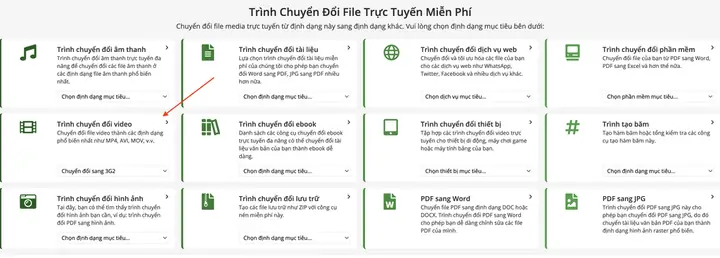
1. Online-Convert (www.online-convert.com/vi)
Online-Convert là một dịch vụ chuyển đổi đa năng, bao gồm cả chức năng nén và chuyển đổi định dạng video.
- Ưu điểm: Hỗ trợ nhiều định dạng video (MP4, AVI, FLV, MOV, 3GP, MKV, WMV…), có nhiều tùy chọn tùy chỉnh nâng cao (thay đổi kích thước màn hình, tốc độ bit video, codec âm thanh và video), không cần đăng ký.
- Cách sử dụng:
- Truy cập trang web.
- Chọn “Trình chuyển đổi video” và sau đó chọn định dạng video mong muốn (ví dụ: “Chuyển đổi sang MP4”).
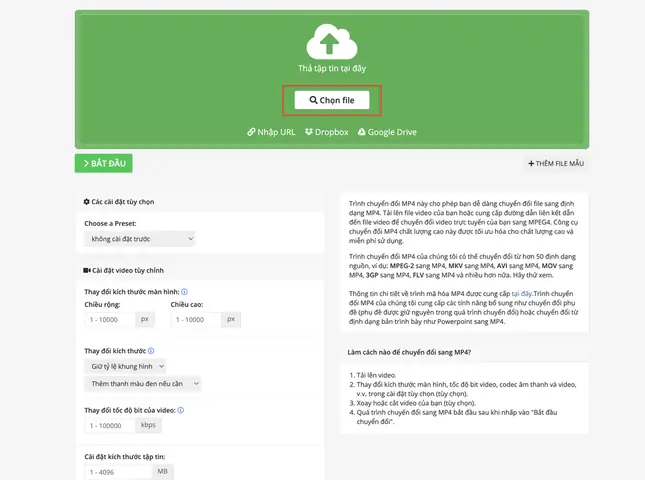
- Nhấp “Chọn File” để tải video lên.
- Điều chỉnh các cài đặt nén như bitrate, độ phân giải nếu cần thiết.
- Nhấn “Bắt đầu” và chờ quá trình hoàn tất.
- Tải video đã nén về máy.
- Lưu ý: Đối với video dung lượng lớn, quá trình tải lên và xử lý có thể mất nhiều thời gian.
2. Video2edit.com (www.video2edit.com/vi/compress-video)

Video2edit.com là một công cụ nén video trực tuyến khác với giao diện đơn giản, dễ sử dụng.
- Ưu điểm: Giao diện trực quan, dễ thao tác, có thể giảm dung lượng mà vẫn giữ chất lượng tốt.
- Cách sử dụng:
- Truy cập trang web.
- Chọn “Chọn File” để tải video lên.
- Điều chỉnh kích thước hoặc định dạng nếu có các tùy chọn.
- Nhấn “Bắt đầu” để nén.
- Tải video về máy tính.
- Lưu ý: Các tùy chọn tùy chỉnh có thể không phong phú bằng Online-Convert.
3. Veed.io (www.veed.io/vi-VN/cac-cong-cu/nen-video)
Veed.io không chỉ là một công cụ nén mà còn là trình chỉnh sửa video trực tuyến mạnh mẽ. Chức năng nén của nó được đánh giá cao về tốc độ và khả năng bảo mật.
- Ưu điểm: Giảm kích thước tệp video trực tuyến miễn phí, tệp đã tải lên sẽ bị xóa sau vài giờ (đảm bảo bảo mật thông tin), tích hợp nhiều công cụ chỉnh sửa khác.
- Cách sử dụng:
- Truy cập trang web nén video của Veed.io.
- Chọn “Upload a File” để tải video lên.
- Sau khi tải lên, Veed.io sẽ tự động tiến hành nén.
- Nhấn “Download” để tải video đã nén xuống.
- Lưu ý: Một số tính năng nâng cao có thể yêu cầu tài khoản trả phí.
B. Các Phần Mềm Nén Video Cài Đặt Trên Máy Tính (Desktop Software)
Đối với những người cần nén video thường xuyên, xử lý các tệp dung lượng lớn, hoặc yêu cầu kiểm soát chất lượng chính xác hơn, phần mềm cài đặt là lựa chọn ưu việt. Chúng không bị giới hạn bởi tốc độ mạng và thường cung cấp nhiều tùy chỉnh nâng cao.
1. HandBrake (Miễn phí, Mã nguồn mở)
HandBrake là một phần mềm chuyển đổi và nén video mã nguồn mở, đa nền tảng (Windows, macOS, Linux) cực kỳ mạnh mẽ và được cộng đồng tin dùng.
- Ưu điểm: Hoàn toàn miễn phí, hỗ trợ đa dạng định dạng đầu vào và đầu ra, cung cấp rất nhiều tùy chỉnh về codec (H.264, H.265, VP9, MPEG-2/4), bitrate, độ phân giải, bộ lọc hình ảnh, âm thanh, phụ đề. Có các preset (thiết lập sẵn) tiện lợi cho nhiều thiết bị và nền tảng khác nhau.
- Cách sử dụng:
- Tải và cài đặt HandBrake từ trang web chính thức (handbrake.fr).
- Mở HandBrake, kéo và thả tệp video vào cửa sổ hoặc chọn “Open Source”.
- Trong phần “Summary”, chọn một “Preset” phù hợp (ví dụ: “Web – 1080p30” để nén cho web ở Full HD 30fps).
- Chuyển sang tab “Video”. Tại đây, bạn có thể chọn codec (H.264 hoặc H.265), điều chỉnh “Quality” (thường là “Constant Quality” với giá trị RF từ 18-24 là tốt, RF càng cao dung lượng càng nhỏ nhưng chất lượng càng giảm), hoặc đặt “Average Bitrate” mục tiêu.
- Trong phần “Format”, đảm bảo là “MP4”.
- Chọn thư mục lưu tệp đầu ra trong “Save As”.
- Nhấn “Start Encode” để bắt đầu nén.
- Lưu ý: Với nhiều tùy chỉnh, HandBrake có thể phức tạp với người mới bắt đầu. Quá trình nén (encode) có thể tốn tài nguyên CPU và mất khá nhiều thời gian tùy thuộc vào cấu hình máy và độ dài/chất lượng video gốc.
2. Shutter Encoder (Miễn phí, Đa nền tảng)
Shutter Encoder là một công cụ chuyển đổi video mạnh mẽ khác, dựa trên FFmpeg, cung cấp giao diện người dùng thân thiện hơn HandBrake nhưng vẫn giữ được sức mạnh.
- Ưu điểm: Miễn phí, đa nền tảng, hỗ trợ gần như tất cả các định dạng video/audio, có nhiều chức năng ngoài nén như cắt, ghép, burn subtitle. Tùy chọn nén đa dạng với nhiều codec.
- Cách sử dụng:
- Tải và cài đặt Shutter Encoder từ trang web chính thức.
- Mở phần mềm, kéo và thả video vào.
- Chọn chức năng “Compress” (Nén) hoặc một chức năng xuất cụ thể (ví dụ: “H.264”, “H.265”) trong danh sách các chức năng.
- Điều chỉnh cài đặt (bitrate, độ phân giải, codec) trong bảng điều khiển bên phải.
- Chọn thư mục lưu.
- Nhấn “Start function”.
- Lưu ý: Là công cụ dùng cho các chuyên gia, Shutter Encoder có thể cung cấp nhiều tùy chọn phức tạp.
3. Phần mềm chỉnh sửa video chuyên nghiệp (Adobe Premiere Pro, DaVinci Resolve)
Các phần mềm dựng phim như Adobe Premiere Pro hay DaVinci Resolve cũng có khả năng nén video rất tốt thông qua module xuất (export) của chúng.
- Ưu điểm: Kiểm soát hoàn toàn quá trình nén với các thiết lập chính xác nhất, tích hợp trong quy trình làm việc dựng phim.
- Cách sử dụng: Sau khi hoàn tất chỉnh sửa, chọn “Export” hoặc “Deliver”, sau đó chọn codec (H.264, H.265), định dạng container (MP4), và điều chỉnh các thông số bitrate, độ phân giải theo ý muốn.
- Lưu ý: Đây là các phần mềm trả phí (trừ DaVinci Resolve bản miễn phí có giới hạn) và có đường cong học tập khá dốc. Chỉ phù hợp với những người làm việc chuyên nghiệp với video.
Các Thủ Thuật Và Lời Khuyên Để Nén Video Hiệu Quả Nhất
Để đạt được kết quả tốt nhất khi nén video trên máy tính mà vẫn giữ được chất lượng, hãy lưu ý các điểm sau:
1. Chọn Codec và Định Dạng Phù Hợp
- H.264 (MP4): Đây là lựa chọn an toàn và phổ biến nhất, tương thích với hầu hết các thiết bị và nền tảng. Chất lượng nén tốt cho nhiều trường hợp.
- H.265 (HEVC): Nếu mục tiêu là giảm dung lượng tối đa mà vẫn giữ chất lượng cao nhất và đối tượng người xem có thiết bị mới hỗ trợ HEVC, hãy chọn H.265. Nó có thể giảm kích thước tệp tới 50% so với H.264 cho cùng một chất lượng cảm nhận. Tuy nhiên, nó đòi hỏi nhiều sức mạnh xử lý hơn.
- WebM (VP9/AV1): Tốt cho các nền tảng web, đặc biệt là YouTube.
2. Tối Ưu Hóa Bitrate
Đây là yếu tố quan trọng nhất để điều khiển kích thước tệp.
- Bitrate biến đổi (VBR – Variable Bitrate): Đây là chế độ khuyến nghị. Encoder sẽ phân bổ bitrate cao hơn cho các cảnh phức tạp (nhiều chuyển động, chi tiết) và thấp hơn cho các cảnh đơn giản (tĩnh, ít chi tiết), giúp tối ưu hóa dung lượng mà vẫn duy trì chất lượng cảm nhận.
- Bitrate cố định (CBR – Constant Bitrate): Giữ bitrate ổn định. Thường dùng cho streaming trực tiếp nơi cần băng thông ổn định.
- Hai lần mã hóa (2-Pass Encoding): Một số phần mềm cho phép mã hóa 2 lượt. Lượt đầu tiên phân tích video để xác định các vùng phức tạp/đơn giản. Lượt thứ hai sử dụng thông tin đó để phân bổ bitrate tối ưu. Mặc dù mất gấp đôi thời gian, nó thường cho ra tệp nhỏ hơn với chất lượng tốt hơn so với 1-pass VBR.
3. Cân Nhắc Giảm Độ Phân Giải
Nếu video gốc có độ phân giải rất cao (ví dụ: 4K) nhưng đối tượng xem chủ yếu trên điện thoại hoặc màn hình Full HD, bạn có thể giảm độ phân giải xuống 1080p hoặc thậm chí 720p. Đây là cách hiệu quả nhất để giảm kích thước tệp mà ít ảnh hưởng đến trải nghiệm xem trên các thiết bị nhỏ hơn.
4. Sử Dụng Các Thiết Lập Sẵn (Presets)
Nhiều công cụ nén (như HandBrake) cung cấp các “preset” được tối ưu hóa cho các nền tảng hoặc thiết bị cụ thể (ví dụ: YouTube, Vimeo, Discord, Android, iOS). Bắt đầu với một preset phù hợp và sau đó tinh chỉnh nếu cần sẽ giúp bạn tiết kiệm thời gian và có kết quả tốt.
5. Kiểm Tra Kỹ Chất Lượng Sau Khi Nén
Luôn xem lại video sau khi nén để đảm bảo chất lượng vẫn chấp nhận được. Tìm kiếm các hiện tượng như “macroblocking” (các khối pixel lớn), “banding” (dải màu không mượt mà), hoặc mất chi tiết ở các vùng phức tạp. Nếu chất lượng không như ý, bạn có thể thử lại với bitrate cao hơn hoặc codec khác.
6. Xóa Các Track Không Cần Thiết
Một số video có nhiều track âm thanh (đa ngôn ngữ) hoặc track phụ đề không cần thiết. Loại bỏ chúng trong quá trình nén có thể giảm thêm một chút dung lượng.
7. Tắt Các Bộ Lọc Nâng Cao Nếu Không Cần
Một số công cụ cung cấp các bộ lọc như khử nhiễu (denoise) hoặc làm sắc nét (sharpen). Nếu video gốc đã có chất lượng tốt, việc áp dụng thêm các bộ lọc này có thể làm tăng thời gian nén mà không mang lại nhiều lợi ích, hoặc thậm chí làm tăng kích thước tệp trong một số trường hợp.
Câu Hỏi Thường Gặp (FAQ)
1. Nén video có làm giảm chất lượng vĩnh viễn không?
Trả lời: Hầu hết các phương pháp nén video đều là “nén mất mát” (lossy compression), nghĩa là một phần thông tin sẽ bị loại bỏ vĩnh viễn, dẫn đến giảm chất lượng. Tuy nhiên, nếu được thực hiện đúng cách với các cài đặt tối ưu, sự giảm chất lượng này thường là không đáng kể và không thể nhận ra bằng mắt thường trong hầu hết các trường hợp sử dụng.
2. Có cách nào nén video không giảm chất lượng không?
Trả lời: Có, đó là “nén không mất mát” (lossless compression). Tuy nhiên, phương pháp này thường chỉ giảm được dung lượng rất ít và kích thước tệp vẫn sẽ rất lớn. Nó chủ yếu được dùng trong các quy trình sản xuất video chuyên nghiệp, nơi cần giữ nguyên mọi chi tiết của video gốc. Trong hầu hết các trường hợp sử dụng thông thường, nén mất mát vẫn là lựa chọn thực tế nhất.
3. Bitrate và độ phân giải, cái nào quan trọng hơn khi nén?
Trả lời: Cả hai đều rất quan trọng. Giảm độ phân giải là cách hiệu quả nhất để giảm kích thước tệp video một cách đáng kể. Tuy nhiên, sau khi đã chọn độ phân giải mong muốn, bitrate sẽ là yếu tố quyết định chất lượng hình ảnh trong độ phân giải đó. Một video 1080p với bitrate thấp có thể trông tệ hơn một video 720p với bitrate cao. Luôn tìm sự cân bằng giữa hai yếu tố này dựa trên mục đích sử dụng.
4. Nên dùng phần mềm cài đặt hay công cụ trực tuyến để nén video?
Trả lời:
- Công cụ trực tuyến: Tiện lợi cho các tệp nhỏ, không cần cài đặt, truy cập nhanh. Thích hợp cho nhu cầu nén không thường xuyên.
- Phần mềm cài đặt (ví dụ HandBrake): Mạnh mẽ hơn, nhiều tùy chỉnh, không giới hạn dung lượng tệp, tốt hơn cho các tệp lớn và nhu cầu nén thường xuyên, hoặc khi cần kiểm soát chất lượng chính xác.
5. Tại sao video của tôi bị “nhiễu” hoặc “pixel hóa” sau khi nén?
Trả lời: Đây là dấu hiệu của việc bạn đã nén video quá mức. Điều này thường xảy ra khi bitrate được đặt quá thấp so với độ phân giải và độ phức tạp của video. Để khắc phục, hãy thử nén lại với bitrate cao hơn hoặc giảm độ phân giải của video trước khi nén.
Kết Luận
Việc nắm vững cách nén video trên máy tính là một kỹ năng thiết yếu trong thời đại kỹ thuật số, giúp chúng ta quản lý hiệu quả tài nguyên lưu trữ và tối ưu hóa trải nghiệm chia sẻ nội dung. Dù bạn chọn công cụ trực tuyến tiện lợi hay phần mềm chuyên nghiệp mạnh mẽ, việc hiểu rõ các yếu tố như codec, bitrate, và độ phân giải sẽ cho phép bạn đạt được sự cân bằng tối ưu giữa kích thước tệp và chất lượng hình ảnh. Bằng cách áp dụng các thủ thuật và lời khuyên trên, bạn sẽ luôn đảm bảo video của mình sẵn sàng cho mọi mục đích sử dụng mà không lo ngại về dung lượng. Hãy khám phá thêm nhiều thủ thuật công nghệ hữu ích khác tại Trần Du để nâng cao kiến thức và kỹ năng của bạn.