
Trong bối cảnh an ninh mạng ngày càng phức tạp, việc bảo vệ dữ liệu trên máy tính cá nhân và hệ thống doanh nghiệp trở nên cấp thiết hơn bao giờ hết. Một trong những lỗ hổng bảo mật thường bị bỏ qua chính là các cổng USB trên máy tính. Chúng là cửa ngõ tiện lợi để kết nối thiết bị ngoại vi, nhưng đồng thời cũng là con đường tiềm ẩn cho phần mềm độc hại xâm nhập hoặc dữ liệu nhạy cảm bị đánh cắp. Bài viết này của Trandu.vn sẽ cung cấp một cái nhìn toàn diện và các phương pháp chi tiết để bạn có thể khóa cổng USB trên máy tính một cách hiệu quả, đảm bảo an toàn thông tin và kiểm soát tốt hơn các thiết bị kết nối.
Có thể bạn quan tâm: Hướng Dẫn Sử Dụng Pin Máy Tính Đúng Cách Để Kéo Dài Tuổi Thọ
Các Phương Pháp Chính Để Khóa Cổng USB Trên Máy Tính
Việc khóa cổng USB trên máy tính là một biện pháp bảo mật quan trọng, giúp ngăn chặn truy cập trái phép và bảo vệ dữ liệu. Dưới đây là tóm tắt các phương pháp chính mà bạn có thể áp dụng, từ cơ bản đến nâng cao:
- Chỉnh sửa Registry Editor: Phương pháp này điều khiển trực tiếp cách Windows nhận diện và tương tác với các thiết bị USB. Nó yêu cầu quyền quản trị và hiểu biết cơ bản về cấu trúc hệ thống.
- Sử dụng Local Group Policy Editor: Dành cho các phiên bản Windows Pro hoặc Enterprise, cho phép quản trị viên thiết lập các chính sách bảo mật để vô hiệu hóa quyền ghi hoặc hoàn toàn chặn các thiết bị lưu trữ USB.
- Vô hiệu hóa thông qua Device Manager: Một cách thủ công để tắt các cổng USB hoặc bộ điều khiển USB cụ thể, tuy nhiên có thể không triệt để nếu người dùng có quyền quản trị.
- Phần mềm của bên thứ ba: Các ứng dụng chuyên dụng cung cấp giao diện thân thiện hơn và các tùy chọn quản lý nâng cao để kiểm soát và khóa cổng USB.
- Biện pháp vật lý hoặc từ BIOS/UEFI: Đây là các giải pháp ở cấp độ phần cứng, bao gồm việc sử dụng các thiết bị chặn cổng vật lý hoặc điều chỉnh cài đặt trong firmware của hệ thống.
Tại Sao Cần Khóa Cổng USB Trên Máy Tính?
Nhiều người dùng có thể đặt câu hỏi về sự cần thiết của việc khóa cổng USB trên máy tính khi chúng ta thường xuyên cần kết nối các thiết bị ngoại vi như chuột, bàn phím, hoặc ổ cứng di động. Tuy nhiên, việc kiểm soát quyền truy cập vào các cổng này mang lại nhiều lợi ích quan trọng về bảo mật và quản lý hệ thống.
Bảo mật Dữ liệu và Ngăn Chặn Rò Rỉ Thông Tin
Một trong những lý do hàng đầu để khóa cổng USB là bảo vệ dữ liệu nhạy cảm. Trong môi trường doanh nghiệp hoặc ngay cả trên máy tính cá nhân, việc cắm một USB không rõ nguồn gốc có thể dẫn đến việc sao chép dữ liệu quan trọng mà không có sự cho phép. Ngược lại, một nhân viên không trung thực hoặc người ngoài có thể dễ dàng cắm ổ USB của họ và sao chép hàng gigabyte dữ liệu mật chỉ trong vài phút. Bằng cách vô hiệu hóa hoặc hạn chế quyền truy cập USB, bạn giảm thiểu đáng kể nguy cơ rò rỉ thông tin, bảo vệ tài sản trí tuệ và dữ liệu cá nhân.
Ngăn Chặn Phần Mềm Độc Hại và Virus
Các ổ đĩa USB là một phương tiện lây lan phần mềm độc hại phổ biến. Một chiếc USB bị nhiễm virus, trojan, hoặc ransomware có thể dễ dàng lây nhiễm vào máy tính của bạn ngay khi cắm vào, đặc biệt nếu tính năng AutoRun chưa được tắt. Ngay cả khi bạn không trực tiếp chạy file từ USB, một số loại mã độc có thể tự động thực thi hoặc lợi dụng các lỗ hổng bảo mật của hệ điều hành để lây nhiễm. Việc khóa cổng USB giúp chặn đứng con đường lây nhiễm này, tăng cường khả năng phòng thủ của hệ thống trước các mối đe dọa từ bên ngoài.
Quản Lý Thiết Bị và Tài Nguyên Hiệu Quả
Trong môi trường làm việc tập thể hoặc các phòng máy tính công cộng, việc kiểm soát các thiết bị ngoại vi là rất cần thiết. Khóa cổng USB trên máy tính giúp quản trị viên quản lý chặt chẽ hơn những gì được kết nối với máy tính, ngăn chặn người dùng cài đặt các phần mềm trái phép từ USB hoặc kết nối các thiết bị không tương thích có thể gây xung đột hệ thống. Điều này không chỉ giữ cho hệ thống ổn định mà còn đảm bảo tuân thủ các chính sách bảo mật và sử dụng tài nguyên của tổ chức. Ngoài ra, việc này còn giúp ngăn chặn việc cắm các thiết bị sạc điện thoại không an toàn hoặc các thiết bị không rõ nguồn gốc khác có thể gây hại cho phần cứng máy tính.
Cách Khóa Cổng USB Bằng Registry Editor (Windows)
Chỉnh sửa Registry Editor là một phương pháp mạnh mẽ để khóa cổng USB trên máy tính ở cấp độ hệ thống. Phương pháp này có thể vô hiệu hóa khả năng nhận diện và hoạt động của hầu hết các thiết bị lưu trữ USB. Tuy nhiên, nó đòi hỏi sự cẩn trọng cao độ, vì bất kỳ sai sót nào cũng có thể ảnh hưởng đến hoạt động của hệ điều hành.
Cảnh Báo Quan Trọng Khi Chỉnh Sửa Registry
Registry Editor là cơ sở dữ liệu cấu hình cốt lõi của Windows. Việc chỉnh sửa không đúng cách có thể dẫn đến lỗi hệ thống nghiêm trọng, thậm chí khiến Windows không thể khởi động. Do đó, trước khi thực hiện bất kỳ thay đổi nào, bạn PHẢI sao lưu Registry hoặc tạo điểm khôi phục hệ thống.
Để tạo điểm khôi phục, bạn có thể tìm kiếm “Create a restore point” trong Start Menu, sau đó chọn ổ đĩa hệ thống và nhấp vào “Create”.
Để sao lưu Registry, trong Registry Editor, chọn File > Export, sau đó lưu tệp .reg vào một vị trí an toàn.
Bước 1: Mở Registry Editor
Để bắt đầu, bạn cần mở Registry Editor. Nhấn tổ hợp phím Windows + R để mở hộp thoại Run, sau đó gõ regedit và nhấn Enter. Khi cửa sổ User Account Control (UAC) xuất hiện, chọn Yes để cấp quyền.
Bước 2: Điều Hướng Đến Khóa USBSTOR
Trong cửa sổ Registry Editor, bạn sẽ cần điều hướng đến đường dẫn sau:
HKEY_LOCAL_MACHINE\SYSTEM\CurrentControlSet\Services\USBSTOR
Bạn có thể điều hướng bằng cách mở rộng từng khóa (folder) hoặc sao chép đường dẫn này và dán vào thanh địa chỉ của Registry Editor (từ Windows 10 trở lên) rồi nhấn Enter.
Có thể bạn quan tâm: Hướng Dẫn Chi Tiết Cách Phá Mật Khẩu Máy Tính Bằng Usb Boot
Nếu khóa USBSTOR không tồn tại, điều này khá hiếm nhưng có thể xảy ra. Trong trường hợp đó, bạn cần tạo khóa mới bằng cách nhấp chuột phải vào Services, chọn New > Key, sau đó đặt tên là USBSTOR.
Bước 3: Thay Đổi Giá Trị “Start”
Sau khi bạn đã điều hướng đến khóa USBSTOR, ở khung bên phải, bạn sẽ thấy một giá trị có tên là Start. Giá trị này kiểm soát trạng thái hoạt động của trình điều khiển USB Mass Storage.
- Nhấp đúp chuột vào Start.
- Trong hộp thoại “Edit DWORD (32-bit) Value”, thay đổi “Value data” thành 4.
- Nhấn OK.
Ý nghĩa của các giá trị “Start”:
- 3: (Mặc định) Cho phép các thiết bị USB hoạt động bình thường.
- 4: Vô hiệu hóa các thiết bị USB Mass Storage.
Sau khi thay đổi giá trị, bạn cần khởi động lại máy tính để các thay đổi có hiệu lực. Khi máy tính khởi động lại, các thiết bị lưu trữ USB sẽ không còn được nhận diện hoặc hoạt động trên hệ thống của bạn nữa. Điều này giúp khóa cổng USB trên máy tính một cách hiệu quả, ngăn chặn việc đọc hoặc ghi dữ liệu từ các thiết bị USB ngoài.
Khôi Phục Lại Quyền Truy Cập USB
Nếu bạn muốn khôi phục lại quyền truy cập cho các thiết bị USB Mass Storage, bạn chỉ cần thực hiện lại các bước trên và thay đổi giá trị của Start từ 4 trở lại 3. Sau đó, khởi động lại máy tính để áp dụng thay đổi.
Khóa Cổng USB Bằng Local Group Policy Editor (Windows Pro/Enterprise)
Local Group Policy Editor (gpedit.msc) là một công cụ mạnh mẽ dành cho các phiên bản Windows Pro, Enterprise và Education, cho phép quản trị viên cấu hình các chính sách bảo mật và hoạt động của hệ thống. Đây là một phương pháp hiệu quả và chuyên nghiệp hơn để khóa cổng USB trên máy tính so với việc chỉnh sửa Registry trực tiếp, đặc biệt trong môi trường mạng hoặc khi cần quản lý nhiều máy tính.
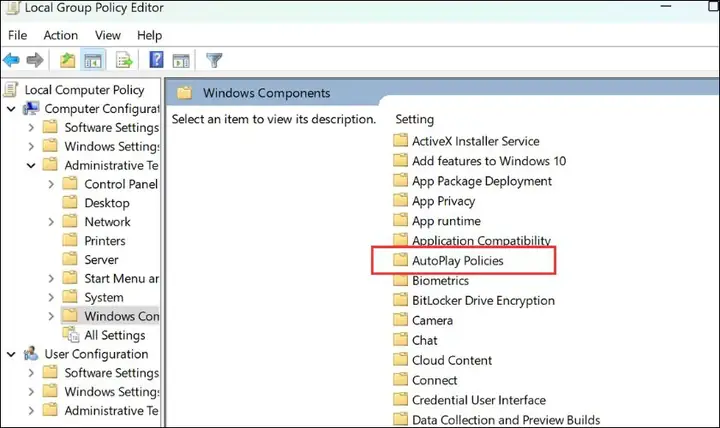
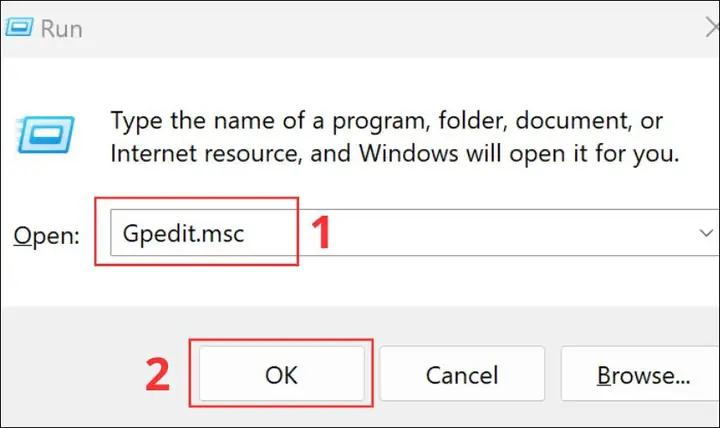
Mở Local Group Policy Editor
Để mở Local Group Policy Editor, bạn nhấn tổ hợp phím Windows + R để mở hộp thoại Run, gõ gpedit.msc và nhấn Enter.
Vô Hiệu Hóa Quyền Ghi Cho Thiết Bị Lưu Trữ Di Động
Phương pháp này sẽ ngăn chặn người dùng ghi dữ liệu vào các thiết bị lưu trữ di động USB, nhưng vẫn cho phép họ đọc dữ liệu. Điều này hữu ích để ngăn chặn rò rỉ dữ liệu mà vẫn cho phép người dùng truy cập các tệp cần thiết.
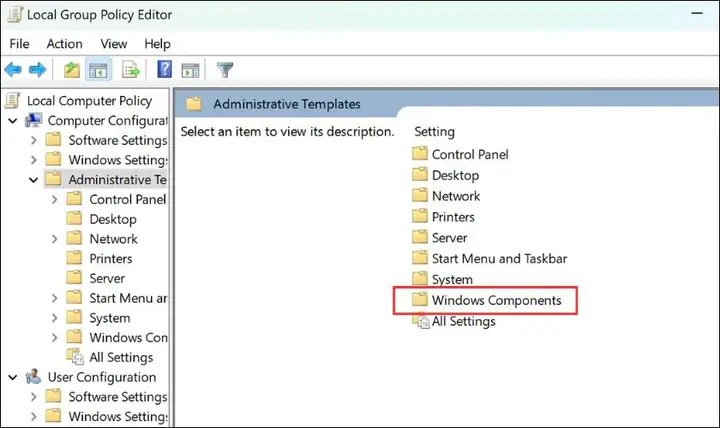
- Trong Local Group Policy Editor, điều hướng đến đường dẫn sau:
Computer Configuration > Administrative Templates > System > Removable Storage Access - Ở khung bên phải, bạn tìm kiếm chính sách có tên “Removable Disks: Deny write access” (Đĩa di động: Từ chối quyền ghi).
- Nhấp đúp vào chính sách này.
- Trong cửa sổ cài đặt chính sách, chọn Enabled (Đã bật).
- Nhấn Apply và OK.
Sau khi kích hoạt chính sách này, người dùng sẽ không thể ghi dữ liệu lên bất kỳ thiết bị lưu trữ USB nào cắm vào máy tính. Để các thay đổi có hiệu lực ngay lập tức, bạn có thể mở Command Prompt với quyền quản trị viên và gõ gpupdate /force rồi nhấn Enter, hoặc đơn giản là khởi động lại máy tính.
Vô Hiệu Hóa Cài Đặt Trình Điều Khiển Cho Thiết Bị USB
Đây là một chính sách toàn diện hơn, có thể ngăn chặn hoàn toàn việc cài đặt trình điều khiển cho các thiết bị USB mới, từ đó vô hiệu hóa chúng.
- Trong Local Group Policy Editor, điều hướng đến đường dẫn sau:
Computer Configuration > Administrative Templates > System > Device Installation > Device Installation Restrictions - Ở khung bên phải, bạn sẽ thấy chính sách “Prevent installation of removable devices” (Ngăn chặn cài đặt thiết bị có thể tháo rời).
- Nhấp đúp vào chính sách này.
- Trong cửa sổ cài đặt chính sách, chọn Enabled (Đã bật).
- Nhấn Apply và OK.
Khi chính sách này được kích hoạt, Windows sẽ không cho phép cài đặt trình điều khiển cho bất kỳ thiết bị USB mới nào, bao gồm cả USB flash drive, ổ cứng ngoài, v.v. Các thiết bị USB đã được cài đặt trình điều khiển trước đó có thể vẫn hoạt động, do đó bạn có thể cần kết hợp với các phương pháp khác hoặc vô hiệu hóa chúng thủ công. Điều này đóng góp mạnh mẽ vào việc khóa cổng USB trên máy tính khỏi các thiết bị không mong muốn.
Khôi Phục Lại Quyền Truy Cập USB Qua Group Policy
Để khôi phục lại quyền truy cập hoặc ghi cho các thiết bị USB, bạn chỉ cần quay lại các chính sách tương ứng trong Local Group Policy Editor và đặt chúng thành Not Configured (Chưa được cấu hình) hoặc Disabled (Đã tắt). Sau đó, chạy gpupdate /force hoặc khởi động lại máy tính.
Có thể bạn quan tâm: Ổ Cứng Máy Tính Bàn Nằm Ở Đâu? Hướng Dẫn Vị Trí Và Cách Nhận Biết
Sử Dụng Device Manager Để Vô Hiệu Hóa Cổng USB
Device Manager (Trình quản lý thiết bị) là một công cụ tích hợp trong Windows cho phép bạn quản lý tất cả các phần cứng được kết nối với máy tính, bao gồm cả các cổng USB. Phương pháp này phù hợp hơn với người dùng cá nhân hoặc khi bạn chỉ muốn vô hiệu hóa một số cổng cụ thể. Tuy nhiên, nó yêu cầu quyền quản trị và có thể không phải là giải pháp triệt để nhất nếu người dùng vẫn có quyền truy cập vào Device Manager.
Vô Hiệu Hóa Từng Cổng USB Cụ Thể
Nếu bạn muốn vô hiệu hóa một hoặc một vài cổng USB nhất định (ví dụ: các cổng ở mặt trước của thùng máy), bạn có thể thực hiện như sau:
- Nhấn tổ hợp phím Windows + X và chọn Device Manager (Trình quản lý thiết bị) từ menu.
- Trong cửa sổ Device Manager, tìm và mở rộng mục “Universal Serial Bus controllers” (Bộ điều khiển Bus nối tiếp đa năng).
- Bạn sẽ thấy danh sách các mục như “USB Root Hub”, “Generic USB Hub”, “USB Composite Device”, v.v. Mỗi mục này đại diện cho một phần của hệ thống USB. Việc xác định chính xác mục nào tương ứng với cổng USB vật lý mà bạn muốn khóa có thể hơi khó khăn và thường phải thử và sai bằng cách kết nối và ngắt kết nối thiết bị USB.
- Nhấp chuột phải vào mục USB mà bạn muốn vô hiệu hóa, sau đó chọn Disable device (Tắt thiết bị).
- Một cửa sổ xác nhận sẽ xuất hiện, nhấp Yes để tiếp tục.
Khi một thiết bị USB Root Hub hoặc Generic USB Hub bị vô hiệu hóa, tất cả các cổng USB được quản lý bởi hub đó cũng sẽ bị vô hiệu hóa. Điều này sẽ giúp bạn khóa cổng USB trên máy tính mà không cần can thiệp sâu vào Registry hay Group Policy.
Vô Hiệu Hóa Toàn Bộ Bộ Điều Khiển USB
Nếu bạn muốn vô hiệu hóa tất cả các cổng USB Mass Storage trên máy tính, bạn có thể tìm kiếm và vô hiệu hóa trình điều khiển của các thiết bị này.
- Trong Device Manager, mở rộng mục “Universal Serial Bus controllers”.
- Tìm các mục có chứa từ “USB Mass Storage Device”. (Lưu ý: Bạn có thể không thấy mục này nếu không có thiết bị USB nào được cắm vào.)
- Nhấp chuột phải vào từng “USB Mass Storage Device” và chọn Disable device.
- Cũng có thể vô hiệu hóa các “USB Root Hub” hoặc “Intel(R) USB 3.0 eXtensible Host Controller” (hoặc tên tương tự cho AMD/chipset khác). Vô hiệu hóa các bộ điều khiển chính này sẽ ảnh hưởng đến tất cả các cổng USB mà chúng quản lý.
Lưu ý quan trọng: Nếu bạn vô hiệu hóa các bộ điều khiển USB chính, bạn có thể mất khả năng sử dụng các thiết bị ngoại vi USB cần thiết như chuột và bàn phím (nếu chúng là loại USB). Hãy đảm bảo bạn có một phương án dự phòng (ví dụ: chuột/bàn phím PS/2 hoặc truy cập từ xa) trước khi thực hiện hành động này.
Để kích hoạt lại các cổng USB, bạn chỉ cần thực hiện lại các bước trên và chọn Enable device (Bật thiết bị).
Phần Mềm Bên Thứ Ba Để Quản Lý Cổng USB
Ngoài các phương pháp tích hợp sẵn trong Windows, có nhiều phần mềm của bên thứ ba được thiết kế đặc biệt để quản lý và khóa cổng USB trên máy tính. Các công cụ này thường cung cấp giao diện người dùng thân thiện hơn, nhiều tính năng tùy chỉnh và khả năng kiểm soát chi tiết hơn, phù hợp cho cả người dùng cá nhân và các doanh nghiệp nhỏ.
Ưu Điểm của Phần Mềm Bên Thứ Ba
- Giao diện trực quan: Hầu hết các phần mềm này đều có giao diện đồ họa dễ sử dụng, giúp người dùng không chuyên về kỹ thuật cũng có thể cấu hình và quản lý cổng USB một cách dễ dàng.
- Tính năng nâng cao: Cung cấp các tính năng như khóa/mở khóa USB theo lịch trình, cho phép truy cập USB chỉ từ các thiết bị đã được cấp phép, tạo danh sách trắng/đen, bảo vệ bằng mật khẩu, ghi nhật ký hoạt động USB.
- Kiểm soát linh hoạt: Cho phép khóa toàn bộ các thiết bị USB hoặc chỉ khóa các thiết bị lưu trữ, bỏ qua chuột, bàn phím, máy in, v.v.
- Quản lý tập trung: Một số giải pháp doanh nghiệp còn cho phép quản lý tập trung các chính sách USB trên nhiều máy tính trong mạng.
Một Số Phần Mềm Phổ Biến (Ví dụ)
- USB Disabler/Blocker: Có nhiều ứng dụng miễn phí và trả phí với tên gọi tương tự, cho phép người dùng bật/tắt quyền truy cập USB chỉ với vài cú nhấp chuột. Chúng thường hoạt động bằng cách thay đổi giá trị Registry tương tự như cách thủ công, nhưng được tự động hóa.
- Endpoint Protector: Đây là một giải pháp cấp doanh nghiệp chuyên nghiệp, cung cấp khả năng kiểm soát chặt chẽ đối với tất cả các cổng kết nối, bao gồm USB, cổng quang, FireWire, v.v. Nó không chỉ khóa cổng mà còn có thể giám sát dữ liệu được truyền đi, mã hóa, và ngăn chặn rò rỉ dữ liệu (DLP).
- USB Lock RP / GFI EndPointSecurity: Các phần mềm này tập trung vào việc ngăn chặn sao chép dữ liệu ra ngoài qua USB, cung cấp tính năng bảo vệ bằng mật khẩu và giới hạn quyền truy cập cho người dùng cụ thể.
Nhược Điểm của Phần Mềm Bên Thứ Ba
- Chi phí: Một số phần mềm cao cấp, đặc biệt là các giải pháp doanh nghiệp, có thể có chi phí đáng kể.
- Xung đột phần mềm: Đôi khi, phần mềm bảo mật USB có thể xung đột với các phần mềm bảo mật khác hoặc trình điều khiển phần cứng, dẫn đến lỗi hệ thống.
- Hiệu quả: Mức độ hiệu quả và bảo mật có thể khác nhau tùy thuộc vào chất lượng của phần mềm. Luôn chọn các phần mềm từ nhà cung cấp uy tín.
Khi sử dụng phần mềm bên thứ ba để khóa cổng USB trên máy tính, hãy đảm bảo bạn tải xuống từ các nguồn đáng tin cậy và đọc kỹ đánh giá của người dùng để chọn được giải pháp phù hợp nhất với nhu cầu của mình. Để cập nhật thêm các thủ thuật máy tính và công nghệ, bạn có thể truy cập Trandu.vn.
Các Biện Pháp Khóa USB Vật Lý Hoặc Từ BIOS/UEFI
Bên cạnh các giải pháp phần mềm, bạn cũng có thể áp dụng các biện pháp vật lý hoặc cấu hình từ cấp độ phần cứng để khóa cổng USB trên máy tính. Những phương pháp này thường mang tính triệt để hơn, khó bị vô hiệu hóa bởi người dùng thông thường hoặc phần mềm độc hại.
Khóa USB Vật Lý (USB Port Blocker)
Có thể bạn quan tâm: Hướng Dẫn Tải Và Cài Đặt Phần Mềm Xem Camera Siepem Trên Máy Tính
Đây là một giải pháp đơn giản nhưng cực kỳ hiệu quả, đặc biệt trong môi trường văn phòng hoặc trường học nơi bạn muốn ngăn chặn hoàn toàn việc cắm bất kỳ thiết bị USB nào.
- Cấu tạo: USB Port Blocker là những chiếc khóa nhỏ bằng nhựa hoặc kim loại, được thiết kế để cắm chặt vào cổng USB và không thể tháo ra nếu không có chìa khóa chuyên dụng.
- Cách sử dụng: Bạn chỉ cần cắm các blocker này vào các cổng USB mà bạn muốn khóa. Sau đó, chỉ người có chìa khóa mới có thể tháo chúng ra.
- Ưu điểm:
- Hiệu quả cao: Ngăn chặn hoàn toàn việc cắm thiết bị USB.
- Dễ sử dụng: Không cần cài đặt phần mềm hay cấu hình hệ thống.
- Giá thành rẻ: Các bộ khóa này thường có giá phải chăng.
- Nhược điểm:
- Không linh hoạt: Nếu bạn cần sử dụng cổng USB, bạn phải có chìa khóa để tháo blocker ra.
- Không phù hợp cho mọi trường hợp: Ví dụ, trên laptop, việc cắm blocker có thể làm mất thẩm mỹ hoặc vướng víu khi di chuyển.
Phương pháp này là một lựa chọn tuyệt vời khi bạn cần một giải pháp vật lý để khóa cổng USB trên máy tính khỏi sự can thiệp từ bên ngoài.
Vô Hiệu Hóa Cổng USB Trong BIOS/UEFI
Hệ thống BIOS (Basic Input/Output System) hoặc UEFI (Unified Extensible Firmware Interface) là firmware quản lý các thiết lập phần cứng cơ bản của máy tính trước khi hệ điều hành khởi động. Hầu hết các bo mạch chủ hiện đại đều cho phép bạn vô hiệu hóa các cổng USB trực tiếp từ đây.
- Truy cập BIOS/UEFI: Khởi động lại máy tính và nhấn phím tương ứng (thường là Del, F2, F10, F12 tùy nhà sản xuất) ngay khi máy tính bắt đầu khởi động để vào màn hình thiết lập BIOS/UEFI.
- Tìm kiếm tùy chọn USB: Điều hướng đến mục có tên như “Integrated Peripherals”, “Advanced”, “Onboard Devices” hoặc tương tự. Tìm kiếm các tùy chọn liên quan đến USB, chẳng hạn như “USB Controller”, “USB Function”, “Legacy USB Support”.
- Vô hiệu hóa: Đặt tùy chọn “USB Controller” hoặc “USB Function” thành Disabled (Tắt). Một số hệ thống có thể cho phép bạn vô hiệu hóa từng cụm cổng USB riêng lẻ (ví dụ: USB 2.0, USB 3.0).
- Lưu và Thoát: Lưu các thay đổi (thường là F10) và khởi động lại máy tính.
Ưu điểm:
- Bảo mật cấp độ phần cứng: Đây là một trong những phương pháp an toàn nhất vì nó vô hiệu hóa USB ở cấp độ thấp nhất của hệ thống, trước khi hệ điều hành khởi động. Kể cả khi người dùng có quyền quản trị Windows, họ cũng không thể bật lại các cổng USB từ bên trong hệ điều hành.
- Hiệu quả triệt để: Ngăn chặn mọi loại thiết bị USB hoạt động.
Nhược điểm:
- Không linh hoạt: Nếu vô hiệu hóa tất cả các cổng USB, bạn sẽ không thể sử dụng chuột, bàn phím USB hoặc bất kỳ thiết bị USB nào khác. Bạn cần có một chuột/bàn phím PS/2 hoặc phải kết nối thông qua các cổng khác nếu có.
- Yêu cầu kiến thức kỹ thuật: Việc điều chỉnh BIOS/UEFI đòi hỏi người dùng phải có kiến thức nhất định để tránh cấu hình sai.
- Khó khăn cho người dùng phổ thông: Giao diện BIOS/UEFI thường không thân thiện với người dùng thông thường.
Phương pháp này là lựa chọn tối ưu khi bạn cần một giải pháp bảo mật tuyệt đối cho việc khóa cổng USB trên máy tính và không yêu cầu tính linh hoạt cao.
Các Câu Hỏi Thường Gặp Khi Khóa Cổng USB
Khi thực hiện việc khóa cổng USB, người dùng thường có một số thắc mắc phổ biến. Dưới đây là giải đáp cho những câu hỏi đó, giúp bạn hiểu rõ hơn và áp dụng các biện pháp bảo mật một cách hiệu quả.
Khóa Cổng USB Có Ảnh Hưởng Đến Chuột/Bàn Phím USB Không?
Đây là một mối lo ngại chính đáng. Câu trả lời phụ thuộc vào phương pháp bạn sử dụng để khóa cổng USB trên máy tính:
- Registry Editor: Nếu bạn chỉ thay đổi giá trị Start của USBSTOR thành 4, nó sẽ chỉ vô hiệu hóa các thiết bị lưu trữ USB (USB Mass Storage Devices) như USB flash drive, ổ cứng ngoài. Chuột, bàn phím, webcam và các thiết bị USB khác vẫn sẽ hoạt động bình thường.
- Group Policy Editor:
- Chính sách “Removable Disks: Deny write access” chỉ ảnh hưởng đến khả năng ghi dữ liệu, không ảnh hưởng đến chuột/bàn phím.
- Chính sách “Prevent installation of removable devices” có thể ảnh hưởng đến việc cài đặt trình điều khiển cho chuột/bàn phím USB MỚI, nhưng các thiết bị đã cài đặt trước đó vẫn có thể hoạt động.
- Device Manager: Nếu bạn vô hiệu hóa các bộ điều khiển USB chính (như USB Root Hub hoặc eXtensible Host Controller), thì tất cả các thiết bị USB, bao gồm chuột và bàn phím, đều sẽ bị vô hiệu hóa. Hãy cẩn trọng khi sử dụng phương pháp này.
- Phần mềm bên thứ ba: Hầu hết các phần mềm tốt sẽ cho phép bạn phân biệt giữa thiết bị lưu trữ và các thiết bị ngoại vi khác. Bạn có thể cấu hình để chỉ khóa thiết bị lưu trữ.
- BIOS/UEFI: Vô hiệu hóa “USB Controller” trong BIOS/UEFI sẽ vô hiệu hóa tất cả các cổng USB, do đó chuột và bàn phím USB cũng sẽ không hoạt động.
Lời khuyên: Luôn kiểm tra kỹ các tùy chọn và nếu cần, có sẵn chuột/bàn phím PS/2 hoặc phương tiện truy cập khác (ví dụ: truy cập từ xa qua mạng) để đề phòng trường hợp các thiết bị USB thiết yếu bị vô hiệu hóa.
Làm Thế Nào Để Mở Lại Cổng USB Sau Khi Khóa?
Mở lại cổng USB về cơ bản là đảo ngược quá trình bạn đã thực hiện để khóa chúng:
- Registry Editor: Thay đổi giá trị Start trong HKEY_LOCAL_MACHINE\SYSTEM\CurrentControlSet\Services\USBSTOR từ 4 trở lại 3, sau đó khởi động lại máy tính.
- Group Policy Editor: Đặt chính sách “Removable Disks: Deny write access” hoặc “Prevent installation of removable devices” về Not Configured hoặc Disabled, sau đó chạy gpupdate /force hoặc khởi động lại.
- Device Manager: Mở Device Manager, tìm các mục USB đã bị vô hiệu hóa, nhấp chuột phải và chọn Enable device.
- Phần mềm bên thứ ba: Mở phần mềm và sử dụng tùy chọn Enable hoặc Unlock USB.
- BIOS/UEFI: Truy cập lại BIOS/UEFI, tìm tùy chọn “USB Controller” và đặt nó thành Enabled. Lưu thay đổi và khởi động lại.
Có Thể Khóa USB Cho Người Dùng Cụ Thể Không?
Việc khóa USB cho người dùng cụ thể thường khó thực hiện trực tiếp chỉ bằng Registry hoặc Device Manager thuần túy trên các phiên bản Windows Home.
- Group Policy Editor: Trong các phiên bản Windows Pro/Enterprise, bạn có thể áp dụng chính sách Group Policy cho các nhóm người dùng cụ thể. Tuy nhiên, Local Group Policy Editor (gpedit.msc) chỉ áp dụng cho toàn bộ máy tính hoặc người dùng cụ thể trên máy đó, không phải cho các nhóm người dùng trong môi trường domain. Để quản lý theo người dùng/nhóm người dùng cụ thể trong môi trường doanh nghiệp, cần sử dụng Group Policy Management (GPMC) trên Windows Server.
- Phần mềm bên thứ ba: Đây là giải pháp tốt nhất cho việc này. Nhiều phần mềm bảo mật USB cho phép bạn tạo danh sách người dùng được phép hoặc không được phép sử dụng USB, kiểm soát quyền đọc/ghi dựa trên tài khoản người dùng Windows.
Nên Chọn Phương Pháp Khóa USB Nào?
Lựa chọn phương pháp tùy thuộc vào nhu cầu và kỹ năng của bạn:
- Người dùng cá nhân muốn bảo vệ dữ liệu cơ bản: Registry Editor (cho thiết bị lưu trữ) hoặc các phần mềm USB Disabler miễn phí là lựa chọn tốt.
- Người dùng Windows Pro/Enterprise muốn kiểm soát chặt chẽ hơn: Group Policy Editor là phương pháp được khuyến nghị, mang lại sự linh hoạt và tính chuyên nghiệp cao hơn.
- Cần giải pháp nhanh chóng, không cần cài đặt phần mềm: Device Manager có thể hữu ích để vô hiệu hóa tạm thời một số cổng.
- Doanh nghiệp hoặc người dùng yêu cầu bảo mật cao, quản lý tập trung: Phần mềm bên thứ ba chuyên nghiệp (như Endpoint Protector) là giải pháp tối ưu.
- Bảo mật tuyệt đối ở cấp độ phần cứng và không cần linh hoạt: Vô hiệu hóa trong BIOS/UEFI hoặc sử dụng USB Port Blocker là lựa chọn.
Việc hiểu rõ từng phương pháp và các câu hỏi liên quan sẽ giúp bạn đưa ra quyết định sáng suốt nhất để khóa cổng USB trên máy tính của mình một cách hiệu quả và an toàn.
Kết Luận
Việc khóa cổng USB trên máy tính là một biện pháp bảo mật thiết yếu trong thế giới công nghệ hiện đại, nơi các mối đe dọa về rò rỉ dữ liệu và lây nhiễm phần mềm độc hại luôn rình rập. Từ các phương pháp tích hợp sẵn trong Windows như chỉnh sửa Registry Editor và Local Group Policy Editor, đến việc sử dụng Device Manager hay các phần mềm chuyên dụng của bên thứ ba, mỗi giải pháp đều mang lại những ưu điểm và nhược điểm riêng, phù hợp với từng đối tượng và mục đích sử dụng. Ngay cả các biện pháp vật lý hoặc cài đặt từ BIOS/UEFI cũng đóng vai trò quan trọng trong việc tạo ra một lớp bảo vệ vững chắc. Bằng cách áp dụng một hoặc nhiều phương pháp được trình bày, bạn không chỉ tăng cường an ninh cho dữ liệu cá nhân mà còn góp phần bảo vệ toàn bộ hệ thống khỏi những rủi ro không đáng có. Hãy luôn ưu tiên bảo mật thông tin để có trải nghiệm máy tính an toàn và hiệu quả hơn.