
Trong thế giới công nghệ hiện đại, nhu cầu kết nối máy tính bàn với laptop ngày càng trở nên phổ biến. Dù là để mở rộng không gian làm việc, chuyển giao dữ liệu tốc độ cao, hay điều khiển máy tính bàn từ xa, việc nắm vững các phương pháp kết nối là kỹ năng thiết yếu đối với người dùng công nghệ, lập trình viên và bất kỳ ai muốn tối ưu hóa môi trường làm việc của mình. Bài viết này sẽ đi sâu vào các phương pháp kết nối phổ biến, từ những giải pháp đơn giản đến các thiết lập phức tạp hơn, nhằm giúp bạn lựa chọn và thực hiện thành công, mang lại hiệu quả cao nhất.
Có thể bạn quan tâm: Virus Máy Tính Xuất Hiện Khi Nào? Tổng Hợp Nguyên Nhân & Dấu Hiệu
Tóm tắt các Phương Pháp Kết Nối Máy Tính Bàn Với Laptop
Để tối ưu hóa quy trình làm việc và tận dụng tối đa tài nguyên phần cứng, có nhiều cách để liên kết máy tính bàn và laptop. Dưới đây là các phương pháp chính mà chúng ta sẽ khám phá chi tiết:
- Sử dụng cáp mạng LAN: Kết nối trực tiếp hai thiết bị qua cáp Ethernet để chia sẻ dữ liệu và truy cập mạng một cách nhanh chóng và ổn định.
- Khai thác Remote Desktop Protocol (RDP): Điều khiển máy tính bàn từ xa thông qua laptop, cho phép truy cập đầy đủ vào các ứng dụng và tệp mà không cần ở gần máy.
- Biến laptop thành màn hình phụ: Tận dụng màn hình laptop như một màn hình hiển thị bổ sung cho máy tính bàn, mở rộng không gian làm việc.
- Chia sẻ file và thư mục qua mạng nội bộ: Thiết lập quyền truy cập và trao đổi dữ liệu giữa hai máy tính dễ dàng trong cùng một hệ thống mạng.
- Sử dụng cáp USB Bridge hoặc USB to Ethernet: Các giải pháp kết nối trực tiếp hoặc qua bộ chuyển đổi khi không có cổng mạng Ethernet hoặc muốn đơn giản hóa việc chia sẻ.
Lý Do và Lợi Ích Của Việc Kết Nối Máy Tính Bàn Với Laptop
Việc kết nối máy tính bàn với laptop mang lại nhiều lợi ích thiết thực, phục vụ đa dạng nhu cầu của người dùng từ cơ bản đến chuyên nghiệp. Nắm rõ những lợi ích này giúp bạn quyết định phương pháp kết nối phù hợp nhất.
Đầu tiên và quan trọng nhất, kết nối hai thiết bị này giúp mở rộng không gian làm việc. Nhiều lập trình viên, nhà thiết kế đồ họa hay những người làm việc với nhiều ứng dụng cùng lúc thường cần nhiều màn hình. Thay vì đầu tư thêm một màn hình rời, việc sử dụng laptop như màn hình phụ cho máy tính bàn là một giải pháp tiết kiệm và hiệu quả. Điều này cải thiện đáng kể năng suất và trải nghiệm người dùng, cho phép hiển thị nhiều cửa sổ và thông tin cùng lúc.
Thứ hai, việc kết nối tạo điều kiện cho chuyển giao dữ liệu tốc độ cao. Khi cần di chuyển một lượng lớn tệp tin giữa máy tính bàn và laptop, các phương pháp kết nối trực tiếp qua mạng LAN hoặc cáp chuyên dụng thường cung cấp tốc độ nhanh hơn nhiều so với việc sử dụng ổ đĩa USB hay dịch vụ lưu trữ đám mây. Điều này đặc biệt hữu ích cho các nhà phát triển game, biên tập video, hoặc bất kỳ ai xử lý các tệp lớn.
Thứ ba, khả năng truy cập và điều khiển từ xa là một ưu điểm nổi bật. Với các công cụ như Remote Desktop Protocol, bạn có thể sử dụng laptop của mình để điều khiển hoàn toàn máy tính bàn dù đang ở một vị trí khác, miễn là có kết nối internet. Tính năng này vô cùng quý giá cho công việc từ xa, hỗ trợ kỹ thuật hoặc đơn giản là truy cập tài nguyên trên máy tính bàn khi bạn đang di chuyển.
Có thể bạn quan tâm: Tải Ứng Dụng La Bàn Cho Máy Tính: Hướng Dẫn Từ A Đến Z
Ngoài ra, việc kết nối còn cho phép sử dụng tài nguyên phần cứng của máy bàn. Trong một số trường hợp, máy tính bàn có cấu hình mạnh hơn với CPU, GPU hoặc RAM vượt trội. Bằng cách kết nối, bạn có thể tận dụng sức mạnh xử lý của máy bàn cho các tác vụ nặng, trong khi vẫn làm việc linh hoạt trên laptop. Đây là một cách hiệu quả để tối ưu hóa hiệu suất làm việc mà không cần đầu tư thêm vào laptop cấu hình cao.
Cuối cùng, việc thiết lập kết nối linh hoạt giữa hai thiết bị tạo ra một môi trường làm việc di động và tích hợp. Bạn có thể dễ dàng chuyển đổi giữa làm việc trên máy tính bàn tại nhà và tiếp tục công việc trên laptop khi ra ngoài, với quyền truy cập liên tục vào các tệp và ứng dụng cần thiết. Điều này mang lại sự tiện lợi và nâng cao hiệu suất làm việc trong nhiều tình huống khác nhau.
Các Phương Pháp Kết Nối Chính và Hướng Dẫn Chi Tiết
Việc kết nối máy tính bàn với laptop có thể được thực hiện thông qua nhiều phương pháp khác nhau, mỗi phương pháp có những ưu điểm và yêu cầu riêng. Dưới đây là hướng dẫn chi tiết về các cách kết nối phổ biến nhất, giúp bạn thực hiện một cách chính xác và hiệu quả.
Phương pháp 1: Kết nối qua Mạng LAN (Ethernet)
Kết nối qua cáp mạng LAN là một trong những cách ổn định và nhanh chóng nhất để hai máy tính giao tiếp với nhau. Phương pháp này lý tưởng khi bạn cần chia sẻ tệp lớn, chơi game cục bộ hoặc thiết lập một mạng lưới nhỏ giữa các thiết bị.
Khi nào nên dùng:
Bạn nên sử dụng kết nối qua mạng LAN khi cần truyền dữ liệu với tốc độ cao và ổn định, đặc biệt là các tệp có dung lượng lớn. Phương pháp này cũng rất phù hợp để chơi game multiplayer cục bộ hoặc thiết lập môi trường phát triển trên mạng nội bộ.
Có thể bạn quan tâm: Tải Phần Mềm Điều Khiển Máy Tính Ultraviewer: Hướng Dẫn Cài Đặt Chi Tiết
Yêu cầu:
Bạn cần có một cáp Ethernet (cáp mạng UTP hoặc STP). Đối với kết nối trực tiếp giữa hai máy tính mà không qua bộ định tuyến (router) hoặc bộ chuyển mạch (switch), bạn sẽ cần cáp chéo (cross-over cable) cũ hơn. Tuy nhiên, hầu hết các card mạng hiện đại đều hỗ trợ Auto MDI/MDI-X, cho phép sử dụng cáp thẳng (straight-through cable) cho kết nối trực tiếp. Ngoài ra, cả máy tính bàn và laptop đều phải có cổng Ethernet.
Bước 1: Chuẩn bị phần cứng
Kết nối một đầu cáp Ethernet vào cổng mạng trên máy tính bàn và đầu còn lại vào cổng mạng trên laptop. Nếu bạn có một bộ định tuyến hoặc bộ chuyển mạch, hãy kết nối cả hai máy vào các cổng LAN trống trên thiết bị đó.
Bước 2: Cấu hình địa chỉ IP
Để hai máy có thể “nhìn thấy” nhau, chúng cần nằm trong cùng một dải mạng IP.
- Nếu sử dụng router/switch (kết nối qua DHCP): Đa số các máy tính sẽ tự động nhận địa chỉ IP từ router (DHCP). Bạn chỉ cần đảm bảo rằng cả hai máy đều được cấu hình để nhận IP động (thường là mặc định).
- Vào Control Panel > Network and Sharing Center > Change adapter settings.
- Nhấp chuột phải vào Ethernet > Properties.
- Chọn Internet Protocol Version 4 (TCP/IPv4) > Properties.
- Đảm bảo Obtain an IP address automatically và Obtain DNS server address automatically được chọn.
- Nếu kết nối trực tiếp (cáp thẳng hoặc chéo) không qua router (cấu hình IP tĩnh):
- Lặp lại các bước trên.
- Chọn Use the following IP address.
- Trên máy tính bàn, đặt IP: 192.168.1.1, Subnet mask: 255.255.255.0.
- Trên laptop, đặt IP: 192.168.1.2, Subnet mask: 255.255.255.0.
- Để trống trường Default gateway và DNS server.
Bước 3: Chia sẻ thư mục và máy in
Sau khi kết nối mạng, bạn có thể thiết lập chia sẻ thư mục hoặc máy in.
- Trên máy tính bàn, nhấp chuột phải vào thư mục bạn muốn chia sẻ, chọn Properties.
- Chuyển sang tab Sharing và nhấp vào Advanced Sharing….
- Chọn Share this folder và đặt tên chia sẻ.
- Nhấp vào Permissions và cấp quyền Full Control cho người dùng hoặc nhóm Everyone (lưu ý về bảo mật).
- Đảm bảo rằng Network Discovery và File and Printer Sharing đã được bật trong Network and Sharing Center > Change advanced sharing settings trên cả hai máy.
Bước 4: Kiểm tra kết nối
Mở Command Prompt trên một máy và gõ ping [IP của máy kia]. Ví dụ, ping 192.168.1.1. Nếu bạn nhận được phản hồi, kết nối đã thành công. Sau đó, trên laptop, mở File Explorer và gõ \\IP_cua_may_tinh_ban (ví dụ: \\192.168.1.1) vào thanh địa chỉ để truy cập các thư mục chia sẻ.
Ưu điểm & Nhược điểm:
- Ưu điểm: Tốc độ truyền tải nhanh, ổn định, độ trễ thấp, bảo mật tốt hơn so với Wi-Fi công cộng.
- Nhược điểm: Yêu cầu cáp vật lý, ít linh hoạt hơn so với kết nối không dây, cần cấu hình IP nếu không có router.
Phương pháp 2: Sử dụng Remote Desktop Protocol (RDP)
Có thể bạn quan tâm: Hướng Dẫn Tải Máy Tính Casio Fx 570ms Cho Pc Và Android
Remote Desktop Protocol (RDP) là một giao thức mạng độc quyền của Microsoft cho phép người dùng kết nối từ xa với một máy tính khác. Với RDP, bạn có thể điều khiển máy tính bàn từ laptop như thể đang ngồi trước màn hình của nó, truy cập vào tất cả các ứng dụng, tệp tin và tài nguyên.
Khi nào nên dùng:
RDP là lựa chọn tuyệt vời khi bạn cần truy cập và điều khiển máy tính bàn của mình từ một địa điểm khác (từ phòng khác trong nhà, từ văn phòng hoặc từ xa qua internet). Nó cũng hữu ích cho việc hỗ trợ kỹ thuật từ xa hoặc khi bạn muốn tận dụng sức mạnh xử lý của máy tính bàn trong khi làm việc trên laptop.
Yêu cầu:
Máy tính bàn cần chạy phiên bản Windows Professional, Enterprise hoặc Ultimate (Windows Home không hỗ trợ tính năng host RDP). Cả hai máy tính phải có kết nối mạng ổn định (LAN hoặc Wi-Fi) và thuộc cùng một mạng nội bộ, hoặc bạn cần cấu hình port forwarding trên router nếu muốn truy cập từ bên ngoài mạng.
Bước 1: Bật Remote Desktop trên máy tính bàn
- Trên máy tính bàn, mở Settings (phím Windows + I) > System > Remote Desktop.
- Bật Enable Remote Desktop.
- Xác nhận nếu được hỏi.
- (Tùy chọn) Nhấp vào Select users that can remotely access this PC để thêm các tài khoản người dùng cụ thể được phép truy cập. Theo mặc định, tài khoản quản trị viên đã có quyền.
Bước 2: Cấu hình tường lửa (firewall)
Tường lửa của Windows Defender có thể chặn kết nối RDP.
- Mở Control Panel > System and Security > Windows Defender Firewall.
- Nhấp vào Allow an app or feature through Windows Defender Firewall.
- Tìm Remote Desktop trong danh sách và đảm bảo rằng cả hộp Private và Public (tùy thuộc vào mạng của bạn) đều được chọn.
Bước 3: Cài đặt và sử dụng Remote Desktop Connection trên laptop
- Trên laptop, mở ứng dụng Remote Desktop Connection. Bạn có thể tìm thấy nó bằng cách gõ “Remote Desktop” vào thanh tìm kiếm Windows.
- Trong cửa sổ Remote Desktop Connection, nhập tên máy tính hoặc địa chỉ IP của máy tính bàn.
- Nhấp vào Connect.
- Bạn sẽ được yêu cầu nhập tên người dùng và mật khẩu của tài khoản trên máy tính bàn.
- Sau khi xác thực thành công, màn hình máy tính bàn sẽ xuất hiện trên laptop của bạn, cho phép bạn điều khiển nó.
Bước 4: Truy cập từ xa qua Internet (nâng cao)
Nếu muốn truy cập máy tính bàn từ một mạng bên ngoài (qua internet), bạn cần cấu hình port forwarding trên router.
- Truy cập vào giao diện quản lý của router (thường là địa chỉ 192.168.1.1 hoặc 192.168.0.1).
- Tìm mục Port Forwarding hoặc Virtual Servers.
- Tạo một quy tắc chuyển tiếp (forward) cho cổng 3389 (cổng mặc định của RDP) đến địa chỉ IP nội bộ của máy tính bàn của bạn.
- Lưu ý: Việc mở cổng ra internet có thể tiềm ẩn rủi ro bảo mật. Hãy cân nhắc sử dụng VPN hoặc các giải pháp bảo mật nâng cao khác.
Ưu điểm & Nhược điểm:
- Ưu điểm: Điều khiển hoàn toàn máy tính bàn từ xa, truy cập tài nguyên đầy đủ, bảo mật khá tốt nếu được cấu hình đúng.
- Nhược điểm: Yêu cầu Windows Pro/Enterprise trên máy chủ, có thể gặp độ trễ nếu mạng yếu, cần cấu hình phức tạp cho truy cập từ internet.
Phương pháp 3: Biến Laptop Thành Màn Hình Phụ (External Monitor)
Việc sử dụng laptop làm màn hình phụ cho máy tính bàn là một cách tuyệt vời để mở rộng không gian hiển thị mà không cần mua thêm màn hình. Tuy nhiên, phương pháp này đòi hỏi một số điều kiện cụ thể và không phải laptop nào cũng hỗ trợ trực tiếp.
Khi nào nên dùng:
Bạn nên sử dụng phương pháp này khi cần thêm một màn hình hiển thị để làm việc đa nhiệm, lập trình, thiết kế đồ họa hoặc theo dõi thông tin. Nó đặc biệt hữu ích khi bạn đang di chuyển và muốn tận dụng màn hình laptop có sẵn để tăng năng suất.
Yêu cầu:
Đây là phần quan trọng nhất: Đa số laptop không có cổng HDMI-IN hoặc DisplayPort-IN. Các cổng HDMI/DisplayPort trên laptop thường chỉ là cổng ra (Output), dùng để xuất hình ảnh từ laptop ra màn hình ngoài, chứ không phải để nhận hình ảnh từ thiết bị khác.
Để biến laptop thành màn hình phụ, bạn cần một trong các giải pháp sau:
- Laptop có cổng HDMI-IN hoặc DisplayPort-IN: Rất hiếm, chủ yếu trên một số dòng laptop chơi game hoặc workstation cũ.
- Thiết bị Capture Card (Thẻ bắt hình): Một thiết bị phần cứng giúp chuyển đổi tín hiệu video đầu vào thành dữ liệu số mà laptop có thể xử lý.
- Phần mềm chia sẻ màn hình qua mạng: Sử dụng các ứng dụng như SpaceDesk, Duet Display, Synergy (chia sẻ chuột/bàn phím) để truyền tín hiệu màn hình qua mạng Wi-Fi hoặc Ethernet.
Cách 1: Sử dụng cổng HDMI-IN/DisplayPort-IN (nếu có)
- Kết nối cáp HDMI hoặc DisplayPort từ cổng ra của máy tính bàn (GPU) vào cổng HDMI-IN hoặc DisplayPort-IN trên laptop.
- Trên laptop, có thể bạn sẽ cần nhấn một tổ hợp phím (thường là Fn + phím chức năng) hoặc sử dụng phần mềm riêng của nhà sản xuất để chuyển chế độ hiển thị thành “Input”.
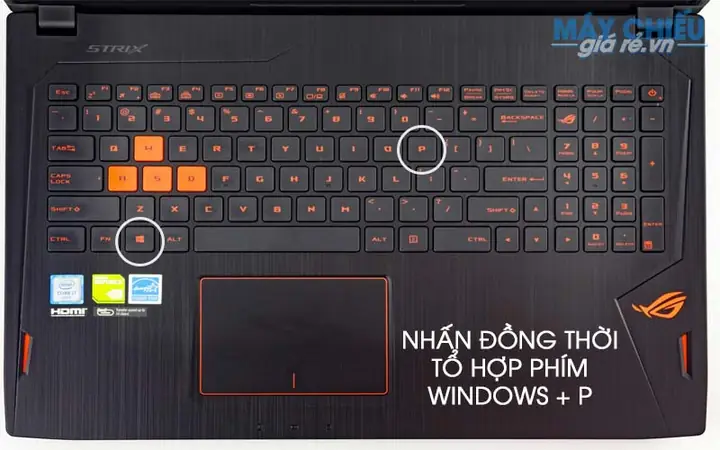
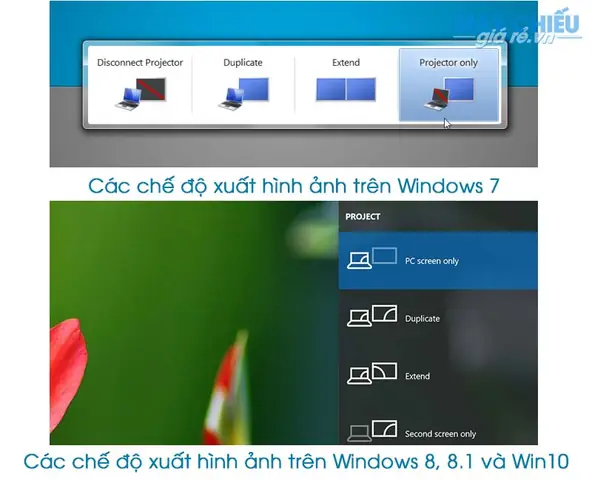
- Trên máy tính bàn, nhấn phím Windows + P và chọn chế độ hiển thị Extend hoặc Duplicate.
Cách 2: Sử dụng Capture Card
- Kết nối cáp HDMI hoặc DisplayPort từ cổng ra của máy tính bàn vào cổng Input của Capture Card.
- Kết nối Capture Card với laptop qua cổng USB (thường là USB 3.0 hoặc USB-C).
- Cài đặt phần mềm đi kèm với Capture Card trên laptop (ví dụ: OBS Studio, phần mềm của Elgato).
- Mở phần mềm, chọn Capture Card làm nguồn đầu vào, và bạn sẽ thấy màn hình máy tính bàn hiển thị trên laptop. Sau đó, bạn có thể chạy phần mềm ở chế độ toàn màn hình.
Cách 3: Phần mềm chia sẻ màn hình qua mạng (Ví dụ: SpaceDesk)
- Cài đặt:
- Tải và cài đặt SpaceDesk Driver (Server) trên máy tính bàn.
- Tải và cài đặt SpaceDesk Client trên laptop.
- Kết nối:
- Đảm bảo cả hai máy đều nằm trong cùng một mạng LAN hoặc Wi-Fi.
- Chạy SpaceDesk Client trên laptop. Nó sẽ tự động phát hiện SpaceDesk Server trên máy tính bàn.
- Chọn máy tính bàn và nhấp vào Connect.
- Cấu hình hiển thị:
- Trên máy tính bàn, nhấp chuột phải vào màn hình Desktop, chọn Display settings.
- Kéo và sắp xếp màn hình laptop (được nhận diện như một màn hình ảo) theo ý muốn và chọn chế độ Extend these displays.
- Trần Du khuyến nghị sử dụng kết nối Ethernet thay vì Wi-Fi để có hiệu suất tốt nhất khi dùng phần mềm chia sẻ màn hình nhằm giảm thiểu độ trễ.
Ưu điểm & Nhược điểm:
- Ưu điểm: Tận dụng tối đa phần cứng có sẵn, tiết kiệm chi phí mua màn hình mới, tăng năng suất làm việc.
- Nhược điểm: Đa số laptop không hỗ trợ trực tiếp (yêu cầu phần mềm hoặc phần cứng phụ trợ), có thể có độ trễ nhất định khi sử dụng giải pháp phần mềm, chất lượng hình ảnh có thể không bằng màn hình chuyên dụng.
Phương pháp 4: Chia Sẻ Tệp và Thư Mục qua Mạng Nội Bộ
Chia sẻ tệp và thư mục qua mạng nội bộ là một trong những cách hiệu quả và tiện lợi nhất để trao đổi dữ liệu giữa máy tính bàn và laptop mà không cần đến thiết bị lưu trữ ngoài. Phương pháp này lý tưởng cho việc đồng bộ hóa tài liệu làm việc, chia sẻ tài nguyên dự án hoặc sao lưu dữ liệu thường xuyên.
Khi nào nên dùng:
Bạn nên sử dụng chia sẻ mạng khi cần truy cập các tệp tin trên máy tính khác một cách thường xuyên, hoặc khi làm việc theo nhóm và cần chia sẻ tài liệu giữa các thiết bị trong cùng một mạng. Đây là giải pháp tối ưu cho việc trao đổi dữ liệu liên tục trong môi trường gia đình hoặc văn phòng nhỏ.
Yêu cầu:
Cả máy tính bàn và laptop phải được kết nối vào cùng một mạng nội bộ, có thể là qua cáp Ethernet hoặc Wi-Fi. Cả hai máy đều phải có Network Discovery và File and Printer Sharing được bật trong cài đặt mạng của Windows.
Bước 1: Thiết lập nhóm làm việc (Workgroup) hoặc HomeGroup (Windows 7/8)
Đối với Windows 10/11, tính năng HomeGroup đã bị loại bỏ. Thay vào đó, bạn sẽ dựa vào việc thiết lập cùng Workgroup và cấu hình chia sẻ mạng.
- Kiểm tra Workgroup:
- Nhấp chuột phải vào This PC (hoặc My Computer) > Properties.
- Trong mục Computer name, domain, and workgroup settings, kiểm tra Workgroup.
- Đảm bảo cả hai máy tính đều có cùng tên Workgroup (mặc định thường là “WORKGROUP”). Nếu không, nhấp vào Change settings > Change… và thay đổi tên Workgroup cho phù hợp.
Bước 2: Bật tính năng chia sẻ mạng và khám phá mạng
- Trên cả máy tính bàn và laptop, mở Control Panel > Network and Sharing Center.
- Nhấp vào Change advanced sharing settings ở menu bên trái.
- Mở rộng phần Private (current profile) và đảm bảo:
- Turn on network discovery được chọn.
- Turn on file and printer sharing được chọn.
- Mở rộng phần Guest or Public và xem xét cài đặt:
- Đối với mạng công cộng, bạn có thể muốn Turn off network discovery và Turn off file and printer sharing để bảo mật.
- Mở rộng phần All Networks:
- Turn on sharing so anyone with network access can read and write files in the Public folders. (Lưu ý về bảo mật: Chỉ bật nếu bạn tin tưởng tất cả người dùng trong mạng).
- Password protected sharing: Chọn Turn off password protected sharing để truy cập dễ dàng hơn (nhưng kém bảo mật hơn) hoặc Turn on password protected sharing để yêu cầu tên người dùng và mật khẩu Windows khi truy cập tài nguyên chia sẻ. Trần Du khuyên bạn nên bật bảo vệ bằng mật khẩu cho môi trường làm việc chuyên nghiệp.
Bước 3: Chia sẻ thư mục cụ thể và phân quyền
- Tìm thư mục bạn muốn chia sẻ trên máy tính bàn (hoặc laptop).
- Nhấp chuột phải vào thư mục, chọn Properties.
- Chuyển đến tab Sharing.
- Nhấp vào Share… để chọn người dùng cụ thể. Hoặc, nhấp vào Advanced Sharing… để có nhiều tùy chọn hơn.
- Trong Advanced Sharing, chọn Share this folder.
- Nhấp vào Permissions để đặt quyền truy cập (Read, Change, Full Control) cho các nhóm hoặc người dùng. Ví dụ, bạn có thể thêm nhóm “Everyone” và cấp quyền đọc (Read) để tất cả mọi người trong mạng có thể xem tệp, hoặc cấp quyền thay đổi (Change) nếu họ cần chỉnh sửa.
- Nhấp Apply và OK.
Bước 4: Cách truy cập thư mục đã chia sẻ
- Trên máy tính còn lại (laptop nếu bạn chia sẻ từ máy bàn), mở File Explorer.
- Trong thanh địa chỉ, gõ \\IP_cua_may_tinh_chia_se (ví dụ: \\192.168.1.100) hoặc \\Ten_may_tinh_chia_se.
- Nhấn Enter. Bạn sẽ thấy danh sách các thư mục được chia sẻ từ máy tính đó.
- Nếu bạn đã bật bảo vệ bằng mật khẩu, bạn sẽ được yêu cầu nhập tên người dùng và mật khẩu của một tài khoản trên máy tính chia sẻ.
Bảo mật khi chia sẻ:
- Chỉ chia sẻ những thư mục thật sự cần thiết.
- Luôn đặt mật khẩu mạnh cho tài khoản Windows.
- Cân nhắc sử dụng Turn on password protected sharing để ngăn chặn truy cập trái phép.
- Thường xuyên kiểm tra quyền truy cập của các thư mục chia sẻ.
Ưu điểm & Nhược điểm:
- Ưu điểm: Dễ dàng chia sẻ và truy cập tệp, không cần thiết bị phụ trợ, thuận tiện cho làm việc nhóm.
- Nhược điểm: Tốc độ phụ thuộc vào chất lượng mạng, tiềm ẩn rủi ro bảo mật nếu không cấu hình cẩn thận, có thể gặp sự cố với tường lửa.
Phương pháp 5: Kết Nối Trực Tiếp Qua Cáp USB (Ad-Hoc)
Việc kết nối trực tiếp hai máy tính qua cáp USB là một phương pháp ít phổ biến hơn nhưng vẫn hữu ích trong một số trường hợp cụ thể, đặc biệt khi không có cổng mạng Ethernet hoặc cần một giải pháp chia sẻ dữ liệu nhanh chóng mà không cần thiết lập mạng phức tạp. Tuy nhiên, cần lưu ý rằng cáp USB thông thường không được thiết kế để kết nối hai máy tính trực tiếp cho mục đích mạng hoặc chia sẻ tệp.
Khi nào nên dùng:
Phương pháp này thường được xem xét trong các tình huống khẩn cấp, khi bạn không có sẵn cáp mạng Ethernet hoặc bộ định tuyến, và cần chuyển một lượng nhỏ dữ liệu giữa hai máy tính một cách nhanh chóng. Nó cũng có thể được sử dụng khi bạn cần thiết lập một kết nối “ad-hoc” đơn giản giữa hai thiết bị.
Yêu cầu:
Bạn không thể sử dụng cáp USB A-to-A thông thường để kết nối trực tiếp hai máy tính vì nó có thể gây hỏng cổng hoặc nguồn điện. Thay vào đó, bạn cần một trong các loại cáp chuyên dụng sau:
- Cáp USB Bridge (hoặc USB Data Link Cable): Đây là một loại cáp chuyên dụng có bộ điều khiển điện tử ở giữa, cho phép hai máy tính giao tiếp trực tiếp qua cổng USB và thường đi kèm phần mềm để chia sẻ tệp.
- Cáp USB-to-Ethernet Adapter: Nếu laptop của bạn không có cổng Ethernet nhưng máy tính bàn có, bạn có thể dùng bộ chuyển đổi USB sang Ethernet cho laptop, sau đó kết nối hai máy bằng cáp Ethernet thông thường. Đây là một cách gián tiếp nhưng hiệu quả.
Hướng dẫn kết nối với cáp USB Bridge:
- Bước 1: Kết nối cáp: Cắm một đầu của cáp USB Bridge vào cổng USB trên máy tính bàn và đầu còn lại vào cổng USB trên laptop.
- Bước 2: Cài đặt driver/phần mềm: Đa số các cáp USB Bridge sẽ đi kèm với một đĩa CD hoặc yêu cầu tải xuống driver/phần mềm từ nhà sản xuất. Hãy cài đặt chúng trên cả hai máy.
- Bước 3: Chia sẻ dữ liệu: Sau khi cài đặt và kết nối thành công, phần mềm đi kèm cáp sẽ cung cấp giao diện để bạn kéo và thả tệp giữa hai máy, hoặc thiết lập các thư mục chia sẻ. Cách thức hoạt động sẽ phụ thuộc vào phần mềm cụ thể của từng nhà sản xuất cáp.
Cấu hình mạng P2P (Peer-to-Peer) với USB-to-Ethernet Adapter:
Nếu bạn chọn giải pháp USB-to-Ethernet Adapter:
- Bước 1: Cài đặt Adapter: Cắm USB-to-Ethernet Adapter vào laptop và cài đặt driver cần thiết.
- Bước 2: Kết nối cáp Ethernet: Dùng cáp Ethernet (thẳng hoặc chéo, tùy card mạng) để kết nối cổng Ethernet của máy tính bàn với cổng Ethernet trên adapter của laptop.
- Bước 3: Cấu hình IP tĩnh: Tương tự như phương pháp kết nối qua mạng LAN trực tiếp, bạn sẽ cần cấu hình IP tĩnh cho cả hai máy để chúng nằm trong cùng một dải mạng. Ví dụ:
- Máy tính bàn (cổng Ethernet): IP 192.168.1.1, Subnet 255.255.255.0.
- Laptop (qua USB-to-Ethernet Adapter): IP 192.168.1.2, Subnet 255.255.255.0.
- Bước 4: Chia sẻ tệp: Sau khi có kết nối mạng, bạn có thể thực hiện chia sẻ tệp và thư mục theo hướng dẫn ở Phương pháp 4.
Ưu điểm & Nhược điểm:
- Ưu điểm: Đơn giản, không cần router hoặc switch, hữu ích khi các cổng khác không khả dụng.
- Nhược điểm: Yêu cầu cáp chuyên dụng (USB Bridge), tốc độ có thể không bằng Ethernet, ít linh hoạt, không phải giải pháp tối ưu cho mạng lớn.
Khắc Phục Sự Cố Thường Gặp Khi Kết Nối
Khi kết nối máy tính bàn với laptop, bạn có thể gặp phải một số vấn đề phổ biến. Dưới đây là các bước khắc phục sự cố cơ bản để giúp bạn giải quyết các tình huống này một cách hiệu quả.
1. Không nhận tín hiệu/kết nối:
- Kiểm tra cáp: Đảm bảo cáp Ethernet, HDMI hoặc USB được cắm chắc chắn vào cả hai thiết bị. Thử sử dụng một sợi cáp khác để loại trừ khả năng cáp bị hỏng.
- Kiểm tra cổng: Đảm bảo các cổng kết nối trên cả máy tính bàn và laptop không bị bụi bẩn, cong vênh hay hư hại.
- Khởi động lại thiết bị: Đôi khi, một khởi động lại đơn giản có thể giải quyết các lỗi phần mềm tạm thời. Khởi động lại cả máy tính bàn, laptop và router (nếu có).
- Kiểm tra Driver mạng: Đảm bảo driver cho card mạng Ethernet hoặc adapter Wi-Fi trên cả hai máy tính được cập nhật. Bạn có thể kiểm tra trong Device Manager.
2. Lỗi chia sẻ file/thư mục:
- Kiểm tra Network Discovery và File Sharing: Đảm bảo Network Discovery và File and Printer Sharing đã được bật trên cả hai máy trong Change advanced sharing settings (Phần 4, Bước 2).
- Kiểm tra quyền truy cập: Đảm bảo tài khoản người dùng bạn đang sử dụng có đủ quyền truy cập (Read/Write) vào thư mục đã chia sẻ. Kiểm tra lại cài đặt Permissions trong Advanced Sharing của thư mục.
- Vô hiệu hóa bảo vệ bằng mật khẩu (tạm thời): Nếu bạn gặp lỗi xác thực, thử tắt Password protected sharing trong Advanced sharing settings (Phần 4, Bước 2) để xem có giải quyết được không. Nếu được, hãy kiểm tra lại tên người dùng và mật khẩu của bạn.
- Tường lửa: Tường lửa có thể chặn việc chia sẻ tệp. Thử tắt tường lửa tạm thời để kiểm tra (chỉ trong môi trường mạng an toàn), sau đó tạo ngoại lệ cho việc chia sẻ tệp trong cài đặt tường lửa.
3. Tốc độ truyền chậm:
- Loại cáp: Đảm bảo bạn đang sử dụng cáp Ethernet chất lượng cao (ví dụ: Cat5e hoặc Cat6) cho tốc độ Gigabit Ethernet. Cáp cũ hoặc kém chất lượng có thể giảm hiệu suất.
- Cấu hình mạng: Đảm bảo card mạng của bạn đang hoạt động ở tốc độ tối đa (ví dụ: 1 Gbps). Bạn có thể kiểm tra trong Network Connections > Ethernet Properties > Configure > Advanced > Speed & Duplex.
- Tắc nghẽn mạng: Nếu bạn đang chia sẻ file qua Wi-Fi, tốc độ có thể bị ảnh hưởng bởi tắc nghẽn mạng, nhiễu sóng hoặc khoảng cách đến router. Thử chuyển sang kết nối Ethernet.
- Phần mềm chạy ngầm: Các ứng dụng chạy ngầm, phần mềm diệt virus hoặc các tác vụ I/O ổ đĩa khác có thể ảnh hưởng đến tốc độ truyền tải.
4. Vấn đề tương thích Driver:
- Cập nhật Driver: Luôn đảm bảo rằng tất cả driver quan trọng (card mạng, card đồ họa, chipset) đều được cập nhật lên phiên bản mới nhất từ trang web của nhà sản xuất. Driver cũ hoặc bị lỗi có thể gây ra nhiều vấn đề kết nối.
- Kiểm tra Device Manager: Mở Device Manager (nhấn Windows + X và chọn Device Manager). Tìm kiếm bất kỳ thiết bị nào có dấu chấm than màu vàng, điều này cho thấy có vấn đề về driver.
Thực hiện các bước kiểm tra này một cách tuần tự sẽ giúp bạn xác định và giải quyết hầu hết các vấn đề khi kết nối máy tính bàn với laptop, đảm bảo quá trình làm việc của bạn diễn ra suôn sẻ.
Lựa Chọn Phương Pháp Phù Hợp Cho Nhu Cầu Của Bạn
Việc lựa chọn phương pháp kết nối máy tính bàn với laptop phù hợp phụ thuộc vào nhu cầu cụ thể của bạn, từ mục đích sử dụng, tần suất, đến các tài nguyên phần cứng sẵn có. Để giúp bạn đưa ra quyết định tốt nhất, dưới đây là bảng so sánh nhanh các phương pháp chính và lời khuyên dựa trên tình huống.
| Phương Pháp Kết Nối | Mục Đích Chính | Độ Phức Tạp Cấu Hình | Tốc Độ Truyền Tải | Yêu Cầu Chính |
|---|---|---|---|---|
| Mạng LAN (Ethernet) | Chia sẻ tệp lớn, mạng cục bộ | Trung bình | Rất nhanh & ổn định | Cáp Ethernet, cổng Ethernet, cấu hình IP (tùy trường hợp) |
| Remote Desktop Protocol (RDP) | Điều khiển máy tính từ xa | Trung bình đến cao | Phụ thuộc mạng | Windows Pro/Enterprise trên máy chủ, kết nối mạng |
| Laptop làm Màn hình phụ | Mở rộng không gian làm việc | Cao | N/A (hiển thị hình ảnh) | Capture card hoặc phần mềm, kết nối mạng (cho phần mềm) |
| Chia sẻ Tệp qua Mạng Nội bộ | Chia sẻ tài liệu thường xuyên | Trung bình | Nhanh | Kết nối mạng, cấu hình quyền chia sẻ |
| Cáp USB Bridge/USB-to-Ethernet | Chuyển tệp nhanh (khẩn cấp) | Thấp đến trung bình | Trung bình | Cáp USB Bridge hoặc USB-to-Ethernet adapter |
Khi nào nên dùng gì:
- Chuyển file lớn và chơi game cục bộ: Nếu bạn thường xuyên cần chuyển hàng trăm GB dữ liệu hoặc muốn có trải nghiệm game mượt mà với độ trễ thấp giữa hai máy, kết nối qua Mạng LAN (Ethernet) là lựa chọn tối ưu nhất về tốc độ và độ ổn định.
- Điều khiển máy tính bàn từ xa: Để truy cập đầy đủ các ứng dụng và tệp trên máy tính bàn mà không cần ngồi trước nó, Remote Desktop Protocol (RDP) là giải pháp chuyên nghiệp. Hãy sử dụng nó khi bạn làm việc từ xa hoặc cần hỗ trợ kỹ thuật.
- Mở rộng không gian làm việc: Nếu bạn cần thêm một màn hình để tăng năng suất làm việc và muốn tận dụng laptop của mình, giải pháp biến laptop thành màn hình phụ thông qua phần mềm (như SpaceDesk) hoặc phần cứng (như Capture Card) là phù hợp.
- Chia sẻ tài liệu giữa các máy trong nhà/văn phòng: Đối với việc trao đổi tài liệu, hình ảnh, hoặc các tệp làm việc nhỏ và vừa một cách thuận tiện hàng ngày, chia sẻ tệp và thư mục qua mạng nội bộ là phương pháp đơn giản và hiệu quả.
- Kết nối khẩn cấp hoặc không có cổng mạng: Trong trường hợp bạn không có cổng Ethernet trên một thiết bị hoặc cần một giải pháp chia sẻ dữ liệu nhanh chóng mà không cần thiết lập mạng phức tạp, cáp USB Bridge hoặc USB-to-Ethernet adapter có thể là cứu cánh.
Hãy đánh giá cẩn thận nhu cầu của bạn và các thiết bị sẵn có để lựa chọn phương pháp kết nối máy tính bàn với laptop hiệu quả nhất, giúp tối ưu hóa công việc và trải nghiệm sử dụng.
Nâng Cao Bảo Mật Khi Kết Nối Máy Tính Bàn và Laptop
Trong bối cảnh an ninh mạng ngày càng phức tạp, việc đảm bảo bảo mật khi kết nối máy tính bàn với laptop là cực kỳ quan trọng. Các lỗ hổng bảo mật có thể dẫn đến rò rỉ dữ liệu, truy cập trái phép hoặc tấn công mạng. Dưới đây là các biện pháp thiết yếu để bảo vệ dữ liệu và hệ thống của bạn.
1. Sử dụng mật khẩu mạnh và quản lý tài khoản:
- Mật khẩu: Luôn đặt mật khẩu mạnh, phức tạp (bao gồm chữ hoa, chữ thường, số và ký tự đặc biệt) cho tất cả các tài khoản người dùng trên cả máy tính bàn và laptop.
- Tài khoản người dùng: Tránh sử dụng tài khoản quản trị viên cho các tác vụ hàng ngày. Tạo tài khoản người dùng tiêu chuẩn và chỉ chuyển sang tài khoản quản trị viên khi thực sự cần cài đặt phần mềm hoặc thay đổi hệ thống.
- Khoá màn hình: Cài đặt để máy tính tự động khóa màn hình sau một thời gian không hoạt động, yêu cầu mật khẩu để mở khóa.
2. Cập nhật hệ điều hành và phần mềm định kỳ:
- Hệ điều hành: Đảm bảo Windows (hoặc hệ điều hành khác) trên cả hai máy luôn được cập nhật lên phiên bản mới nhất. Các bản cập nhật thường chứa các bản vá bảo mật quan trọng, khắc phục các lỗ hổng đã biết.
- Phần mềm: Cập nhật trình duyệt web, phần mềm diệt virus, và các ứng dụng khác thường xuyên. Phần mềm lỗi thời là một trong những điểm yếu phổ biến nhất mà kẻ tấn công khai thác.
3. Thiết lập tường lửa đúng cách:
- Kích hoạt tường lửa: Đảm bảo tường lửa của Windows Defender (hoặc phần mềm tường lửa của bên thứ ba) luôn được kích hoạt trên cả hai máy tính.
- Cấu hình quy tắc: Thiết lập các quy tắc tường lửa để chỉ cho phép các kết nối và cổng cần thiết. Ví dụ, nếu bạn sử dụng RDP, chỉ mở cổng 3389 cho các địa chỉ IP đáng tin cậy hoặc thông qua VPN. Khóa các cổng không sử dụng để giảm bề mặt tấn công.
- Mạng công cộng vs. Mạng riêng tư: Cấu hình tường lửa khác nhau cho các hồ sơ mạng (mạng riêng tư, mạng công cộng). Khi ở mạng công cộng, các quy tắc bảo mật nên nghiêm ngặt hơn nhiều, hạn chế chia sẻ tối đa.
4. Sử dụng VPN khi truy cập từ xa qua internet:
Nếu bạn truy cập máy tính bàn từ laptop qua internet (ví dụ: dùng RDP qua mạng công cộng), hãy luôn sử dụng Mạng Riêng ảo (VPN). VPN tạo ra một đường hầm mã hóa, bảo vệ dữ liệu của bạn khỏi bị chặn và đảm bảo rằng kết nối của bạn được bảo mật ngay cả trên các mạng Wi-Fi không an toàn. Điều này cực kỳ quan trọng khi bạn xử lý thông tin nhạy cảm.
5. Giới hạn quyền truy cập và kiểm tra chia sẻ:
- Chia sẻ tệp: Khi chia sẻ thư mục, chỉ cấp quyền truy cập cần thiết (ví dụ: chỉ đọc thay vì toàn quyền kiểm soát) và chỉ cho những người dùng hoặc nhóm tin cậy. Thường xuyên kiểm tra lại các thư mục đang được chia sẻ và quyền truy cập của chúng.
- Network Discovery: Vô hiệu hóa Network Discovery khi không cần thiết, đặc biệt trên các máy tính không cần chia sẻ tài nguyên.
Áp dụng các biện pháp bảo mật này sẽ giúp bạn giảm thiểu rủi ro đáng kể khi thực hiện kết nối máy tính bàn với laptop, bảo vệ thông tin cá nhân và dữ liệu quan trọng khỏi các mối đe dọa trực tuyến.
Việc kết nối máy tính bàn với laptop là một kỹ năng giá trị, mở ra nhiều khả năng mới cho năng suất và sự tiện lợi trong công việc hàng ngày. Dù bạn muốn chuyển file nhanh chóng, mở rộng không gian hiển thị, hay điều khiển máy tính từ xa, các phương pháp như kết nối qua mạng LAN, sử dụng Remote Desktop Protocol, biến laptop thành màn hình phụ, hoặc chia sẻ tệp qua mạng nội bộ đều mang lại những lợi ích riêng biệt. Quan trọng nhất là lựa chọn giải pháp phù hợp với nhu cầu của bạn và luôn ưu tiên các biện pháp bảo mật để bảo vệ dữ liệu. Khám phá thêm các thủ thuật công nghệ hữu ích tại Trần Du để nâng cao kiến thức và kỹ năng của bạn.