
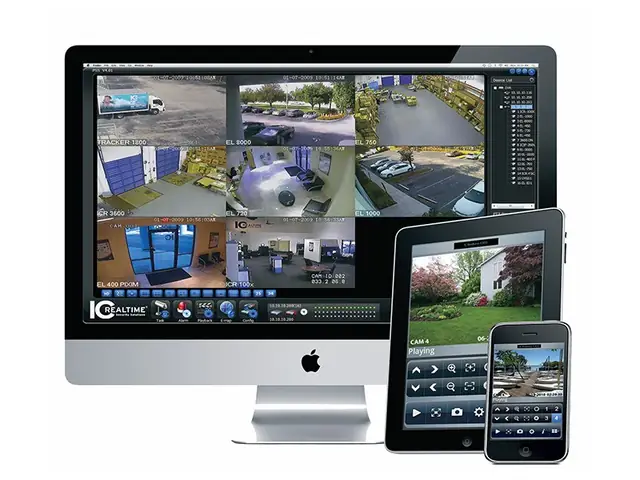
Việc kết nối đầu thu camera với máy tính là một nhu cầu thiết yếu đối với nhiều người dùng, từ các hộ gia đình muốn tự giám sát an ninh đến các doanh nghiệp cần quản lý hệ thống camera một cách tập trung. Quá trình này cho phép bạn xem trực tiếp hình ảnh, phát lại các đoạn ghi hình, quản lý cài đặt và thậm chí sao lưu dữ liệu một cách tiện lợi ngay trên máy tính của mình. Bài viết này sẽ cung cấp một hướng dẫn toàn diện, từng bước để bạn có thể tự thiết lập kết nối một cách hiệu quả và an toàn.
Tổng Quan Các Bước Kết Nối Đầu Thu Camera Với Máy Tính
Để giúp bạn hình dung nhanh quy trình, dưới đây là các bước chính mà chúng ta sẽ đi qua trong hướng dẫn chi tiết này:
- Đảm bảo các thiết bị cần thiết (đầu thu, camera, cáp mạng, máy tính) đã sẵn sàng và được cấp nguồn đầy đủ.
- Xác định địa chỉ IP và cổng HTTP Port của đầu thu camera trong mạng nội bộ của bạn.
- Truy cập đầu thu camera thông qua trình duyệt web trên máy tính hoặc phần mềm chuyên dụng của hãng.
- Cài đặt các plugin hoặc phần mềm hỗ trợ nếu được yêu cầu để xem hình ảnh.
- Thiết lập các tùy chọn cơ bản và quản lý hệ thống camera của bạn.
- Cấu hình xem camera từ xa (ngoại mạng) thông qua Port Forwarding hoặc dịch vụ P2P/Cloud.
1. Chuẩn Bị Thiết Bị và Hạ Tầng Mạng Cần Thiết
Trước khi bắt đầu các bước cấu hình, việc chuẩn bị kỹ lưỡng các thiết bị và đảm bảo hạ tầng mạng ổn định là cực kỳ quan trọng. Một hệ thống được chuẩn bị tốt sẽ giúp quá trình kết nối đầu thu camera với máy tính diễn ra suôn sẻ và ít gặp lỗi.
Có thể bạn quan tâm: Danh Sách Các Hãng Sản Xuất Linh Kiện Máy Tính Nổi Tiếng Hiện Nay
Các Thiết Bị Cần Có
- Đầu thu Camera (DVR/NVR): Đây là trung tâm của hệ thống giám sát, nơi thu nhận, xử lý và lưu trữ dữ liệu từ camera.
- Camera An Ninh: Đảm bảo tất cả các camera đã được kết nối đúng cách và cấp nguồn ổn định cho đầu thu (đối với DVR) hoặc cấp nguồn riêng và kết nối vào cùng mạng với NVR.
- Máy tính: Máy tính bàn hoặc laptop sẽ được sử dụng để truy cập và quản lý hệ thống camera.
- Modem/Router Chính: Thiết bị cung cấp kết nối Internet và quản lý mạng nội bộ (LAN) của bạn.
- Cáp Mạng RJ45 (Ethernet): Dùng để kết nối đầu thu camera với modem/router. Nên sử dụng cáp mạng Cat5e hoặc Cat6 để đảm bảo tốc độ và độ ổn định.
- Dây Nguồn: Đảm bảo đủ dây nguồn cho đầu thu, camera (nếu cần) và modem/router.
- Màn hình phụ (Tùy chọn): Một màn hình TV hoặc màn hình máy tính có cổng VGA/HDMI sẽ rất hữu ích cho lần cấu hình đầu tiên của đầu thu.
- Switch Mạng (Tùy chọn): Nếu modem/router chính không đủ cổng LAN, bạn sẽ cần một bộ chia mạng (switch) để mở rộng số lượng cổng.
Đảm Bảo Kết Nối Mạng Ổn Định
- Kết nối vật lý cho đầu thu: Sử dụng cáp mạng RJ45 để kết nối cổng LAN của đầu thu camera trực tiếp vào một cổng LAN trống trên modem/router chính của bạn. Đèn báo hiệu trên cổng mạng của đầu thu và modem/router sẽ sáng hoặc nhấp nháy, cho thấy kết nối vật lý đã được thiết lập.
- Kết nối máy tính: Máy tính của bạn cần được kết nối vào cùng mạng nội bộ với đầu thu camera. Bạn có thể kết nối qua Wi-Fi từ modem/router hoặc kết nối trực tiếp bằng cáp mạng RJ45.
- Kiểm tra nguồn điện: Đảm bảo tất cả các thiết bị đều được cấp nguồn điện ổn định. Các camera đã được cấp nguồn và hiển thị hình ảnh bình thường trên đầu thu (nếu bạn có màn hình kết nối trực tiếp).
Việc chuẩn bị kỹ lưỡng này sẽ loại bỏ nhiều vấn đề tiềm ẩn liên quan đến phần cứng và mạng, giúp bạn tập trung vào các bước cấu hình phần mềm tiếp theo để kết nối đầu thu camera với máy tính.
2. Tìm Hiểu Về Các Loại Đầu Thu Camera (DVR và NVR)
Mặc dù quy trình kết nối đầu thu camera với máy tính về cơ bản là tương tự, nhưng việc hiểu rõ sự khác biệt giữa DVR (Digital Video Recorder) và NVR (Network Video Recorder) sẽ giúp bạn có cái nhìn sâu sắc hơn về hệ thống của mình.
DVR (Digital Video Recorder)
- Nguyên lý hoạt động: DVR được thiết kế để hoạt động với camera analog (CCTV truyền thống). Các camera này gửi tín hiệu video thô qua cáp đồng trục đến DVR. DVR sẽ chuyển đổi tín hiệu analog thành kỹ thuật số, xử lý, nén và lưu trữ chúng.
- Ưu điểm: Chi phí thấp hơn, dễ cài đặt cho các hệ thống nhỏ.
- Nhược điểm: Chất lượng hình ảnh giới hạn bởi độ phân giải analog, ít linh hoạt hơn trong việc đặt camera (phải gần DVR).
- Kết nối mạng: DVR có một cổng Ethernet để kết nối vào mạng, cho phép người dùng truy cập từ xa qua máy tính hoặc điện thoại.
NVR (Network Video Recorder)
- Nguyên lý hoạt động: NVR được sử dụng với camera IP (Internet Protocol). Các camera IP là những thiết bị mạng thông minh, tự xử lý tín hiệu video, nén chúng và gửi qua mạng Ethernet (hoặc Wi-Fi) đến NVR. NVR chủ yếu chịu trách nhiệm ghi lại và quản lý các luồng video đã được xử lý này.
- Ưu điểm: Chất lượng hình ảnh vượt trội (HD, Full HD, 4K), linh hoạt trong việc đặt camera ở bất kỳ đâu có kết nối mạng, dễ dàng mở rộng.
- Nhược điểm: Chi phí đầu tư ban đầu cao hơn, yêu cầu kiến thức mạng cơ bản.
- Kết nối mạng: NVR được kết nối trực tiếp vào mạng và quản lý tất cả các camera IP cũng nằm trên cùng một mạng.
Điểm chung: Cả DVR và NVR đều có khả năng kết nối vào mạng nội bộ của bạn, từ đó cho phép bạn truy cập và điều khiển chúng từ một máy tính thông qua địa chỉ IP và cổng HTTP. Các bước tiếp theo sẽ áp dụng cho cả hai loại đầu thu này.
3. Xác Định Địa Chỉ IP và Cổng HTTP Port của Đầu Thu
Có thể bạn quan tâm: Máy Tính Không Nhận Loa Win 7? Hướng Dẫn Sửa Lỗi Chi Tiết
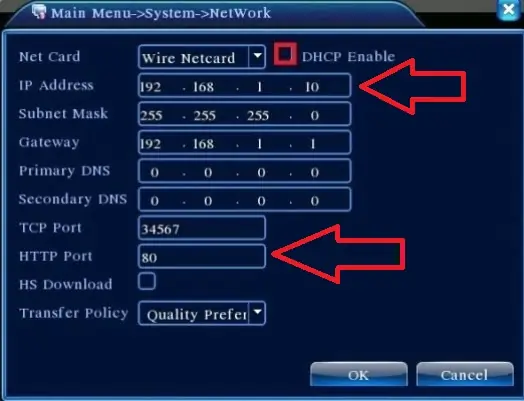
Đây là bước quan trọng nhất để kết nối đầu thu camera với máy tính. Địa chỉ IP là “tên đường” và cổng HTTP Port là “số nhà” để máy tính của bạn có thể tìm thấy và giao tiếp với đầu thu trong mạng.
Cách 1: Kết Nối Trực Tiếp Đầu Thu Với Màn Hình (Khuyến Nghị)
Đây là phương pháp dễ nhất và được khuyến nghị cho lần cài đặt đầu tiên.
- Kết nối màn hình: Sử dụng cáp VGA hoặc HDMI để kết nối đầu thu camera với một màn hình máy tính hoặc TV.
- Khởi động đầu thu: Cấp nguồn cho đầu thu và màn hình.
- Đăng nhập: Bạn sẽ thấy giao diện khởi động của đầu thu. Sử dụng chuột (nếu có) và bàn phím (nếu cần) để đăng nhập vào hệ thống. Mật khẩu mặc định thường được ghi trong sách hướng dẫn hoặc trên tem sản phẩm.
- Tìm cài đặt mạng: Điều hướng đến mục “Cài đặt” (Settings), “Mạng” (Network) hoặc “TCP/IP”.
- Ghi lại thông tin: Tại đây, bạn sẽ tìm thấy:
- Địa chỉ IP (IP Address): Ví dụ: 192.168.1.150.
- Mặt nạ mạng con (Subnet Mask): Thường là 255.255.255.0.
- Cổng mặc định (Default Gateway): Thường là địa chỉ IP của modem/router của bạn (ví dụ: 192.168.1.1).
- Cổng HTTP Port: Thường là 80, 8080, hoặc một số cổng khác (ví dụ: 81, 8000).
- Cấu hình IP Tĩnh (Khuyến nghị): Trong mục cài đặt mạng, bạn thường thấy tùy chọn DHCP Enable. Nếu tùy chọn này được bật, địa chỉ IP của đầu thu có thể thay đổi sau mỗi lần khởi động lại modem/router, gây khó khăn cho việc truy cập. Hãy bỏ chọn DHCP Enable và nhập thủ công một địa chỉ IP tĩnh. Địa chỉ IP này nên nằm trong cùng dải mạng với modem/router nhưng không trùng với bất kỳ thiết bị nào khác. Ví dụ, nếu router là 192.168.1.1, bạn có thể đặt đầu thu là 192.168.1.150 (hoặc một số khác mà bạn biết chắc không bị trùng).
Cách 2: Sử Dụng Phần Mềm Quét Mạng (Khi Không Có Màn Hình Phụ)
Nếu bạn không có màn hình phụ, các công cụ quét mạng có thể giúp bạn tìm địa chỉ IP của đầu thu.
- Tải phần mềm: Tải xuống và cài đặt một phần mềm quét mạng phổ biến như Advanced IP Scanner, Angry IP Scanner hoặc Fing (trên điện thoại di động).
- Kết nối máy tính vào mạng: Đảm bảo máy tính của bạn đang kết nối vào cùng mạng với đầu thu.
- Quét mạng: Mở phần mềm và thực hiện quét dải IP của mạng nội bộ (thường là 192.168.1.1-255 hoặc 192.168.0.1-255).
- Xác định đầu thu: Trong danh sách các thiết bị được tìm thấy, hãy tìm một thiết bị có địa chỉ IP và tên nhà sản xuất (hoặc MAC Address) tương ứng với đầu thu camera của bạn. Các nhà sản xuất lớn như Hikvision, Dahua, KBvision thường hiển thị rõ tên trong kết quả quét.
- Tìm HTTP Port: Một số phần mềm quét nâng cao có thể hiển thị các cổng mở trên thiết bị. Nếu không, bạn có thể phải thử các cổng HTTP phổ biến (80, 8080) hoặc tham khảo tài liệu của hãng.
Cách 3: Kiểm Tra Từ Trang Quản Lý Router
- Truy cập trang quản lý router: Mở trình duyệt web trên máy tính và nhập địa chỉ IP của router (thường là 192.168.1.1, 192.168.0.1, hoặc 192.168.x.x). Đăng nhập bằng tên người dùng và mật khẩu của router.
- Tìm danh sách thiết bị đã kết nối: Điều hướng đến mục “DHCP Client List”, “Connected Devices” hoặc tương tự.
- Xác định đầu thu: Tìm trong danh sách các thiết bị đang nhận IP từ router. Đầu thu camera thường có tên hiển thị liên quan đến nhà sản xuất (ví dụ: “Hikvision”, “Dahua”) hoặc một địa chỉ MAC cụ thể. Ghi lại địa chỉ IP của nó.
Sau khi đã xác định được địa chỉ IP và cổng HTTP Port, bạn đã sẵn sàng cho bước tiếp theo: truy cập đầu thu từ máy tính.
4. Truy Cập Đầu Thu Camera Qua Trình Duyệt Web
Sau khi đã có địa chỉ IP và HTTP Port của đầu thu, bạn có thể sử dụng trình duyệt web trên máy tính để truy cập hệ thống camera.
Có thể bạn quan tâm: Máy Tính Không Có Tín Hiệu Lên Màn Hình: Nguyên Nhân & Cách Khắc Phục
4.1. Sử Dụng Trình Duyệt Internet Explorer (Đối Với Các Đầu Thu Cũ)
Nhiều đầu thu camera đời cũ yêu cầu sử dụng Internet Explorer (IE) vì chúng sử dụng công nghệ ActiveX Plugin để hiển thị hình ảnh.
- Mở Internet Explorer: Mở trình duyệt Internet Explorer trên máy tính của bạn.
- Nhập địa chỉ: Trên thanh địa chỉ của trình duyệt, nhập địa chỉ IP và cổng HTTP Port của đầu thu theo định dạng: http://[Địa_chỉ_IP]:[HTTP_Port].
- Ví dụ: Nếu IP là 192.168.1.150 và Port là 80, bạn sẽ nhập http://192.168.1.150:80.
- Nhấn Enter.
- Cài đặt Plugin: Trình duyệt sẽ hiển thị một thông báo yêu cầu cài đặt một ActiveX Plugin (ví dụ: “WebComponents”, “IP Camera Plugin”). Hãy chấp nhận và cài đặt plugin này. Có thể bạn cần chạy IE với quyền quản trị (Run as administrator) để cài đặt thành công.
- Lưu ý quan trọng: Nếu bạn gặp lỗi không thể cài đặt hoặc plugin không hoạt động, hãy kiểm tra cài đặt bảo mật của IE (Tools -> Internet Options -> Security -> Custom level) và đảm bảo rằng các tùy chọn liên quan đến ActiveX Control được bật. Ngoài ra, Windows Firewall hoặc phần mềm diệt virus có thể chặn cài đặt, bạn cần tạm thời vô hiệu hóa chúng.
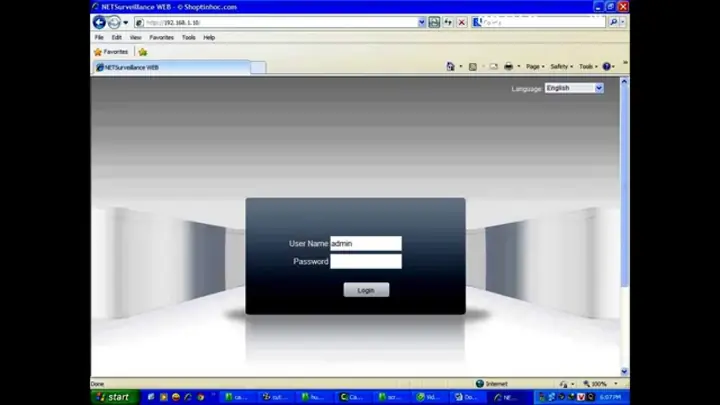
- Đăng nhập: Sau khi plugin được cài đặt, giao diện đăng nhập của đầu thu sẽ xuất hiện. Nhập “User Name” và “Password” (thường có sẵn trong sách hướng dẫn hoặc trên tem sản phẩm, ví dụ: admin/admin hoặc admin/12345). Nên đổi mật khẩu mặc định ngay lập tức để đảm bảo bảo mật.
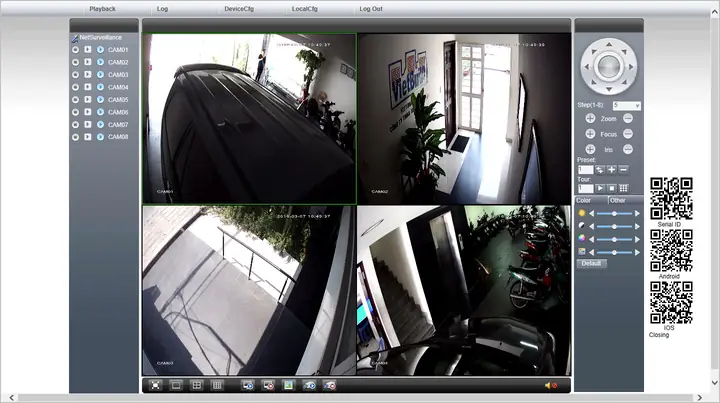
- Xem camera: Sau khi đăng nhập thành công, bạn sẽ thấy giao diện xem trực tiếp các camera, tùy chọn phát lại, và các cài đặt khác.
4.2. Sử Dụng Phần Mềm Máy Tính Chuyên Dụng (Khuyến Nghị Cho Mọi Đầu Thu)
Hầu hết các nhà sản xuất camera lớn (Hikvision, Dahua, KBvision, v.v.) đều cung cấp phần mềm quản lý hệ thống camera trên máy tính (Client Software hoặc VMS – Video Management Software). Đây là phương pháp tối ưu hơn so với việc dùng trình duyệt, đặc biệt là IE đã lỗi thời.
Lợi ích của phần mềm chuyên dụng:
- Tương thích tốt hơn: Không phụ thuộc vào trình duyệt hay plugin ActiveX.
- Tính năng đầy đủ: Cung cấp đầy đủ các tính năng quản lý, xem trực tiếp, phát lại, sao lưu, cấu hình nâng cao.
- Hiệu suất ổn định: Thường hoạt động mượt mà và ổn định hơn.
- Giao diện thân thiện: Được tối ưu cho người dùng quản lý hệ thống camera.
Các bước sử dụng phần mềm chuyên dụng:
- Tải phần mềm: Truy cập trang web chính thức của nhà sản xuất đầu thu camera của bạn (ví dụ: Hikvision iVMS-4200, Dahua Smart PSS, KBvision KBiVMS) và tải xuống phần mềm client dành cho máy tính.
- Cài đặt phần mềm: Thực hiện theo hướng dẫn cài đặt.
- Thêm thiết bị: Mở phần mềm, tìm mục “Device Management” hoặc “Thêm thiết bị”.
- Nhập thông tin đầu thu:
- Loại thiết bị: Chọn DVR/NVR/IP Camera.
- Phương thức thêm: Chọn “IP/Domain” hoặc “Auto-search” (nếu có).
- Địa chỉ IP: Nhập địa chỉ IP của đầu thu đã xác định ở Bước 3.
- Cổng (Port): Đây thường là “Cổng Media” hoặc “Cổng Service”, không phải cổng HTTP. Các cổng phổ biến là 37777 (Dahua), 8000 (Hikvision), 6036 (KBvision). Bạn có thể tìm thấy cổng này trong mục cài đặt mạng trên giao diện trực tiếp của đầu thu hoặc tài liệu của hãng. Nếu không chắc chắn, hãy thử các cổng mặc định hoặc sử dụng phần mềm quét cổng.
- Tên người dùng và Mật khẩu: Nhập thông tin đăng nhập của đầu thu.
- Kết nối và xem: Sau khi thêm thành công, bạn có thể vào mục “Live View” hoặc “Main View” để xem hình ảnh trực tiếp từ các camera.
Việc lựa chọn sử dụng Internet Explorer hay phần mềm chuyên dụng phụ thuộc vào mẫu đầu thu và sở thích của bạn. Tuy nhiên, phần mềm chuyên dụng luôn là lựa chọn tốt hơn về lâu dài.
5. Cấu Hình Ban Đầu và Quản Lý Hệ Thống Camera
Sau khi đã kết nối đầu thu camera với máy tính và truy cập được giao diện quản lý, bạn cần thực hiện một số cấu hình ban đầu và làm quen với các tùy chọn quản lý. Việc này giúp hệ thống hoạt động hiệu quả, an toàn và đáp ứng đúng nhu cầu của bạn.
Có thể bạn quan tâm: Máy Tính Hp Elitebook 8460p Giá Bao Nhiêu? Đánh Giá Chi Tiết Từ A-z
5.1. Thay Đổi Mật Khẩu Mặc Định
Đây là bước bảo mật quan trọng nhất. Ngay sau khi đăng nhập thành công, hãy vào mục “Quản lý người dùng” (User Management) hoặc “Cài đặt hệ thống” (System Settings) để thay đổi mật khẩu mặc định của tài khoản admin thành một mật khẩu mạnh, kết hợp chữ hoa, chữ thường, số và ký tự đặc biệt. Điều này sẽ ngăn chặn truy cập trái phép vào hệ thống camera của bạn.
5.2. Cấu Hình Ngày Giờ
Đảm bảo ngày giờ trên đầu thu camera được cài đặt chính xác. Điều này cực kỳ quan trọng cho việc xem lại các đoạn ghi hình theo thời gian cụ thể và cho các sự kiện cảnh báo.
- Bạn có thể đồng bộ thời gian với máy tính (PC Time) hoặc sử dụng máy chủ thời gian NTP (Network Time Protocol) để đảm bảo độ chính xác.
5.3. Điều Chỉnh Cài Đặt Ghi Hình
- Chế độ ghi hình:
- Ghi liên tục (Continuous Recording): Luôn ghi hình 24/7.
- Ghi theo lịch (Schedule Recording): Chỉ ghi hình vào các khoảng thời gian cụ thể.
- Ghi theo sự kiện (Event Recording): Chỉ ghi hình khi phát hiện chuyển động (Motion Detection) hoặc các sự kiện cảnh báo khác. Chế độ này giúp tiết kiệm dung lượng ổ cứng.
- Chất lượng ghi hình: Điều chỉnh độ phân giải, tốc độ khung hình (FPS) và tốc độ bit (Bitrate) cho từng camera để cân bằng giữa chất lượng hình ảnh và dung lượng lưu trữ.
- Thời gian lưu trữ: Xác định thời gian muốn lưu trữ bản ghi (ví dụ: 7 ngày, 30 ngày) để hệ thống tự động ghi đè khi ổ cứng đầy.
5.4. Cấu Hình Phát Hiện Chuyển Động (Motion Detection)
- Thiết lập vùng phát hiện chuyển động cho mỗi camera.
- Điều chỉnh độ nhạy (Sensitivity) và ngưỡng (Threshold) để giảm thiểu cảnh báo giả.
- Cấu hình hành động khi phát hiện chuyển động: ghi hình, gửi email cảnh báo, kích hoạt báo động.
5.5. Quản Lý Ổ Cứng (HDD Management)
- Kiểm tra trạng thái ổ cứng: Đảm bảo ổ cứng đang hoạt động bình thường.
- Định dạng ổ cứng (Format HDD): Nếu bạn mới lắp ổ cứng, bạn cần định dạng nó để đầu thu có thể sử dụng.
- Cấu hình ghi đè: Hầu hết các đầu thu đều có tính năng ghi đè tự động khi ổ cứng đầy.
5.6. Xem Trực Tiếp và Phát Lại
- Xem trực tiếp (Live View): Chọn các camera bạn muốn xem đồng thời.
- Phát lại (Playback): Chọn ngày và giờ cụ thể để xem lại các đoạn ghi hình. Bạn có thể sử dụng thanh thời gian hoặc lịch để điều hướng.
- Tìm kiếm sự kiện: Tìm kiếm các đoạn ghi hình được kích hoạt bởi sự kiện (chuyển động, báo động).
5.7. Sao Lưu Dữ Liệu
- Sao lưu cục bộ: Kết nối USB hoặc ổ cứng di động vào đầu thu để sao lưu các đoạn ghi hình quan trọng.
- Sao lưu qua mạng: Sử dụng phần mềm quản lý trên máy tính để tải các đoạn ghi hình về máy tính của bạn.
Việc thành thạo các tùy chọn cấu hình và quản lý này sẽ giúp bạn tận dụng tối đa hệ thống camera giám sát của mình, đảm bảo an ninh hiệu quả và truy cập thuận tiện sau khi đã kết nối đầu thu camera với máy tính.
6. Thiết Lập Xem Camera Từ Xa (Ngoại Mạng)
Việc kết nối đầu thu camera với máy tính trong mạng nội bộ đã giúp bạn xem được tại nhà hoặc văn phòng. Tuy nhiên, nhu cầu xem camera khi bạn ở xa, ngoài mạng Wi-Fi của mình là rất lớn. Để làm được điều này, bạn cần cấu hình xem từ xa, hay còn gọi là xem ngoại mạng. Có hai phương pháp chính: Port Forwarding và P2P/Cloud Service.
6.1. Phương Pháp 1: Port Forwarding (Mở Cổng)
Port Forwarding là kỹ thuật cho phép các yêu cầu truy cập từ Internet đến một cổng cụ thể trên router của bạn được chuyển hướng đến một thiết bị cụ thể trong mạng nội bộ (trong trường hợp này là đầu thu camera).
Ưu điểm: Cung cấp quyền kiểm soát trực tiếp, không phụ thuộc vào máy chủ của nhà sản xuất.
Nhược điểm: Yêu cầu kiến thức kỹ thuật về mạng, tiềm ẩn rủi ro bảo mật nếu không cấu hình đúng, gặp vấn đề với địa chỉ IP công cộng động.
Các bước thực hiện:
- Đảm bảo đầu thu có IP tĩnh: Như đã đề cập ở mục 3.1, việc gán một địa chỉ IP tĩnh cho đầu thu là bắt buộc để Port Forwarding hoạt động ổn định.
- Xác định các cổng cần mở:
- Cổng HTTP Port: Thường là 80, 8080, 81. Đây là cổng để truy cập giao diện web của đầu thu.
- Cổng Media/Service Port: Cổng này dùng để truyền tải luồng video. Các cổng phổ biến là 37777 (Dahua), 8000 (Hikvision), 6036 (KBvision), hoặc 554 (RTSP). Bạn cần kiểm tra trong cài đặt mạng của đầu thu để biết chính xác.
- Truy cập trang quản lý router: Mở trình duyệt web và nhập địa chỉ IP của router (thường là 192.168.1.1 hoặc 192.168.0.1). Đăng nhập bằng tài khoản và mật khẩu của router.
- Tìm mục Port Forwarding: Tùy thuộc vào nhà sản xuất router (Viettel, VNPT, FPT, TP-Link, Linksys, D-Link, v.v.), mục này có thể có tên khác nhau như “Port Forwarding”, “Virtual Servers”, “NAT”, “Forwarding Rules”.
- Thiết lập quy tắc mở cổng:
- Service Port / External Port: Cổng mà bạn muốn truy cập từ bên ngoài (có thể trùng hoặc khác với Internal Port).
- Internal Port / Device Port: Cổng thực tế của đầu thu camera (ví dụ: 80, 8000, 37777).
- IP Address / Internal IP: Địa chỉ IP tĩnh của đầu thu camera trong mạng nội bộ của bạn.
- Protocol: Chọn TCP, UDP hoặc Both (TCP/UDP).
- Enable: Đảm bảo quy tắc được kích hoạt.
- Lặp lại: Thêm quy tắc cho tất cả các cổng cần thiết (HTTP Port và Media Port).
- Ví dụ: Mở cổng 8080 cho HTTP và 8000 cho Media, đến IP 192.168.1.150 của đầu thu.
- Kiểm tra Port Forwarding: Sau khi lưu cài đặt trên router, bạn có thể sử dụng các trang web kiểm tra cổng như canyouseeme.org để kiểm tra xem các cổng bạn đã mở có thực sự “nhìn thấy” được từ Internet hay không.
- Sử dụng dịch vụ DDNS (Dynamic DNS): Địa chỉ IP công cộng của nhà bạn (mà nhà mạng cung cấp) thường là IP động, sẽ thay đổi sau một thời gian hoặc khi router khởi động lại. Để giải quyết vấn đề này, bạn cần đăng ký một dịch vụ DDNS miễn phí (ví dụ: No-IP, DynDNS, hoặc các dịch vụ tích hợp sẵn trong đầu thu hoặc router). DDNS sẽ gán một tên miền cố định (ví dụ: tenmiencuaban.ddns.net) cho địa chỉ IP động của bạn, giúp bạn truy cập đầu thu dễ dàng hơn mà không cần phải biết IP mới mỗi khi nó thay đổi.
- Truy cập từ xa: Sau khi cấu hình xong, bạn có thể truy cập đầu thu từ bất kỳ đâu qua Internet bằng cách nhập tên miền DDNS và cổng HTTP vào trình duyệt (ví dụ: http://tenmiencuaban.ddns.net:8080) hoặc cấu hình trong phần mềm chuyên dụng/ứng dụng di động bằng tên miền DDNS và cổng Media/Service.
6.2. Phương Pháp 2: P2P/Cloud Service (Dịch Vụ Đám Mây/Ngang Hàng)
Đây là phương pháp phổ biến và dễ cài đặt nhất hiện nay, đặc biệt phù hợp với người dùng không am hiểu kỹ thuật mạng.
Ưu điểm: Cực kỳ dễ cài đặt (Plug-and-Play), không yêu cầu mở cổng, không cần IP tĩnh hay DDNS, hoạt động tốt với các loại mạng phức tạp (NAT nhiều lớp).
Nhược điểm: Phụ thuộc vào máy chủ của nhà sản xuất (nếu máy chủ gặp sự cố, bạn không thể truy cập), vấn đề về quyền riêng tư dữ liệu (dữ liệu truyền qua máy chủ bên thứ ba), có thể có độ trễ nhất định.
Các bước thực hiện:
- Kích hoạt P2P/Cloud trên đầu thu:
- Truy cập giao diện quản lý đầu thu (qua màn hình trực tiếp hoặc trình duyệt/phần mềm trên máy tính).
- Tìm mục “Network” -> “P2P” hoặc “Cloud Service”.
- Kích hoạt tính năng này.
- Ghi lại “Serial Number” (SN) hoặc mã QR code của thiết bị. Đảm bảo trạng thái kết nối là “Online”.
- Tải ứng dụng di động/Phần mềm PC: Tải ứng dụng di động chính thức của nhà sản xuất đầu thu (ví dụ: Hik-Connect, DMSS, KBview Lite) trên điện thoại thông minh hoặc phần mềm client trên máy tính.
- Thêm thiết bị vào ứng dụng/phần mềm:
- Mở ứng dụng/phần mềm.
- Chọn “Thêm thiết bị” (Add Device) hoặc dấu “+”.
- Chọn phương thức “P2P” hoặc “Scan QR Code”.
- Nhập “Serial Number” hoặc quét mã QR code của đầu thu.
- Nhập tên người dùng và mật khẩu của đầu thu.
- Hoàn tất và xem: Sau khi thêm thành công, bạn có thể xem trực tiếp camera từ xa qua ứng dụng/phần mềm mà không cần cấu hình phức tạp.
Lựa chọn phương pháp:
- Nếu bạn là người dùng phổ thông, P2P/Cloud là lựa chọn tối ưu vì sự tiện lợi.
- Nếu bạn có kinh nghiệm về mạng, muốn kiểm soát hoàn toàn và lo ngại về quyền riêng tư, Port Forwarding là phương pháp phù hợp hơn.
Sau khi thiết lập thành công xem từ xa, bạn có thể yên tâm giám sát tài sản của mình từ bất kỳ đâu, bất cứ lúc nào, hoàn tất quá trình kết nối đầu thu camera với máy tính và các thiết bị di động.
7. Khắc Phục Sự Cố Thường Gặp Khi Kết Nối Đầu Thu Camera Với Máy Tính
Trong quá trình kết nối đầu thu camera với máy tính và thiết lập xem từ xa, bạn có thể gặp phải một số vấn đề. Dưới đây là các sự cố phổ biến và cách khắc phục chúng:
7.1. Không Thể Truy Cập Đầu Thu Qua Địa Chỉ IP (Nội Mạng)
- Kiểm tra kết nối vật lý:
- Đảm bảo cáp mạng RJ45 từ đầu thu đến modem/router được cắm chắc chắn và không bị hỏng.
- Kiểm tra đèn báo hiệu trên cổng mạng của đầu thu và modem/router có sáng/nhấp nháy không.
- Kiểm tra địa chỉ IP:
- Xác minh lại địa chỉ IP của đầu thu và máy tính của bạn có nằm trong cùng dải mạng không (ví dụ: 192.168.1.x cho cả hai).
- Đảm bảo không có xung đột địa chỉ IP (hai thiết bị có cùng một IP). Sử dụng lệnh ping [địa_chỉ_IP_đầu_thu] trong Command Prompt để kiểm tra kết nối.
- Kiểm tra HTTP Port:
- Đảm bảo bạn đã nhập đúng HTTP Port sau dấu hai chấm.
- Thử các cổng phổ biến khác nếu không chắc chắn (80, 8080, 81).
- Tắt tường lửa tạm thời: Tường lửa của Windows hoặc phần mềm diệt virus có thể chặn kết nối. Thử tạm thời vô hiệu hóa chúng để kiểm tra.
- Khởi động lại thiết bị: Đôi khi, việc khởi động lại đầu thu, modem/router và máy tính có thể giải quyết các lỗi nhỏ.
7.2. Plugin ActiveX Không Cài Đặt Hoặc Không Hoạt Động (Khi Dùng IE)
- Chạy IE với quyền quản trị: Chuột phải vào biểu tượng IE và chọn “Run as administrator”.
- Thay đổi cài đặt bảo mật IE:
- Vào Tools (biểu tượng bánh răng) -> Internet Options -> tab Security.
- Chọn Custom level… và đảm bảo các tùy chọn liên quan đến ActiveX controls and plug-ins được đặt thành Enable hoặc Prompt.
- Thêm địa chỉ IP của đầu thu vào Trusted sites.
- Tắt tường lửa/phần mềm diệt virus: Tạm thời vô hiệu hóa chúng trong quá trình cài đặt plugin.
- Cập nhật IE: Đảm bảo IE của bạn là phiên bản mới nhất.
7.3. Không Có Hình Ảnh Sau Khi Đăng Nhập
- Kiểm tra kết nối camera: Đảm bảo tất cả các camera đều được kết nối đúng cách với đầu thu và đang hoạt động.
- Kiểm tra cài đặt đầu ra video: Trong giao diện đầu thu, kiểm tra xem các kênh camera có được kích hoạt và cấu hình để hiển thị không.
- Kiểm tra băng thông mạng: Nếu có quá nhiều luồng video chất lượng cao được truyền tải đồng thời, mạng có thể bị tắc nghẽn. Thử giảm chất lượng video trong cài đặt đầu thu.
- Cài đặt codec/player: Một số đầu thu yêu cầu codec video hoặc trình phát cụ thể. Đảm bảo đã cài đặt đầy đủ theo hướng dẫn.
7.4. Không Xem Được Camera Từ Xa (Ngoại Mạng)
- Kiểm tra kết nối Internet: Đảm bảo mạng Internet của nhà bạn đang hoạt động bình thường.
- Kiểm tra Port Forwarding (Nếu dùng phương pháp này):
- Xác nhận các cổng đã được mở chính xác trên router và trỏ đúng đến IP tĩnh của đầu thu.
- Kiểm tra lại bằng canyouseeme.org.
- Đảm bảo ISP của bạn không chặn các cổng đó.
- Kiểm tra DDNS (Nếu dùng phương pháp này):
- Đảm bảo dịch vụ DDNS của bạn đang hoạt động và cập nhật đúng địa chỉ IP công cộng của nhà bạn.
- Thử truy cập bằng địa chỉ IP công cộng trực tiếp (nếu bạn biết nó) để loại trừ lỗi DDNS.
- Kiểm tra P2P/Cloud Service (Nếu dùng phương pháp này):
- Đảm bảo tính năng P2P/Cloud đã được kích hoạt trên đầu thu và trạng thái là “Online”.
- Kiểm tra lại Serial Number hoặc mã QR đã nhập có chính xác không.
- Thử đăng nhập lại ứng dụng/phần mềm P2P.
- Tường lửa Router: Một số router có tường lửa tích hợp có thể chặn các kết nối đến. Kiểm tra cài đặt tường lửa trên router.
Bằng cách kiên nhẫn kiểm tra từng bước theo hướng dẫn khắc phục sự cố này, bạn sẽ có thể giải quyết hầu hết các vấn đề phát sinh và duy trì hệ thống giám sát của mình hoạt động ổn định.
8. Bảo Mật Hệ Thống Camera Giám Sát
Bên cạnh việc kết nối đầu thu camera với máy tính thành công, việc đảm bảo an ninh cho hệ thống camera giám sát của bạn là vô cùng quan trọng. Một hệ thống bị xâm nhập có thể dẫn đến rò rỉ thông tin cá nhân hoặc bị lợi dụng cho mục đích xấu.
8.1. Thay Đổi Mật Khẩu Mặc Định Ngay Lập Tức
- Mật khẩu đầu thu: Đổi mật khẩu mặc định của đầu thu camera sang một mật khẩu mạnh (ít nhất 10 ký tự, bao gồm chữ hoa, chữ thường, số và ký tự đặc biệt).
- Mật khẩu router: Thay đổi mật khẩu mặc định của router để ngăn chặn truy cập trái phép vào cài đặt mạng của bạn.
- Mật khẩu ứng dụng/phần mềm: Nếu bạn sử dụng các ứng dụng hoặc phần mềm quản lý, hãy đảm bảo các tài khoản này cũng có mật khẩu mạnh.
8.2. Cập Nhật Firmware Định Kỳ
- Các nhà sản xuất thường xuyên phát hành các bản cập nhật firmware để vá lỗ hổng bảo mật và cải thiện hiệu suất. Thường xuyên kiểm tra và cập nhật firmware cho đầu thu và camera IP của bạn từ trang web chính thức của nhà sản xuất.
8.3. Sử Dụng Địa Chỉ IP Tĩnh Riêng và Cổng Không Mặc Định
- IP tĩnh cho đầu thu: Việc gán một IP tĩnh cụ thể cho đầu thu sẽ giúp quản lý dễ hơn và giảm thiểu lỗi mạng.
- Thay đổi cổng HTTP/Service Port: Thay vì sử dụng các cổng mặc định như 80, 8080 (HTTP) hoặc 8000 (Service), bạn nên thay đổi chúng sang các số cổng khác ít phổ biến hơn (ví dụ: 50000-65535). Điều này không làm hệ thống an toàn hơn về mặt kỹ thuật, nhưng nó giúp giảm thiểu các cuộc tấn công quét cổng tự động từ tin tặc.
8.4. Bật Mã Hóa (HTTPS/SSL) Nếu Có
- Một số đầu thu và phần mềm cao cấp hỗ trợ giao thức HTTPS để mã hóa dữ liệu truyền tải giữa máy tính của bạn và đầu thu. Nếu có tùy chọn này, hãy kích hoạt nó để bảo vệ thông tin đăng nhập và luồng video khỏi bị nghe lén.
8.5. Hạn Chế Quyền Truy Cập
- Nếu có nhiều người cần truy cập hệ thống camera, hãy tạo các tài khoản riêng với quyền hạn chế (ví dụ: chỉ xem trực tiếp, không có quyền thay đổi cài đặt hoặc xóa bản ghi) thay vì chia sẻ tài khoản admin chính.
8.6. Tắt Các Dịch Vụ Không Cần Thiết
- Kiểm tra cài đặt đầu thu và tắt bất kỳ dịch vụ mạng nào không được sử dụng (ví dụ: FTP, Telnet nếu không cần). Mỗi dịch vụ chạy là một điểm tiềm năng cho lỗ hổng bảo mật.
8.7. Cách Ly Mạng (VLAN)
- Đối với các hệ thống lớn hơn hoặc môi trường doanh nghiệp, cân nhắc sử dụng VLAN (Virtual Local Area Network) để tách hệ thống camera giám sát ra khỏi mạng chính của bạn. Điều này giúp ngăn chặn nếu một camera bị xâm nhập thì toàn bộ mạng không bị ảnh hưởng.
Thực hiện các biện pháp bảo mật này sẽ giúp bảo vệ hệ thống camera của bạn khỏi các mối đe dọa trực tuyến và đảm bảo rằng việc kết nối đầu thu camera với máy tính phục vụ đúng mục đích giám sát an toàn.
Kết Luận
Việc kết nối đầu thu camera với máy tính không chỉ mang lại sự tiện lợi trong việc giám sát và quản lý an ninh mà còn mở ra nhiều khả năng tùy chỉnh chuyên sâu cho hệ thống của bạn. Dù bạn chọn phương pháp kết nối nội mạng qua trình duyệt hay phần mềm chuyên dụng, hoặc thiết lập xem từ xa qua Port Forwarding hay dịch vụ P2P, việc tuân thủ các bước hướng dẫn chi tiết và áp dụng các biện pháp bảo mật là điều tối quan trọng. Hy vọng rằng, với những thông tin toàn diện đã được cung cấp, bạn có thể tự tin thiết lập và vận hành hệ thống camera giám sát của mình một cách hiệu quả và an toàn. Để tìm hiểu thêm về các thủ thuật công nghệ, lập trình và đánh giá phần cứng chuyên sâu, hãy khám phá các bài viết khác tại Trần Du.