
Việc kết nối cáp HDMI từ máy tính sang tivi đã trở thành một nhu cầu thiết yếu trong thời đại công nghệ số hiện nay. Dù bạn muốn trải nghiệm game trên màn hình lớn, xem phim với chất lượng cao hơn, hay đơn giản là trình chiếu nội dung cho công việc hoặc học tập, HDMI là giải pháp được ưa chuộng nhờ khả năng truyền tải cả hình ảnh và âm thanh chất lượng cao chỉ với một sợi cáp duy nhất. Bài viết này sẽ cung cấp một hướng dẫn toàn diện, từ cách chọn cáp phù hợp, các bước kết nối chi tiết, cho đến cách khắc phục sự cố thường gặp, giúp bạn tận dụng tối đa trải nghiệm giải trí và làm việc của mình.
Có thể bạn quan tâm: Cài Camera Trên Máy Tính Bàn: Hướng Dẫn Chi Tiết Cho Người Mới
Tổng Quan Các Bước Kết Nối Máy Tính Với Tivi Bằng HDMI
Để giúp bạn nhanh chóng hình dung quy trình, dưới đây là tóm tắt các bước chính để sử dụng cáp HDMI từ máy tính sang tivi:
- Kiểm tra Cổng HDMI: Xác định vị trí cổng HDMI trên cả máy tính (laptop/PC) và tivi. Đảm bảo cả hai thiết bị đều có cổng HDMI.
- Chọn Cáp HDMI Phù Hợp: Lựa chọn loại cáp HDMI (phiên bản, chiều dài) tương thích với nhu cầu và thiết bị của bạn.
- Kết Nối Cáp: Cắm một đầu cáp HDMI vào cổng HDMI trên máy tính và đầu còn lại vào cổng HDMI trên tivi.
- Bật Nguồn Thiết Bị: Khởi động máy tính và tivi.
- Chọn Nguồn Đầu Vào trên Tivi: Sử dụng điều khiển tivi để chọn đúng đầu vào HDMI mà bạn đã cắm cáp.
- Cấu Hình Hiển Thị trên Máy Tính: Điều chỉnh cài đặt hiển thị (độ phân giải, chế độ hiển thị) trên máy tính để phù hợp với tivi.
- Điều Chỉnh Âm Thanh: Đảm bảo âm thanh được phát qua tivi thay vì loa máy tính.
Cáp HDMI Là Gì Và Tại Sao Nên Sử Dụng?
HDMI (High-Definition Multimedia Interface) là một chuẩn giao tiếp kỹ thuật số cho phép truyền tải đồng thời cả tín hiệu video độ nét cao và tín hiệu âm thanh đa kênh qua một sợi cáp duy nhất. Kể từ khi ra đời vào năm 2002, HDMI đã nhanh chóng trở thành tiêu chuẩn kết nối phổ biến nhất cho các thiết bị điện tử tiêu dùng nhờ sự tiện lợi và hiệu quả vượt trội.
Ưu Điểm Nổi Bật Khi Dùng HDMI Kết Nối Máy Tính Với Tivi
Sử dụng cáp HDMI từ máy tính sang tivi mang lại nhiều lợi ích đáng kể:
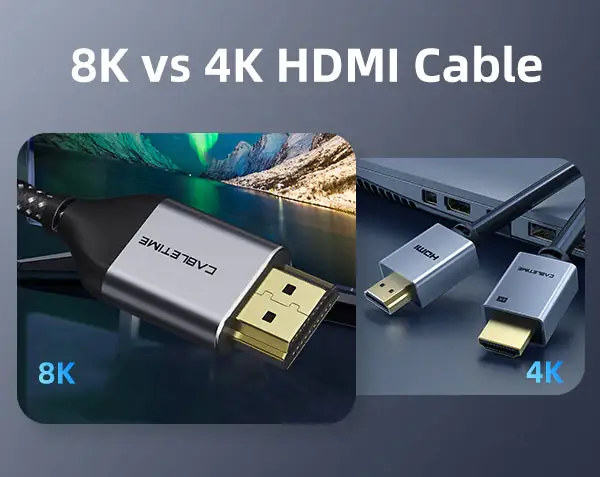
- Chất Lượng Hình Ảnh và Âm Thanh Tuyệt Vời: HDMI hỗ trợ độ phân giải cao, từ Full HD (1080p) đến Ultra HD (4K, thậm chí 8K ở các phiên bản mới hơn), cùng với âm thanh vòm kỹ thuật số (như Dolby Digital, DTS). Điều này đảm bảo trải nghiệm xem phim, chơi game chân thực và sống động.
- Đơn Giản và Tiện Lợi: Chỉ cần một sợi cáp duy nhất để truyền tải cả hình ảnh và âm thanh, loại bỏ sự rườm rà của nhiều loại cáp tín hiệu và âm thanh riêng biệt.
- Tương Thích Rộng Rãi: Hầu hết các máy tính hiện đại (laptop, PC), tivi, màn hình, máy chiếu và các thiết bị giải trí khác đều được trang bị cổng HDMI, giúp việc kết nối trở nên dễ dàng và phổ biến.
- Hỗ Trợ Nhiều Tính Năng Nâng Cao: Các phiên bản HDMI mới hơn tích hợp nhiều tính năng hữu ích như Ethernet Channel (HEC) để chia sẻ kết nối mạng, Audio Return Channel (ARC/eARC) để truyền âm thanh ngược từ tivi về thiết bị âm thanh, và hỗ trợ HDR (High Dynamic Range) cho màu sắc rực rỡ hơn.
- Phù Hợp Với Nhiều Mục Đích: Từ việc biến tivi thành một màn hình mở rộng cho công việc, tận hưởng các tựa game đồ họa cao, cho đến việc xem các bộ phim bom tấn trên màn hình lớn của gia đình, HDMI đều đáp ứng tốt. Đây là một giải pháp kinh tế và hiệu quả để nâng cấp trải nghiệm giải trí tại gia.
Các Phiên Bản Cáp HDMI và Cách Lựa Chọn Phù Hợp
Việc lựa chọn đúng loại cáp HDMI từ máy tính sang tivi là cực kỳ quan trọng để đảm bảo hiệu suất tốt nhất. HDMI đã trải qua nhiều phiên bản nâng cấp, mỗi phiên bản mang lại khả năng truyền tải dữ liệu và hỗ trợ tính năng mới.
Lịch Sử và Các Phiên Bản HDMI Chính
Dưới đây là các phiên bản HDMI quan trọng và những cải tiến chính:
- HDMI 1.0 – 1.2 (2002-2005): Các phiên bản đầu tiên, hỗ trợ Full HD (1080p) với tần số quét 60Hz và âm thanh 8 kênh. Tốc độ băng thông khoảng 4.95 Gbps.
- HDMI 1.3 – 1.4 (2006-2009): Nâng cấp đáng kể. HDMI 1.3 tăng băng thông lên 10.2 Gbps, hỗ trợ Deep Color và âm thanh lossless. HDMI 1.4 giới thiệu hỗ trợ 4K ở 30Hz, 3D, và HDMI Ethernet Channel (HEC) cùng với Audio Return Channel (ARC). Đây là phiên bản phổ biến trong một thời gian dài.
- HDMI 2.0 (2013): Một bước nhảy vọt quan trọng. HDMI 2.0 tăng băng thông lên 18 Gbps, cho phép truyền tải video 4K ở 60Hz. Đồng thời, nó hỗ trợ màu sắc 12-bit (Deep Color), HDR cơ bản, và âm thanh 32 kênh.
- HDMI 2.0a / 2.0b (2015-2016): Các bản cập nhật nhỏ của HDMI 2.0, chủ yếu tập trung vào việc cải thiện hỗ trợ HDR (HDR tĩnh, như HDR10).
- HDMI 2.1 (2017): Phiên bản tiên tiến nhất hiện nay, cung cấp băng thông lên đến 48 Gbps. HDMI 2.1 hỗ trợ độ phân giải 4K ở 120Hz, 8K ở 60Hz (và thậm chí 10K), HDR động (Dynamic HDR), eARC (Enhanced Audio Return Channel), Variable Refresh Rate (VRR) cho game thủ, và Auto Low Latency Mode (ALLM) để giảm độ trễ.
Các Yếu Tố Cần Cân Nhắc Khi Chọn Mua Cáp HDMI
Để đảm bảo bạn mua được sợi cáp HDMI từ máy tính sang tivi phù hợp nhất, hãy xem xét các yếu tố sau:
-
Phiên bản HDMI:
- Đối với Full HD (1080p) và công việc cơ bản: Cáp HDMI 1.4 là đủ.
- Đối với 4K@30Hz: Cáp HDMI 1.4 cũng có thể đáp ứng.
- Đối với 4K@60Hz và HDR cơ bản: Bạn cần ít nhất cáp HDMI 2.0.
- Đối với 4K@120Hz, 8K@60Hz, HDR động, VRR, eARC (dành cho game thủ, chuyên gia đồ họa, người dùng tivi cao cấp): Bắt buộc phải sử dụng cáp HDMI 2.1 (còn gọi là “Ultra High Speed HDMI Cable”).
- Lưu ý: Cáp HDMI có khả năng tương thích ngược (ví dụ: cáp 2.1 có thể hoạt động với cổng 1.4, nhưng sẽ chỉ phát huy tính năng của cổng 1.4). Hãy chọn cáp có phiên bản bằng hoặc cao hơn phiên bản thấp nhất giữa máy tính và tivi của bạn.
-
Chiều dài cáp:
- Dưới 5 mét: Hầu hết các cáp HDMI tiêu chuẩn đều hoạt động tốt.
- Từ 5-15 mét: Nên chọn cáp có chất lượng tốt, lõi đồng lớn hơn hoặc cáp có bộ khuếch đại tín hiệu (Active HDMI cable) để tránh suy hao tín hiệu.
- Trên 15 mét: Bắt buộc phải sử dụng cáp quang HDMI (Fiber Optic HDMI cable) để đảm bảo tín hiệu ổn định và không bị giảm chất lượng, đặc biệt với các độ phân giải cao như 4K hoặc 8K. Cáp quang có giá thành cao hơn nhưng hiệu quả vượt trội ở khoảng cách xa.
-
Thương hiệu và chất lượng:
- Chọn cáp từ các thương hiệu uy tín (ví dụ: Ugreen, Anker, AmazonBasics, Cable Matters) để đảm bảo chất lượng vật liệu và độ bền.
- Cáp được chứng nhận HDMI (có logo “High Speed” hoặc “Ultra High Speed” trên bao bì) sẽ có độ tin cậy cao hơn. Mặc dù HDMI.org đã nhấn mạnh rằng không có sự khác biệt về chất lượng cáp số giữa các thương hiệu miễn là chúng đạt chuẩn, việc đầu tư vào một sợi cáp tốt vẫn là một lựa định đúng đắn, đặc biệt với chiều dài lớn.
-
Các tính năng bổ sung:
- Ethernet Channel (HEC): Cho phép các thiết bị được kết nối qua HDMI chia sẻ kết nối internet mà không cần thêm dây mạng.
- ARC/eARC: Nếu bạn muốn tivi gửi âm thanh ngược về hệ thống loa ngoài (soundbar, receiver) qua chính cáp HDMI, hãy chọn cáp hỗ trợ ARC (cho HDMI 1.4 trở lên) hoặc eARC (cho HDMI 2.1). eARC cung cấp băng thông lớn hơn, hỗ trợ âm thanh lossless như Dolby Atmos, DTS:X.
- Đầu cắm mạ vàng: Mặc dù không ảnh hưởng đáng kể đến chất lượng tín hiệu số, đầu cắm mạ vàng có thể giúp chống ăn mòn theo thời gian, tăng độ bền cho cáp.
Các Loại Đầu Nối HDMI
Ngoài các phiên bản, HDMI còn có các loại đầu nối khác nhau, mặc dù phổ biến nhất là Type A:
- Type A (Tiêu chuẩn): Đây là loại đầu nối phổ biến nhất, được tìm thấy trên hầu hết tivi, máy tính để bàn, laptop thông thường, máy chơi game.
- Type C (Mini HDMI): Nhỏ hơn Type A, thường dùng cho một số máy ảnh DSLR, máy quay video, máy tính bảng đời cũ.
- Type D (Micro HDMI): Kích thước nhỏ nhất, thường được dùng cho điện thoại thông minh, máy tính bảng và một số thiết bị di động nhỏ gọn khác.
- Type E (Automotive HDMI): Dành cho ứng dụng trong ô tô, có khả năng chống rung và ẩm tốt hơn.
Khi mua cáp HDMI từ máy tính sang tivi, bạn gần như chắc chắn sẽ cần cáp có đầu nối Type A ở cả hai đầu. Tuy nhiên, nếu bạn đang kết nối một thiết bị nhỏ hơn (ví dụ: một số laptop mỏng nhẹ chỉ có cổng Mini HDMI), bạn có thể cần cáp chuyển đổi hoặc cáp có một đầu Type A và một đầu Type C/D.
Hướng Dẫn Chi Tiết Các Bước Kết Nối Cáp HDMI từ Máy Tính sang Tivi
Sau khi đã lựa chọn được sợi cáp HDMI từ máy tính sang tivi phù hợp, hãy cùng thực hiện các bước kết nối chi tiết để có trải nghiệm tốt nhất.
Bước 1: Chuẩn Bị Thiết Bị
Có thể bạn quan tâm: Hướng Dẫn Chi Tiết Cách Kết Nối Samsung Note 8 Với Máy Tính
Trước khi cắm cáp, hãy đảm bảo rằng cả máy tính và tivi của bạn đều có cổng HDMI. Hầu hết các thiết bị hiện đại đều có, nhưng kiểm tra lại sẽ giúp tránh lãng phí thời gian.
- Máy tính: Tìm cổng HDMI (thường có hình thang với hai góc bị cắt vát). Trên laptop, nó thường ở hai bên cạnh; trên PC, nó nằm ở mặt sau của card đồ họa hoặc bo mạch chủ.
- Tivi: Các cổng HDMI thường được đánh số (HDMI 1, HDMI 2, v.v.) và nằm ở mặt sau hoặc cạnh bên của tivi.
Bước 2: Cắm Cáp HDMI
- Tắt nguồn thiết bị: Để đảm bảo an toàn và tránh các sự cố về tín hiệu, tốt nhất là tắt máy tính và tivi trước khi kết nối cáp.
- Cắm một đầu cáp vào máy tính: Cắm chặt một đầu của cáp HDMI vào cổng HDMI trên máy tính của bạn.
- Cắm đầu còn lại vào tivi: Cắm đầu còn lại của cáp HDMI vào một trong các cổng HDMI trên tivi. Hãy ghi nhớ số cổng HDMI mà bạn đã cắm (ví dụ: HDMI 1, HDMI 2), vì bạn sẽ cần nó ở bước tiếp theo.
Bước 3: Bật Nguồn và Chọn Nguồn Đầu Vào trên Tivi
- Bật tivi: Khởi động tivi của bạn.
- Bật máy tính: Khởi động máy tính.
- Chọn nguồn đầu vào (Input Source) trên tivi: Sử dụng điều khiển từ xa của tivi, tìm nút “Input”, “Source”, hoặc “AV”. Nhấn nút này và chọn nguồn đầu vào tương ứng với cổng HDMI mà bạn đã cắm cáp (ví dụ: HDMI 1, HDMI 2).
- Ngay lập tức, bạn sẽ thấy màn hình máy tính của mình hiển thị trên tivi. Nếu chưa, đừng lo lắng, chúng ta sẽ cấu hình thêm ở bước tiếp theo.
Bước 4: Cấu Hình Hiển Thị trên Máy Tính
Sau khi tivi đã nhận tín hiệu, bạn cần điều chỉnh cài đặt hiển thị trên máy tính để tối ưu hóa trải nghiệm.
Trên Windows:
- Truy cập cài đặt hiển thị:
- Cách 1 (nhanh): Nhấn tổ hợp phím Windows + P. Một thanh bên sẽ hiện ra với các tùy chọn hiển thị.
- Cách 2: Nhấp chuột phải vào một vùng trống trên màn hình desktop, chọn “Display settings” (Cài đặt hiển thị).
- Chọn chế độ hiển thị:
- Duplicate (Nhân đôi/Sao chép): Màn hình tivi sẽ hiển thị chính xác những gì đang có trên màn hình máy tính. Phù hợp cho trình chiếu.
- Extend (Mở rộng): Màn hình tivi sẽ trở thành một màn hình phụ, mở rộng không gian làm việc của bạn. Bạn có thể kéo các cửa sổ từ màn hình máy tính sang màn hình tivi. Rất hữu ích cho đa nhiệm.
- Second screen only (Chỉ màn hình thứ hai): Màn hình máy tính sẽ tắt, và chỉ tivi hiển thị nội dung. Phù hợp khi bạn muốn tập trung hoàn toàn vào tivi.
- PC screen only (Chỉ màn hình PC): Tắt tivi và chỉ sử dụng màn hình máy tính.
- Chọn chế độ phù hợp với nhu cầu của bạn.
- Điều chỉnh độ phân giải và tỷ lệ:
- Trong “Display settings”, cuộn xuống phần “Multiple displays” và chọn tivi (thường được đánh số 2).
- Kiểm tra “Display resolution” (Độ phân giải hiển thị). Đảm bảo nó được đặt ở độ phân giải gốc của tivi (ví dụ: 1920×1080 cho Full HD, 3840×2160 cho 4K) để có hình ảnh sắc nét nhất.
- Kiểm tra “Scale and layout”. Thông thường, bạn có thể để tùy chọn này là 100% hoặc 125% tùy theo kích thước tivi và khoảng cách xem. Nếu thấy viền đen xung quanh màn hình tivi (overscan), hãy tìm cài đặt “Overscan” hoặc “Aspect Ratio” trên tivi và tắt nó đi, hoặc điều chỉnh cài đặt hiển thị trên máy tính để phù hợp.
- Điều chỉnh tần số quét (Refresh Rate):
- Đối với game thủ hoặc tivi hỗ trợ tần số quét cao (120Hz, 144Hz), bạn có thể truy cập “Advanced display settings” (Cài đặt hiển thị nâng cao) -> “Display adapter properties for Display 2” -> tab “Monitor” để chọn tần số quét cao hơn nếu tivi và cáp HDMI của bạn hỗ trợ.
Trên macOS:
- Truy cập System Settings (Cài đặt hệ thống): Nhấp vào biểu tượng Apple ở góc trên bên trái màn hình, chọn “System Settings”.
- Chọn Displays (Màn hình): Chọn mục “Displays” trong cửa sổ cài đặt.
- Sắp xếp màn hình:
- Nếu tivi không tự động nhận diện, nhấp vào “Detect Displays” (Phát hiện màn hình).
- Bạn có thể kéo và thả các màn hình để sắp xếp vị trí tương đối giữa màn hình máy Mac và tivi.
- Để nhân đôi màn hình, bỏ chọn “Use as a separate display” (Sử dụng làm màn hình riêng biệt) cho tivi.
- Để mở rộng màn hình, chọn “Use as a separate display”.
- Điều chỉnh độ phân giải: Chọn tivi trong danh sách màn hình và chọn độ phân giải phù hợp nhất.
- Điều chỉnh tần số quét: Nếu có, bạn có thể thấy tùy chọn “Refresh Rate” (Tần số quét) để điều chỉnh.
Bước 5: Cấu Hình Âm Thanh
Sau khi hình ảnh đã hiển thị trên tivi, bạn cần chuyển đầu ra âm thanh từ loa máy tính sang tivi.
Trên Windows:
- Truy cập cài đặt âm thanh:
- Cách 1 (nhanh): Nhấp chuột phải vào biểu tượng loa ở góc dưới bên phải thanh tác vụ, chọn “Sound settings” (Cài đặt âm thanh) hoặc “Open Sound settings”.
- Cách 2: Nhấp chuột phải vào biểu tượng loa và chọn “Sound devices” hoặc “Sound Output”.
- Chọn thiết bị phát âm thanh: Trong phần “Output” (Đầu ra), mở menu thả xuống và chọn tên tivi của bạn (thường là tên hãng tivi và model, kèm theo “HDMI”).
- Kiểm tra âm lượng: Điều chỉnh âm lượng trên cả máy tính và tivi.
Trên macOS:
- Truy cập System Settings (Cài đặt hệ thống): Nhấp vào biểu tượng Apple, chọn “System Settings”.
- Chọn Sound (Âm thanh): Chọn mục “Sound” trong cửa sổ cài đặt.
- Chọn đầu ra âm thanh: Chuyển sang tab “Output” (Đầu ra). Chọn tên tivi của bạn trong danh sách các thiết bị đầu ra âm thanh.
- Điều chỉnh âm lượng: Điều chỉnh âm lượng trên máy Mac và trên tivi.
Với các bước này, bạn đã hoàn tất việc kết nối cáp HDMI từ máy tính sang tivi và có thể tận hưởng nội dung của mình trên màn hình lớn.
Các Vấn Đề Thường Gặp Và Cách Khắc Phục Khi Dùng Cáp HDMI
Mặc dù việc kết nối cáp HDMI từ máy tính sang tivi thường khá đơn giản, đôi khi bạn có thể gặp phải một số sự cố. Dưới đây là các vấn đề phổ biến và cách khắc phục chúng.
1. Không Có Tín Hiệu (No Signal) Hoặc Màn Hình Đen
Đây là vấn đề phổ biến nhất.
- Kiểm tra cáp và cổng:
- Đảm bảo cả hai đầu cáp HDMI được cắm chặt vào cổng trên máy tính và tivi.
- Thử cắm cáp vào một cổng HDMI khác trên tivi (ví dụ: nếu đang dùng HDMI 1, hãy thử HDMI 2).
- Thử dùng một sợi cáp HDMI khác nếu có, để loại trừ khả năng cáp bị lỗi.
- Kiểm tra xem có bụi bẩn hay vật cản nào trong cổng HDMI không.
- Kiểm tra nguồn đầu vào trên tivi: Đảm bảo bạn đã chọn đúng nguồn đầu vào HDMI trên tivi (ví dụ: nếu cáp cắm vào HDMI 2, bạn phải chọn Input Source là HDMI 2).
- Khởi động lại thiết bị: Tắt hoàn toàn máy tính và tivi, sau đó bật lại. Đôi khi việc khởi động lại có thể giải quyết các lỗi phần mềm tạm thời.
- Cập nhật trình điều khiển card đồ họa: Driver lỗi thời hoặc không tương thích có thể gây ra vấn đề hiển thị. Truy cập trang web của nhà sản xuất card đồ họa (NVIDIA, AMD, Intel) để tải về và cài đặt phiên bản driver mới nhất.
- Kiểm tra cài đặt hiển thị trên máy tính: Nhấn Windows + P (trên Windows) và thử chuyển đổi qua lại giữa các chế độ hiển thị (Duplicate, Extend, Second screen only) để xem có tín hiệu không.
2. Không Có Âm Thanh Hoặc Âm Thanh Phát Ra Từ Loa Máy Tính
Mặc dù hình ảnh hiển thị bình thường nhưng không có âm thanh trên tivi.
- Kiểm tra cài đặt âm thanh trên máy tính:
- Trên Windows: Nhấp chuột phải vào biểu tượng loa trên thanh tác vụ, chọn “Open Sound settings”, sau đó đảm bảo thiết bị đầu ra (Output device) được chọn là tivi (tên tivi HDMI).
- Trên macOS: Truy cập “System Settings” > “Sound” > tab “Output” và chọn tivi.
- Kiểm tra âm lượng: Đảm bảo âm lượng trên cả máy tính và tivi không bị tắt tiếng hoặc quá thấp.
- Kiểm tra cài đặt âm thanh của tivi: Một số tivi có cài đặt âm thanh riêng cho từng đầu vào. Hãy kiểm tra cài đặt âm thanh của tivi cho cổng HDMI bạn đang sử dụng.
- Kiểm tra cáp HDMI: Mặc dù hiếm, một số cáp HDMI giá rẻ hoặc bị hỏng có thể truyền hình ảnh nhưng không truyền âm thanh. Thử một cáp khác nếu có.
3. Chất Lượng Hình Ảnh Kém (Mờ, Rỗ, Màu Sắc Không Chuẩn)
- Điều chỉnh độ phân giải: Đảm bảo độ phân giải hiển thị trên máy tính được đặt ở độ phân giải gốc của tivi (native resolution). Ví dụ, nếu tivi là Full HD, chọn 1920×1080. Nếu là 4K, chọn 3840×2160.
- Kiểm tra tần số quét: Nếu bạn đang sử dụng tivi 4K hoặc chơi game, đảm bảo tần số quét được đặt đúng (ví dụ: 60Hz thay vì 30Hz cho 4K). Tần số quét sai có thể làm hình ảnh trông không mượt mà.
- Kiểm tra chất lượng cáp HDMI: Cáp HDMI cũ hoặc chất lượng kém, đặc biệt là cáp dài, có thể không đủ băng thông để truyền tải tín hiệu 4K hoặc các tín hiệu độ phân giải cao khác. Hãy cân nhắc nâng cấp lên cáp HDMI 2.0 hoặc 2.1 chất lượng tốt nếu bạn đang dùng tivi 4K/8K.
- Cài đặt màu sắc tivi: Một số tivi có chế độ hình ảnh khác nhau (Standard, Movie, Game, Dynamic). Thử chuyển đổi các chế độ này để xem chế độ nào cho chất lượng màu sắc tốt nhất. Đôi khi tivi cũng có các tùy chọn “PC Mode” hoặc “Game Mode” cho cổng HDMI, giúp tối ưu hóa hiển thị từ máy tính.
- Overscan/Underscan: Nếu hình ảnh bị tràn ra khỏi viền tivi hoặc có viền đen xung quanh, hãy tìm cài đặt “Overscan” hoặc “Aspect Ratio” trên tivi và điều chỉnh. Trên máy tính, trong cài đặt card đồ họa (NVIDIA Control Panel, AMD Radeon Settings), bạn cũng có thể tìm thấy tùy chọn “Scaling” để điều chỉnh kích thước màn hình.
4. Nhấp Nháy Màn Hình Hoặc Mất Tín Hiệu Định Kỳ
- Kiểm tra cáp: Đây thường là dấu hiệu của cáp HDMI bị lỗi, bị lỏng hoặc quá dài và không đủ chất lượng. Thử thay cáp khác.
- Nhiễu điện từ: Đôi khi, các thiết bị điện tử khác gần cáp HDMI có thể gây nhiễu. Thử di chuyển cáp ra xa các nguồn gây nhiễu hoặc sử dụng cáp được bọc chống nhiễu tốt hơn.
- Quá nhiệt: Máy tính hoặc tivi quá nóng có thể ảnh hưởng đến khả năng xử lý tín hiệu. Đảm bảo các thiết bị được thông gió tốt.
- Xung đột driver: Cập nhật driver card đồ họa lên phiên bản mới nhất.
5. Độ Trễ Đầu Vào (Input Lag) Khi Chơi Game
Nếu bạn là một game thủ, độ trễ giữa thao tác trên máy tính và hiển thị trên tivi có thể gây khó chịu.
- Bật chế độ Game Mode trên tivi: Hầu hết các tivi hiện đại đều có “Game Mode” giúp giảm đáng kể độ trễ bằng cách tắt các tính năng xử lý hình ảnh không cần thiết.
- Sử dụng cáp HDMI 2.1 (Nếu Tivi và Card Đồ Họa Hỗ Trợ): HDMI 2.1 có các tính năng như Variable Refresh Rate (VRR) và Auto Low Latency Mode (ALLM) được thiết kế đặc biệt để giảm độ trễ và mang lại trải nghiệm chơi game mượt mà hơn.
Bằng cách kiểm tra và áp dụng các giải pháp trên, bạn có thể khắc phục hầu hết các vấn đề khi sử dụng cáp HDMI từ máy tính sang tivi. Nếu vấn đề vẫn tiếp diễn, có thể có lỗi phần cứng với cổng HDMI trên máy tính hoặc tivi, và bạn nên liên hệ với bộ phận hỗ trợ kỹ thuật hoặc chuyên gia. Với các kiến thức chuyên môn được Trandu.vn tổng hợp và chia sẻ, người dùng có thể tự tin xử lý mọi vấn đề liên quan đến kết nối máy tính và tivi.
Có thể bạn quan tâm: Tải Mt4 Về Máy Tính: Hướng Dẫn Chi Tiết Từng Bước
Các Tùy Chọn Thay Thế Cho HDMI
Mặc dù cáp HDMI từ máy tính sang tivi là lựa chọn phổ biến và hiệu quả, nhưng vẫn có các phương án khác mà bạn có thể cân nhắc tùy thuộc vào thiết bị và nhu cầu của mình.
1. DisplayPort
DisplayPort là một chuẩn giao tiếp kỹ thuật số khác, cạnh tranh trực tiếp với HDMI trong nhiều ứng dụng, đặc biệt là trong môi trường PC và các thiết bị chuyên nghiệp.
- Ưu điểm:
- Băng thông cao: DisplayPort thường có băng thông cao hơn HDMI ở các phiên bản tương đương, cho phép hỗ trợ độ phân giải và tần số quét cao hơn (ví dụ: 4K@120Hz, 8K@60Hz).
- Multi-Stream Transport (MST): Cho phép kết nối nhiều màn hình từ một cổng DisplayPort duy nhất, rất hữu ích cho các cấu hình đa màn hình.
- FreeSync/G-Sync: Tương thích tốt với công nghệ đồng bộ hóa hình ảnh của AMD (FreeSync) và NVIDIA (G-Sync), mang lại trải nghiệm chơi game mượt mà, không xé hình.
- Nhược điểm:
- Ít phổ biến trên tivi: DisplayPort rất phổ biến trên card đồ họa và màn hình máy tính, nhưng hiếm khi được tìm thấy trên tivi tiêu dùng.
- Không có eARC: Không có tính năng tương tự eARC của HDMI.
- Khi nào nên dùng: Phù hợp nếu máy tính của bạn có DisplayPort và bạn muốn kết nối với màn hình máy tính có DisplayPort. Đối với tivi, bạn sẽ cần bộ chuyển đổi từ DisplayPort sang HDMI, điều này có thể giới hạn một số tính năng.
2. USB-C (với DisplayPort Alt Mode hoặc Thunderbolt)
Nhiều laptop và thiết bị di động hiện đại được trang bị cổng USB-C đa năng, có khả năng truyền tải video thông qua “DisplayPort Alternate Mode” (Alt Mode) hoặc giao thức Thunderbolt (3 hoặc 4).
- Ưu điểm:
- Đa năng: Một cổng USB-C duy nhất có thể truyền tải dữ liệu, sạc pin, và xuất hình ảnh/âm thanh.
- Độ phân giải cao: Hỗ trợ độ phân giải tương tự DisplayPort, bao gồm 4K, 8K.
- Tiện lợi: Giảm số lượng cổng trên thiết bị, đặc biệt là laptop mỏng nhẹ.
- Nhược điểm:
- Cần bộ chuyển đổi/dock: Để kết nối USB-C sang tivi có cổng HDMI, bạn sẽ cần một bộ chuyển đổi USB-C sang HDMI hoặc một docking station. Chất lượng của bộ chuyển đổi này rất quan trọng.
- Khả năng tương thích: Không phải tất cả các cổng USB-C đều hỗ trợ DisplayPort Alt Mode hoặc Thunderbolt. Bạn cần kiểm tra thông số kỹ thuật của thiết bị.
- Khi nào nên dùng: Lý tưởng cho người dùng laptop mỏng nhẹ (như MacBook, Dell XPS) muốn kết nối với tivi thông qua một sợi cáp duy nhất hoặc một hub đa chức năng.
3. Kết Nối Không Dây (Wireless Display)
Các công nghệ như Miracast, Chromecast (Google Cast), AirPlay (Apple) cho phép bạn truyền tải nội dung từ máy tính (hoặc điện thoại, máy tính bảng) lên tivi mà không cần dây.
- Ưu điểm:
- Tiện lợi: Không cần cáp, dễ dàng di chuyển thiết bị.
- Phù hợp cho trình chiếu nhanh: Thích hợp để chia sẻ ảnh, video ngắn, hoặc trình chiếu thuyết trình mà không cần setup phức tạp.
- Nhược điểm:
- Độ trễ: Thường có độ trễ cao hơn kết nối có dây, không lý tưởng cho chơi game hoặc các ứng dụng yêu cầu phản hồi nhanh.
- Chất lượng hình ảnh/âm thanh: Có thể không đạt được chất lượng tốt nhất như HDMI, đặc biệt là với 4K hoặc âm thanh vòm không nén. Tín hiệu có thể bị gián đoạn nếu có vật cản hoặc nhiễu sóng.
- Phụ thuộc vào Wi-Fi: Chất lượng kết nối phụ thuộc nhiều vào tốc độ và độ ổn định của mạng Wi-Fi.
- Yêu cầu thiết bị hỗ trợ: Cả máy tính và tivi/thiết bị thu (Chromecast, Apple TV) đều phải hỗ trợ công nghệ không dây tương ứng.
- Khi nào nên dùng: Khi bạn muốn sự linh hoạt, không thích dây cáp, và không quá khắt khe về độ trễ hay chất lượng hình ảnh tuyệt đối.
4. VGA/DVI (Các Chuẩn Cũ Hơn)
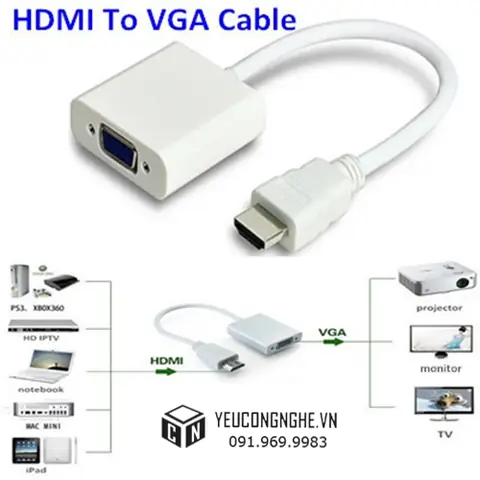
- VGA (Video Graphics Array): Chuẩn analog cũ, chỉ truyền video. Chất lượng hình ảnh kém hơn HDMI, đặc biệt ở độ phân giải cao. Cần cáp âm thanh riêng.
- DVI (Digital Visual Interface): Chuẩn kỹ thuật số, chủ yếu truyền video. Một số phiên bản DVI có thể truyền âm thanh nhưng không phổ biến. DVI-D (Digital) có thể chuyển đổi sang HDMI dễ dàng bằng adapter.
- Khi nào nên dùng: Chỉ khi máy tính và tivi của bạn là các mẫu rất cũ và không có cổng HDMI. Đây là lựa chọn cuối cùng vì chất lượng hạn chế.
Việc lựa chọn phương án kết nối phù hợp phụ thuộc vào loại thiết bị bạn sở hữu, yêu cầu về chất lượng (hình ảnh, âm thanh, độ trễ), và mức độ tiện lợi mà bạn mong muốn. Với khả năng tương thích rộng rãi và hiệu suất vượt trội, cáp HDMI từ máy tính sang tivi vẫn là lựa chọn tối ưu cho đa số người dùng trong hiện tại.
Tối Ưu Hóa Trải Nghiệm Sử Dụng Cáp HDMI Từ Máy Tính Sang Tivi
Sau khi đã kết nối và khắc phục các sự cố cơ bản, bạn có thể thực hiện một số tùy chỉnh để tối ưu hóa trải nghiệm sử dụng cáp HDMI từ máy tính sang tivi.
1. Tùy Chỉnh Cài Đặt Hình Ảnh Trên Tivi
Hầu hết các tivi đều có nhiều cài đặt hình ảnh nâng cao mà bạn có thể điều chỉnh để phù hợp với nội dung từ máy tính.
- Chế độ hình ảnh (Picture Mode):
- Game Mode: Giảm độ trễ đầu vào (input lag) bằng cách tắt các quá trình xử lý hình ảnh không cần thiết, rất quan trọng cho game thủ.
- PC Mode (hoặc Computer Mode): Một số tivi có chế độ này cho đầu vào HDMI, giúp cải thiện độ sắc nét của văn bản và tránh hiện tượng overscan/underscan.
- Movie/Cinema Mode: Thường được hiệu chỉnh cho màu sắc chính xác hơn, độ tương phản tốt hơn cho việc xem phim.
- Độ sắc nét (Sharpness): Đối với nội dung từ máy tính, đặc biệt là văn bản, nên giảm độ sắc nét một chút để tránh hiệu ứng viền sáng nhân tạo.
- Độ sáng (Brightness) và Độ tương phản (Contrast): Điều chỉnh để phù hợp với môi trường ánh sáng phòng và sở thích cá nhân.
- Màu sắc (Color) và Nhiệt độ màu (Color Temperature): Tùy chỉnh để có màu sắc tự nhiên nhất. Thường thì “Warm” (ấm) cho nhiệt độ màu sẽ gần với tiêu chuẩn điện ảnh hơn.
- Đèn nền (Backlight): Điều chỉnh mức độ đèn nền của màn hình để kiểm soát độ sáng tổng thể và tiết kiệm năng lượng.
- Tắt các tính năng xử lý hình ảnh không mong muốn: Một số tivi có các tính năng như “Motion Interpolation” (làm mượt chuyển động), “Dynamic Contrast” (tương phản động) có thể làm hình ảnh trông không tự nhiên hoặc gây hiệu ứng “soap opera effect”. Bạn có thể tắt chúng đi, đặc biệt khi chơi game hoặc xem phim với tốc độ khung hình gốc.
2. Cài Đặt Âm Thanh Nâng Cao
- Chế độ âm thanh (Sound Mode): Tivi có thể có các chế độ âm thanh như Standard, Movie, Music, Game. Chọn chế độ phù hợp với nội dung bạn đang xem.
- Sử dụng eARC/ARC: Nếu tivi và hệ thống âm thanh ngoài của bạn (soundbar, receiver) hỗ trợ eARC (HDMI 2.1) hoặc ARC (HDMI 1.4 trở lên), hãy kích hoạt tính năng này. Nó cho phép tivi gửi tín hiệu âm thanh kỹ thuật số chất lượng cao về thiết bị âm thanh chỉ bằng một sợi cáp HDMI, giúp giảm sự lộn xộn của dây cáp. Đảm bảo bạn cắm cáp vào cổng HDMI được đánh dấu “ARC” hoặc “eARC” trên cả tivi và thiết bị âm thanh.
- Kích hoạt âm thanh vòm (Surround Sound): Nếu bạn có hệ thống loa vòm, hãy kiểm tra cài đặt âm thanh trên máy tính để đảm bảo nó xuất âm thanh đa kênh (ví dụ: 5.1 hoặc 7.1) và tivi cũng được cấu hình để truyền tải âm thanh đó.
3. Quản Lý Năng Lượng
- Chế độ ngủ/tắt màn hình: Khi sử dụng tivi làm màn hình mở rộng, bạn có thể thiết lập máy tính tắt màn hình chính sau một khoảng thời gian không hoạt động để tiết kiệm năng lượng, trong khi tivi vẫn hiển thị nội dung.
- Hẹn giờ tắt tivi: Tận dụng tính năng hẹn giờ tắt của tivi khi bạn xem phim hoặc nghe nhạc trước khi đi ngủ, giúp tránh lãng phí điện.
4. Sử Dụng Phần Mềm Hỗ Trợ
Có thể bạn quan tâm: Máy Tính Bảng Lenovo Pb1-750m: Đánh Giá Chi Tiết & Hướng Dẫn Sử Dụng
- Phần mềm của nhà sản xuất card đồ họa: Các công cụ như NVIDIA Control Panel, AMD Radeon Settings cung cấp nhiều tùy chọn tinh chỉnh hình ảnh, độ phân giải, tần số quét và chế độ màu sắc chi tiết hơn so với cài đặt mặc định của Windows/macOS. Bạn có thể tạo các profile riêng cho các tác vụ khác nhau (ví dụ: một profile cho game, một profile cho xem phim).
- Phần mềm phát đa phương tiện: Các ứng dụng như VLC Media Player, PotPlayer có thể giúp bạn tinh chỉnh đầu ra âm thanh/hình ảnh, hỗ trợ nhiều codec và tính năng phát lại nâng cao.
Bằng cách tận dụng các cài đặt và tính năng này, bạn không chỉ đảm bảo kết nối ổn định mà còn nâng cao chất lượng trải nghiệm hình ảnh và âm thanh khi sử dụng cáp HDMI từ máy tính sang tivi. Việc tối ưu hóa sẽ giúp bạn khai thác hết tiềm năng của cả hai thiết bị, mang lại những khoảnh khắc giải trí và làm việc hiệu quả nhất.
Câu Hỏi Thường Gặp (FAQ) Về Cáp HDMI Từ Máy Tính Sang Tivi
Dưới đây là một số câu hỏi thường gặp về việc kết nối cáp HDMI từ máy tính sang tivi:
1. Cáp HDMI có truyền âm thanh không?
Có, cáp HDMI được thiết kế để truyền tải đồng thời cả tín hiệu video độ nét cao và âm thanh đa kênh kỹ thuật số qua một sợi cáp duy nhất. Đây là một trong những ưu điểm lớn nhất của HDMI so với các chuẩn cũ như VGA hay DVI (chỉ truyền video).
2. Tôi có cần cáp HDMI đặc biệt cho 4K/8K không?
Để truyền tải tín hiệu 4K@60Hz hoặc 8K@30Hz/60Hz, bạn cần cáp HDMI có băng thông cao hơn.
- 4K@30Hz: Cáp HDMI 1.4 có thể đáp ứng.
- 4K@60Hz (và HDR cơ bản): Cần ít nhất cáp HDMI 2.0 (thường được gọi là “High Speed HDMI Cable”).
- 4K@120Hz, 8K@60Hz (và Dynamic HDR, VRR): Bắt buộc phải sử dụng cáp HDMI 2.1 (thường được gọi là “Ultra High Speed HDMI Cable”).
Việc sử dụng cáp HDMI 2.1 sẽ đảm bảo hiệu suất tốt nhất cho các tivi và card đồ họa thế hệ mới.
3. Cáp HDMI dài bao nhiêu thì vẫn ổn định tín hiệu?
Với các độ phân giải tiêu chuẩn (Full HD), cáp HDMI dài tới 10-15 mét vẫn có thể hoạt động tốt. Tuy nhiên, với độ phân giải cao hơn như 4K hoặc 8K, chiều dài cáp có thể ảnh hưởng đến chất lượng tín hiệu.
- Dưới 5 mét: Hầu hết các cáp chất lượng tốt đều hoạt động.
- Từ 5-15 mét: Nên chọn cáp có chất lượng cao, lõi đồng lớn, hoặc cáp chủ động (active HDMI cable) có bộ khuếch đại tín hiệu.
- Trên 15 mét: Nên sử dụng cáp quang HDMI (fiber optic HDMI cable) để đảm bảo không suy hao tín hiệu.
4. Tôi có thể dùng bộ chuyển đổi từ DisplayPort/USB-C sang HDMI không?
Có, hoàn toàn có thể. Nếu máy tính của bạn không có cổng HDMI nhưng có DisplayPort hoặc USB-C (hỗ trợ DisplayPort Alt Mode hoặc Thunderbolt), bạn có thể mua bộ chuyển đổi hoặc hub/docking station để chuyển đổi tín hiệu sang HDMI. Hãy đảm bảo bộ chuyển đổi đó tương thích với độ phân giải và tần số quét mà bạn mong muốn.
5. Tại sao màn hình tivi có viền đen xung quanh khi kết nối với máy tính?
Hiện tượng này thường được gọi là “overscan” (quét quá mức) hoặc “underscan” (quét thiếu). Nó xảy ra khi tivi tự động phóng to hoặc thu nhỏ hình ảnh. Để khắc phục:
- Trên tivi: Tìm trong cài đặt hình ảnh (Picture Settings) của tivi các tùy chọn như “Aspect Ratio”, “Screen Fit”, “Just Scan”, “1:1 Pixel”, “PC Mode” và chọn chế độ phù hợp.
- Trên máy tính: Trong cài đặt hiển thị của card đồ họa (NVIDIA Control Panel, AMD Radeon Settings), tìm tùy chọn “Scaling” hoặc “Adjust desktop size and position” để điều chỉnh kích thước màn hình phù hợp với tivi.
6. Tôi có thể kết nối nhiều màn hình thông qua HDMI không?
Thông thường, một cổng HDMI trên máy tính chỉ xuất ra một màn hình. Để kết nối nhiều màn hình, bạn sẽ cần nhiều cổng HDMI trên máy tính hoặc sử dụng các công nghệ khác như DisplayPort với Multi-Stream Transport (MST) hoặc các bộ chia/hub HDMI đặc biệt (HDMI Splitter/Matrix Switch) – nhưng cần lưu ý rằng bộ chia HDMI thường chỉ nhân đôi tín hiệu chứ không mở rộng không gian làm việc.
7. Có cần tắt máy tính và tivi trước khi cắm/rút cáp HDMI không?
Mặc dù HDMI có tính năng “hot-plug” (cắm nóng), tức là bạn có thể cắm và rút cáp khi thiết bị đang hoạt động, nhưng để đảm bảo an toàn tuyệt đối và tránh các sự cố nhỏ về tín hiệu, đặc biệt là với các thiết bị cũ, việc tắt nguồn trước khi cắm/rút cáp vẫn được khuyến nghị.
Kết nối cáp HDMI từ máy tính sang tivi là một cách tuyệt vời để nâng cao trải nghiệm giải trí và làm việc của bạn. Từ việc lựa chọn cáp phù hợp, thực hiện các bước kết nối chi tiết, cho đến việc khắc phục sự cố và tối ưu hóa cài đặt, bài viết này đã cung cấp một cái nhìn toàn diện. Với những thông tin được Trandu.vn tổng hợp, bạn hoàn toàn có thể tự tin thiết lập và tận hưởng hình ảnh, âm thanh chất lượng cao trên màn hình lớn của mình.