
In hai mặt là một kỹ năng hữu ích, giúp tiết kiệm chi phí giấy in và làm cho tài liệu trở nên gọn gàng hơn. Bài viết này sẽ hướng dẫn chi tiết cách cài đặt in hai mặt trên máy tính, dù máy in của bạn có hỗ trợ tính năng này hay không.
Tóm tắt các bước cài đặt in 2 mặt
Có thể bạn quan tâm: Cách Kết Nối 2 Màn Hình Máy Tính: Hướng Dẫn Chi Tiết Cho Người Dùng
Dù bạn sử dụng hệ điều hành Windows hay macOS, hay thậm chí là in từ các ứng dụng văn phòng như Microsoft Word, quy trình cài đặt in 2 mặt thường diễn ra qua một vài bước chính. Đầu tiên, bạn cần kiểm tra xem máy in của mình có hỗ trợ in hai mặt tự động hay không. Sau đó, tùy thuộc vào khả năng của máy in, bạn sẽ lựa chọn cài đặt phù hợp trong hộp thoại in. Đối với máy in không hỗ trợ, chúng ta sẽ thực hiện in lần lượt các trang lẻ và trang chẵn.
Cách kiểm tra máy in có hỗ trợ in 2 mặt hay không
Để xác định máy in của bạn có khả năng in hai mặt tự động (duplex printing) hay không, bạn có thể kiểm tra theo các cách sau:
1. Kiểm tra ký hiệu trên tên model máy in
Nhiều nhà sản xuất thường tích hợp ký hiệu để nhận biết tính năng in hai mặt trên tên model của máy in. Các ký hiệu phổ biến bao gồm chữ D ở cuối tên model, ví dụ: Brother HL L2321D, HP LaserJet M211d, Canon MF241d. Nếu model máy in của bạn có những ký hiệu tương tự, khả năng cao là máy hỗ trợ in hai mặt.
2. Kiểm tra trên hệ điều hành
-
Đối với hệ điều hành Windows:
- Mở Control Panel và chọn Devices and Printers (Thiết bị và Máy in).
- Nhấp chuột phải vào biểu tượng máy in của bạn và chọn Printer properties (Thuộc tính máy in).
- Trong tab Device Settings (Cài đặt thiết bị) hoặc Advanced (Nâng cao), tìm tùy chọn Duplex Printing hoặc Print on both sides (In hai mặt). Nếu có tùy chọn này, máy in của bạn có khả năng in hai mặt.
-
Đối với Macbook:
- Mở System Preferences (Tùy chọn hệ thống) và chọn Printers & Scanners.
- Chọn máy in của bạn trong danh sách bên trái và nhấp vào Options & Supplies.
- Trong tab Driver hoặc Options, kiểm tra xem có tùy chọn Duplex Printing hoặc Two-Sided Printing (In hai mặt) hay không.
3. Kiểm tra trực tiếp trong phần cài đặt in của ứng dụng
Bạn cũng có thể kiểm tra khả năng hỗ trợ in hai mặt ngay trong cửa sổ cài đặt in của các ứng dụng văn phòng.
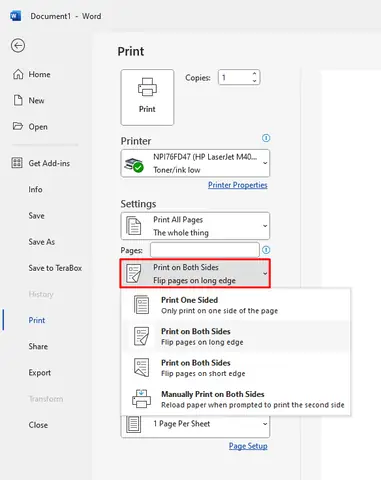
- Trong file Word, chọn File > Print.
- Nhấn vào tùy chọn Print One Side.
- Nếu xuất hiện tùy chọn Print on Both Sides (In cả 2 mặt), máy in của bạn có khả năng in hai mặt.
Cài đặt in 2 mặt trên máy in có hỗ trợ
Nếu máy in của bạn đã được xác nhận hỗ trợ in hai mặt, việc cài đặt trở nên rất đơn giản.
- Bước 1: Mở file văn bản bạn muốn in (ví dụ: file Word, Excel, PDF). Đảm bảo rằng tài liệu đã được chỉnh sửa hoàn chỉnh.
- Bước 2: Chọn File trên thanh công cụ, sau đó chọn Print. Thao tác này sẽ mở ra hộp thoại Print.
- Bước 3: Trong hộp thoại Print, bạn sẽ thấy một tùy chọn liên quan đến cách in một mặt hoặc hai mặt. Thường là Print One Sided hoặc tương tự. Hãy tìm và chọn Print on Both Sides.
- Bước 4: Tùy thuộc vào thiết lập của máy in, bạn có thể cần chọn hướng lật trang:
- Flip pages on long edge: Lật giấy dọc theo cạnh dài của trang.
- Flip pages on short edge: Lật giấy dọc theo cạnh ngắn của trang.
Chọn tùy chọn phù hợp với cách bạn muốn tài liệu được đóng gáy hoặc lật trang.
Cách in 2 mặt trên máy in không hỗ trợ (in thủ công)
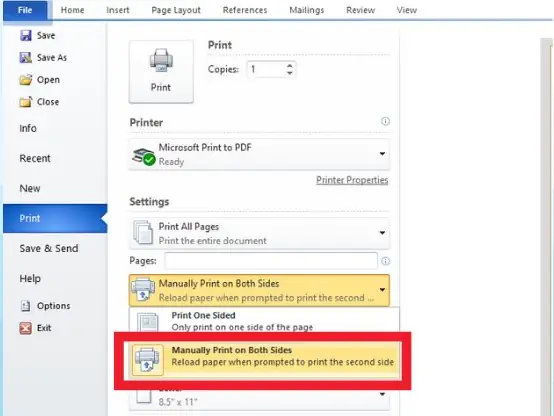
Trong trường hợp máy in của bạn không có chức năng in hai mặt tự động, bạn vẫn có thể thực hiện việc in hai mặt bằng cách thực hiện thủ công qua hai lần in.
- Bước 1: Mở tài liệu bạn muốn in trên máy tính. Đảm bảo tài liệu đã được chỉnh sửa hoàn thiện.
- Bước 2: Truy cập chế độ in bằng cách chọn File > Print (hoặc sử dụng phím tắt Ctrl + P).
- Bước 3: Trong hộp thoại Print, bạn sẽ thấy tùy chọn Print All Pages. Lần này, bạn hãy chọn Only Print Odd Pages (Chỉ in các trang lẻ). Nhấn Print.
- Bước 4: Sau khi máy in hoàn thành việc in các trang lẻ, hãy cẩn thận lấy chồng giấy đã in ra.
- Bước 5: Lật ngược chồng giấy lại và đặt chúng vào ngăn chứa giấy của máy in. Đảm bảo rằng mặt đã in của các trang đang úp xuống, sẵn sàng để in mặt còn lại.
- Bước 6: Quay trở lại hộp thoại Print. Lần này, bạn chọn Only Print Even Pages (Chỉ in các trang chẵn). Nhấn Print.
Bằng cách này, máy in sẽ in các trang chẵn lên mặt còn lại của các tờ giấy đã in trang lẻ, hoàn thành việc in hai mặt thủ công.
In 2 mặt là một kỹ năng hữu ích và tiết kiệm, dễ dàng thực hiện với các bước hướng dẫn chi tiết trên đây. Dù bạn sử dụng máy in có hỗ trợ hay không, việc in 2 mặt đều có thể thực hiện được một cách hiệu quả. Hy vọng rằng bài viết này sẽ giúp bạn hiểu rõ hơn về cách in 2 mặt và áp dụng thành công trong công việc cũng như cuộc sống hàng ngày. Khám phá các thủ thuật công nghệ khác tại Trần Du.
Có thể bạn quan tâm: Kích Thước Màn Hình Máy Tính: Hướng Dẫn Chi Tiết Cho Người Dùng Công Nghệ
Có thể bạn quan tâm: Hình Nền Máy Tính Vũ Trụ 4k: Khám Phá Không Gian Bao La