
Học cách sử dụng máy tính thành thạo là một kỹ năng thiết yếu trong môi trường văn phòng hiện đại, không chỉ giúp bạn hoàn thành công việc hiệu quả mà còn mở ra nhiều cơ hội phát triển. Dù bạn là người mới bắt đầu hoàn toàn hay muốn củng cố lại kiến thức nền tảng, lộ trình học máy tính văn phòng chi tiết dưới đây sẽ trang bị cho bạn những kỹ năng cần thiết để tự tin làm chủ công nghệ và phục vụ công việc một cách tốt nhất. Bài viết này sẽ đi sâu vào từng khía cạnh, từ việc làm quen với các bộ phận cơ bản cho đến việc thành thạo các ứng dụng văn phòng thiết yếu và những kỹ năng nâng cao.
Có thể bạn quan tâm: Hướng Dẫn Chi Tiết: Cài Đặt Máy Tính Tự Tắt Windows 7
Tóm tắt các bước cơ bản để học máy tính văn phòng hiệu quả
Để bắt đầu hành trình học máy tính văn phòng một cách có hệ thống, bạn cần tập trung vào các lĩnh vực cốt lõi sau đây. Việc nắm vững từng bước sẽ giúp bạn xây dựng nền tảng vững chắc và tiến bộ nhanh chóng trong công việc:
- Làm quen với phần cứng cơ bản: Hiểu rõ các bộ phận chính của máy tính và chức năng của chúng.
- Thành thạo hệ điều hành: Nắm vững các thao tác cơ bản và cách quản lý tệp trên Windows hoặc macOS.
- Sử dụng hiệu quả các ứng dụng văn phòng: Thành thạo các phần mềm như Word, Excel, PowerPoint, Outlook.
- Quản lý tệp và thư mục: Tổ chức dữ liệu một cách khoa học để dễ dàng truy cập và tìm kiếm.
- Kết nối internet và duyệt web an toàn: Hiểu về cách truy cập mạng, tìm kiếm thông tin và nhận diện các mối đe dọa trực tuyến.
- Bảo mật và bảo trì máy tính cơ bản: Thực hiện các biện pháp phòng ngừa để bảo vệ dữ liệu và duy trì hiệu suất máy.
- Nâng cao kỹ năng với phím tắt và công cụ: Khám phá các mẹo và thủ thuật để tối ưu hóa quy trình làm việc.
1. Nền Tảng Cơ Bản: Hiểu Rõ Phần Cứng Máy Tính Văn Phòng
Trước khi đi sâu vào các phần mềm và ứng dụng, việc hiểu rõ về các bộ phận cấu thành một chiếc máy tính là điều cực kỳ quan trọng. Kiến thức nền tảng này giúp bạn không chỉ sử dụng máy tính văn phòng hiệu quả hơn mà còn dễ dàng khắc phục các sự cố nhỏ hoặc hiểu được lý do tại sao máy tính hoạt động theo một cách nào đó.
Các bộ phận thiết yếu và chức năng
Có thể bạn quan tâm: Xem Core Máy Tính Ở Đâu: Hướng Dẫn Toàn Diện Từ A Đến Z
Một chiếc máy tính văn phòng cơ bản bao gồm nhiều thành phần phối hợp với nhau. Chúng ta hãy cùng tìm hiểu các bộ phận quan trọng nhất:
- Bộ Xử lý Trung tâm (CPU – Central Processing Unit): Được ví như “bộ não” của máy tính, CPU chịu trách nhiệm thực hiện tất cả các phép tính và xử lý dữ liệu. Tốc độ CPU ảnh hưởng trực tiếp đến hiệu năng tổng thể của máy.
- Bộ Nhớ Truy Cập Ngẫu Nhiên (RAM – Random Access Memory): Đây là nơi lưu trữ tạm thời dữ liệu và các chương trình đang chạy. RAM càng lớn, máy tính càng có thể xử lý nhiều tác vụ cùng lúc mà không bị chậm.
- Ổ Đĩa Cứng (HDD/SSD – Hard Disk Drive/Solid State Drive): Đây là nơi lưu trữ vĩnh viễn hệ điều hành, các phần mềm và toàn bộ dữ liệu của bạn (tài liệu, hình ảnh, video). Ổ SSD nhanh hơn HDD rất nhiều, giúp máy khởi động và tải ứng dụng nhanh hơn đáng kể.
- Bo Mạch Chủ (Mainboard/Motherboard): Là bảng mạch chính kết nối tất cả các thành phần khác của máy tính, cho phép chúng giao tiếp với nhau.
- Bộ Nguồn (PSU – Power Supply Unit): Cung cấp điện năng cho toàn bộ hệ thống máy tính.
- Card Đồ Họa (VGA – Video Graphics Array/GPU – Graphics Processing Unit): Xử lý và xuất tín hiệu hình ảnh ra màn hình. Đối với công việc văn phòng thông thường, card đồ họa tích hợp thường là đủ.
- Màn hình: Thiết bị hiển thị hình ảnh từ máy tính, cho phép người dùng tương tác với hệ điều hành và các ứng dụng.
- Bàn phím: Thiết bị nhập liệu chính để gõ chữ, số và thực hiện các lệnh.
- Chuột: Thiết bị trỏ giúp bạn di chuyển con trỏ, chọn và tương tác với các đối tượng trên màn hình.
Việc nắm rõ vai trò của từng bộ phận sẽ giúp bạn có cái nhìn tổng quan về cách máy tính hoạt động và tầm quan trọng của việc học máy tính văn phòng từ những điều cơ bản nhất.
Cách bật/tắt máy tính và màn hình đúng cách
Bật và tắt máy tính có vẻ là thao tác đơn giản, nhưng thực hiện đúng cách sẽ giúp bảo vệ dữ liệu và kéo dài tuổi thọ thiết bị.
Để bật máy tính:
- Đảm bảo tất cả các dây cáp (nguồn, màn hình, chuột, bàn phím) đã được cắm chắc chắn vào máy tính và ổ điện.
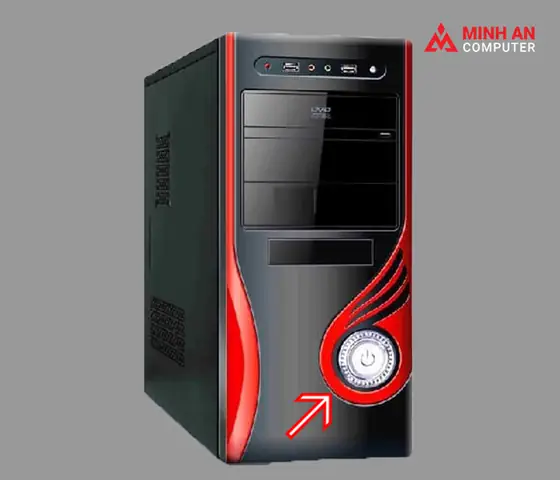
- Nhấn nút “Power” (thường có biểu tượng vòng tròn có một gạch dọc ở giữa) trên thùng máy (case). Nút này thường là nút lớn nhất ở mặt trước của case.
- Nếu màn hình không tự bật, hãy nhấn nút “Power” trên màn hình. Đèn báo nguồn màn hình ban đầu có thể có màu vàng, sau đó sẽ chuyển sang màu xanh khi nhận được tín hiệu từ CPU.
- Chờ máy tính khởi động. Quá trình này có thể mất vài giây đến vài phút tùy thuộc vào tốc độ xử lý của máy và hệ điều hành.
Để tắt máy tính đúng cách (quan trọng để bảo vệ dữ liệu):
- Đóng tất cả các chương trình và ứng dụng đang mở.
- Trên hệ điều hành Windows, nhấp vào nút “Start” (biểu tượng Windows ở góc dưới bên trái màn hình).
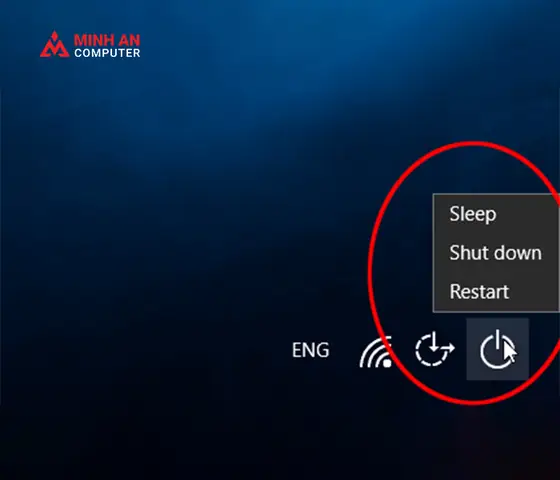
- Chọn biểu tượng “Power” (thường là một vòng tròn có một gạch dọc) và sau đó chọn “Shut down”.
- Đối với macOS, nhấp vào biểu tượng Apple ở góc trên bên trái, sau đó chọn “Shut Down…”.
- Chờ cho đến khi máy tính tự động tắt hoàn toàn. Sau đó, bạn có thể tắt màn hình và bộ nguồn điện (nếu có công tắc riêng).
Tuyệt đối tránh rút phích cắm điện trực tiếp hoặc tắt nguồn đột ngột khi máy tính đang hoạt động, vì điều này có thể gây hỏng hóc phần cứng và mất dữ liệu quan trọng.
2. Làm Chủ Hệ Điều Hành: Cửa Sổ Thông Tin Của Bạn
Hệ điều hành (Operating System – OS) là phần mềm quan trọng nhất trên máy tính, đóng vai trò như cầu nối giữa người dùng và phần cứng. Nó quản lý tất cả các chương trình và tài nguyên của máy. Để học máy tính văn phòng hiệu quả, việc làm chủ hệ điều hành là không thể thiếu.
Giới thiệu về các hệ điều hành phổ biến (Windows, macOS)
Có thể bạn quan tâm: Cách Kiểm Tra Card Mạng Máy Tính Hiệu Quả Và Khắc Phục Lỗi Cơ Bản
Trên thị trường hiện nay có nhiều hệ điều hành khác nhau, nhưng phổ biến nhất trong môi trường văn phòng là Windows và macOS.
- Windows: Phát triển bởi Microsoft, Windows là hệ điều hành được sử dụng rộng rãi nhất trên thế giới, chiếm phần lớn thị phần máy tính cá nhân và văn phòng. Windows nổi tiếng với giao diện thân thiện, dễ sử dụng và khả năng tương thích cao với rất nhiều phần mềm và phần cứng. Các phiên bản phổ biến bao gồm Windows 10 và Windows 11.
- macOS: Phát triển bởi Apple, macOS là hệ điều hành độc quyền cho các máy tính Mac. macOS được đánh giá cao về giao diện đẹp mắt, hiệu năng ổn định và tích hợp chặt chẽ với hệ sinh thái Apple. Mặc dù ít phổ biến hơn Windows trong môi trường văn phòng tổng thể, macOS vẫn được ưa chuộng trong các ngành nghề sáng tạo hoặc những nơi ưu tiên thiết kế và trải nghiệm người dùng cao cấp.
Đối với người mới bắt đầu thành thạo máy tính cho công việc, việc tập trung vào hệ điều hành mà bạn sẽ sử dụng hàng ngày (thường là Windows) là ưu tiên hàng đầu.
Giao diện người dùng cơ bản: Desktop, Taskbar/Dock, Start Menu/Finder
Mỗi hệ điều hành đều có giao diện riêng, nhưng chúng chia sẻ nhiều khái niệm cơ bản:
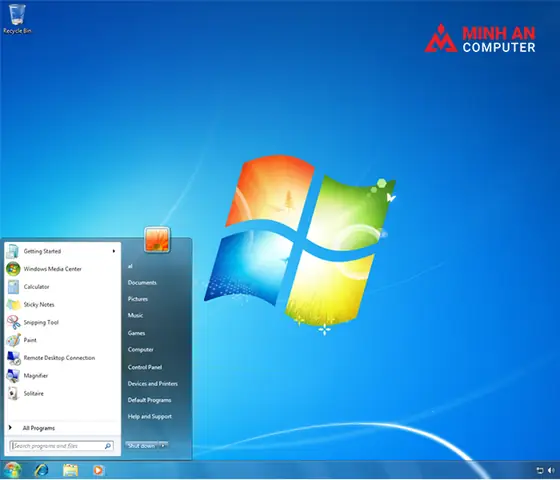
- Desktop (Màn hình nền): Đây là khu vực làm việc chính của bạn sau khi máy tính khởi động. Trên Desktop, bạn sẽ thấy các biểu tượng (icons) của các chương trình, tệp và thư mục thường dùng.
- Taskbar (Thanh tác vụ trên Windows): Nằm ở cuối màn hình, Taskbar chứa nút Start, các biểu tượng chương trình đang chạy hoặc được ghim để truy cập nhanh, và khu vực thông báo. Nó giúp bạn chuyển đổi giữa các ứng dụng một cách dễ dàng.
- Dock (Thanh Dock trên macOS): Tương tự như Taskbar của Windows, Dock trên macOS cũng chứa các biểu tượng ứng dụng và thư mục. Nó thường nằm ở cuối màn hình và có thể tùy chỉnh.
- Start Menu (Menu Bắt đầu trên Windows): Là cánh cổng dẫn đến tất cả các chương trình, cài đặt hệ thống và tùy chọn tắt/khởi động máy.
- Finder (trên macOS): Công cụ quản lý tệp và thư mục chính của macOS, tương tự như File Explorer trên Windows.
Hiểu rõ cách điều hướng và tùy chỉnh các thành phần này là bước đầu tiên để bạn có thể sử dụng máy tính văn phòng một cách linh hoạt.
Các thao tác chuột và bàn phím thiết yếu
Thành thạo chuột và bàn phím là nền tảng để tương tác với máy tính.
Thao tác chuột cơ bản:
- Di chuyển: Di chuyển chuột trên mặt phẳng để điều khiển con trỏ trên màn hình.
- Click (nhấp chuột trái): Chọn một đối tượng (biểu tượng, tệp, liên kết) hoặc đặt con trỏ vào vị trí mong muốn.
- Double-click (nhấp đúp chuột trái):
Mở một chương trình, tệp hoặc thư mục. - Right-click (nhấp chuột phải): Mở menu ngữ cảnh (context menu) với các tùy chọn liên quan đến đối tượng bạn đang nhấp vào.
- Drag and Drop (kéo và thả): Nhấn giữ chuột trái vào một đối tượng, di chuyển chuột đến vị trí mới, sau đó nhả chuột để di chuyển hoặc sao chép đối tượng đó.
Thao tác bàn phím cơ bản:
- Gõ chữ và số: Các phím chữ cái (A-Z) và số (0-9) để nhập văn bản.
- Shift: Dùng để viết hoa chữ cái hoặc gõ các ký tự đặc biệt ở hàng trên của phím số/ký hiệu.
- Ctrl (Control) / Cmd (Command trên macOS): Các phím modifier quan trọng dùng kết hợp với các phím khác để thực hiện phím tắt (ví dụ: Ctrl+C để sao chép).
- Alt (Alternate) / Option (trên macOS): Cũng là phím modifier, thường dùng cho các chức năng thay thế hoặc gõ ký tự đặc biệt.
- Enter (Return): Xác nhận lệnh, xuống dòng trong văn bản.
- Backspace / Delete: Xóa ký tự. Backspace xóa ký tự bên trái con trỏ, Delete xóa ký tự bên phải con trỏ hoặc xóa các đối tượng được chọn.
- Tab: Di chuyển con trỏ đến vị trí tab tiếp theo, hoặc chuyển giữa các trường nhập liệu.
- Spacebar (Phím cách): Tạo khoảng trắng.
- Phím mũi tên: Di chuyển con trỏ hoặc chọn các mục.
Quản lý tệp và thư mục hiệu quả
Có thể bạn quan tâm: Cây Máy Tính Bị Rò Điện: Nguyên Nhân, Cách Khắc Phục & Phòng Tránh
Một trong những kỹ năng quan trọng nhất để học máy tính văn phòng là quản lý tệp và thư mục một cách có tổ chức. Điều này giúp bạn dễ dàng tìm kiếm thông tin, tránh mất mát dữ liệu và giữ cho máy tính luôn gọn gàng.
- Tạo thư mục mới: Để tạo một thư mục, bạn có thể nhấp chuột phải vào một vùng trống trên Desktop hoặc trong cửa sổ File Explorer/Finder, chọn “New” (Mới) -> “Folder” (Thư mục), sau đó đặt tên cho thư mục.
- Di chuyển và sao chép tệp/thư mục:
- Di chuyển (Cut – Paste): Chọn tệp/thư mục, nhấn Ctrl+X (Cmd+X trên macOS), sau đó đến vị trí mới và nhấn Ctrl+V (Cmd+V trên macOS). Thao tác này sẽ di chuyển tệp khỏi vị trí gốc.
- Sao chép (Copy – Paste): Chọn tệp/thư mục, nhấn Ctrl+C (Cmd+C trên macOS), sau đó đến vị trí mới và nhấn Ctrl+V (Cmd+V trên macOS). Thao tác này sẽ giữ lại tệp ở vị trí gốc và tạo một bản sao ở vị trí mới.
- Đổi tên tệp/thư mục: Nhấp chuột phải vào tệp/thư mục, chọn “Rename” (Đổi tên) hoặc nhấp chuột trái một lần chậm rãi vào tên tệp/thư mục, sau đó gõ tên mới.
- Xóa tệp/thư mục: Chọn tệp/thư mục và nhấn phím Delete hoặc nhấp chuột phải và chọn “Delete” (Xóa). Các tệp đã xóa thường được chuyển vào Thùng rác (Recycle Bin trên Windows, Trash trên macOS) và có thể khôi phục lại nếu cần.
- Tìm kiếm tệp: Cả Windows và macOS đều có chức năng tìm kiếm mạnh mẽ. Trên Windows, bạn có thể dùng thanh tìm kiếm trên Taskbar hoặc trong File Explorer. Trên macOS, bạn có thể dùng Spotlight (Cmd+Space) hoặc thanh tìm kiếm trong Finder.
Hãy dành thời gian để sắp xếp các tệp của bạn theo một cấu trúc thư mục logic (ví dụ: theo dự án, theo năm, theo loại tài liệu) để tối ưu hóa năng suất làm việc.
3. Thành Thạo Các Ứng Dụng Văn Phòng: Trái Tim Của Mọi Công Việc
Sau khi làm quen với phần cứng và hệ điều hành, bước tiếp theo trong quá trình học máy tính văn phòng là thành thạo các ứng dụng văn phòng thiết yếu. Đây là những công cụ bạn sẽ sử dụng hàng ngày để tạo, chỉnh sửa và quản lý tài liệu, bảng tính, bài thuyết trình và email.
Bộ ứng dụng Microsoft Office (Word, Excel, PowerPoint)
Microsoft Office là bộ ứng dụng văn phòng phổ biến nhất, gần như là tiêu chuẩn trong mọi môi trường làm việc. Việc nắm vững các phần mềm này là chìa khóa để thành thạo máy tính cho công việc.
Microsoft Word: Xử lý văn bản chuyên nghiệp
Microsoft Word là trình xử lý văn bản hàng đầu, cho phép bạn tạo ra các tài liệu chuyên nghiệp từ thư từ, báo cáo đến luận văn.
- Tạo và lưu tài liệu:
- Mở Word, chọn “Blank document” (Tài liệu trống) hoặc một mẫu có sẵn.
- Gõ nội dung văn bản của bạn.
- Để lưu, nhấn Ctrl+S (Cmd+S trên macOS) hoặc vào “File” -> “Save As” (Lưu dưới dạng), chọn vị trí lưu và đặt tên tệp (thường là định dạng .docx).
- Định dạng văn bản cơ bản:
- Phông chữ và kích thước: Chọn văn bản, sau đó chọn loại phông chữ (Font) và kích thước (Font Size) trên thanh công cụ “Home”.
- In đậm, in nghiêng, gạch chân: Chọn văn bản và nhấp vào biểu tượng B (Bold), I (Italic), U (Underline).
- Căn lề: Chọn văn bản và sử dụng các tùy chọn căn lề trái, giữa, phải, hoặc căn đều (Justify) trên thanh công cụ.
- Màu sắc: Thay đổi màu chữ bằng công cụ Font Color.
- Chèn đối tượng:
- Hình ảnh: Vào tab “Insert” (Chèn) -> “Pictures” (Ảnh), chọn hình ảnh từ máy tính của bạn.
- Bảng: Vào tab “Insert” -> “Table” (Bảng), kéo chuột để chọn số hàng và cột.
- Kiểm tra chính tả và ngữ pháp: Word có tính năng tự động kiểm tra chính tả và ngữ pháp. Các lỗi thường được gạch chân màu đỏ (chính tả) hoặc xanh lam (ngữ pháp). Bạn có thể nhấp chuột phải vào từ bị gạch chân để xem gợi ý sửa lỗi.
Microsoft Excel: Xử lý bảng tính và dữ liệu
Excel là một công cụ bảng tính mạnh mẽ, không thể thiếu cho việc tổ chức, phân tích dữ liệu, tính toán và tạo biểu đồ. Đây là một phần quan trọng để học máy tính văn phòng chuyên nghiệp.
- Tạo và làm việc với bảng tính:
- Mở Excel, chọn “Blank workbook” (Sổ làm việc trống).
- Mỗi tệp Excel là một workbook (sổ làm việc) chứa nhiều worksheet (trang tính). Mỗi worksheet gồm các ô (cells) được sắp xếp theo hàng và cột.
- Nhập dữ liệu vào các ô.
- Các phép tính cơ bản (công thức):
- Mọi công thức trong Excel đều bắt đầu bằng dấu bằng (=).
- Cộng: =SUM(A1:A10) để cộng tổng các giá trị từ ô A1 đến A10.
- Trung bình: =AVERAGE(B1:B5) để tính giá trị trung bình.
- Max/Min: =MAX(C1:C7) hoặc =MIN(C1:C7) để tìm giá trị lớn nhất/nhỏ nhất.
- Tự động điền (Fill Handle): Kéo góc dưới bên phải của một ô (có dấu cộng nhỏ) để sao chép công thức hoặc chuỗi dữ liệu theo quy luật.
- Định dạng ô và bảng:
- Thay đổi chiều rộng cột/chiều cao hàng: Kéo đường viền giữa các tiêu đề cột/hàng.
- Gộp ô (Merge Cells): Chọn các ô và nhấp vào “Merge & Center” (Gộp và Căn giữa) để gộp chúng lại.
- Định dạng số: Chọn ô và thay đổi định dạng số (tiền tệ, phần trăm, ngày tháng) trong nhóm “Number” trên tab “Home”.
- Tạo biểu đồ: Chọn vùng dữ liệu bạn muốn biểu diễn, vào tab “Insert” -> chọn loại biểu đồ phù hợp (biểu đồ cột, đường, tròn…).
Microsoft PowerPoint: Tạo bài thuyết trình ấn tượng
PowerPoint là công cụ chuẩn để tạo ra các bài thuyết trình chuyên nghiệp, thu hút người nghe bằng hình ảnh, văn bản và hiệu ứng.
- Tạo và quản lý slide:
- Mở PowerPoint, chọn “Blank Presentation” (Bài thuyết trình trống) hoặc một mẫu thiết kế.
- Mỗi bài thuyết trình gồm nhiều slide. Nhấp vào “New Slide” (Slide mới) trên tab “Home” để thêm slide.
- Sắp xếp thứ tự slide bằng cách kéo và thả chúng trong khung điều hướng bên trái.
- Thêm nội dung:
- Văn bản: Nhấp vào các hộp văn bản trên slide để nhập nội dung.
- Hình ảnh, biểu đồ, video: Sử dụng tab “Insert” để chèn các đối tượng đa phương tiện.
- Thiết kế và định dạng:
- Themes (Chủ đề): Chọn các chủ đề thiết kế sẵn trong tab “Design” (Thiết kế) để áp dụng giao diện đồng nhất cho toàn bộ bài thuyết trình.
- Transitions (Chuyển tiếp): Các hiệu ứng khi chuyển từ slide này sang slide khác. Chọn slide và chọn hiệu ứng trong tab “Transitions”.
- Animations (Hoạt ảnh): Các hiệu ứng chuyển động cho văn bản, hình ảnh hoặc các đối tượng khác trên một slide. Chọn đối tượng và chọn hiệu ứng trong tab “Animations”.
- Trình chiếu: Nhấn F5 (hoặc vào tab “Slide Show” -> “From Beginning”) để bắt đầu trình chiếu. Nhấn phím mũi tên hoặc nhấp chuột để chuyển slide.
Các ứng dụng email và giao tiếp (Outlook, Gmail, Teams, Zoom)
Trong môi trường văn phòng, email và các công cụ giao tiếp là không thể thiếu. Việc học máy tính văn phòng bao gồm việc sử dụng thành thạo chúng.
- Microsoft Outlook: Trình quản lý email, lịch và danh bạ tích hợp trong bộ Office.
- Gửi/Nhận email: Tạo email mới, nhập địa chỉ người nhận (To, Cc, Bcc), chủ đề và nội dung.
- Quản lý lịch: Lên lịch cuộc họp, đặt lời nhắc.
- Sắp xếp email: Sử dụng thư mục, quy tắc để quản lý hộp thư đến.
- Gmail: Dịch vụ email miễn phí và phổ biến của Google, dễ dàng truy cập qua trình duyệt web.
- Microsoft Teams / Zoom: Các nền tảng hội họp trực tuyến và cộng tác nhóm, được sử dụng rộng rãi để họp từ xa, chia sẻ màn hình và làm việc nhóm.
Trình duyệt web và tìm kiếm thông tin hiệu quả (Chrome, Edge, Firefox)
Internet là kho tàng kiến thức khổng lồ. Việc biết cách sử dụng trình duyệt web và tìm kiếm thông tin hiệu quả là kỹ năng sống còn khi học máy tính văn phòng.
- Các trình duyệt phổ biến: Google Chrome, Microsoft Edge, Mozilla Firefox.
- Tìm kiếm thông tin:
- Sử dụng công cụ tìm kiếm như Google, Bing.
- Gõ từ khóa chính xác và cụ thể.
- Sử dụng dấu ngoặc kép (“”) để tìm kiếm cụm từ chính xác.
- Sử dụng dấu trừ (-) để loại trừ các từ không mong muốn.
- Sử dụng site: để tìm kiếm trong một trang web cụ thể (ví dụ: site:trandu.vn cách học máy tính).
4. Kỹ Năng Bổ Trợ Quan Trọng Cho Người Dùng Văn Phòng
Để thực sự thành thạo máy tính cho công việc, bạn cần trang bị thêm một số kỹ năng bổ trợ quan trọng. Những kỹ năng này sẽ giúp bạn quản lý công việc hàng ngày một cách trôi chảy, đảm bảo an toàn dữ liệu và tối ưu hóa trải nghiệm sử dụng máy tính.
Kết nối Internet và an toàn mạng cơ bản
Kết nối Internet là điều kiện tiên quyết cho hầu hết các công việc văn phòng.
- Kết nối Wi-Fi:
- Nhấp vào biểu tượng mạng (Wi-Fi) trên Taskbar (Windows) hoặc thanh Menu (macOS).
- Chọn mạng Wi-Fi mong muốn từ danh sách.
- Nhập mật khẩu (nếu có) và nhấp “Connect” (Kết nối).
- Kết nối Ethernet (có dây):
- Cắm một đầu dây Ethernet vào cổng mạng trên máy tính và đầu kia vào router/switch mạng. Kết nối này thường ổn định và nhanh hơn Wi-Fi.
- An toàn mạng cơ bản:
- Mật khẩu mạnh: Luôn đặt mật khẩu phức tạp cho Wi-Fi và các tài khoản trực tuyến (kết hợp chữ hoa, chữ thường, số, ký tự đặc biệt).
- Nhận diện lừa đảo (Phishing): Cẩn trọng với các email, tin nhắn yêu cầu thông tin cá nhân hoặc nhấp vào các liên kết đáng ngờ. Kiểm tra kỹ địa chỉ email của người gửi.
- Sử dụng VPN (mạng riêng ảo) khi cần: Đặc biệt khi làm việc ở những nơi công cộng hoặc kết nối Wi-Fi không an toàn, VPN giúp mã hóa dữ liệu của bạn.
Sử dụng máy in và máy scan
Máy in và máy scan là các thiết bị ngoại vi không thể thiếu trong môi trường văn phòng.
- Cài đặt driver máy in/scan: Trước khi sử dụng, bạn cần cài đặt phần mềm điều khiển (driver) cho máy in/scan. Thông thường, máy tính sẽ tự động nhận diện và cài đặt driver khi kết nối thiết bị. Nếu không, bạn cần tải driver từ trang web chính thức của nhà sản xuất.
- In tài liệu:
- Mở tài liệu bạn muốn in (ví dụ: trong Word, Excel, PDF).
- Nhấn Ctrl+P (Cmd+P trên macOS) hoặc vào “File” -> “Print” (In).
- Chọn máy in, số lượng bản in, các trang cần in và các tùy chọn khác (in 2 mặt, in màu/đen trắng).
- Nhấp “Print”.
- Scan tài liệu:
- Đặt tài liệu vào máy scan hoặc khay ADF (Automatic Document Feeder).
- Mở phần mềm scan đi kèm máy in/scan hoặc sử dụng ứng dụng “Windows Fax and Scan” (trên Windows) / “Image Capture” (trên macOS).
- Chọn cài đặt scan (chế độ màu, độ phân giải, định dạng tệp đầu ra).
- Nhấp “Scan” và lưu tệp đã scan vào máy tính.
Lưu trữ và sao lưu dữ liệu (USB, đám mây)
Dữ liệu là tài sản quý giá. Việc lưu trữ và sao lưu đúng cách là cực kỳ quan trọng để tránh mất mát.
- Ổ đĩa USB/Ổ cứng ngoài: Là phương tiện lưu trữ vật lý di động, tiện lợi để chuyển dữ liệu hoặc sao lưu.
- Cắm USB vào cổng USB trên máy tính. Nó sẽ xuất hiện như một ổ đĩa trong “This PC” (Windows) hoặc Finder (macOS).
- Bạn có thể kéo và thả tệp vào đó.
- Quan trọng: Luôn “Eject” (Ngắt kết nối an toàn) USB trước khi rút ra khỏi máy tính để tránh làm hỏng dữ liệu.
- Lưu trữ đám mây (Cloud Storage): Các dịch vụ như Google Drive, OneDrive, Dropbox cho phép bạn lưu trữ tệp trực tuyến.
- Ưu điểm: Truy cập tệp từ mọi thiết bị, mọi nơi; dễ dàng chia sẻ; tự động sao lưu.
- Sử dụng: Cài đặt ứng dụng đồng bộ hóa trên máy tính hoặc truy cập qua trình duyệt web.
Bảo mật máy tính cơ bản: Antivirus, cập nhật hệ thống
Bảo vệ máy tính khỏi các mối đe dọa trực tuyến là một phần không thể thiếu trong việc học máy tính văn phòng.
- Phần mềm diệt virus (Antivirus): Luôn cài đặt và duy trì một phần mềm diệt virus đáng tin cậy (ví dụ: Windows Defender tích hợp sẵn, Kaspersky, Bitdefender). Đảm bảo phần mềm này luôn được cập nhật và thường xuyên quét virus.
- Cập nhật hệ điều hành và phần mềm:
- Các bản cập nhật thường bao gồm các bản vá bảo mật quan trọng.
- Trên Windows: “Settings” (Cài đặt) -> “Update & Security” (Cập nhật & Bảo mật) -> “Windows Update”.
- Trên macOS: “System Settings” (Cài đặt hệ thống) -> “General” (Chung) -> “Software Update” (Cập nhật phần mềm).
- Tường lửa (Firewall): Kích hoạt tường lửa để kiểm soát lưu lượng mạng vào và ra khỏi máy tính, ngăn chặn các truy cập trái phép. Windows và macOS đều có tường lửa tích hợp.
5. Nâng Cao Kỹ Năng: Trở Thành Chuyên Gia Văn Phòng
Sau khi đã nắm vững các kiến thức cơ bản, bước tiếp theo là nâng cao kỹ năng để trở thành một người sử dụng máy tính văn phòng thực sự chuyên nghiệp. Điều này bao gồm việc tối ưu hóa quy trình làm việc và biết cách xử lý các tình huống phức tạp hơn.
Các phím tắt tiện lợi (Windows/macOS) và lợi ích
Sử dụng phím tắt là một trong những cách hiệu quả nhất để tăng tốc độ làm việc và giảm bớt thao tác chuột.
- Phím tắt chung:
- Ctrl+C (Cmd+C): Sao chép
- Ctrl+X (Cmd+X): Cắt
- Ctrl+V (Cmd+V): Dán
- Ctrl+Z (Cmd+Z): Hoàn tác
- Ctrl+S (Cmd+S): Lưu
- Ctrl+P (Cmd+P): In
- Ctrl+F (Cmd+F): Tìm kiếm trong tài liệu/trang web
- Ctrl+A (Cmd+A): Chọn tất cả
- Phím tắt Windows:
- Windows Key + D: Hiện/ẩn Desktop
- Windows Key + E: Mở File Explorer
- Alt + Tab: Chuyển đổi giữa các cửa sổ ứng dụng đang mở
- Ctrl + Shift + Esc: Mở Task Manager
- Phím tắt macOS:
- Cmd + Space: Mở Spotlight Search
- Cmd + Tab: Chuyển đổi giữa các ứng dụng đang mở
- Cmd + Shift + 3/4: Chụp ảnh màn hình
Việc học và ghi nhớ các phím tắt sẽ giúp bạn tiết kiệm đáng kể thời gian và nâng cao năng suất khi thành thạo máy tính cho công việc.
Khắc phục sự cố cơ bản (lag, treo máy, lỗi phần mềm)
Không phải lúc nào máy tính cũng hoạt động trơn tru. Biết cách khắc phục một số sự cố cơ bản sẽ giúp bạn tự giải quyết vấn đề mà không cần nhờ đến sự trợ giúp.
- Máy tính bị lag/chậm:
- Đóng bớt các chương trình không cần thiết.
- Kiểm tra Task Manager (Windows) / Activity Monitor (macOS) để xem ứng dụng nào đang chiếm nhiều tài nguyên CPU/RAM.
- Khởi động lại máy tính.
- Dọn dẹp các tệp tạm thời.
- Ứng dụng bị treo (Not Responding):
- Trên Windows, nhấn Ctrl+Shift+Esc để mở Task Manager, tìm ứng dụng bị treo, chọn nó và nhấp “End task” (Kết thúc tác vụ).
- Trên macOS, nhấn Cmd+Option+Esc để mở cửa sổ “Force Quit Applications”, chọn ứng dụng và nhấp “Force Quit” (Buộc thoát).
- Lỗi phần mềm phổ biến:
- Thử khởi động lại phần mềm hoặc máy tính.
- Kiểm tra xem có bản cập nhật nào cho phần mềm đó không.
- Tìm kiếm mã lỗi hoặc mô tả lỗi trên Google để tìm giải pháp từ cộng đồng hoặc nhà phát triển.
Tài nguyên học tập và cộng đồng hỗ trợ
Hành trình học máy tính văn phòng là một quá trình liên tục. Bạn nên tìm kiếm các tài nguyên và cộng đồng để tiếp tục học hỏi.
- Các khóa học trực tuyến: Nhiều nền tảng như Coursera, Udemy, LinkedIn Learning cung cấp các khóa học từ cơ bản đến nâng cao về Microsoft Office, kỹ năng máy tính và các công cụ khác.
- Kênh YouTube và Blog công nghệ: Rất nhiều kênh YouTube và blog chuyên về công nghệ cung cấp các hướng dẫn miễn phí, thủ thuật và tin tức mới nhất.
- Diễn đàn và cộng đồng trực tuyến: Các diễn đàn như Reddit (các subreddit về tech, office productivity) hoặc các nhóm Facebook chuyên về công nghệ là nơi bạn có thể đặt câu hỏi, tìm kiếm giải pháp và chia sẻ kinh nghiệm.
- Website chuyên nghiệp như Trần Du: Bạn có thể tìm thấy nhiều bài viết chuyên sâu về thủ thuật máy tính, lập trình và các kiến thức công nghệ mới nhất tại https://aqua-mouse-944470.hostingersite.com/. Đây là nguồn tài nguyên đáng tin cậy để nâng cao kiến thức của bạn.
Việc chủ động tìm kiếm và học hỏi từ các nguồn này sẽ giúp bạn không ngừng phát triển kỹ năng và luôn cập nhật với những thay đổi trong thế giới công nghệ.
Việc học máy tính văn phòng không chỉ là nắm vững các thao tác cơ bản mà còn là một hành trình liên tục trau dồi và thích nghi với công nghệ mới. Bằng cách hiểu rõ phần cứng, làm chủ hệ điều hành, thành thạo các ứng dụng văn phòng thiết yếu và trang bị các kỹ năng bổ trợ, bạn sẽ không chỉ hoàn thành tốt công việc hiện tại mà còn mở ra nhiều cơ hội phát triển trong tương lai. Hãy luôn giữ tinh thần ham học hỏi và thực hành thường xuyên để thành thạo máy tính cho công việc một cách chuyên nghiệp. Tiếp tục khám phá các thủ thuật công nghệ khác và nâng cao kiến thức chuyên sâu tại Trần Du để luôn dẫn đầu trong mọi lĩnh vực công nghệ.