
Bàn phím máy tính không chỉ là công cụ nhập liệu mà còn là một phần quan trọng thể hiện cá tính và phong cách của người dùng. Đặc biệt với các loại bàn phím có đèn nền RGB, khả năng cách đổi màu bàn phím máy tính trở thành một tính năng được nhiều người quan tâm, từ game thủ chuyên nghiệp đến những người yêu công nghệ và cả dân văn phòng muốn tạo không gian làm việc thú vị hơn. Bài viết này của chúng tôi sẽ cung cấp một hướng dẫn toàn diện, từng bước chi tiết về cách tùy chỉnh màu sắc và hiệu ứng ánh sáng cho bàn phím của bạn, đảm bảo bạn có thể dễ dàng thực hiện dù đang sử dụng loại bàn phím nào.
Tóm Tắt Các Bước Cơ Bản Để Đổi Màu Bàn Phím
Có thể bạn quan tâm: Cách Đổi Hình Nền Máy Tính Khi Bị Khóa: Hướng Dẫn Đầy Đủ
Việc thay đổi màu sắc bàn phím máy tính thường phụ thuộc vào loại bàn phím bạn đang sử dụng và có thể được thực hiện thông qua phần mềm chuyên dụng hoặc các phím chức năng tích hợp. Dưới đây là các bước tổng quan giúp bạn nắm bắt quy trình nhanh chóng:
- Xác định loại bàn phím: Kiểm tra xem bàn phím của bạn có hỗ trợ đèn nền RGB và có phải là loại cần phần mềm điều khiển hay không.
- Sử dụng phần mềm hãng (nếu có): Tải và cài đặt phần mềm điều khiển RGB của nhà sản xuất (ví dụ: Razer Synapse, Corsair iCUE, Logitech G Hub) để truy cập các tùy chọn tùy chỉnh nâng cao.
- Sử dụng phím chức năng (nếu có): Đối với các bàn phím không có phần mềm riêng hoặc bàn phím laptop, hãy tìm và sử dụng các tổ hợp phím Fn cùng với các phím khác để điều chỉnh màu sắc hoặc hiệu ứng.
- Tùy chỉnh hiệu ứng và màu sắc: Trong phần mềm hoặc qua phím cứng, chọn màu sắc mong muốn, điều chỉnh độ sáng và áp dụng các hiệu ứng ánh sáng động để tạo phong cách riêng.
- Cập nhật phần mềm/firmware: Đảm bảo phần mềm điều khiển và firmware bàn phím luôn được cập nhật để có hiệu suất và tính năng tốt nhất.
Tìm Hiểu Về Bàn Phím Có Đèn Nền: RGB Là Gì?
Có thể bạn quan tâm: Tại Sao Không Thể Đặt Video Làm Avatar Facebook Trên Máy Tính Và Các Lựa Chọn Thay Thế
Trước khi đi sâu vào cách đổi màu bàn phím máy tính, điều quan trọng là phải hiểu rõ về công nghệ đèn nền được tích hợp trong bàn phím của bạn. Không phải tất cả các bàn phím có đèn đều cho phép đổi màu.
Bàn Phím Backlit Đơn Sắc (Single-Color Backlight)
Loại bàn phím này chỉ có một màu đèn nền duy nhất (thường là trắng, xanh dương, đỏ hoặc xanh lá) và không thể thay đổi. Mục đích chính của đèn nền là giúp người dùng nhìn rõ các phím trong điều kiện thiếu sáng. Bạn có thể điều chỉnh độ sáng nhưng không thể đổi màu. Đây là loại phổ biến trên nhiều laptop phổ thông và bàn phím văn phòng giá rẻ.
Bàn Phím RGB (Red, Green, Blue)
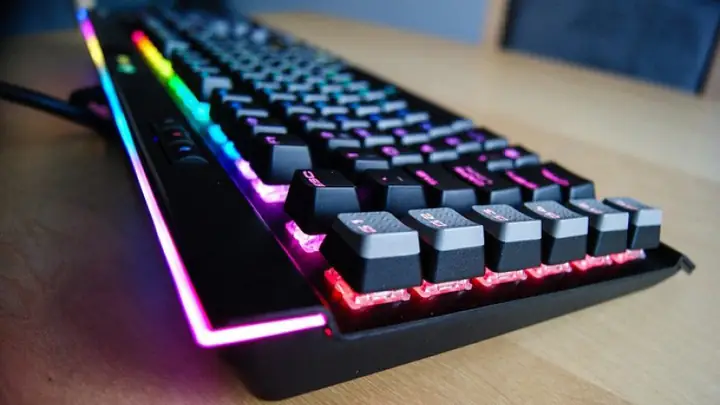
RGB là viết tắt của ba màu cơ bản: Đỏ (Red), Xanh lá (Green), và Xanh dương (Blue). Bằng cách pha trộn ba màu này với các cường độ khác nhau, bàn phím RGB có thể tạo ra hàng triệu sắc thái màu sắc khác nhau, mang đến khả năng tùy chỉnh ánh sáng vô hạn.
Các loại bàn phím RGB phổ biến:
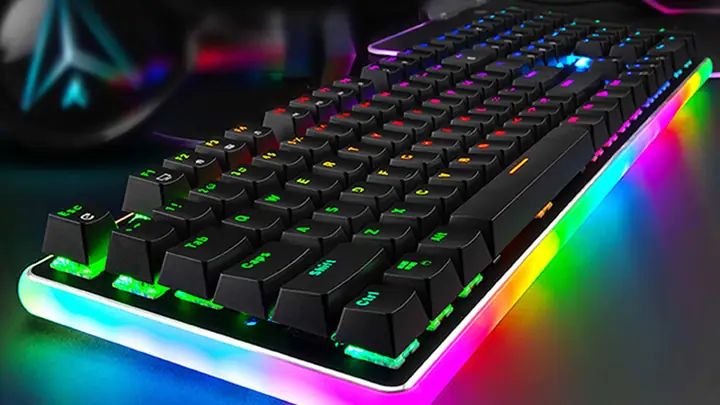
- RGB theo vùng (Zone RGB): Bàn phím được chia thành nhiều vùng (ví dụ: 3-5 vùng), mỗi vùng có thể được gán một màu sắc hoặc hiệu ứng riêng. Các màu trong cùng một vùng sẽ giống nhau.
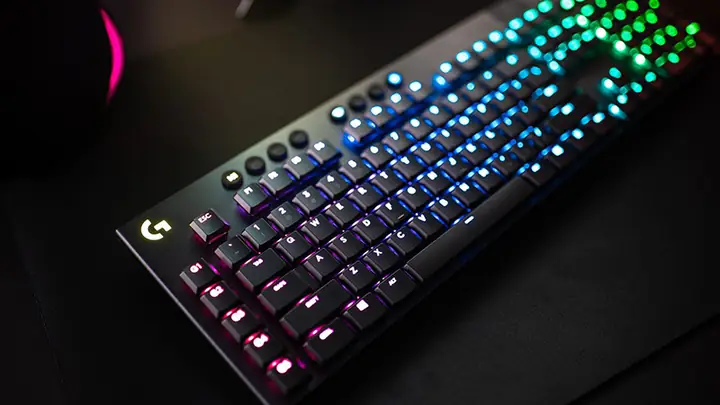
- RGB trên từng phím (Per-key RGB): Đây là loại cao cấp nhất, cho phép người dùng tùy chỉnh màu sắc và hiệu ứng cho từng phím riêng lẻ trên bàn phím. Điều này mang lại mức độ cá nhân hóa tối đa.
- RGB với hiệu ứng động (Dynamic RGB Effects): Ngoài việc chọn màu tĩnh, các bàn phím RGB còn đi kèm với nhiều hiệu ứng ánh sáng động như sóng màu, nhấp nháy, đổi màu theo nhạc, hoặc hiển thị hiệu ứng khi gõ phím.
Việc hiểu rõ loại bàn phím bạn đang sở hữu sẽ quyết định phương pháp và mức độ tùy chỉnh màu sắc bạn có thể thực hiện. Hầu hết các hướng dẫn về cách đổi màu bàn phím máy tính trong bài viết này sẽ tập trung vào các bàn phím RGB, đặc biệt là loại per-key RGB hoặc zone RGB, do chúng mang lại khả năng cá nhân hóa cao nhất.
Các Yếu Tố Quyết Định Khả Năng Đổi Màu Bàn Phím
Có thể bạn quan tâm: Làm Thế Nào Để Đưa Đồng Hồ Ra Màn Hình Máy Tính?
Khả năng thay đổi màu sắc và hiệu ứng đèn nền của bàn phím không chỉ phụ thuộc vào việc nó có phải là bàn phím RGB hay không, mà còn bị ảnh hưởng bởi một số yếu tố kỹ thuật và phần mềm khác. Hiểu rõ những yếu tố này sẽ giúp bạn chuẩn bị tốt hơn cho quá trình tùy chỉnh và khắc phục sự cố nếu có.
1. Loại Bàn Phím (Cơ học, Màng, Laptop)
- Bàn phím cơ (Mechanical Keyboards): Đây là loại phổ biến nhất cho việc tùy chỉnh RGB, đặc biệt là trong giới game thủ và người đam mê công nghệ. Các switch cơ học thường có tích hợp đèn LED riêng, cho phép tùy chỉnh từng phím (per-key RGB) hoặc theo vùng (zone RGB). Các nhà sản xuất lớn như Razer, Corsair, Logitech, SteelSeries, HyperX đều có dòng sản phẩm bàn phím cơ RGB với phần mềm điều khiển mạnh mẽ.
- Bàn phím màng (Membrane Keyboards): Một số bàn phím màng cao cấp cũng có đèn nền RGB, nhưng thường chỉ là zone RGB hoặc hiệu ứng đơn giản hơn do cấu trúc bảng mạch. Khả năng tùy chỉnh có thể hạn chế hơn so với bàn phím cơ.
- Bàn phím laptop (Laptop Keyboards): Nhiều laptop gaming hoặc laptop cao cấp được trang bị bàn phím có đèn nền RGB, thường là zone RGB hoặc per-key RGB. Việc điều khiển thường được tích hợp vào phần mềm quản lý của hãng laptop (ví dụ: Asus Armoury Crate, MSI Dragon Center, Alienware Command Center) hoặc thông qua các tổ hợp phím Fn.
2. Phần Mềm Điều Khiển Của Nhà Sản Xuất
Đây là yếu tố quan trọng nhất đối với việc cách đổi màu bàn phím máy tính một cách chi tiết và nâng cao. Các nhà sản xuất bàn phím RGB lớn đều cung cấp phần mềm độc quyền để điều khiển đèn nền, macro, và các thiết lập khác. Ví dụ:
- Razer Synapse: Dành cho bàn phím Razer.
- Corsair iCUE: Dành cho bàn phím Corsair.
- Logitech G Hub: Dành cho bàn phím Logitech G series.
- SteelSeries Engine: Dành cho bàn phím SteelSeries.
- HyperX NGENUITY: Dành cho bàn phím HyperX.
- Asus Armoury Crate / Aura Sync: Dành cho bàn phím Asus và laptop Asus.
- MSI Dragon Center / Mystic Light: Dành cho bàn phím MSI và laptop MSI.
Các phần mềm này cung cấp giao diện trực quan, cho phép bạn chọn màu sắc từ bảng màu RGB, điều chỉnh độ sáng, tốc độ hiệu ứng, tạo profile riêng cho từng ứng dụng hoặc trò chơi, và thậm chí đồng bộ hóa ánh sáng với các thiết bị ngoại vi khác (chuột, tai nghe, màn hình).
3. Tổ Hợp Phím Chức Năng (Fn Keys)
Đối với nhiều bàn phím không có phần mềm riêng hoặc bàn phím laptop, việc điều khiển đèn nền được thực hiện thông qua các tổ hợp phím cứng. Thường là phím Fn kết hợp với một phím chức năng khác (ví dụ: Fn + Fx, Fn + mũi tên, Fn + Spacebar). Các chức năng có thể bao gồm:
- Tăng/giảm độ sáng.
- Chuyển đổi giữa các hiệu ứng ánh sáng cài đặt sẵn.
- Thay đổi màu sắc (nếu là bàn phím zone RGB với các màu cố định).
Phương pháp này đơn giản, không yêu cầu cài đặt phần mềm, nhưng khả năng tùy chỉnh thường bị hạn chế hơn so với việc sử dụng phần mềm. Các thông tin cụ thể về tổ hợp phím thường được in trực tiếp lên phím hoặc trong sách hướng dẫn sử dụng của bàn phím/laptop.
4. Hệ Điều Hành và Driver
Mặc dù ít phổ biến hơn, nhưng trong một số trường hợp, hệ điều hành hoặc driver của bàn phím có thể ảnh hưởng đến khả năng điều khiển đèn nền. Đảm bảo driver bàn phím của bạn luôn được cập nhật là một thực hành tốt. Trên các hệ điều hành như Windows, đôi khi có các cài đặt cơ bản cho đèn nền trong phần cài đặt thiết bị, tuy nhiên, chúng thường không đủ để tùy chỉnh chi tiết như phần mềm của hãng.
Tổng hợp lại, để thực hiện cách đổi màu bàn phím máy tính một cách hiệu quả, bạn cần biết rõ loại bàn phím đang sử dụng và ưu tiên sử dụng phần mềm điều khiển chuyên dụng của nhà sản xuất nếu có. Nếu không, các tổ hợp phím chức năng sẽ là lựa chọn thay thế.
Hướng Dẫn Chi Tiết Cách Đổi Màu Bàn Phím Máy Tính Bằng Phần Mềm
Đây là phương pháp mạnh mẽ và linh hoạt nhất để tùy chỉnh đèn nền bàn phím RGB, cho phép bạn truy cập vào hàng loạt hiệu ứng và tùy chọn cá nhân hóa. Chúng tôi sẽ đi qua các bước chung áp dụng cho hầu hết các phần mềm của nhà sản xuất, sau đó là ví dụ cụ thể cho một số thương hiệu phổ biến.
Các Bước Chung Để Đổi Màu Bàn Phím Bằng Phần Mềm
-
Xác định Nhà Sản Xuất Bàn Phím:
- Kiểm tra tên thương hiệu (Razer, Corsair, Logitech, SteelSeries, Asus, MSI, HyperX, v.v.) trên bàn phím hoặc bao bì sản phẩm. Đây là bước quan trọng để biết bạn cần tải phần mềm nào.
-
Tải và Cài Đặt Phần Mềm Điều Khiển:
- Truy cập trang web chính thức của nhà sản xuất.
- Tìm kiếm phần “Hỗ trợ” (Support) hoặc “Tải xuống” (Downloads).
- Chọn đúng dòng sản phẩm bàn phím của bạn và tải xuống phiên bản phần mềm điều khiển mới nhất.
- Tiến hành cài đặt phần mềm theo hướng dẫn. Khởi động lại máy tính nếu được yêu cầu.
- Lưu ý: Một số phần mềm (như Razer Synapse, Logitech G Hub) yêu cầu bạn tạo tài khoản và đăng nhập.
-
Mở Phần Mềm và Phát Hiện Thiết Bị:
- Sau khi cài đặt, mở phần mềm điều khiển.
- Thường thì phần mềm sẽ tự động phát hiện bàn phím của bạn. Nếu không, bạn có thể cần cắm lại bàn phím hoặc kiểm tra kết nối.
- Bàn phím của bạn sẽ xuất hiện trong danh sách thiết bị được kết nối.
-
Truy Cập Cài Đặt Đèn Nền (Lighting Settings):
- Chọn bàn phím của bạn từ giao diện phần mềm.
- Tìm mục “Lighting”, “Illumination”, “RGB Effects”, “Backlight” hoặc tương tự.
-
Tùy Chỉnh Màu Sắc và Hiệu Ứng:
- Chọn Chế Độ Ánh Sáng: Phần mềm thường cung cấp các chế độ như:
- Static (Tĩnh): Chọn một màu cố định cho toàn bộ bàn phím hoặc từng phím.
- Dynamic (Động): Các hiệu ứng như Wave (sóng), Ripple (gợn sóng), Breathing (thở), Spectrum Cycling (chu kỳ quang phổ), Reactive (phản ứng khi gõ phím), Starlight (sao rơi), v.v.
- Audio Visualizer: Ánh sáng phản ứng theo âm thanh đang phát.
- Game Integration: Đồng bộ ánh sáng với các trò chơi tương thích.
- Chọn Màu Sắc: Sử dụng bảng màu RGB, bánh xe màu, hoặc nhập mã màu Hex/RGB để chọn màu chính xác. Nếu là per-key RGB, bạn có thể chọn từng phím hoặc nhóm phím để gán màu.
- Điều Chỉnh Tham Số: Tùy chỉnh độ sáng, tốc độ hiệu ứng, hướng hiệu ứng, và các thông số khác theo sở thích.
- Tạo Profile: Nhiều phần mềm cho phép bạn tạo và lưu nhiều “profile” cài đặt ánh sáng khác nhau. Bạn có thể gán profile này cho một ứng dụng hoặc trò chơi cụ thể để nó tự động kích hoạt khi bạn mở ứng dụng đó.
- Chọn Chế Độ Ánh Sáng: Phần mềm thường cung cấp các chế độ như:
-
Lưu và Áp Dụng Cài Đặt:
- Sau khi tùy chỉnh xong, hãy nhớ “Apply” (Áp dụng) hoặc “Save” (Lưu) các thay đổi của bạn. Một số phần mềm sẽ tự động áp dụng ngay lập tức.
- Đảm bảo rằng các profile bạn tạo được lưu vào bộ nhớ trong của bàn phím nếu có, để bạn có thể sử dụng cài đặt này ngay cả khi phần mềm không chạy.
Ví Dụ Cụ Thể Với Một Số Phần Mềm Phổ Biến
1. Razer Synapse (Phiên bản 3.0)
Razer Synapse là một trong những phần mềm điều khiển thiết bị ngoại vi gaming mạnh mẽ nhất, được sử dụng cho tất cả các sản phẩm Razer.
- Tải và cài đặt: Truy cập https://www.razer.com/synapse-3 để tải về.
- Giao diện: Sau khi cài đặt và đăng nhập, bạn sẽ thấy danh sách các thiết bị Razer đã kết nối. Chọn bàn phím của bạn.
- Mục “Lighting”:
- Brightness: Điều chỉnh độ sáng tổng thể.
- Switch Off Lighting: Đặt thời gian để đèn tắt khi không hoạt động.
- Effects: Tại đây, bạn có thể chọn “Quick Effects” (hiệu ứng nhanh như Breathing, Spectrum Cycling, Static) hoặc “Advanced Effects” (thông qua mô-đun Chroma Studio).
- Chroma Studio: Đây là nơi tùy chỉnh đèn nền mạnh mẽ nhất. Bạn có thể chọn từng phím, vẽ vùng, chọn màu, hiệu ứng, và lớp hiệu ứng (layers) để tạo ra các tổ hợp ánh sáng phức tạp. Ví dụ, bạn có thể đặt các phím WASD màu đỏ tĩnh và toàn bộ bàn phím hiệu ứng sóng màu xanh.
- Profile: Tạo các profile riêng cho từng game hoặc ứng dụng, và gán các hiệu ứng ánh sáng khác nhau cho mỗi profile.
2. Corsair iCUE
iCUE là phần mềm trung tâm của Corsair, điều khiển các thiết bị Corsair RGB như bàn phím, chuột, quạt, tản nhiệt AIO, RAM, v.v.
- Tải và cài đặt: Truy cập https://www.corsair.com/icue để tải về.
- Giao diện: Mở iCUE, bạn sẽ thấy danh sách các thiết bị Corsair. Chọn bàn phím của bạn.
- Mục “Lighting Effects”:
- Add Layer (Biểu tượng dấu +): iCUE hoạt động theo lớp (layers) hiệu ứng. Bạn có thể thêm nhiều lớp, mỗi lớp có một hiệu ứng riêng. Ví dụ: một lớp là màu nền tĩnh, một lớp khác là hiệu ứng gợn sóng khi gõ phím.
- Effect Type: Chọn loại hiệu ứng (Static Color, Spiral Rainbow, Rain, Wave, Type Lighting, v.v.).
- Color Palette: Chọn màu sắc từ bảng màu hoặc nhập mã RGB.
- Speed, Direction, Opacity: Tùy chỉnh các tham số của hiệu ứng.
- Hardware Lighting: Cho phép lưu một hiệu ứng đèn nền vào bộ nhớ trong của bàn phím, để nó hoạt động ngay cả khi iCUE không chạy.
- Profile: Tương tự Razer Synapse, bạn có thể tạo và chuyển đổi giữa các profile.
3. Logitech G Hub
Logitech G Hub là phần mềm quản lý cho các thiết bị gaming của Logitech.
- Tải và cài đặt: Truy cập https://www.logitechg.com/ghub để tải về.
- Giao diện: Chọn bàn phím từ giao diện chính.
- Mục “LIGHTSYNC”:
- Effects: Chọn các hiệu ứng cài đặt sẵn (Fixed, Breathing, Color Wave, Cycling, Ripple, Star Effect, Screen Sampler, Audio Visualizer).
- Fixed: Chọn một màu tĩnh cho toàn bộ bàn phím hoặc từng phím.
- Free Style: Cho phép bạn tùy chỉnh màu cho từng phím bằng cách chọn màu từ bảng màu và nhấp vào phím mong muốn trên layout bàn phím ảo.
- Animations: Tùy chỉnh các hiệu ứng động.
- Screen Sampler: Đồng bộ hóa màu sắc bàn phím với màu sắc trên màn hình của bạn.
- Audio Visualizer: Hiệu ứng đèn nền phản ứng với âm thanh.
- Profile: Tạo profile cho game và ứng dụng, có thể tải profile từ cộng đồng.
Các Lưu Ý Quan Trọng Khi Sử Dụng Phần Mềm
- Cập nhật phần mềm và Firmware: Luôn đảm bảo bạn đang sử dụng phiên bản phần mềm và firmware mới nhất cho bàn phím của mình. Các bản cập nhật thường sửa lỗi, cải thiện hiệu suất và thêm tính năng mới.
- Tài nguyên hệ thống: Các phần mềm điều khiển RGB có thể tiêu tốn một phần nhỏ tài nguyên CPU và RAM. Nếu bạn gặp vấn đề về hiệu suất, hãy thử giảm bớt các hiệu ứng quá phức tạp hoặc kiểm tra xem có bản cập nhật nào tối ưu hóa hơn không.
- Đồng bộ hóa (Synchronization): Nhiều phần mềm cho phép đồng bộ hóa ánh sáng giữa các thiết bị ngoại vi của cùng một hãng (chuột, tai nghe, bàn di chuột). Điều này tạo ra một không gian làm việc hoặc chơi game liền mạch về mặt thẩm mỹ.
- Phần mềm bên thứ ba: Đối với những người muốn điều khiển nhiều thiết bị từ các hãng khác nhau bằng một phần mềm duy nhất, các dự án mã nguồn mở như OpenRGB đang phát triển. Tuy nhiên, chúng thường phức tạp hơn để cài đặt và có thể không hỗ trợ đầy đủ tất cả các tính năng như phần mềm chính thức của hãng.
Việc làm chủ phần mềm điều khiển là chìa khóa để khai thác tối đa tiềm năng tùy chỉnh ánh sáng của bàn phím RGB. Với những hướng dẫn trên, bạn có thể tự tin biến bàn phím của mình thành một tác phẩm nghệ thuật ánh sáng độc đáo, phù hợp với sở thích và không gian của riêng bạn.
Hướng Dẫn Chi Tiết Cách Đổi Màu Bàn Phím Máy Tính Bằng Phím Cứng (Tổ Hợp Phím Fn)
Không phải tất cả các bàn phím RGB đều yêu cầu phần mềm để thay đổi màu sắc. Nhiều bàn phím, đặc biệt là bàn phím laptop gaming và một số bàn phím cơ độc lập, tích hợp sẵn các phím cứng hoặc tổ hợp phím chức năng (Fn keys) để điều khiển đèn nền trực tiếp. Phương pháp này đơn giản và tiện lợi, không cần cài đặt thêm phần mềm, nhưng khả năng tùy chỉnh thường hạn chế hơn so với phần mềm.
Xác Định Phím Chức Năng (Fn Key) Và Các Ký Hiệu Đèn Nền
Phím Fn (Function) thường nằm ở góc dưới bên trái của bàn phím, gần phím Ctrl hoặc Windows. Khi giữ phím Fn, bạn có thể kích hoạt các chức năng phụ được in trên các phím khác. Đối với đèn nền, bạn cần tìm các ký hiệu liên quan đến ánh sáng trên các phím F1-F12, phím mũi tên, hoặc các phím đặc biệt khác.
Các ký hiệu phổ biến bạn cần tìm:
- Biểu tượng mặt trời: Thường dùng để tăng/giảm độ sáng.
- Biểu tượng hình vuông có tia sáng: Để chuyển đổi giữa các hiệu ứng hoặc màu sắc.
- Biểu tượng bóng đèn: Cũng thường dùng để bật/tắt hoặc chuyển chế độ đèn.
- Biểu tượng màu sắc (đôi khi): Trên một số bàn phím zone RGB có các màu cố định.
Các Tổ Hợp Phím Fn Phổ Biến Để Điều Khiển Đèn Nền
Mỗi nhà sản xuất có thể có các tổ hợp phím khác nhau, nhưng dưới đây là một số ví dụ phổ biến mà bạn có thể thử:
-
Tăng/Giảm Độ Sáng Đèn Nền:
- Fn + Mũi tên lên / Mũi tên xuống: Điều chỉnh độ sáng của đèn nền.
- Fn + Fx (với Fx là một trong các phím F1-F12 có biểu tượng ánh sáng): Ví dụ Fn + F3 / Fn + F4 trên một số laptop.
-
Chuyển Đổi Hiệu Ứng Ánh Sáng / Chế Độ Màu:
- Fn + Spacebar (Phím cách): Rất phổ biến trên nhiều bàn phím cơ. Mỗi lần nhấn sẽ chuyển sang một hiệu ứng hoặc màu sắc khác.
- Fn + Insert / Home / Page Up / Delete / End / Page Down: Một số bàn phím cơ tích hợp các hiệu ứng đèn nền vào các phím này, kết hợp với Fn để chuyển đổi.
- Fn + Mũi tên trái / Mũi tên phải: Chuyển đổi giữa các hiệu ứng đèn nền có sẵn.
- Fn + Fx (với Fx là phím có biểu tượng chuyển đổi ánh sáng): Ví dụ Fn + F5 hoặc Fn + F6.
-
Thay Đổi Màu Sắc (Đối với bàn phím Zone RGB có màu cố định):
- Fn + Số (1-9): Một số bàn phím cho phép gán màu cho các vùng bằng cách này.
- Fn + Phím có biểu tượng màu sắc: Nhấn để chuyển qua các màu có sẵn.
-
Bật/Tắt Đèn Nền:
- Fn + Fx (với Fx là phím có biểu tượng bóng đèn hoặc gạch chéo qua biểu tượng ánh sáng).
- Fn + Scroll Lock hoặc Fn + Print Screen (ít phổ biến hơn).
Ví Dụ Cụ Thể Cho Một Số Thương Hiệu Laptop Phổ Biến
Mỗi hãng laptop có thể có cách bố trí phím Fn khác nhau. Dưới đây là ví dụ chung cho một số hãng:
- Acer: Thường là Fn + F9 hoặc Fn + F10 để bật/tắt hoặc điều chỉnh độ sáng. Một số dòng có Fn + F5 để chuyển đổi chế độ đèn.
- ASUS: Trên các dòng ROG/TUF gaming, thường sử dụng Fn + mũi tên lên/xuống để điều chỉnh độ sáng, hoặc Fn + mũi tên trái/phải để chuyển đổi hiệu ứng. Ngoài ra còn có phím ROG chuyên dụng để mở phần mềm Armoury Crate.
- Dell: Các laptop Dell XPS/Alienware thường dùng Fn + F10 hoặc Fn + F7 để bật/tắt/điều chỉnh. Alienware có phần mềm Command Center để tùy chỉnh sâu hơn.
- HP: Thường là Fn + F5 hoặc Fn + F9 để điều khiển đèn nền.
- Lenovo: Các dòng Legion gaming thường dùng Fn + Spacebar để chuyển đổi giữa các chế độ đèn nền (tắt, sáng yếu, sáng mạnh, hiệu ứng).
- MSI: Các laptop gaming của MSI thường có Fn + phím + hoặc Fn + phím – trên bàn phím số để điều chỉnh độ sáng, và Fn + phím * trên bàn phím số để chuyển đổi hiệu ứng. Hoặc Fn + Scrlk hoặc Fn + Delete.
Các Bước Thực Hiện Để Đổi Màu Bàn Phím Bằng Phím Cứng
- Kiểm tra bàn phím: Quan sát các phím F1-F12, phím mũi tên, và các phím đặc biệt khác để tìm các biểu tượng liên quan đến đèn nền.
- Giữ phím Fn: Bắt đầu bằng cách nhấn và giữ phím Fn.
- Nhấn phím chức năng tương ứng: Trong khi giữ Fn, nhấn lần lượt các phím có biểu tượng đèn nền để xem có sự thay đổi nào xảy ra không.
- Nếu là tăng/giảm độ sáng, nhấn nhiều lần để xem các mức độ sáng khác nhau.
- Nếu là chuyển đổi hiệu ứng, nhấn từng lần một để xem các hiệu ứng đèn nền cài đặt sẵn.
- Nếu là đổi màu, nhấn từng lần một để xem các màu có sẵn.
- Lặp lại cho đến khi tìm được cài đặt mong muốn: Tiếp tục thử các tổ hợp phím cho đến khi bạn tìm thấy màu sắc hoặc hiệu ứng mà mình thích.
Hạn Chế Của Việc Sử Dụng Phím Cứng
Mặc dù tiện lợi, phương pháp này có một số hạn chế:
- Tùy chỉnh hạn chế: Bạn chỉ có thể chọn trong số các hiệu ứng và màu sắc được cài đặt sẵn bởi nhà sản xuất. Không thể tạo ra hiệu ứng tùy chỉnh riêng hoặc chọn màu sắc chính xác từ bảng màu RGB.
- Không có per-key RGB: Thường thì không thể điều khiển màu cho từng phím riêng lẻ bằng phím cứng.
- Không có profile: Không thể tạo và lưu các profile ánh sáng khác nhau cho các ứng dụng hoặc trò chơi cụ thể.
Phương pháp sử dụng phím cứng là lựa chọn tốt cho những ai muốn thay đổi đèn nền nhanh chóng mà không cần cài đặt phần mềm. Tuy nhiên, để có trải nghiệm tùy chỉnh đầy đủ và chi tiết nhất, việc sử dụng phần mềm chuyên dụng vẫn là ưu tiên hàng đầu.
Các Cách Đổi Màu Bàn Phím Khác & Mẹo Nâng Cao
Ngoài việc sử dụng phần mềm chính thức của nhà sản xuất hoặc các tổ hợp phím Fn, còn có một số phương pháp khác và mẹo nâng cao để tối ưu hóa trải nghiệm ánh sáng bàn phím của bạn.
1. Sử Dụng Phần Mềm RGB Mã Nguồn Mở (OpenRGB)
Đối với những người dùng có nhiều thiết bị RGB từ các nhà sản xuất khác nhau và muốn điều khiển tất cả bằng một giao diện duy nhất, OpenRGB là một giải pháp mã nguồn mở đáng cân nhắc.
- Mục đích: Đồng bộ hóa và điều khiển ánh sáng RGB từ nhiều thiết bị (bàn phím, chuột, RAM, card đồ họa, mainboard, quạt, đèn LED) của các hãng khác nhau mà không cần cài đặt nhiều phần mềm riêng biệt.
- Cách thức:
- Truy cập trang web OpenRGB và tải xuống phiên bản phù hợp với hệ điều hành của bạn.
- Cài đặt và chạy phần mềm. OpenRGB sẽ cố gắng phát hiện tất cả các thiết bị RGB tương thích trong hệ thống.
- Sau khi phát hiện, bạn có thể chọn từng thiết bị và tùy chỉnh màu sắc, hiệu ứng.
- Ưu điểm: Khả năng tương thích rộng, loại bỏ sự cồng kềnh của nhiều phần mềm hãng, miễn phí.
- Hạn chế: Cài đặt có thể phức tạp hơn cho người dùng không chuyên, không phải tất cả các thiết bị đều được hỗ trợ hoàn hảo, và đôi khi các tính năng nâng cao nhất của phần mềm hãng có thể không có.
OpenRGB là một lựa chọn tuyệt vời cho người dùng Linux hoặc những ai muốn có sự kiểm soát tập trung và độc lập với các phần mềm độc quyền.
2. Tùy Chỉnh RGB Qua BIOS/UEFI (Đối Với Laptop Gaming)
Một số laptop gaming cho phép tùy chỉnh đèn nền bàn phím trực tiếp từ giao diện BIOS/UEFI. Điều này thường chỉ giới hạn ở việc chọn màu tĩnh hoặc một số hiệu ứng cơ bản, nhưng nó có thể hữu ích nếu bạn muốn thiết lập đèn nền ngay cả trước khi hệ điều hành khởi động hoặc nếu bạn không muốn cài đặt phần mềm của hãng.
- Cách thức:
- Khởi động lại máy tính và nhấn phím tắt để vào BIOS/UEFI (thường là Del, F2, F10, F12 tùy hãng).
- Tìm kiếm mục liên quan đến “Advanced”, “Peripherals”, “LED Lighting” hoặc “Keyboard Backlight”.
- Từ đó, bạn có thể thay đổi màu sắc hoặc chế độ đèn.
- Lưu các thay đổi và thoát BIOS/UEFI.
3. Mẹo Tối Ưu Hóa Trải Nghiệm Đèn Nền Bàn Phím
- Đồng bộ hóa với hệ sinh thái: Nếu bạn có nhiều thiết bị của cùng một hãng (ví dụ: bàn phím Razer, chuột Razer, tai nghe Razer), hãy tận dụng tính năng đồng bộ hóa RGB của phần mềm hãng (như Razer Chroma, Corsair iCUE Light Link) để tạo ra một không gian ánh sáng liền mạch và ấn tượng.
- Tạo profile theo mục đích sử dụng:
- Làm việc: Chọn màu tĩnh, dịu nhẹ (ví dụ: trắng, xanh dương nhạt) để không gây xao nhãng.
- Chơi game: Tạo profile riêng cho từng game. Ví dụ, cho game FPS, bạn có thể làm nổi bật các phím WASD, R, G, E bằng màu đỏ hoặc vàng. Cho game MOBA, làm nổi bật các phím skill. Điều này giúp bạn định vị phím nhanh hơn trong game.
- Giải trí/Xem phim: Chọn các hiệu ứng ánh sáng động nhẹ nhàng hoặc đồng bộ với âm nhạc.
- Tối ưu hóa hiệu suất: Các hiệu ứng ánh sáng RGB phức tạp, đặc biệt khi đồng bộ hóa với âm thanh hoặc màn hình, có thể tiêu tốn một phần nhỏ tài nguyên CPU. Nếu bạn đang chơi game đòi hỏi hiệu năng cao, hãy cân nhắc sử dụng các hiệu ứng đơn giản hơn hoặc tắt hẳn đèn nền để đảm bảo hiệu suất tốt nhất.
- Bảo vệ mắt: Tránh sử dụng ánh sáng quá chói hoặc các hiệu ứng nhấp nháy liên tục trong thời gian dài, đặc biệt vào ban đêm. Điều này có thể gây mỏi mắt hoặc khó chịu.
- Vệ sinh bàn phím: Bụi bẩn có thể làm giảm độ sáng của đèn LED hoặc che khuất màu sắc. Vệ sinh bàn phím định kỳ sẽ giúp đèn nền luôn đẹp mắt.
- Kiểm tra firmware: Đôi khi, các vấn đề về đèn nền có thể được giải quyết bằng cách cập nhật firmware cho bàn phím. Luôn kiểm tra trang hỗ trợ của nhà sản xuất để biết các bản cập nhật mới nhất.
4. Khắc Phục Sự Cố Thường Gặp
- Bàn phím không sáng/không đổi màu:
- Kiểm tra xem bàn phím có phải là loại RGB hoặc có đèn nền không.
- Đảm bảo đã cài đặt đúng phần mềm của hãng và nó đang chạy.
- Thử các tổ hợp phím Fn như đã hướng dẫn.
- Kiểm tra kết nối cáp USB hoặc trạng thái pin nếu là bàn phím không dây.
- Cập nhật driver bàn phím và phần mềm.
- Thử cắm bàn phím vào cổng USB khác.
- Phần mềm không nhận bàn phím:
- Kiểm tra xem bàn phím có tương thích với phần mềm đó không (đúng hãng, đúng dòng sản phẩm).
- Khởi động lại máy tính.
- Chạy phần mềm với quyền quản trị viên.
- Gỡ bỏ và cài đặt lại phần mềm.
- Kiểm tra tường lửa hoặc phần mềm diệt virus có chặn ứng dụng không.
- Màu sắc không chính xác/khác thường:
- Kiểm tra lại cài đặt màu trong phần mềm.
- Nếu có nhiều lớp hiệu ứng, kiểm tra thứ tự ưu tiên của các lớp đó.
- Đôi khi đèn LED có thể bị lỗi, nếu bàn phím còn bảo hành, hãy liên hệ nhà sản xuất.
Việc tận dụng tất cả các công cụ và mẹo này sẽ giúp bạn không chỉ biết cách đổi màu bàn phím máy tính mà còn làm chủ hoàn toàn không gian ánh sáng của mình, biến trải nghiệm sử dụng máy tính trở nên cá nhân hóa và thú vị hơn rất nhiều. Với những kiến thức chuyên sâu về phần mềm điều khiển và các giải pháp độc lập, bạn hoàn toàn có thể tự tin tùy chỉnh bàn phím theo phong cách riêng. Để tìm hiểu thêm về các thủ thuật công nghệ và đánh giá phần cứng, hãy ghé thăm Trandu.vn thường xuyên nhé!
Tổng Kết
Khả năng tùy chỉnh đèn nền bàn phím RGB đã trở thành một tính năng không thể thiếu đối với nhiều người dùng máy tính hiện đại, từ việc thể hiện phong cách cá nhân đến tối ưu hóa trải nghiệm làm việc và giải trí. Qua bài viết này, chúng tôi đã cung cấp một hướng dẫn toàn diện về cách đổi màu bàn phím máy tính, bao gồm các phương pháp sử dụng phần mềm chuyên dụng của nhà sản xuất (như Razer Synapse, Corsair iCUE, Logitech G Hub), cách điều khiển bằng các tổ hợp phím chức năng (Fn key), và cả những mẹo nâng cao với phần mềm mã nguồn mở như OpenRGB.
Điều quan trọng nhất là bạn cần xác định loại bàn phím mình đang sử dụng và phần mềm tương thích để có thể khai thác tối đa tiềm năng tùy chỉnh. Dù bạn chọn cách thức nào, việc điều chỉnh màu sắc và hiệu ứng ánh sáng cho bàn phím đều mang lại một không gian làm việc và giải trí độc đáo, phản ánh rõ nét cá tính của bạn. Hy vọng những thông tin chi tiết này sẽ giúp bạn dễ dàng làm chủ bàn phím của mình và tận hưởng trải nghiệm ánh sáng tuyệt vời.