
Chào mừng bạn đến với hướng dẫn chuyên sâu về cách đổi hình nền máy tính Windows 7. Trong kỷ nguyên công nghệ số, việc cá nhân hóa không gian làm việc trên máy tính là một nhu cầu thiết yếu, giúp thể hiện phong cách riêng và nâng cao trải nghiệm sử dụng. Bài viết này của Trần Du sẽ đi sâu vào từng bước thay đổi hình nền, từ việc lựa chọn ảnh cho đến tùy chỉnh hiển thị, đảm bảo bạn có thể dễ dàng thiết lập một không gian desktop ưng ý trên hệ điều hành Windows 7 quen thuộc.
Tóm tắt các bước đổi hình nền Windows 7
Để thay đổi hình nền trên máy tính chạy Windows 7 một cách nhanh chóng, bạn có thể tham khảo quy trình tóm tắt sau đây. Các bước này bao gồm cả việc sử dụng hình ảnh có sẵn trong hệ thống và hình ảnh cá nhân mà bạn đã tải về hoặc tạo ra:
- Chuẩn bị Ảnh: Nếu muốn dùng ảnh cá nhân, hãy đảm bảo ảnh đã được lưu trữ ở vị trí dễ tìm trên máy tính.
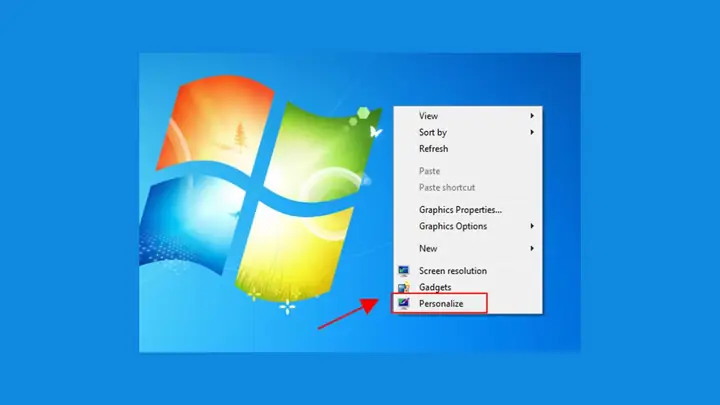
- Truy cập Personalize: Click chuột phải vào bất kỳ vị trí trống nào trên màn hình desktop, sau đó chọn “Personalize” từ menu ngữ cảnh.
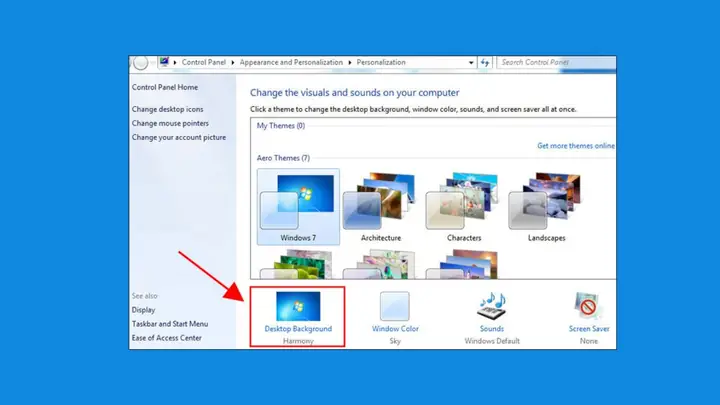
- Vào Desktop Background: Trong cửa sổ Personalization, click vào tùy chọn “Desktop Background” ở phía dưới.
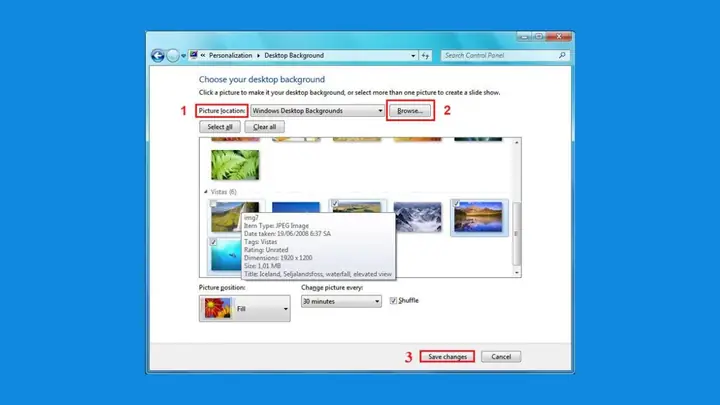
- Lựa chọn và Tùy chỉnh: Tại đây, bạn có thể duyệt qua các thư mục ảnh có sẵn của Windows hoặc chọn “Browse” để tìm ảnh cá nhân. Sau đó, tùy chỉnh vị trí ảnh (Fill, Fit, Stretch, Tile, Center) và cài đặt chế độ trình chiếu (nếu chọn nhiều ảnh).
- Lưu Thay đổi: Cuối cùng, nhấn “Save changes” để áp dụng hình nền mới.
Khám phá Tùy chỉnh Hình Nền trên Windows 7: Biến Hóa Không Gian Làm Việc
Windows 7, dù ra mắt đã lâu, vẫn giữ một vị trí đặc biệt trong lòng nhiều người dùng bởi giao diện thân thiện và khả năng tùy biến linh hoạt. Trong số đó, việc thay đổi hình nền desktop là một trong những cách đơn giản và hiệu quả nhất để thể hiện cá tính, tạo cảm hứng làm việc hoặc học tập. Bài viết này sẽ đi sâu vào từng khía cạnh của quá trình này, không chỉ là các bước thực hiện mà còn là những lựa chọn ẩn chứa bên trong, giúp bạn khai thác tối đa tính năng cá nhân hóa của hệ điều hành này.
Windows 7 mang đến một trải nghiệm người dùng vững chắc, và khả năng tùy chỉnh hình nền là một phần không thể thiếu của trải nghiệm đó. Không chỉ đơn thuần là một ảnh tĩnh, hình nền còn có thể là một chuỗi ảnh trình chiếu, thay đổi theo thời gian, mang lại sự mới mẻ liên tục. Việc hiểu rõ từng tùy chọn sẽ giúp bạn tạo ra một không gian desktop không chỉ đẹp mắt mà còn phù hợp với nhu cầu sử dụng cá nhân. Từ việc lựa chọn nguồn ảnh, điều chỉnh cách hiển thị cho đến quản lý các thiết lập nâng cao, mọi thứ đều nằm trong tầm tay bạn.
Chuẩn Bị Hình Nền Cá Nhân: Nguồn Cảm Hứng Vô Tận Cho Desktop Của Bạn
Trước khi đi sâu vào các bước kỹ thuật, việc chuẩn bị nguồn ảnh là yếu tố tiên quyết. Để đổi hình nền máy tính Windows 7 bằng một hình ảnh bạn yêu thích, việc đầu tiên là đảm bảo hình ảnh đó có sẵn trên máy tính của bạn. Điều này nghe có vẻ đơn giản, nhưng việc lựa chọn và quản lý ảnh nền hiệu quả sẽ nâng cao trải nghiệm tùy biến của bạn.
Lựa Chọn Ảnh Nền Phù Hợp
Có thể bạn quan tâm: Cách Tạo Thư Mục Trên Máy Tính: Hướng Dẫn Chi Tiết Cho Mọi Hệ Điều Hành
Việc lựa chọn hình ảnh chất lượng cao là rất quan trọng để đảm bảo hình nền desktop của bạn trông sắc nét và chuyên nghiệp. Một hình ảnh có độ phân giải thấp sẽ bị vỡ nét hoặc mờ khi được phóng to để phù hợp với kích thước màn hình, làm giảm đi tính thẩm mỹ tổng thể.
- Độ phân giải: Nên chọn hình ảnh có độ phân giải ít nhất bằng hoặc cao hơn độ phân giải màn hình của bạn. Ví dụ, nếu màn hình của bạn là Full HD (1920×1080 pixel), hãy tìm những hình ảnh có kích thước tương tự hoặc lớn hơn. Điều này giúp đảm bảo hình ảnh hiển thị rõ ràng và không bị biến dạng.
- Tỷ lệ khung hình: Màn hình máy tính thường có tỷ lệ khung hình 16:9 hoặc 16:10. Chọn hình ảnh có tỷ lệ khung hình tương tự sẽ giúp tránh việc hình ảnh bị kéo dãn hoặc bị cắt bớt một cách không mong muốn khi áp dụng làm hình nền.
- Chủ đề: Tùy theo sở thích cá nhân, bạn có thể chọn hình ảnh về phong cảnh, thiên nhiên, kiến trúc, nghệ thuật, hoặc thậm chí là ảnh cá nhân. Tuy nhiên, hãy cân nhắc một hình nền không quá phức tạp hoặc có quá nhiều chi tiết, vì nó có thể làm khó khăn trong việc tìm kiếm các biểu tượng trên desktop hoặc gây mất tập trung.
Nguồn Ảnh Chất Lượng Cao
Có thể bạn quan tâm: Máy Tính Bị Đơ Màn Hình Không Tắt Được: Nguyên Nhân & Giải Pháp Toàn Diện
Có rất nhiều nguồn để tìm kiếm hình nền chất lượng cao:
- Bộ sưu tập ảnh mặc định của Windows 7: Windows 7 đi kèm với một bộ sưu tập hình nền mặc định rất đa dạng và đẹp mắt, được tối ưu hóa cho hệ điều hành. Đây là một điểm khởi đầu tuyệt vời nếu bạn không muốn tìm kiếm từ bên ngoài.
- Các trang web chuyên về hình nền: Nhiều trang web như Unsplash, Pexels, Pixabay cung cấp hàng triệu bức ảnh miễn phí, chất lượng cao, có thể sử dụng làm hình nền.
- Ảnh cá nhân: Những khoảnh khắc đáng nhớ, ảnh gia đình, hoặc các tác phẩm nghệ thuật bạn tự tạo ra cũng có thể là những hình nền độc đáo và ý nghĩa.
- Cẩn trọng với nguồn không rõ ràng: Tránh tải hình ảnh từ các nguồn không đáng tin cậy để tránh rủi ro về mã độc hoặc vấn đề bản quyền.
Tổ Chức Thư Mục Ảnh Nền
Có thể bạn quan tâm: Máy Tính Không Nhận Tai Nghe: 10+ Cách Khắc Phục Hiệu Quả
Để quản lý hình nền hiệu quả, đặc biệt khi bạn có ý định sử dụng nhiều ảnh hoặc thay đổi thường xuyên, hãy tạo một thư mục riêng biệt để lưu trữ tất cả các hình ảnh bạn muốn dùng làm hình nền.
- Ví dụ: Bạn có thể tạo một thư mục tên “Hình nền Desktop” trong thư mục “Pictures” của mình.
- Lợi ích: Việc này không chỉ giúp bạn dễ dàng tìm kiếm khi thiết lập hình nền mà còn thuận tiện cho việc tạo các bộ sưu tập hình nền trình chiếu (slideshow), mà chúng ta sẽ khám phá chi tiết sau.
Bằng cách chuẩn bị kỹ lưỡng về nguồn ảnh và cách tổ chức, bạn đã sẵn sàng để thực hiện các bước tiếp theo trong việc tùy chỉnh desktop của mình trên Windows 7.
Hướng Dẫn Từng Bước Thay Đổi Hình Nền Windows 7
Quá trình đổi hình nền máy tính Windows 7 được thực hiện thông qua cửa sổ Personalization, một trung tâm điều khiển cho phép bạn tùy chỉnh nhiều khía cạnh về giao diện hệ điều hành. Dưới đây là các bước chi tiết:
Bước 1: Truy Cập Menu Tùy Chỉnh Cá Nhân (Personalize)
Đây là điểm khởi đầu cho mọi tùy chỉnh giao diện trên Windows 7.
- Click chuột phải vào Desktop: Di chuyển con trỏ chuột đến một vị trí trống bất kỳ trên màn hình desktop (không có biểu tượng hoặc cửa sổ nào che khuất).
- Chọn “Personalize”: Trong menu ngữ cảnh hiện ra, bạn sẽ thấy tùy chọn “Personalize” ở gần cuối. Click vào đó.
- Lưu ý: Nếu bạn không thấy tùy chọn “Personalize” hoặc gặp thông báo lỗi, có thể bạn đang sử dụng một phiên bản Windows 7 không chính hãng hoặc thiếu quyền quản trị.
Cửa sổ “Personalization” sẽ xuất hiện, cho phép bạn thay đổi hình nền, màu cửa sổ, âm thanh và bảo vệ màn hình.
Bước 2: Chọn “Desktop Background”
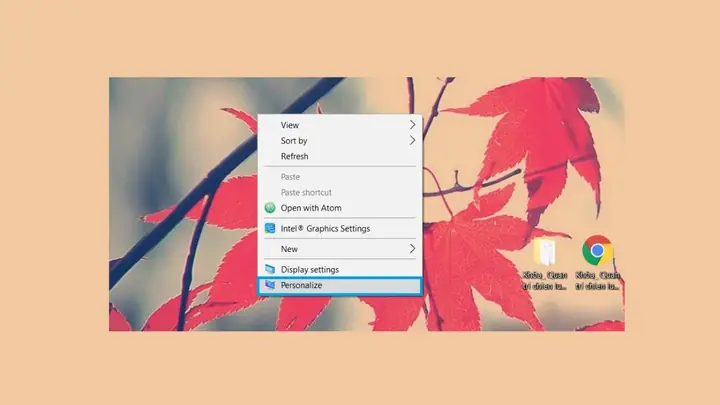
Trong cửa sổ Personalization, bạn sẽ thấy một số tùy chọn chính. Để thay đổi hình nền, hãy tập trung vào phần dưới cùng của cửa sổ.
- Tìm và click “Desktop Background”: Ở góc dưới cùng bên trái của cửa sổ Personalization, bạn sẽ thấy một biểu tượng và dòng chữ “Desktop Background”. Click vào đó.
Thao tác này sẽ mở ra cửa sổ “Desktop Background”, nơi bạn có thể lựa chọn và tùy chỉnh hình ảnh hiển thị trên desktop.
Bước 3: Lựa Chọn và Cài Đặt Hình Nền Ưng Ý
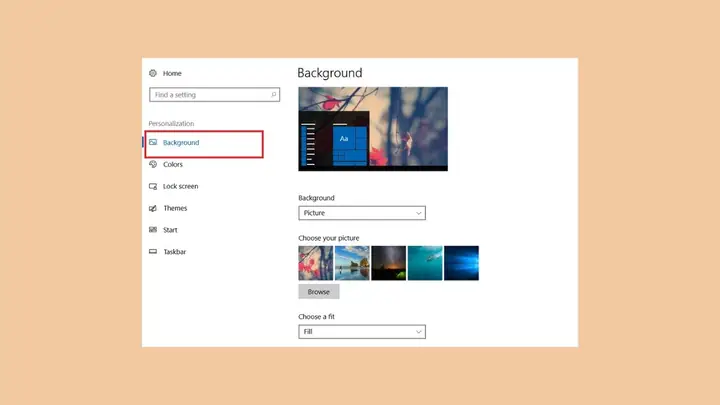
Trong cửa sổ “Desktop Background”, bạn có toàn quyền kiểm soát việc chọn hình ảnh và cách chúng được hiển thị.
-
Chọn Nguồn Ảnh (Picture Location):
- Thư viện ảnh mặc định của Windows: Phần “Picture location” cho phép bạn chọn từ các thư mục hình ảnh có sẵn của Windows, bao gồm “Windows Desktop Backgrounds”, “Pictures Library”, “Top Rated Photos”, hoặc “Solid Colors”. Duyệt qua các lựa chọn này để xem các hình ảnh có sẵn.
- Sử dụng ảnh cá nhân: Nếu bạn muốn sử dụng ảnh của riêng mình, hãy click vào nút “Browse…” ở bên phải của mục “Picture location”. Một cửa sổ “Browse for Folder” sẽ hiện ra. Điều hướng đến thư mục mà bạn đã lưu trữ ảnh nền cá nhân của mình (ví dụ: “C:\Users[TênNgườiDùng]\Pictures\Hình nền Desktop”) và nhấn “OK”.
- Chọn nhiều ảnh để tạo Slideshow: Bạn có thể chọn một hoặc nhiều ảnh bằng cách click vào từng ảnh. Nếu bạn chọn nhiều ảnh, Windows sẽ tự động chuyển sang chế độ slideshow. Bạn sẽ thấy các hộp kiểm nhỏ ở góc trên bên trái của mỗi hình ảnh. Đánh dấu vào những hình ảnh bạn muốn đưa vào bộ sưu tập trình chiếu.
-
Tùy Chỉnh Vị Trí Ảnh (Picture Position):
Sau khi chọn ảnh, bạn cần quyết định cách hình ảnh đó sẽ hiển thị trên màn hình. Mục “Picture position” cung cấp các tùy chọn sau:- Fill (Lấp đầy): Hình ảnh sẽ được phóng to hoặc thu nhỏ để lấp đầy toàn bộ màn hình, giữ nguyên tỷ lệ khung hình. Một phần của hình ảnh có thể bị cắt nếu tỷ lệ khung hình không khớp với màn hình. Đây là lựa chọn phổ biến nhất.
- Fit (Vừa vặn): Hình ảnh sẽ được phóng to hoặc thu nhỏ để vừa vặn hoàn toàn trên màn hình mà không bị cắt xén, giữ nguyên tỷ lệ khung hình. Nếu tỷ lệ khung hình của ảnh không khớp với màn hình, các dải màu đen (thường là màu nền) sẽ xuất hiện ở hai bên hoặc trên/dưới ảnh.
- Stretch (Kéo dãn): Hình ảnh sẽ được kéo dãn hoặc nén để vừa vặn hoàn toàn với màn hình. Điều này có thể làm biến dạng hình ảnh nếu tỷ lệ khung hình gốc không giống với màn hình. Chỉ nên dùng khi bạn không quan tâm đến việc hình ảnh bị méo mó.
- Tile (Xếp kề): Nếu hình ảnh nhỏ hơn màn hình, nó sẽ được lặp lại nhiều lần theo kiểu ô gạch để lấp đầy màn hình. Thích hợp cho các mẫu hoa văn nhỏ.
- Center (Canh giữa): Hình ảnh sẽ được đặt ở giữa màn hình với kích thước gốc. Nếu ảnh nhỏ hơn màn hình, các dải màu nền sẽ xuất hiện xung quanh. Nếu ảnh lớn hơn, chỉ phần trung tâm của ảnh sẽ hiển thị.
-
Cài Đặt Chế Độ Trình Chiếu (Slideshow) (nếu có):
Nếu bạn đã chọn nhiều hình ảnh, các tùy chọn cho slideshow sẽ tự động kích hoạt:
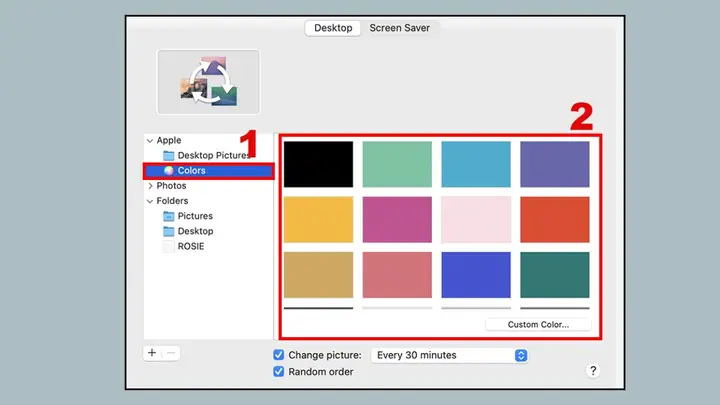
Cách Đổi Hình Nền Máy Tính Win 11 - Change picture every: Chọn khoảng thời gian mà hình nền sẽ tự động thay đổi (ví dụ: 10 giây, 30 phút, 1 ngày).
- Shuffle: Tích chọn vào ô này để các hình ảnh trong bộ sưu tập được hiển thị ngẫu nhiên, thay vì theo thứ tự mặc định.
-
Thiết lập màu nền (Background Color):
Nếu bạn chọn Picture Position là “Fit”, “Center” hoặc sử dụng ảnh có tỷ lệ không khớp màn hình, sẽ có những khoảng trống xung quanh hình nền. Bạn có thể chọn màu nền cho những khoảng trống này bằng cách click vào “More…” bên cạnh “Background Color” và chọn màu sắc mong muốn. -
Hoàn tất và Lưu Thay Đổi:
Sau khi đã thực hiện tất cả các tùy chỉnh ưng ý, click vào nút “Save changes” ở phía dưới bên phải của cửa sổ “Desktop Background” để áp dụng hình nền mới. Ngay lập tức, màn hình desktop của bạn sẽ hiển thị hình nền vừa chọn.Cách Đổi Hình Nền Máy Tính Win 11
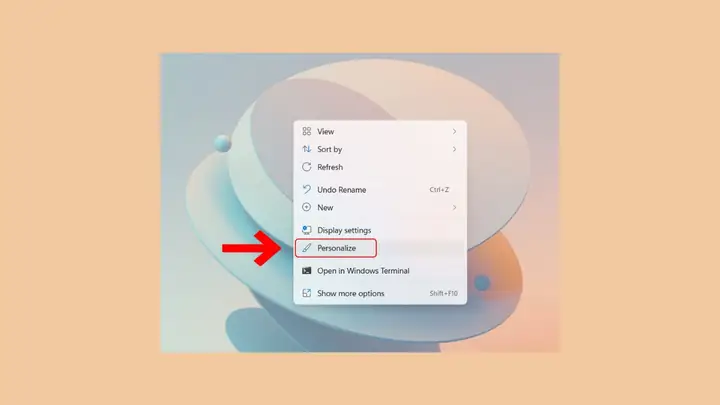
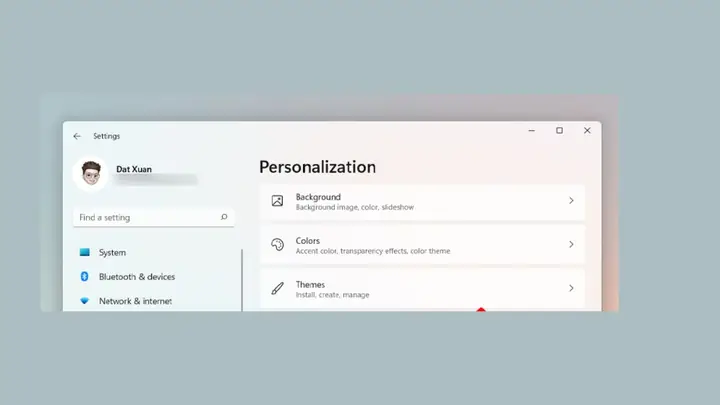
Tối Ưu Hóa Trải Nghiệm Hình Nền trên Windows 7
Việc đổi hình nền máy tính Windows 7 không chỉ dừng lại ở các bước cơ bản. Để có một desktop hoàn hảo, bạn có thể cân nhắc thêm một số mẹo và thủ thuật sau, đồng thời hiểu rõ hơn về các tính năng liên quan.
Vấn đề Độ phân giải và Tỷ lệ khung hình
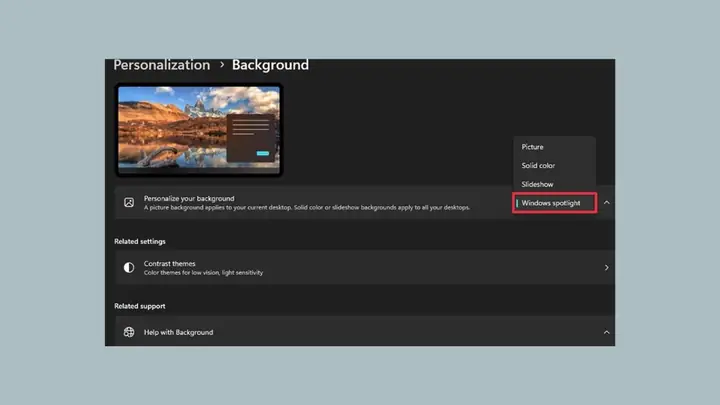
Độ phân giải của hình ảnh đóng vai trò quan trọng trong việc hiển thị hình nền. Một hình ảnh có độ phân giải thấp sẽ trông mờ hoặc rỗ trên màn hình có độ phân giải cao, trong khi hình ảnh quá lớn có thể chiếm nhiều tài nguyên hệ thống hơn một chút (dù không đáng kể với phần cứng hiện đại). Tốt nhất là sử dụng hình ảnh có độ phân giải bằng hoặc lớn hơn độ phân giải màn hình của bạn. Để kiểm tra độ phân giải màn hình:
- Click chuột phải vào desktop và chọn “Screen resolution”.
- Xem mục “Resolution” để biết độ phân giải hiện tại.
Về tỷ lệ khung hình, hầu hết các màn hình hiện đại sử dụng tỷ lệ 16:9 (ví dụ: 1920×1080) hoặc 16:10 (ví dụ: 1920×1200). Nếu hình nền của bạn có tỷ lệ khác, các tùy chọn “Fill” và “Fit” sẽ xử lý nó theo cách riêng, đôi khi cắt bớt hoặc thêm dải đen. Hiểu rõ điều này giúp bạn chọn tùy chọn “Picture position” phù hợp nhất.
Tiết Kiệm Pin Với Hình Nền Động
Mặc dù Windows 7 không có hình nền động phức tạp như các hệ điều hành sau này, nhưng tính năng slideshow (trình chiếu hình ảnh) cũng có thể ảnh hưởng đến thời lượng pin của laptop. Mỗi lần hình ảnh thay đổi, hệ thống cần một lượng nhỏ tài nguyên để tải và hiển thị hình ảnh mới.
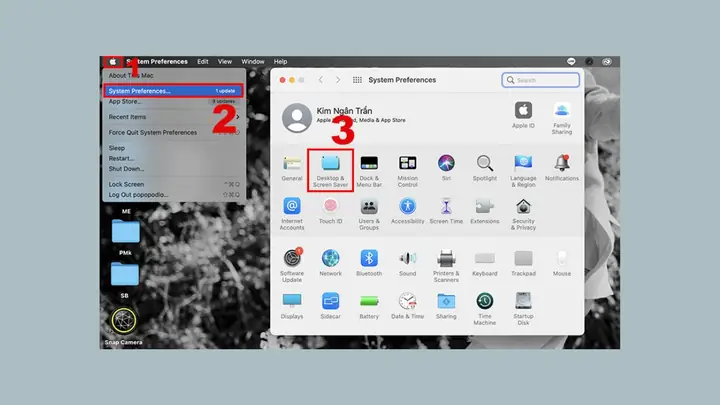
- Mẹo tiết kiệm pin: Nếu bạn đang sử dụng laptop và muốn tối ưu thời lượng pin, hãy cân nhắc sử dụng một hình nền tĩnh thay vì slideshow, hoặc tăng khoảng thời gian thay đổi ảnh lên đáng kể (ví dụ: 1 ngày một lần).
Khắc Phục Lỗi Không Thể Thay Đổi Hình Nền
Đôi khi, người dùng có thể gặp phải tình huống không thể thay đổi hình nền. Dưới đây là một số nguyên nhân và cách khắc phục phổ biến:
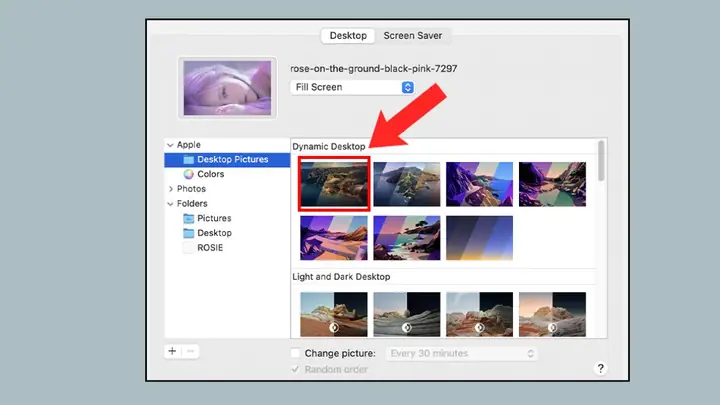
- Phiên bản Windows không chính hãng: Một số bản Windows 7 không chính hãng (crack) có thể bị hạn chế các tính năng cá nhân hóa, bao gồm cả việc thay đổi hình nền. Trong trường hợp này, việc hợp pháp hóa bản quyền Windows là giải pháp tốt nhất.
- Chính sách nhóm (Group Policy): Trong môi trường doanh nghiệp hoặc máy tính có nhiều người dùng, quản trị viên có thể đã áp dụng chính sách nhóm để khóa khả năng thay đổi hình nền. Để kiểm tra (nếu bạn có quyền quản trị):
- Mở hộp thoại Run (Windows + R), gõ gpedit.msc và nhấn Enter.
- Điều hướng đến User Configuration > Administrative Templates > Desktop > Desktop.
- Tìm “Desktop Wallpaper” và kiểm tra trạng thái của nó. Nếu nó được “Enabled”, có thể chính sách này đang ngăn bạn thay đổi hình nền.
- Lỗi file Explorer.exe: Đôi khi, tiến trình Explorer.exe bị lỗi có thể gây ra vấn đề. Thử khởi động lại Explorer.exe qua Task Manager hoặc đơn giản là khởi động lại máy tính.
- Hình ảnh bị hỏng hoặc định dạng không hỗ trợ: Đảm bảo rằng file ảnh bạn đang sử dụng không bị hỏng và có định dạng được Windows hỗ trợ (JPEG, PNG, BMP).
- Tính năng Aero bị tắt: Nếu chế độ Aero Glass bị tắt (ví dụ, để tối ưu hiệu suất trên máy cấu hình yếu), một số tùy chỉnh có thể bị ảnh hưởng. Đảm bảo Aero đang hoạt động bằng cách chuột phải vào desktop, chọn “Personalize” và chọn một theme Aero.
Tận dụng Gói Chủ Đề (Themes)
Ngoài việc thay đổi hình nền đơn lẻ, Windows 7 còn cung cấp các gói chủ đề (Themes) bao gồm một bộ sưu tập hình nền, màu sắc cửa sổ, âm thanh và bảo vệ màn hình được phối hợp ăn ý.
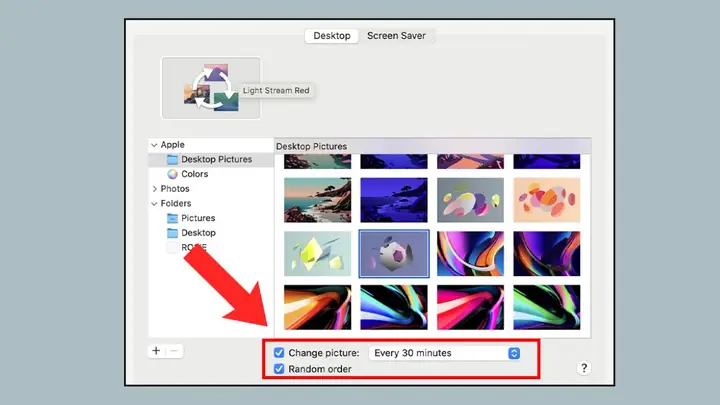
- Trong cửa sổ Personalization, bạn có thể duyệt qua các “Aero Themes” hoặc “Basic and High Contrast Themes” có sẵn.
- Bạn cũng có thể tải về các theme mới từ trang web của Microsoft để mở rộng tùy chọn cá nhân hóa.
- Khi chọn một theme, tất cả các yếu tố giao diện sẽ tự động được thay đổi theo gói đó, mang lại một diện mạo hoàn toàn mới cho desktop của bạn một cách nhanh chóng.
Việc làm chủ các tùy chọn cá nhân hóa trên Windows 7 không chỉ giúp bạn có một desktop đẹp mắt mà còn nâng cao hiệu suất làm việc bằng cách tạo ra một môi trường thoải mái và truyền cảm hứng. Mỗi chi tiết nhỏ đều góp phần tạo nên một trải nghiệm độc đáo, phản ánh phong cách của riêng bạn. Để tìm hiểu thêm về các mẹo và thủ thuật tối ưu hóa máy tính, hãy ghé thăm https://aqua-mouse-944470.hostingersite.com/ để khám phá thêm nhiều bài viết chuyên sâu từ Trần Du.
Tổng Kết
Qua bài viết này, chúng ta đã cùng nhau khám phá mọi khía cạnh của cách đổi hình nền máy tính Windows 7
máy in canon 2900 phong vũ, zalo pc không hiện mã qr, máy in delta, mẫu giấy đề nghị sửa chữa
, từ việc lựa chọn nguồn ảnh chất lượng cao đến các bước tùy chỉnh hiển thị và khắc phục sự cố thường gặp. Việc cá nhân hóa desktop không chỉ là một hành động đơn thuần mà còn là cách để bạn tạo dựng một không gian làm việc hay học tập phản ánh cá tính, sở thích riêng, từ đó nâng cao trải nghiệm sử dụng máy tính mỗi ngày. Với Windows 7, khả năng tùy biến vẫn rất mạnh mẽ, cho phép bạn biến hóa desktop theo ý muốn một cách dễ dàng và hiệu quả.