
Khi làm việc hay giải trí trên máy tính, việc màn hình tự động tắt hoặc máy tính rơi vào trạng thái ngủ sau một thời gian không hoạt động có thể gây gián đoạn và khó chịu. Điều này đặc biệt đúng khi bạn đang tải xuống tệp lớn, biên dịch mã nguồn, hoặc đơn giản là muốn giữ màn hình luôn bật để theo dõi thông tin. Bài viết này của Trần Du sẽ cung cấp hướng dẫn chi tiết về cách để máy tính không tự tắt màn hình hay tự động ngủ đông trên hệ điều hành Windows, giúp bạn duy trì hiệu suất công việc và trải nghiệm sử dụng liền mạch.
Tổng quan các phương pháp giúp máy tính không tự tắt
Để máy tính Windows của bạn không tự động tắt màn hình hoặc đi vào chế độ ngủ, có nhiều phương pháp tiếp cận khác nhau. Dưới đây là tóm tắt các cách chính mà bạn có thể áp dụng:
- Điều chỉnh cài đặt nguồn và chế độ ngủ của Windows: Đây là phương pháp cơ bản và hiệu quả nhất, cho phép bạn kiểm soát trực tiếp hành vi của hệ thống mà không cần phần mềm bên thứ ba.
- Sử dụng các ứng dụng chuyên dụng của bên thứ ba: Một số phần mềm được thiết kế đặc biệt để giữ cho máy tính luôn hoạt động bằng cách mô phỏng các tương tác đơn giản.
- Thay đổi cài đặt bảo vệ màn hình (Screen Saver): Đảm bảo rằng trình bảo vệ màn hình không kích hoạt chế độ khóa hoặc tắt màn hình ngoài ý muốn.
Tại sao máy tính tự tắt màn hình và đi ngủ?
Trước khi tìm hiểu cách để máy tính không tự tắt, điều quan trọng là phải hiểu lý do đằng sau hành vi này. Các hệ điều hành hiện đại như Windows được thiết kế để quản lý năng lượng hiệu quả. Chức năng tự động tắt màn hình và chuyển sang chế độ ngủ (Sleep Mode) hoặc ngủ đông (Hibernate) được kích hoạt nhằm mục đích tiết kiệm điện năng, kéo dài tuổi thọ pin cho laptop và giảm thiểu hao mòn phần cứng.
- Chế độ Sleep (Ngủ): Máy tính tạm dừng hoạt động, lưu trạng thái hiện tại vào RAM và tiêu thụ rất ít năng lượng. Khi bạn muốn tiếp tục làm việc, máy sẽ khởi động lại nhanh chóng từ nơi bạn đã dừng lại.
- Chế độ Hibernate (Ngủ đông): Lưu toàn bộ trạng thái hệ thống vào ổ cứng và tắt hoàn toàn nguồn điện. Chế độ này thường được sử dụng khi bạn không sử dụng máy trong thời gian dài và muốn tiết kiệm tối đa năng lượng, nhưng thời gian khởi động lại sẽ lâu hơn Sleep.
- Tắt màn hình (Turn off the display): Chỉ đơn giản là tắt màn hình hiển thị để tiết kiệm điện, nhưng các tiến trình trên máy tính vẫn tiếp tục chạy.
Mặc dù có lợi ích về tiết kiệm năng lượng, những tính năng này đôi khi lại gây bất tiện, đặc biệt khi bạn cần máy tính duy trì hoạt động liên tục mà không cần tương tác trực tiếp.
Phương pháp 1: Điều chỉnh cài đặt nguồn trong Windows (Nâng cao và Toàn diện)
Đây là phương pháp ưu tiên hàng đầu vì nó tích hợp sẵn trong hệ điều hành, không yêu cầu cài đặt thêm phần mềm và cung cấp khả năng kiểm soát chi tiết nhất.
1.1. Điều chỉnh cài đặt “Sleep” và “Screen off” trực tiếp
Đây là cách cơ bản nhất để thay đổi hành vi tự động tắt màn hình và ngủ của máy tính.
Bước 1: Truy cập Cài đặt Nguồn
- Mở menu Start, gõ “Power & sleep settings” và chọn kết quả phù hợp. Hoặc, vào Settings > System > Power & sleep.
Bước 2: Thay đổi thời gian tắt màn hình và ngủ
Trong phần Power & sleep, bạn sẽ thấy các tùy chọn sau:
- Screen: “When plugged in, turn off after” (Khi cắm sạc, tắt màn hình sau).
- Sleep: “When plugged in, PC goes to sleep after” (Khi cắm sạc, máy tính đi vào chế độ ngủ sau).
- Nếu bạn đang dùng laptop, bạn cũng sẽ thấy các tùy chọn tương tự cho chế độ “On battery” (Khi dùng pin).
Để ngăn máy tính tự động tắt màn hình và đi ngủ khi đang cắm sạc, bạn hãy đặt cả hai tùy chọn “Screen” và “Sleep” thành “Never”. Nếu bạn muốn giữ màn hình bật khi dùng pin (không khuyến khích vì tốn pin), bạn cũng có thể điều chỉnh tùy chọn “On battery” tương ứng.
1.2. Cấu hình kế hoạch nguồn nâng cao (Power Plan)
Đối với những ai muốn kiểm soát sâu hơn, việc tạo hoặc chỉnh sửa một kế hoạch nguồn (Power Plan) tùy chỉnh là lựa chọn lý tưởng.
Bước 1: Mở Power Options
- Trong cửa sổ Power & sleep đã mở, cuộn xuống và chọn Additional power settings (hoặc gõ “Power Options” vào thanh tìm kiếm Start và chọn). Thao tác này sẽ mở cửa sổ Control Panel Power Options.
Bước 2: Chọn hoặc Tạo Power Plan
Có thể bạn quan tâm: Làm Thế Nào Để Đặt Mật Khẩu Cho Phần Mềm Trên Máy Tính?
- Bạn sẽ thấy danh sách các kế hoạch nguồn có sẵn (Balanced, Power Saver, High Performance). Bạn có thể chọn một kế hoạch hiện có và bấm “Change plan settings” hoặc bấm “Create a power plan” để tạo một kế hoạch mới từ đầu. Để đạt hiệu quả tốt nhất và tùy chỉnh riêng, việc tạo một kế hoạch mới thường được khuyến nghị.
Bước 3: Chỉnh sửa cài đặt kế hoạch nguồn
- Sau khi chọn “Change plan settings”, bạn sẽ thấy các tùy chọn để chỉnh thời gian “Turn off the display” và “Put the computer to sleep”. Đặt cả hai tùy chọn này thành “Never”.
- Tiếp theo, bấm vào “Change advanced power settings” để mở một cửa sổ cấu hình chi tiết hơn.
Bước 4: Điều chỉnh cài đặt nâng cao
Trong cửa sổ “Power Options” nâng cao, bạn có thể tinh chỉnh nhiều cài đặt khác:
- Hard disk: Mở rộng “Hard disk” và đặt “Turn off hard disk after” thành “Never” (hoặc một giá trị rất lớn) để ngăn ổ cứng ngừng quay.
- Sleep: Mở rộng “Sleep”.
- “Sleep after”: Đặt thành “Never” để ngăn máy tính tự động đi ngủ.
- “Hibernate after”: Đặt thành “Never” nếu bạn không muốn máy tính chuyển sang ngủ đông.
- “Allow hybrid sleep”: Có thể tắt (Off) nếu bạn muốn tránh mọi dạng ngủ phức tạp.
- Display: Mở rộng “Display” và đặt “Turn off display after” thành “Never” để đảm bảo màn hình luôn bật.
- Multimedia settings: Nếu bạn thường xuyên phát media hoặc sử dụng máy tính làm trung tâm đa phương tiện, hãy mở rộng “Multimedia settings” và trong phần “When sharing media”, chọn “Prevent idling to sleep” cho cả “On battery” và “Plugged in”. Điều này giúp máy tính không ngủ khi đang phát nội dung.
Sau khi thực hiện các thay đổi, bấm “Apply” và sau đó “OK” để lưu cài đặt.
Có thể bạn quan tâm: Hướng Dẫn Cách Đăng Nhập Youtube Trên Máy Tính Hiệu Quả
1.3. Sử dụng Command Prompt hoặc PowerShell
Đối với người dùng có kinh nghiệm hơn, việc sử dụng các dòng lệnh powercfg có thể cung cấp khả năng kiểm soát mạnh mẽ và tự động hóa.
Bước 1: Mở Command Prompt (Admin) hoặc PowerShell (Admin)
Có thể bạn quan tâm: Hướng Dẫn Chi Tiết Cách Đăng Nhập Garena Trên Máy Tính
- Nhấn Windows + X và chọn “Command Prompt (Admin)” hoặc “Windows PowerShell (Admin)”.
Bước 2: Kiểm tra cài đặt hiện tại
- Để xem các cài đặt nguồn hiện tại, gõ lệnh: powercfg /L (Liệt kê các power schemes).
- Để xem cài đặt chi tiết của một scheme cụ thể (ví dụ: High Performance), bạn cần tìm GUID của nó và sử dụng lệnh: powercfg /Q [GUID_CỦA_POWER_PLAN]
Bước 3: Thay đổi thời gian tắt màn hình và ngủ bằng lệnh
Bạn có thể thay đổi các giá trị timeout cho màn hình và chế độ ngủ. Các giá trị được tính bằng giây. Ví dụ: Để đặt màn hình không bao giờ tắt và máy tính không bao giờ ngủ khi cắm sạc (AC), bạn có thể sử dụng các lệnh sau:
- Để đặt màn hình không bao giờ tắt khi cắm sạc (AC):
powercfg /CHANGE /monitor-timeout-ac 0 - Để đặt máy tính không bao giờ ngủ khi cắm sạc (AC):
powercfg /CHANGE /standby-timeout-ac 0
Nếu bạn muốn áp dụng cho chế độ dùng pin (DC):
Có thể bạn quan tâm: Máy Tính Có Ưu Nhược Điểm Gì? Phân Tích Toàn Diện Từ Chuyên Gia
- powercfg /CHANGE /monitor-timeout-dc 0
- powercfg /CHANGE /standby-timeout-dc 0
Giá trị 0 ở đây có nghĩa là “Never” (Không bao giờ).
1.4. Kiểm tra cài đặt Group Policy (Chỉ dành cho phiên bản Pro/Enterprise)
Trong môi trường doanh nghiệp hoặc đối với người dùng Windows Pro/Enterprise, các chính sách nhóm (Group Policy) có thể ghi đè lên cài đặt nguồn cá nhân.
Bước 1: Mở Group Policy Editor
- Nhấn Windows + R, gõ gpedit.msc và nhấn Enter.
Bước 2: Điều hướng đến Cài đặt Nguồn
- Đi tới Computer Configuration > Administrative Templates > System > Power Management.
- Tìm các chính sách liên quan đến “Sleep Settings” và “Display Settings” và đảm bảo chúng được đặt thành “Not Configured” hoặc “Disabled” để không ghi đè cài đặt người dùng. Đặc biệt chú ý đến “Specify the default behavior of the Power button” hoặc “Turn off the display (plugged in)”.
Phương pháp 2: Sử dụng các ứng dụng chuyên dụng của bên thứ ba
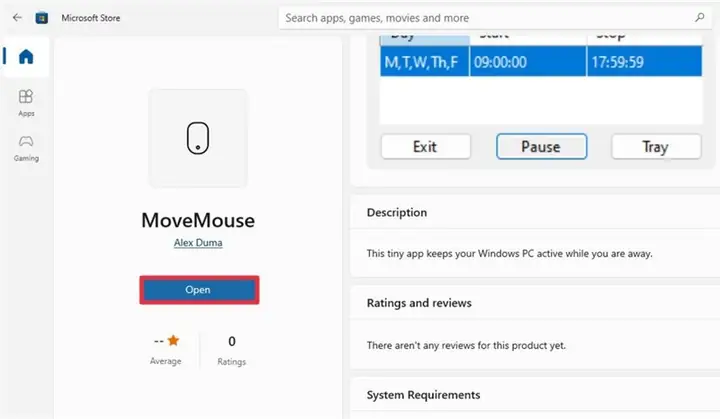
Khi các cài đặt mặc định của Windows không đáp ứng được nhu cầu hoặc bạn muốn một giải pháp nhanh chóng, các ứng dụng bên thứ ba có thể là lựa chọn tiện lợi.
2.1. Ứng dụng MoveMouse
MoveMouse là một ứng dụng đơn giản, miễn phí, có sẵn trên Microsoft Store, giúp giữ cho máy tính của bạn luôn hoạt động bằng cách mô phỏng chuyển động chuột.
Hướng dẫn sử dụng MoveMouse:
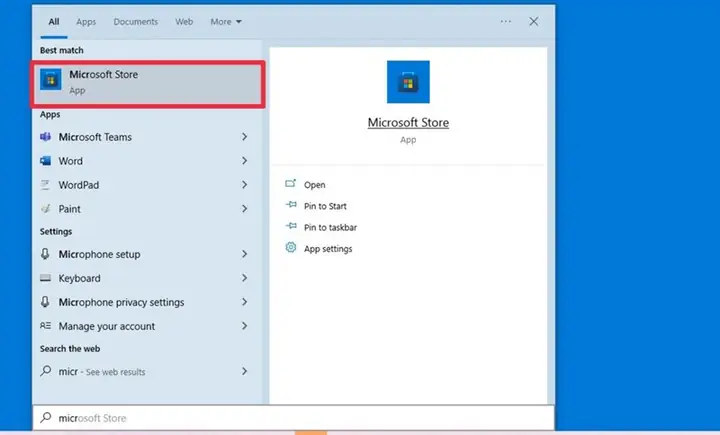
- Bước 1: Bạn vào thanh tìm kiếm trên Windows, gõ và chọn vào cửa hàng Microsoft Store.
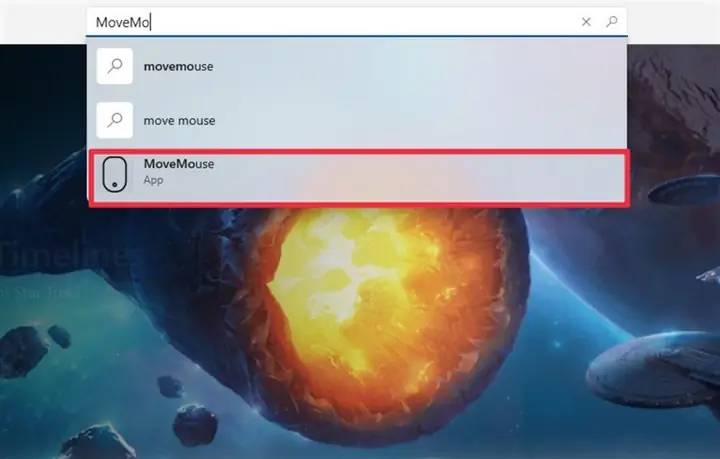
- Bước 2: Khi đã vào giao diện cửa hàng, bạn gõ tìm ứng dụng MoveMouse, sau đó bấm chọn.
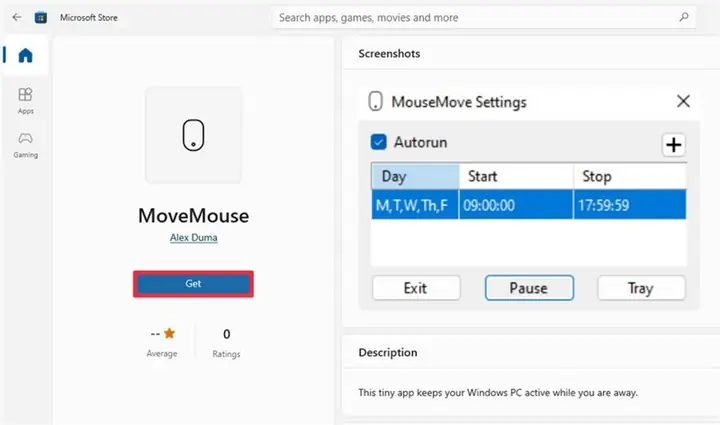
- Bước 3: Tiếp theo bạn bấm Get để tiến hành cài đặt ứng dụng MoveMouse về máy.
- Bước 4: Sau khi đã cài đặt xong bạn chọn Open để tiến hành mở ứng dụng lên.
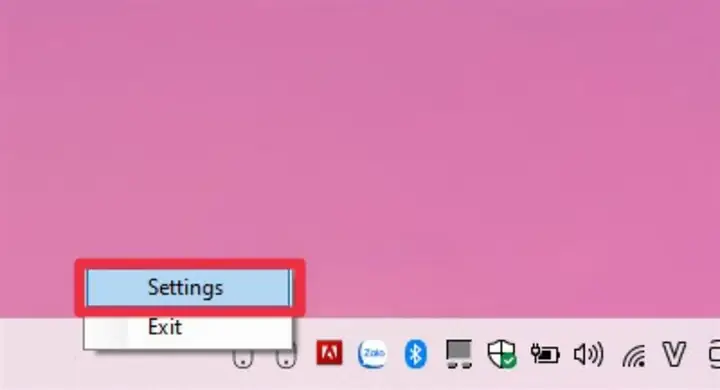
- Bước 5: Ứng dụng lúc này sẽ hiện lên ở góc phải thanh công cụ của Windows, bạn ấn chuột phải vào biểu tượng con chuột, sau đó chọn Settings.
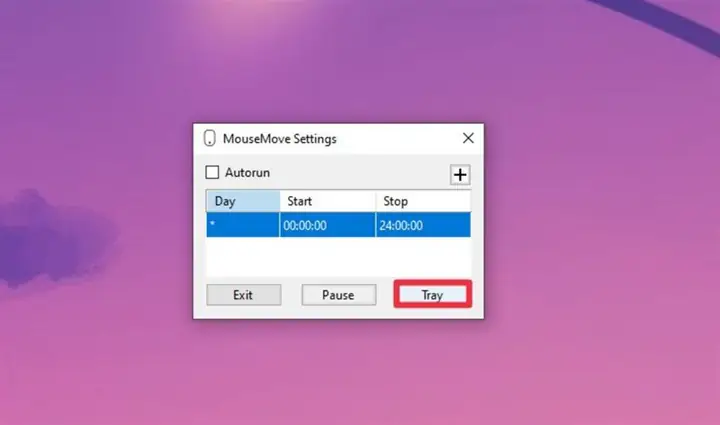
- Bước 6: Trong cửa sổ Settings, bạn chỉ cần bấm Tray để bắt đầu chạy ứng dụng. Lúc này máy của bạn sẽ không tự động tắt màn hình nữa. MoveMouse sẽ mô phỏng các chuyển động chuột nhỏ để đánh lừa hệ thống rằng có tương tác người dùng.
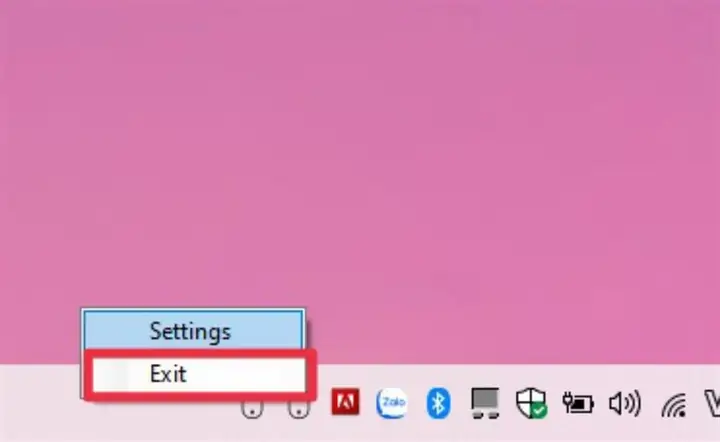
- Bước 7: Nếu không muốn sử dụng tiếp thì bạn chỉ cần bấm chuột phải lên biểu tượng con chuột rồi chọn Exit để đóng ứng dụng.
Ưu điểm: Dễ sử dụng, miễn phí, hiệu quả cho mục đích đơn giản.
Nhược điểm: Là phần mềm bên thứ ba, có thể tiêu tốn một phần nhỏ tài nguyên hệ thống.
2.2. Các phần mềm “Mouse Jiggler” và “Caffeine” khác
Ngoài MoveMouse, có nhiều ứng dụng tương tự hoạt động trên nguyên tắc mô phỏng tương tác người dùng:
- Caffeine: Đây là một tiện ích rất phổ biến và tối giản. Caffeine chỉ là một file EXE nhỏ. Khi chạy, nó sẽ mô phỏng một lần nhấn phím F15 (một phím ảo không tồn tại trên hầu hết bàn phím) sau mỗi 59 giây, đủ để ngăn máy tính đi vào trạng thái ngủ. Bạn chỉ cần chạy nó và nó sẽ hoạt động ở chế độ nền. Nhấp chuột phải vào biểu tượng trên khay hệ thống để bật/tắt hoặc thoát.
- Mouse Jiggler: Tương tự MoveMouse, phần mềm này tạo ra các chuyển động chuột nhỏ ngẫu nhiên hoặc theo chu kỳ để giữ máy tính thức.
Lưu ý khi sử dụng phần mềm bên thứ ba: Luôn tải phần mềm từ các nguồn đáng tin cậy (Microsoft Store, trang web chính thức của nhà phát triển) để tránh rủi ro về bảo mật.
Phương pháp 3: Điều chỉnh cài đặt bảo vệ màn hình (Screen Saver)
Đôi khi, trình bảo vệ màn hình (Screen Saver) cũng có thể gây nhầm lẫn hoặc kích hoạt chế độ khóa màn hình, khiến bạn lầm tưởng máy tính đã tắt.
Bước 1: Mở Cài đặt Trình bảo vệ màn hình
- Mở menu Start, gõ “Change screen saver” và chọn kết quả phù hợp.
Bước 2: Đảm bảo không có trình bảo vệ màn hình nào được đặt
- Trong cửa sổ “Screen Saver Settings”, đảm bảo rằng tùy chọn trong danh sách thả xuống Screen saver được đặt thành “(None)”.
- Nếu có trình bảo vệ màn hình được chọn, hãy chọn “(None)”.
- Ngoài ra, hãy bỏ chọn (uncheck) hộp kiểm “On resume, display logon screen” để tránh bị khóa màn hình sau khi trình bảo vệ màn hình kết thúc.
Nhấn “Apply” và “OK” để lưu các thay đổi.
Các trường hợp sử dụng và cân nhắc
Việc vô hiệu hóa chức năng tự động tắt/ngủ của máy tính có những lợi ích rõ ràng nhưng cũng cần được cân nhắc kỹ lưỡng:
-
Lợi ích:
- Gián đoạn công việc tối thiểu: Lý tưởng cho các tác vụ dài như tải xuống, render video, biên dịch mã, hoặc các buổi thuyết trình không cần tương tác liên tục.
- Truy cập từ xa: Giữ máy tính luôn bật để đảm bảo bạn có thể truy cập từ xa mọi lúc.
- Theo dõi liên tục: Khi cần theo dõi liên tục các biểu đồ, số liệu, hoặc thông tin cập nhật trên màn hình.
-
Cân nhắc:
- Tiêu thụ năng lượng: Máy tính sẽ tiêu thụ nhiều điện hơn khi không đi vào chế độ ngủ. Điều này đặc biệt quan trọng đối với laptop đang dùng pin.
- An ninh: Để máy tính không khóa hoặc ngủ khi bạn rời đi có thể tạo ra rủi ro bảo mật, cho phép người khác truy cập vào dữ liệu của bạn.
- Tuổi thọ phần cứng: Mặc dù không quá đáng kể với phần cứng hiện đại, việc chạy liên tục có thể góp phần làm giảm tuổi thọ của một số linh kiện theo thời gian.
Khuyến nghị:
Chỉ nên tắt hoàn toàn chế độ ngủ hoặc tắt màn hình khi thực sự cần thiết. Đối với laptop, hãy ưu tiên các giải pháp tạm thời hoặc chỉ vô hiệu hóa khi cắm sạc. Luôn đảm bảo bạn có các biện pháp bảo mật khác nếu máy tính không tự động khóa màn hình.
Câu hỏi thường gặp (FAQ)
Q1: Liệu việc giữ máy tính không tự tắt có làm hỏng máy không?
A1: Với phần cứng máy tính hiện đại, việc giữ máy tính hoạt động liên tục trong thời gian dài (với điều kiện tản nhiệt tốt) sẽ không gây hỏng hóc đáng kể. Tuy nhiên, nó sẽ tiêu tốn điện năng hơn và có thể rút ngắn tuổi thọ của quạt làm mát.
Q2: Tại sao cài đặt nguồn của tôi tự động quay lại như cũ?
A2: Điều này có thể do một số nguyên nhân:
- Cập nhật Windows: Đôi khi, các bản cập nhật lớn có thể đặt lại một số cài đặt.
- Phần mềm của bên thứ ba: Một số phần mềm quản lý năng lượng hoặc tối ưu hóa hệ thống có thể ghi đè cài đặt của bạn.
- Group Policy (trong môi trường doanh nghiệp): Nếu máy tính thuộc mạng lưới doanh nghiệp, quản trị viên có thể đã đặt các chính sách nhóm để kiểm soát cài đặt nguồn.
- Trình điều khiển (Drivers): Trình điều khiển thiết bị lỗi thời hoặc không tương thích cũng có thể gây ra xung đột.
Q3: Tôi có thể sử dụng giải pháp nào để máy tính chỉ không tắt màn hình nhưng vẫn có thể ngủ?
A3: Có, trong cài đặt Power & sleep hoặc Power Options nâng cao, bạn có thể đặt thời gian “Turn off the display after” là “Never”, nhưng vẫn giữ thời gian “Put the computer to sleep after” ở một giá trị cụ thể (ví dụ: 30 phút). Điều này giúp màn hình luôn bật nhưng máy tính vẫn có thể tiết kiệm năng lượng bằng cách đi ngủ nếu không có hoạt động trong thời gian dài.
Kết luận
Việc điều chỉnh để máy tính không tự tắt màn hình hay rơi vào chế độ ngủ là một nhu cầu phổ biến và hoàn toàn có thể thực hiện được thông qua các cài đặt tích hợp sẵn của Windows hoặc các công cụ hỗ trợ. Bằng cách áp dụng các phương pháp được trình bày, từ việc tùy chỉnh kế hoạch nguồn nâng cao đến sử dụng các ứng dụng tiện ích, bạn có thể dễ dàng kiểm soát hành vi của máy tính, đảm bảo công việc hoặc hoạt động giải trí không bị gián đoạn. Hãy cân nhắc kỹ lưỡng giữa sự tiện lợi và các yếu tố như tiết kiệm năng lượng hay bảo mật để chọn lựa giải pháp phù hợp nhất với nhu cầu sử dụng của bạn. Khám phá thêm nhiều thủ thuật công nghệ hữu ích khác tại trandu.vn để tối ưu hóa trải nghiệm sử dụng máy tính của bạn.