
Trong thời đại công nghệ số, việc lưu trữ và chia sẻ dữ liệu đa phương tiện như video trở nên vô cùng phổ biến. Từ những thước phim gia đình quý giá, các buổi học trực tuyến quan trọng, cho đến những tựa game đỉnh cao, nhu cầu cách copy video từ máy tính vào USB luôn hiện hữu. USB (Universal Serial Bus) là một thiết bị lưu trữ di động tiện lợi, nhỏ gọn và dễ sử dụng, cho phép bạn mang theo dữ liệu bên mình mọi lúc mọi nơi hoặc chuyển giao giữa các thiết bị khác nhau một cách nhanh chóng. Bài viết này của Trandu.vn sẽ cung cấp một hướng dẫn toàn diện, chi tiết và đáng tin cậy về quy trình này, giúp bạn thực hiện thao tác chuyển video một cách hiệu quả và an toàn nhất.
Có thể bạn quan tâm: Không Copy Được Video Từ Iphone Vào Máy Tính? Nguyên Nhân & Khắc Phục Hiệu Quả
Tóm Tắt Nhanh Các Bước Copy Video Vào USB
Để giúp bạn nắm bắt quy trình một cách nhanh chóng, dưới đây là các bước cốt lõi để copy video từ máy tính vào USB:
- Chuẩn bị USB: Đảm bảo USB có đủ dung lượng, được định dạng phù hợp và an toàn trước khi sử dụng.
- Kết nối USB: Cắm USB vào cổng USB trên máy tính.
- Mở thư mục video: Tìm và mở thư mục chứa video bạn muốn sao chép.
- Chọn video: Chọn một hoặc nhiều video cần sao chép.
- Thực hiện sao chép: Sử dụng lệnh “Copy” (Ctrl+C) hoặc kéo thả video.
- Dán vào USB: Mở thư mục USB và dùng lệnh “Paste” (Ctrl+V) để dán video vào.
- Ngắt kết nối an toàn: Rút USB ra khỏi máy tính sau khi hoàn tất để tránh mất mát dữ liệu.
Tại Sao Bạn Cần Copy Video Từ Máy Tính Vào USB?
Việc chuyển video từ máy tính sang USB mang lại nhiều lợi ích thiết thực, phục vụ đa dạng nhu cầu của người dùng từ phổ thông đến chuyên nghiệp.
Lưu Trữ Dự Phòng An Toàn Dữ Liệu Quan Trọng
Trong quá trình sử dụng máy tính, dù là cho công việc, học tập hay giải trí, việc dự phòng dữ liệu là một yếu tố cực kỳ quan trọng để bảo vệ những thông tin có giá trị. Các sự cố bất ngờ như hỏng hóc ổ cứng, nhiễm virus, hoặc thậm chí là mất máy tính có thể xảy ra bất cứ lúc nào, dẫn đến việc mất mát vĩnh viễn các tập tin quan trọng. Đối với video, đặc biệt là những kỷ niệm cá nhân, tài liệu công việc, hay các bản ghi hình sự kiện đặc biệt, việc mất chúng có thể gây ra những thiệt hại không thể bù đắp.
USB cung cấp một giải pháp lưu trữ dự phòng đơn giản và hiệu quả. Bằng cách copy video từ máy tính vào USB, bạn tạo ra một bản sao an toàn, độc lập với ổ cứng chính của máy tính. Điều này đảm bảo rằng ngay cả khi máy tính gặp sự cố, bạn vẫn có thể truy cập được các video của mình từ USB. Đây là một thói quen tốt mà các chuyên gia công nghệ luôn khuyến nghị để bảo vệ dữ liệu cá nhân.
Tăng Khả Năng Di Động và Chia Sẻ Dễ Dàng
Một trong những ưu điểm nổi bật nhất của USB là tính di động cao. Với kích thước nhỏ gọn và thiết kế tiện lợi, USB cho phép bạn mang theo hàng gigabyte dữ liệu trong túi áo hoặc móc khóa. Điều này đặc biệt hữu ích khi bạn cần truy cập video trên nhiều thiết bị khác nhau mà không cần kết nối mạng hoặc mang theo cả máy tính xách tay cồng kềnh.
Bạn có thể dễ dàng chuyển video từ máy tính cá nhân sang máy tính làm việc, trình chiếu trên TV thông minh tại nhà bạn bè, hoặc xem trên một thiết bị giải trí có cổng USB. Khả năng chia sẻ cũng trở nên đơn giản hơn rất nhiều. Thay vì phải tải lên các dịch vụ đám mây hay gửi qua email (thường bị giới hạn dung lượng), bạn chỉ cần sao chép video vào USB và trao tận tay cho người nhận. Điều này đặc biệt hữu ích cho các tập tin video có dung lượng lớn, giúp tiết kiệm thời gian và băng thông internet đáng kể.
Giải Phóng Dung Lượng Ổ Cứng Máy Tính
Các tập tin video, đặc biệt là video chất lượng cao (Full HD, 4K), thường chiếm một dung lượng đáng kể trên ổ cứng máy tính. Việc lưu trữ quá nhiều video trên ổ cứng có thể làm đầy không gian lưu trữ, dẫn đến giảm hiệu suất hoạt động của máy tính, khiến các ứng dụng chạy chậm hơn và quá trình khởi động bị kéo dài.
Bằng cách chuyển các video ít dùng hoặc đã xem xong sang USB, bạn có thể giải phóng không gian quý giá trên ổ cứng máy tính. Điều này không chỉ giúp cải thiện tốc độ và hiệu suất tổng thể của hệ thống mà còn tạo điều kiện cho việc cài đặt thêm phần mềm, lưu trữ các tài liệu công việc khác hoặc đơn giản là duy trì một ổ cứng gọn gàng hơn. Việc tối ưu hóa không gian lưu trữ là một phần quan trọng của việc quản lý máy tính hiệu quả, giúp kéo dài tuổi thọ và nâng cao trải nghiệm sử dụng.
Chuẩn Bị Trước Khi Copy Video: Đảm Bảo Quá Trình Diễn Ra Suôn Sẻ
Trước khi thực hiện thao tác copy video từ máy tính vào USB, việc chuẩn bị kỹ lưỡng là rất quan trọng để đảm bảo quá trình diễn ra nhanh chóng, hiệu quả và không gặp bất kỳ sự cố nào. Một số bước kiểm tra và chuẩn bị dưới đây sẽ giúp bạn tránh được những lỗi phổ biến.
1. Kiểm Tra Dung Lượng Trống Của USB

Có thể bạn quan tâm: Hướng Dẫn Chi Tiết Cách Chọn Ups Cho Máy Tính Hiệu Quả
Đây là bước chuẩn bị cơ bản nhưng vô cùng quan trọng. Bạn cần đảm bảo rằng chiếc USB của mình có đủ không gian trống để chứa toàn bộ các tập tin video bạn muốn sao chép.
- Cách kiểm tra:
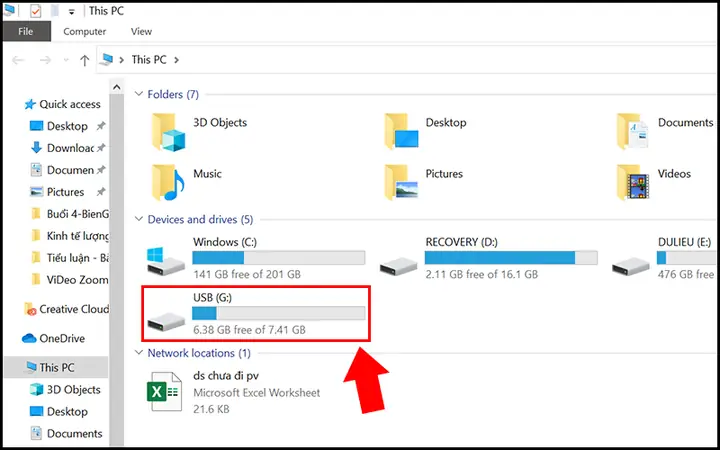
- Trên Windows: Cắm USB vào máy tính. Mở “This PC” (hoặc “My Computer”). Tìm ổ đĩa USB của bạn (ví dụ: “USB Drive (E:)”). Nhấp chuột phải vào biểu tượng USB, chọn “Properties”. Cửa sổ thuộc tính sẽ hiển thị “Used space” (dung lượng đã dùng) và “Free space” (dung lượng trống).
- Trên macOS: Cắm USB vào máy Mac. Mở Finder. Nhấp chuột phải (hoặc Ctrl + click) vào biểu tượng USB trên sidebar hoặc trên màn hình nền, chọn “Get Info”. Thông tin về dung lượng trống sẽ được hiển thị.
- So sánh: Đối chiếu dung lượng trống của USB với tổng dung lượng của các tập tin video bạn muốn sao chép. Nếu dung lượng trống không đủ, bạn có thể cần xóa bớt các tập tin không cần thiết trên USB hoặc sử dụng một USB có dung lượng lớn hơn.
2. Định Dạng USB Phù Hợp (FAT32, exFAT, NTFS)
Định dạng của USB có ảnh hưởng lớn đến khả năng tương thích với các thiết bị và đặc biệt là khả năng lưu trữ các tập tin lớn. Có ba định dạng phổ biến bạn cần biết:
- FAT32 (File Allocation Table 32):
- Ưu điểm: Tương thích rộng rãi với hầu hết các hệ điều hành và thiết bị (Windows, macOS, Linux, TV, máy chơi game, đầu đĩa ô tô…).
- Nhược điểm: Không thể lưu trữ các tập tin đơn lẻ lớn hơn 4GB. Đây là hạn chế lớn nhất khi bạn cần sao chép video dung lượng cao.
- Khi nào nên dùng: Phù hợp nếu bạn chủ yếu sao chép các video nhỏ, hoặc cần tương thích tối đa với nhiều thiết bị.
- exFAT (Extended File Allocation Table):
- Ưu điểm: Khắc phục được hạn chế 4GB của FAT32, cho phép lưu trữ các tập tin lớn hơn 4GB. Tương thích tốt với Windows, macOS và nhiều thiết bị hiện đại.
- Nhược điểm: Không tương thích rộng rãi bằng FAT32 với các thiết bị cũ hơn (ví dụ: một số TV cũ, máy chơi game thế hệ trước).
- Khi nào nên dùng: Lựa chọn tốt nhất cho việc copy video từ máy tính vào USB khi bạn cần lưu trữ các tập tin video dung lượng lớn và sử dụng USB với các thiết bị hiện đại.
- NTFS (New Technology File System):
- Ưu điểm: Không giới hạn dung lượng tập tin (trên lý thuyết), hỗ trợ bảo mật tốt hơn, phục hồi dữ liệu mạnh mẽ. Đây là định dạng mặc định cho ổ cứng Windows.
- Nhược điểm: Khả năng đọc/ghi hạn chế trên macOS (chỉ đọc được, không ghi được trừ khi có phần mềm bên thứ ba). Ít tương thích hơn với các thiết bị khác ngoài máy tính Windows.
- Khi nào nên dùng: Nếu bạn chỉ sử dụng USB với máy tính Windows và cần lưu trữ các tập tin cực lớn. Không khuyến khích nếu bạn cần di chuyển USB giữa Windows và macOS hoặc các thiết bị khác.
Cách định dạng USB:
- Sao lưu dữ liệu: Rất quan trọng! Định dạng USB sẽ xóa toàn bộ dữ liệu hiện có. Hãy sao lưu mọi thứ bạn muốn giữ lại trước khi định dạng.
- Mở “This PC” (Windows) hoặc Finder (macOS).
- Nhấp chuột phải vào ổ đĩa USB của bạn.
- Chọn “Format…” (Windows) hoặc “Erase” (macOS).
- Chọn hệ thống tệp (File system) mong muốn (exFAT là lựa chọn tốt nhất cho video dung lượng lớn).
- Nhấp “Start” (Windows) hoặc “Erase” (macOS) để bắt đầu.
3. Đảm Bảo USB Không Bị Lỗi
Một USB bị lỗi có thể gây ra tình trạng mất dữ liệu, hỏng tập tin hoặc không thể sao chép.
- Kiểm tra lỗi đĩa:
- Trên Windows: Cắm USB, mở “This PC”, nhấp chuột phải vào USB, chọn “Properties” -> tab “Tools” -> “Check” dưới mục “Error checking”.
- Trên macOS: Cắm USB, mở “Disk Utility”, chọn USB của bạn, nhấp vào “First Aid”.
- Nếu phát hiện lỗi, hãy khắc phục trước khi sao chép. Nếu USB quá cũ hoặc thường xuyên gặp lỗi, hãy cân nhắc sử dụng một chiếc USB mới để đảm bảo an toàn cho dữ liệu.
4. Vị Trí Tập Tin Video Dễ Dàng Truy Cập
Để tiết kiệm thời gian, hãy chắc chắn rằng bạn biết chính xác vị trí của các tập tin video trên máy tính.
- Sắp xếp video vào một thư mục riêng biệt nếu chúng đang nằm rải rác.
- Nếu cần sao chép nhiều video từ nhiều vị trí khác nhau, bạn có thể tạo một thư mục tạm trên màn hình nền, sao chép tất cả video vào đó trước, rồi sau đó sao chép cả thư mục đó vào USB. Điều này giúp quá trình quản lý dễ dàng hơn.
Thực hiện đầy đủ các bước chuẩn bị này sẽ giúp bạn copy video từ máy tính vào USB một cách hiệu quả, tránh được những rắc rối không đáng có và bảo vệ dữ liệu của bạn an toàn.
Các Phương Pháp Phổ Biến Để Copy Video Từ Máy Tính Vào USB
Sau khi đã hoàn tất các bước chuẩn bị cần thiết, bạn có thể tiến hành sao chép video. Có một số phương pháp phổ biến và đơn giản mà bạn có thể áp dụng trên hầu hết các hệ điều hành.
1. Phương Pháp Kéo và Thả (Drag and Drop)
Đây là phương pháp trực quan và nhanh chóng nhất, được sử dụng rộng rãi trên cả Windows và macOS.
- Kết nối USB vào máy tính: Cắm USB vào một cổng USB trống trên máy tính của bạn. Đảm bảo máy tính đã nhận diện USB và hiển thị nó trong “This PC” (Windows) hoặc Finder (macOS).
- Mở cửa sổ thư mục chứa video: Điều hướng đến thư mục trên máy tính nơi bạn đã lưu trữ các tập tin video muốn sao chép.
- Mở cửa sổ thư mục USB: Mở một cửa sổ Explorer/Finder mới, hoặc thu nhỏ cửa sổ hiện tại để có thể nhìn thấy cả thư mục chứa video và thư mục USB. Tìm và mở ổ đĩa USB của bạn.
- Chọn video:
- Để chọn một video: Nhấp chuột trái vào video đó.
- Để chọn nhiều video liên tiếp: Nhấp vào video đầu tiên, giữ phím Shift, sau đó nhấp vào video cuối cùng.
- Để chọn nhiều video không liên tiếp: Nhấp vào video đầu tiên, giữ phím Ctrl (Windows) hoặc Command (macOS), sau đó nhấp vào từng video khác bạn muốn chọn.
- Để chọn tất cả video trong thư mục: Nhấn Ctrl + A (Windows) hoặc Command + A (macOS).
- Kéo và thả: Nhấp và giữ chuột trái vào một trong các video đã chọn. Kéo chúng sang cửa sổ thư mục USB. Bạn sẽ thấy một biểu tượng “Copy to [Tên USB]” xuất hiện khi bạn di chuột qua cửa sổ USB. Thả chuột để bắt đầu quá trình sao chép.
2. Phương Pháp Copy và Paste (Sao Chép và Dán)
Đây là phương pháp cổ điển và cực kỳ đáng tin cậy, phù hợp khi bạn cần sao chép các tập tin từ những vị trí không tiện kéo thả.
- Kết nối USB vào máy tính: Tương tự như phương pháp kéo và thả, hãy đảm bảo USB đã được kết nối và nhận diện.
- Mở thư mục chứa video: Điều hướng đến thư mục chứa các tập tin video trên máy tính.
- Chọn video: Sử dụng các cách chọn video tương tự như trong phương pháp kéo và thả (nhấp chuột, Shift+click, Ctrl/Command+click, Ctrl/Command+A).
- Sao chép (Copy) các video đã chọn:
- Sử dụng phím tắt: Nhấn Ctrl + C (Windows) hoặc Command + C (macOS).
- Sử dụng menu ngữ cảnh: Nhấp chuột phải vào bất kỳ video nào đã chọn, sau đó chọn “Copy” (Sao chép).
- Mở thư mục USB: Điều hướng đến ổ đĩa USB của bạn. Bạn có thể mở một thư mục cụ thể bên trong USB nếu muốn.
- Dán (Paste) các video vào USB:
- Sử dụng phím tắt: Nhấn Ctrl + V (Windows) hoặc Command + V (macOS).
- Sử dụng menu ngữ cảnh: Nhấp chuột phải vào một vùng trống trong thư mục USB, sau đó chọn “Paste” (Dán).
- Quá trình sao chép sẽ bắt đầu, và bạn sẽ thấy thanh tiến trình hiển thị.
3. Phương Pháp “Send To” (Chỉ Windows)
Phương pháp này là một tùy chọn tiện lợi trên hệ điều hành Windows, cho phép bạn gửi tập tin trực tiếp đến các vị trí cụ thể, bao gồm USB.
- Kết nối USB vào máy tính: Cắm USB vào máy tính.
- Mở thư mục chứa video: Tìm các tập tin video bạn muốn sao chép.
- Chọn video: Chọn một hoặc nhiều video tương tự như các phương pháp trên.
- Sử dụng “Send To”: Nhấp chuột phải vào một trong các video đã chọn. Trong menu ngữ cảnh hiện ra, di chuột đến mục “Send To” (Gửi đến).
- Chọn USB của bạn: Trong danh sách các tùy chọn “Send To”, bạn sẽ thấy ổ đĩa USB của mình (ví dụ: “USB Drive (E:)”). Nhấp vào đó.
- Quá trình sao chép sẽ tự động bắt đầu và các video sẽ được chuyển vào thư mục gốc của USB.
Các Yếu Tố Ảnh Hưởng Đến Tốc Độ Sao Chép Video
Có thể bạn quan tâm: Hướng Dẫn Kết Nối Máy Tính Với Tivi Lg Qua Hdmi Hiệu Quả
Khi copy video từ máy tính vào USB, bạn có thể nhận thấy tốc độ sao chép không phải lúc nào cũng giống nhau. Một số yếu tố kỹ thuật đóng vai trò quan trọng trong việc xác định tốc độ này.
1. Chuẩn USB (USB 2.0, USB 3.0/3.1/3.2, USB 4)
Đây là yếu tố quan trọng hàng đầu ảnh hưởng đến tốc độ truyền tải dữ liệu.
- USB 2.0: Đây là chuẩn cũ hơn, có tốc độ tối đa lý thuyết là 480 Mbps (khoảng 60 MB/s). Trong thực tế, tốc độ thường chỉ đạt khoảng 20-30 MB/s. Nếu cả cổng USB trên máy tính và USB của bạn đều là USB 2.0, quá trình sao chép sẽ khá chậm, đặc biệt với các tập tin video lớn.
- USB 3.0/3.1 Gen 1 (còn gọi là SuperSpeed USB): Đây là một bước tiến lớn, với tốc độ tối đa lý thuyết lên đến 5 Gbps (khoảng 625 MB/s). Tốc độ thực tế thường dao động từ 100 MB/s đến 200 MB/s, nhanh hơn nhiều so với USB 2.0. Các cổng và thiết bị USB 3.0 thường có màu xanh dương để dễ nhận biết.
- USB 3.1 Gen 2 (SuperSpeed+ USB): Tốc độ tối đa lý thuyết là 10 Gbps (khoảng 1250 MB/s).
- USB 3.2 (SuperSpeed+ USB 20Gbps): Tốc độ tối đa lý thuyết 20 Gbps.
- USB 4: Chuẩn mới nhất, mang lại tốc độ lên đến 40 Gbps, thường đi kèm với cổng USB-C.
Để đạt được tốc độ cao nhất, cả cổng USB trên máy tính và USB của bạn đều phải hỗ trợ cùng một chuẩn (hoặc chuẩn cao hơn). Ví dụ, nếu bạn cắm USB 3.0 vào cổng USB 2.0, tốc độ sẽ bị giới hạn bởi chuẩn USB 2.0. Ngược lại, cắm USB 2.0 vào cổng USB 3.0 cũng sẽ chỉ đạt tốc độ của USB 2.0.
2. Loại USB Flash Drive (Tốc Độ Đọc/Ghi)
Không phải tất cả các USB đều có tốc độ như nhau, ngay cả khi chúng cùng chuẩn USB.
- Bộ điều khiển (Controller) và chip nhớ (NAND Flash): Chất lượng của các thành phần này bên trong USB quyết định tốc độ đọc và ghi dữ liệu thực tế. Các USB giá rẻ thường sử dụng chip nhớ và bộ điều khiển cấp thấp, dẫn đến tốc độ chậm hơn đáng kể so với các USB cao cấp từ các thương hiệu uy tín.
- Tốc độ đọc/ghi được quảng cáo: Khi mua USB, hãy chú ý đến thông số tốc độ đọc và ghi được nhà sản xuất công bố. Các USB chuyên dụng cho hiệu suất cao thường có tốc độ ghi rất ấn tượng, điều này đặc biệt quan trọng khi bạn thường xuyên sao chép các tập tin video lớn.
3. Dung Lượng và Loại Tập Tin Video
Dung lượng và đặc điểm của tập tin video cũng ảnh hưởng đến tốc độ sao chép.
- Số lượng tập tin: Sao chép một tập tin video lớn (ví dụ: 10GB) thường nhanh hơn so với sao chép 1000 tập tin video nhỏ (tổng cộng 10GB). Lý do là mỗi lần sao chép một tập tin, hệ thống cần thực hiện các thao tác quản lý (tạo mục nhập, cấp phát không gian…), những thao tác này lặp lại nhiều lần với số lượng tập tin lớn sẽ làm chậm tổng thể.
- Kích thước tập tin: Tập tin càng lớn thì càng mất nhiều thời gian để sao chép, bất kể tốc độ tối đa của USB.
- Phân mảnh tập tin: Nếu video trên ổ cứng của bạn bị phân mảnh (được lưu trữ ở nhiều vị trí không liên tiếp trên ổ đĩa), việc đọc dữ liệu sẽ chậm hơn, ảnh hưởng gián tiếp đến tốc độ sao chép.
4. Tình Trạng Cổng USB Trên Máy Tính
Cổng USB bị hỏng hoặc bám bụi cũng có thể gây ra tốc độ truyền tải chậm hoặc không ổn định.
- Bụi bẩn: Bụi và mảnh vụn có thể cản trở kết nối vật lý, làm giảm hiệu suất truyền tải.
- Hỏng vật lý: Cổng USB bị lỏng hoặc hỏng các chân tiếp xúc sẽ không thể duy trì kết nối ổn định, dẫn đến lỗi hoặc tốc độ chậm.
- Cổng phía trước/sau của PC: Trên máy tính để bàn, các cổng USB phía trước vỏ case đôi khi được kết nối qua một cáp dài đến bo mạch chủ, điều này có thể làm giảm hiệu suất so với các cổng trực tiếp phía sau bo mạch chủ. Luôn ưu tiên sử dụng các cổng phía sau cho các tác vụ truyền tải quan trọng.
5. Hoạt Động Của Máy Tính Trong Quá Trình Sao Chép
Các tác vụ khác đang chạy trên máy tính cũng có thể cạnh tranh tài nguyên với quá trình sao chép.
- CPU và RAM: Nếu máy tính đang chạy nhiều ứng dụng nặng, xử lý video hoặc game, CPU và RAM sẽ bị chiếm dụng, làm giảm tài nguyên dành cho việc sao chép tập tin.
- Ổ cứng: Nếu ổ cứng của bạn (nơi chứa video gốc) đang bận rộn với các tác vụ đọc/ghi khác, nó cũng sẽ ảnh hưởng đến tốc độ đọc dữ liệu nguồn, từ đó làm chậm quá trình sao chép.
- Phần mềm chống virus: Một số phần mềm diệt virus có thể quét các tập tin đang được sao chép theo thời gian thực, điều này cũng làm giảm tốc độ.
Việc hiểu rõ các yếu tố này sẽ giúp bạn tối ưu hóa quá trình copy video từ máy tính vào USB và không ngạc nhiên khi thấy tốc độ không đạt mức tối đa lý thuyết.
Xử Lý Các Vấn Đề Thường Gặp Khi Copy Video Vào USB
Trong quá trình copy video từ máy tính vào USB, người dùng có thể gặp phải một số vấn đề phổ biến. Dưới đây là cách khắc phục hiệu quả cho từng trường hợp.
1. Lỗi “File Too Large” (Tập Tin Quá Lớn)
Đây là lỗi phổ biến nhất khi sao chép các tập tin video có dung lượng lớn, đặc biệt là video 4K hoặc các tập tin game lớn.
- Nguyên nhân: USB của bạn đang được định dạng ở hệ thống tệp FAT32. Như đã đề cập, FAT32 có giới hạn không thể lưu trữ tập tin đơn lẻ nào lớn hơn 4GB.
- Cách khắc phục:
- Định dạng lại USB sang exFAT hoặc NTFS:
- Sao lưu dữ liệu: Di chuyển tất cả dữ liệu quan trọng hiện có trên USB sang một nơi an toàn khác (ví dụ: ổ cứng máy tính) vì quá trình định dạng sẽ xóa sạch dữ liệu.
- Thực hiện định dạng: Cắm USB vào máy tính. Mở “This PC” (Windows). Nhấp chuột phải vào biểu tượng USB, chọn “Format…”. Trong cửa sổ Format, chọn “File system” là “exFAT” (khuyến nghị cho tính tương thích rộng) hoặc “NTFS”. Bỏ chọn “Quick Format” nếu bạn muốn kiểm tra lỗi đĩa trong quá trình định dạng, sau đó nhấp “Start”.
- Sau khi định dạng xong, bạn có thể thử sao chép lại video có dung lượng lớn.
- Định dạng lại USB sang exFAT hoặc NTFS:
2. USB Không Được Nhận Diện Hoặc Không Xuất Hiện
Khi cắm USB vào máy tính nhưng không thấy nó hiển thị trong “This PC” hoặc Finder.
- Nguyên nhân có thể: Cổng USB bị lỗi, USB bị hỏng, lỗi driver, hoặc USB chưa được định dạng.
- Cách khắc phục:
- Thử cổng USB khác: Cắm USB vào một cổng USB khác trên máy tính. Nếu là máy tính để bàn, hãy thử các cổng ở phía sau case.
- Thử USB trên máy tính khác: Cắm USB vào một máy tính khác để kiểm tra xem USB có bị hỏng hay không.
- Kiểm tra trong Device Manager (Windows): Nhấn Windows + X, chọn “Device Manager”. Mở rộng mục “Universal Serial Bus controllers” và “Disk drives”. Tìm USB của bạn. Nếu thấy biểu tượng có dấu chấm than vàng hoặc mũi tên xuống, nhấp chuột phải và chọn “Update driver” hoặc “Enable device”.
- Kiểm tra Disk Management (Windows): Nhấn Windows + X, chọn “Disk Management”. Tìm ổ đĩa USB của bạn. Nếu nó hiển thị là “Unallocated” (Chưa phân bổ) hoặc không có ký tự ổ đĩa, bạn cần nhấp chuột phải vào nó, chọn “New Simple Volume” để tạo phân vùng và gán ký tự ổ đĩa, sau đó định dạng nó.
- Kiểm tra Disk Utility (macOS): Mở Finder, vào “Applications” -> “Utilities” -> “Disk Utility”. Kiểm tra xem USB có xuất hiện ở đây không. Nếu có, hãy thử chạy “First Aid” hoặc định dạng lại.
3. Tốc Độ Sao Chép Quá Chậm

Có thể bạn quan tâm: Cách Kích Hoạt Tài Khoản Định Danh Điện Tử Vneid Trên Máy Tính
Quá trình sao chép video mất rất nhiều thời gian, ngay cả với các tập tin không quá lớn.
- Nguyên nhân có thể:
- Sử dụng USB 2.0 trên cổng USB 2.0 (hoặc USB 3.0 trên cổng 2.0).
- USB chất lượng thấp, tốc độ ghi chậm.
- Nhiều ứng dụng đang chạy nền, chiếm dụng tài nguyên hệ thống.
- Cổng USB trên máy tính bị lỗi.
- Tập tin video bị phân mảnh.
- Cách khắc phục:
- Kiểm tra chuẩn USB và cổng: Đảm bảo bạn đang sử dụng USB 3.0/3.1/3.2 và cắm vào cổng USB tương ứng trên máy tính (thường có màu xanh dương).
- Đóng các ứng dụng không cần thiết: Tạm thời đóng các chương trình, game đang chạy nền để giải phóng tài nguyên CPU và RAM.
- Thử cổng USB khác: Chuyển sang một cổng USB khác trên máy tính, đặc biệt là các cổng phía sau trên PC để bàn.
- Kiểm tra tình trạng USB: Nếu USB của bạn đã cũ hoặc có chất lượng thấp, việc nâng cấp lên một USB 3.0/3.1/3.2 từ thương hiệu uy tín có thể cải thiện đáng kể tốc độ.
- Chống phân mảnh ổ cứng (HDD): Nếu bạn đang sao chép từ một ổ cứng HDD và thấy tốc độ chậm, việc chống phân mảnh ổ đĩa có thể giúp cải thiện đôi chút. (Không áp dụng cho SSD).
4. Video Bị Hỏng Sau Khi Sao Chép
Video sau khi sao chép sang USB không thể phát được hoặc bị lỗi hình ảnh, âm thanh.
- Nguyên nhân có thể:
- USB bị rút đột ngột trong quá trình sao chép.
- USB bị lỗi vật lý hoặc có các sector hỏng.
- Máy tính bị treo hoặc tắt nguồn đột ngột trong khi sao chép.
- Lỗi phần mềm trong quá trình sao chép.
- Cách khắc phục:
- Luôn ngắt kết nối an toàn: Sau khi sao chép xong, luôn sử dụng tính năng “Safely Remove Hardware and Eject Media” (Windows) hoặc kéo biểu tượng USB vào thùng rác/nhấn biểu tượng “Eject” (macOS) trước khi rút USB.
- Kiểm tra lỗi đĩa USB: Sử dụng các công cụ kiểm tra lỗi đĩa tích hợp (đã hướng dẫn ở mục Chuẩn bị) để quét và sửa lỗi trên USB.
- Thử sao chép lại: Xóa video bị hỏng trên USB và thử sao chép lại từ máy tính.
- Kiểm tra video gốc: Đảm bảo video gốc trên máy tính không bị hỏng trước khi sao chép.
- Sử dụng phần mềm sao chép chuyên dụng (nếu cần): Đối với các tập tin cực kỳ quan trọng hoặc khi gặp lỗi sao chép liên tục, các phần mềm như TeraCopy có thể cung cấp khả năng kiểm tra tính toàn vẹn tập tin sau khi sao chép, giúp phát hiện lỗi sớm hơn.
Bằng cách nắm vững các cách xử lý này, bạn sẽ tự tin hơn khi thực hiện việc copy video từ máy tính vào USB và giải quyết nhanh chóng các vấn đề phát sinh.
Lời Khuyên và Best Practices Khi Sao Chép Video Vào USB
Để đảm bảo quá trình copy video từ máy tính vào USB luôn diễn ra an toàn, hiệu quả và duy trì được tuổi thọ của thiết bị, dưới đây là một số lời khuyên và thực hành tốt nhất mà bạn nên áp dụng.
1. Luôn Ngắt Kết Nối USB An Toàn
Đây là một trong những nguyên tắc cơ bản và quan trọng nhất khi sử dụng USB, nhưng lại thường bị bỏ qua. Việc rút USB đột ngột khi nó vẫn đang trong quá trình đọc/ghi dữ liệu hoặc khi hệ thống vẫn đang truy cập vào nó có thể dẫn đến:
- Mất mát dữ liệu hoặc hỏng tập tin: Dữ liệu đang được ghi dở dang sẽ bị hỏng, khiến tập tin video không thể mở được hoặc bị lỗi.
- Hỏng USB: Trong một số trường hợp, việc rút nóng có thể gây ra lỗi vật lý cho bộ điều khiển của USB, khiến nó không thể sử dụng được nữa.
- Lỗi hệ thống: Ít phổ biến hơn, nhưng việc rút USB không an toàn có thể gây ra lỗi tạm thời cho hệ điều hành.
Cách ngắt kết nối an toàn:
- Trên Windows:
- Nhấp vào biểu tượng “Safely Remove Hardware and Eject Media” (hình USB nhỏ) trên thanh tác vụ (thường nằm ở góc dưới bên phải màn hình).
- Chọn ổ đĩa USB của bạn từ danh sách.
- Chờ thông báo “Safe to Remove Hardware” (Có thể tháo phần cứng an toàn) trước khi rút USB ra khỏi cổng.
- Trên macOS:
- Kéo biểu tượng USB từ màn hình nền hoặc thanh bên của Finder vào biểu tượng Thùng rác (Thùng rác sẽ biến thành biểu tượng Eject).
- Hoặc nhấp vào biểu tượng “Eject” (hình tam giác nhỏ với vạch ngang bên dưới) bên cạnh tên USB trong Finder sidebar.
- Chờ cho biểu tượng USB biến mất hoặc thông báo xác nhận trước khi rút.
2. Kiểm Tra Lại Tập Tin Sau Khi Sao Chép
Sau khi quá trình sao chép hoàn tất, hãy dành một chút thời gian để kiểm tra lại các tập tin video trên USB.
- Kiểm tra dung lượng: So sánh dung lượng của video trên USB với video gốc trên máy tính.
- Thử phát một đoạn: Mở một hoặc hai video đã sao chép từ USB để đảm bảo chúng có thể phát được bình thường, không bị lỗi hình ảnh, âm thanh hay giật lag. Điều này giúp bạn xác nhận rằng quá trình sao chép đã thành công và dữ liệu không bị hỏng.
3. Cập Nhật Driver USB Cho Máy Tính
Đôi khi, driver USB lỗi thời hoặc bị hỏng có thể gây ra các vấn đề về tốc độ truyền tải hoặc nhận diện thiết bị.
- Cách cập nhật driver (Windows):
- Nhấn Windows + X, chọn “Device Manager”.
- Mở rộng mục “Universal Serial Bus controllers”.
- Nhấp chuột phải vào từng mục “USB Root Hub”, “Generic USB Hub” hoặc “USB Host Controller” và chọn “Update driver”.
- Chọn “Search automatically for drivers”. Windows sẽ tự động tìm và cài đặt driver mới nhất nếu có.
- Bạn cũng có thể truy cập trang web của nhà sản xuất bo mạch chủ (đối với PC) hoặc nhà sản xuất laptop để tải xuống các driver chipset và USB mới nhất.
4. Sử Dụng Phần Mềm Sao Chép Chuyên Dụng Cho Tác Vụ Lớn (Tùy Chọn)
Đối với những người thường xuyên sao chép số lượng lớn tập tin hoặc các tập tin có dung lượng cực lớn (vài chục GB trở lên), các phần mềm sao chép chuyên dụng có thể mang lại nhiều lợi ích hơn so với các phương pháp tích hợp sẵn của hệ điều hành.
- Ví dụ: TeraCopy (Windows)
- Ưu điểm:
- Tăng tốc độ: TeraCopy được tối ưu hóa để tăng tốc độ sao chép bằng cách sử dụng bộ đệm động và điều chỉnh luồng dữ liệu.
- Kiểm tra tính toàn vẹn: Nó có khả năng kiểm tra tính toàn vẹn của tập tin sau khi sao chép bằng mã hash, đảm bảo dữ liệu trên USB hoàn toàn giống với dữ liệu gốc.
- Khôi phục lỗi: Nếu gặp lỗi trong quá trình sao chép, TeraCopy sẽ thử lại vài lần hoặc bỏ qua tập tin bị lỗi và tiếp tục các tập tin khác, sau đó báo cáo lỗi để người dùng xử lý.
- Xếp hàng đợi: Cho phép bạn xếp hàng đợi nhiều tác vụ sao chép, giúp quản lý công việc hiệu quả hơn.
- Cách sử dụng: Sau khi cài đặt TeraCopy, nó sẽ tích hợp vào menu ngữ cảnh của Windows. Bạn có thể nhấp chuột phải vào tập tin/thư mục, chọn “TeraCopy” để bắt đầu sao chép.
- Ưu điểm:
5. Giữ Gìn và Bảo Quản USB Đúng Cách
Một chiếc USB được bảo quản tốt sẽ có tuổi thọ cao hơn và hoạt động ổn định hơn.
- Tránh nhiệt độ khắc nghiệt: Không để USB ở nơi quá nóng (trong ô tô dưới nắng) hoặc quá lạnh.
- Tránh ẩm ướt: Giữ USB khô ráo, tránh nước và các chất lỏng khác.
- Bảo vệ cổng kết nối: Sử dụng nắp đậy USB để tránh bụi bẩn và các vật lạ lọt vào cổng, có thể làm hỏng chân tiếp xúc.
- Tránh va đập mạnh: USB khá bền nhưng vẫn có thể bị hỏng nếu chịu lực tác động mạnh.
- Quét virus định kỳ: Sử dụng phần mềm diệt virus uy tín để quét USB định kỳ, tránh lây nhiễm mã độc cho máy tính khi sử dụng.
Bằng cách áp dụng những lời khuyên và thực hành tốt này, bạn sẽ tối ưu hóa được trải nghiệm copy video từ máy tính vào USB, đồng thời đảm bảo an toàn và bền bỉ cho dữ liệu cũng như thiết bị của mình.
Kết Luận
Việc copy video từ máy tính vào USB là một thao tác cơ bản nhưng vô cùng cần thiết trong công việc và cuộc sống hàng ngày. Dù là để lưu trữ dự phòng những kỷ niệm quý giá, chia sẻ tài liệu quan trọng với đồng nghiệp, hay đơn giản là giải phóng dung lượng cho ổ cứng máy tính, USB vẫn là một công cụ tiện lợi và hiệu quả. Bằng cách tuân thủ các bước chuẩn bị, lựa chọn phương pháp sao chép phù hợp, hiểu rõ các yếu tố ảnh hưởng đến tốc độ, và áp dụng những lời khuyên về an toàn và bảo quản, bạn sẽ có thể thực hiện công việc này một cách suôn sẻ và đáng tin cậy. Hãy biến việc sao lưu và quản lý dữ liệu thành một thói quen tốt để bảo vệ thông tin cá nhân của bạn.