
Trong môi trường làm việc và giải trí hiện đại, việc quản lý âm thanh một cách hiệu quả là yếu tố then chốt giúp bạn duy trì sự tập trung và tối ưu hóa trải nghiệm cá nhân. Windows 11, với những cải tiến đáng kể, mang đến khả năng kiểm soát âm lượng cho từng ứng dụng riêng biệt. Tính năng này không chỉ giúp bạn tránh bị phân tâm bởi tiếng thông báo đột ngột khi đang trong cuộc họp, mà còn cho phép bạn thưởng thức âm nhạc ở mức độ vừa phải trong khi chơi game, hay xem video mà không làm gián đoạn công việc. Bài viết này sẽ hướng dẫn chỉnh âm thanh từng ứng dụng trên máy tính Windows 11 một cách chuyên sâu, từ những thiết lập tích hợp sẵn cho đến các giải pháp của bên thứ ba, nhằm mang lại cho bạn quyền kiểm soát tối đa đối với không gian âm thanh kỹ thuật số của mình.
Tổng Quan Các Bước Điều Chỉnh Âm Thanh Ứng Dụng Trên Windows 11
Để giúp bạn nhanh chóng nắm bắt quy trình, dưới đây là tóm tắt các bước chính để điều chỉnh âm lượng từng ứng dụng trên hệ điều hành Windows 11:
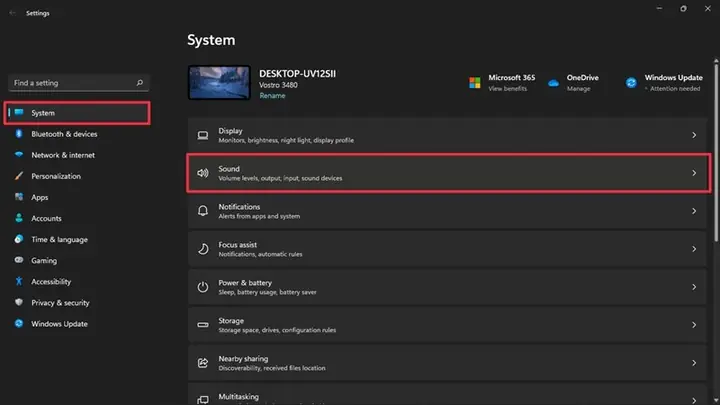
- Truy cập Cài đặt Âm thanh: Mở ứng dụng Cài đặt (Settings) bằng tổ hợp phím Windows + I, sau đó chọn mục System rồi đến Sound.
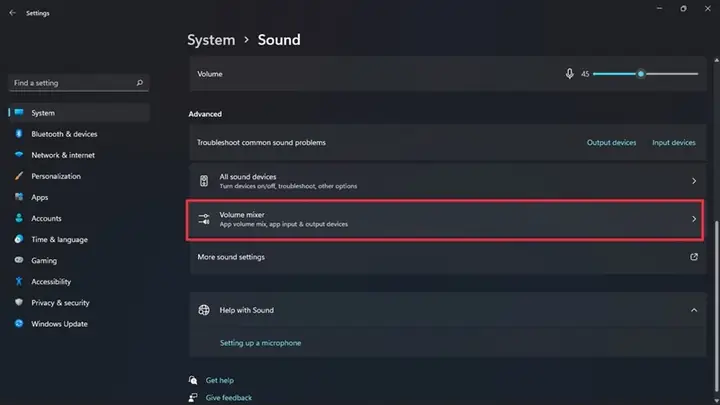
- Mở Bộ Trộn Âm Lượng: Trong phần cài đặt âm thanh, cuộn xuống mục Advanced và chọn Volume mixer.
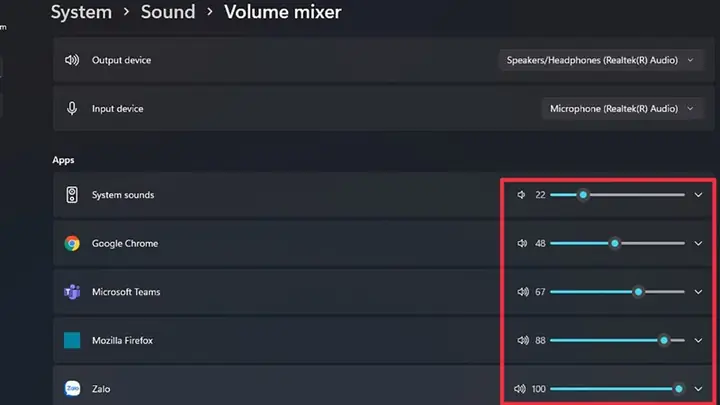
- Điều Chỉnh Từng Ứng Dụng: Tại giao diện Volume mixer, bạn sẽ thấy danh sách các ứng dụng đang phát âm thanh. Di chuyển thanh trượt âm lượng tương ứng với mỗi ứng dụng để đạt mức mong muốn.
- Sử dụng EarTrumpet (Tùy chọn): Đối với những ai cần quản lý âm thanh nâng cao hơn, có thể tải ứng dụng EarTrumpet từ Microsoft Store để có giao diện trực quan và nhiều tính năng bổ sung.
- Cài đặt EarTrumpet: Tải và cài đặt EarTrumpet, sau đó mở ứng dụng và làm theo hướng dẫn cơ bản.
- Điều chỉnh với EarTrumpet: Từ thanh Taskbar, nhấp vào biểu tượng loa của EarTrumpet để truy cập bộ trộn âm lượng chi tiết cho từng ứng dụng.
Tại Sao Cần Điều Chỉnh Âm Thanh Từng Ứng Dụng?
Trong một hệ điều hành hiện đại như Windows 11, nơi người dùng thường xuyên mở nhiều ứng dụng cùng lúc – từ trình duyệt web, phần mềm làm việc, ứng dụng chat cho đến các trò chơi và trình phát nhạc – việc quản lý âm lượng tổng thể đôi khi không đủ. Mỗi ứng dụng có thể có mức âm lượng mặc định khác nhau, và việc phải liên tục thay đổi âm lượng tổng thể để cân bằng chúng là một trải nghiệm phiền toái. Khả năng điều chỉnh âm lượng riêng biệt cho từng ứng dụng mang lại nhiều lợi ích thiết thực, cải thiện đáng kể trải nghiệm người dùng và hiệu suất công việc.
Nâng Cao Hiệu Suất Làm Việc và Tập Trung
Trong kỷ nguyên của đa nhiệm, sự phân tâm là kẻ thù lớn nhất của năng suất. Imagine bạn đang tham gia một cuộc họp trực tuyến quan trọng qua Zoom hoặc Microsoft Teams. Bỗng nhiên, một thông báo từ Discord vang lên với âm lượng lớn, hoặc một video quảng cáo tự động phát trên trình duyệt web. Những sự cố này không chỉ làm gián đoạn sự tập trung của bạn mà còn có thể gây khó chịu cho người khác trong cuộc họp. Bằng cách điều chỉnh giảm âm lượng của các ứng dụng không cần thiết hoặc gây nhiễu, bạn có thể duy trì sự tập trung tối đa vào công việc, đảm bảo môi trường làm việc yên tĩnh và chuyên nghiệp hơn. Điều này đặc biệt hữu ích cho những người làm việc từ xa, nơi ranh giới giữa công việc và giải trí thường xuyên bị xóa nhòa.
Quản Lý Trải Nghiệm Giải Trí Cá Nhân
Không chỉ trong công việc, việc quản lý âm thanh từng ứng dụng còn làm phong phú thêm trải nghiệm giải trí của bạn. Giả sử bạn đang thưởng thức một trò chơi đòi hỏi sự tập trung cao độ, nhưng lại muốn nghe nhạc nền yêu thích với âm lượng vừa phải. Hoặc bạn đang xem một bộ phim và muốn tắt tiếng hoàn toàn các thông báo từ ứng dụng chat mà không cần đóng chúng. Tính năng này cho phép bạn tạo ra một “bản phối” âm thanh riêng, điều chỉnh từng nguồn để phù hợp với sở thích và tình huống cụ thể. Bạn có thể giảm âm lượng của trình duyệt nếu có nhiều tab phát nhạc cùng lúc, hoặc tăng âm lượng của ứng dụng chơi game trong khi vẫn giữ Discord ở mức đủ nghe để giao tiếp với đồng đội.
Tối Ưu Hóa Trải Nghiệm Đa Nhiệm
Người dùng máy tính thường xuyên chuyển đổi giữa các tác vụ khác nhau. Một lập trình viên có thể cần nghe các podcast chuyên ngành trong khi viết mã, nhưng không muốn âm thanh đó quá át tiếng debug từ IDE. Một nhà thiết kế đồ họa có thể muốn xem hướng dẫn trên YouTube nhưng vẫn cần nghe rõ âm thanh từ phần mềm chỉnh sửa video. Khả năng điều chỉnh âm lượng riêng biệt giải quyết vấn đề này bằng cách cho phép bạn ưu tiên âm thanh từ các nguồn quan trọng nhất, đồng thời giữ các nguồn khác ở mức nền hoặc tắt tiếng hoàn toàn. Điều này giúp giảm thiểu sự gián đoạn và tối đa hóa hiệu quả khi làm việc với nhiều ứng dụng cùng một lúc, tạo ra một luồng công việc liền mạch và không bị cản trở bởi những yếu tố không mong muốn.
Phương Pháp 1: Điều Chỉnh Âm Thanh Ứng Dụng Với Cài Đặt Windows 11 (Tích Hợp Sẵn)
Windows 11 đã được thiết kế với giao diện người dùng trực quan hơn và tích hợp sâu hơn các tùy chọn cài đặt. Điều này bao gồm một bộ trộn âm lượng (Volume mixer) cải tiến, cho phép người dùng kiểm soát âm thanh của từng ứng dụng một cách dễ dàng ngay từ cài đặt hệ thống. Việc sử dụng tính năng này không yêu cầu cài đặt thêm phần mềm, phù hợp cho hầu hết người dùng cơ bản và những ai muốn một giải pháp đơn giản, hiệu quả.
Tổng Quan Về Giao Diện Âm Thanh Mới Trong Windows 11
Windows 11 mang đến một giao diện cài đặt hoàn toàn mới, được tổ chức mạch lạc và hiện đại hơn so với các phiên bản trước. Mục cài đặt âm thanh cũng không ngoại lệ. Khi truy cập vào System > Sound, bạn sẽ thấy một tổng quan rõ ràng về các thiết bị âm thanh đầu vào và đầu ra đang hoạt động, cùng với các tùy chọn cài đặt âm thanh không gian (Spatial Sound) và các cài đặt nâng cao khác. Đặc biệt, Windows 11 đã tinh chỉnh lại khu vực Volume mixer để người dùng có thể nhanh chóng nhìn thấy và điều chỉnh âm lượng của các ứng dụng riêng lẻ mà không cần phải thực hiện quá nhiều thao tác phức tạp. Giao diện này được thiết kế để dễ sử dụng, ngay cả với những người dùng không có nhiều kinh nghiệm về công nghệ.
Các Bước Chi Tiết Để Truy Cập Bộ Trộn Âm Lượng
Việc điều chỉnh âm thanh cho từng ứng dụng trên Windows 11 thông qua cài đặt hệ thống là một quy trình trực quan và dễ thực hiện. Hãy làm theo các bước dưới đây để truy cập và quản lý bộ trộn âm lượng của bạn.
Có thể bạn quan tâm: Khám Phá Các Loại Hình Ảnh Về Chuột Máy Tính Phổ Biến Nhất
Bước 1: Mở Cài Đặt Nhanh (Settings)
Để bắt đầu, bạn cần mở ứng dụng Cài đặt của Windows 11. Cách nhanh nhất và phổ biến nhất để làm điều này là sử dụng tổ hợp phím Windows + I. Phím Windows là phím có biểu tượng cửa sổ trên bàn phím của bạn, và khi kết hợp với phím I, nó sẽ ngay lập tức mở cửa sổ Cài đặt. Ngoài ra, bạn cũng có thể nhấp chuột phải vào biểu tượng Start (Bắt đầu) trên thanh Taskbar và chọn Settings (Cài đặt) từ menu ngữ cảnh xuất hiện. Cửa sổ Cài đặt là trung tâm quản lý mọi tùy chỉnh trên hệ thống của bạn, từ giao diện đến các thiết lập phần cứng.
Bước 2: Điều Hướng Đến Mục Âm Thanh (System > Sound)
Khi cửa sổ Cài đặt đã mở, bạn sẽ thấy một menu điều hướng ở phía bên trái. Theo mặc định, mục System (Hệ thống) thường được chọn đầu tiên. Nếu không, hãy nhấp vào System để mở rộng các tùy chọn liên quan đến hệ thống. Trong danh sách các mục con của System, bạn sẽ tìm thấy Sound (Âm thanh). Nhấp vào Sound để truy cập vào tất cả các thiết lập liên quan đến âm thanh của máy tính. Tại đây, bạn có thể kiểm tra thiết bị phát lại và ghi âm, cấu hình âm thanh đầu ra và đầu vào, cũng như tùy chỉnh các hiệu ứng âm thanh khác.
Bước 3: Truy Cập Bộ Trộn Âm Lượng (Volume Mixer)
Có thể bạn quan tâm: Hình Nền Totoro Cho Máy Tính: Chọn Lựa Và Tối Ưu Hiển Thị
Trong mục Sound, bạn sẽ cần cuộn xuống phía dưới để tìm đến phần Advanced (Nâng cao). Dưới phần Advanced, bạn sẽ thấy tùy chọn Volume mixer (Bộ trộn âm lượng). Đây chính là nơi bạn có thể kiểm soát âm lượng riêng biệt cho từng ứng dụng. Nhấp vào Volume mixer để mở giao diện quản lý âm lượng chi tiết. Giao diện này sẽ hiển thị một danh sách các ứng dụng đang hoạt động và đang phát âm thanh, cho phép bạn điều chỉnh chúng một cách độc lập. Việc này giúp tách biệt âm lượng giữa các chương trình, đảm bảo không có ứng dụng nào quá to hoặc quá nhỏ so với những chương trình khác.
Bước 4: Điều Chỉnh Âm Lượng Từng Ứng Dụng
Sau khi bạn đã mở Volume mixer, bạn sẽ thấy một danh sách các ứng dụng đang chạy và có khả năng phát âm thanh. Mỗi ứng dụng sẽ có một thanh trượt âm lượng riêng biệt. Để điều chỉnh âm lượng cho một ứng dụng cụ thể, bạn chỉ cần di chuyển thanh trượt tương ứng với ứng dụng đó đến mức âm lượng mong muốn. Ví dụ, nếu bạn đang chơi game và muốn giảm âm lượng của Discord, bạn chỉ cần tìm Discord trong danh sách và kéo thanh trượt xuống. Ngược lại, nếu bạn muốn nghe nhạc to hơn mà không ảnh hưởng đến âm thanh trò chơi, hãy kéo thanh trượt của trình phát nhạc lên. Sự linh hoạt này cho phép bạn tạo ra một môi trường âm thanh được cá nhân hóa hoàn toàn.
Ưu và Nhược Điểm của Phương Pháp Tích Hợp
Phương pháp sử dụng cài đặt tích hợp của Windows 11 để điều chỉnh âm thanh từng ứng dụng có những ưu và nhược điểm riêng.
Có thể bạn quan tâm: Tuyển Tập Hình Nền Máy Tính One Punch Man Chất Lượng Cao Cho Fan
Ưu điểm:
- Không cần cài đặt thêm: Đây là giải pháp sẵn có trong hệ điều hành, không yêu cầu người dùng phải tải xuống hoặc cài đặt bất kỳ phần mềm bên thứ ba nào, giúp tiết kiệm không gian lưu trữ và tránh rủi ro bảo mật tiềm ẩn từ các nguồn không đáng tin cậy.
- Dễ tiếp cận: Các bước thực hiện khá đơn giản và trực quan, phù hợp với cả người dùng phổ thông. Giao diện Cài đặt mới của Windows 11 cũng được đánh giá là thân thiện hơn.
- Ổn định: Vì là tính năng của hệ thống, bộ trộn âm lượng tích hợp hoạt động rất ổn định và tương thích hoàn hảo với các cập nhật của Windows.
Nhược điểm:
- Ít tính năng nâng cao: So với các ứng dụng bên thứ ba chuyên dụng, bộ trộn âm lượng mặc định cung cấp các tùy chọn khá cơ bản. Nó chỉ cho phép điều chỉnh âm lượng và không có các tính năng như di chuyển ứng dụng giữa các thiết bị phát âm thanh khác nhau hoặc tạo cấu hình âm thanh.
- Vị trí không tiện lợi: Để truy cập Volume mixer, bạn phải trải qua vài bước trong ứng dụng Cài đặt. Điều này có thể hơi mất thời gian khi bạn cần điều chỉnh âm lượng nhanh chóng trong lúc đang làm việc hoặc giải trí.
- Không thể tùy chỉnh giao diện: Giao diện của Volume mixer được cố định và không thể thay đổi để phù hợp với sở thích cá nhân.
Phương Pháp 2: Tận Dụng Sức Mạnh Của EarTrumpet – Giải Pháp Bên Thứ Ba
Mặc dù bộ trộn âm lượng tích hợp của Windows 11 đã được cải tiến, một số người dùng vẫn cần nhiều tính năng hơn, đặc biệt là sự tiện lợi và khả năng tùy chỉnh cao. EarTrumpet là một ứng dụng bên thứ ba miễn phí, mã nguồn mở, được phát triển để lấp đầy khoảng trống này, mang lại trải nghiệm quản lý âm thanh vượt trội. Được cung cấp qua Microsoft Store, EarTrumpet tích hợp liền mạch với Windows và cung cấp một bộ công cụ mạnh mẽ để kiểm soát âm thanh.
EarTrumpet Là Gì và Tại Sao Nên Sử Dụng?
Có thể bạn quan tâm: Hướng Dẫn Tối Ưu Hình Nền Máy Tính Mini World Chuyên Nghiệp
EarTrumpet là một ứng dụng quản lý âm thanh cao cấp dành cho Windows, được thiết kế để thay thế hoặc bổ sung cho bộ trộn âm lượng mặc định của hệ điều hành. Nó cung cấp một giao diện trực quan hơn, đặt ngay trên thanh Taskbar của bạn, giúp việc điều chỉnh âm lượng cho từng ứng dụng trở nên nhanh chóng và hiệu quả hơn rất nhiều. Đối với những người dùng thường xuyên phải xử lý nhiều nguồn âm thanh cùng lúc, EarTrumpet là một công cụ không thể thiếu. Nó không chỉ hiển thị tất cả các ứng dụng đang phát âm thanh mà còn cho phép bạn dễ dàng chuyển đổi ứng dụng giữa các thiết bị phát âm thanh khác nhau, một tính năng mà bộ trộn mặc định của Windows còn hạn chế.
Lý do nên sử dụng EarTrumpet:
- Tiện lợi tối đa: Truy cập nhanh chóng từ Taskbar mà không cần mở Cài đặt.
- Giao diện thân thiện: Thiết kế hiện đại, dễ nhìn, hiển thị rõ ràng các ứng dụng và mức âm lượng của chúng.
- Tính năng nâng cao: Cho phép di chuyển ứng dụng giữa các thiết bị phát (ví dụ: chuyển âm thanh từ Chrome sang tai nghe trong khi game vẫn phát ra loa).
- Kiểm soát chi tiết: Cung cấp thông tin chi tiết hơn về các phiên âm thanh và thiết bị.
- Mã nguồn mở và miễn phí: Đảm bảo tính minh bạch và an toàn khi sử dụng.
Hướng Dẫn Cài Đặt EarTrumpet Từ Microsoft Store
Cài đặt EarTrumpet là một quá trình đơn giản và an toàn, vì ứng dụng này có sẵn trên Microsoft Store. Việc này đảm bảo rằng bạn đang tải xuống phiên bản chính thức và được kiểm duyệt.
Bước 1: Tìm Kiếm và Tải Ứng Dụng
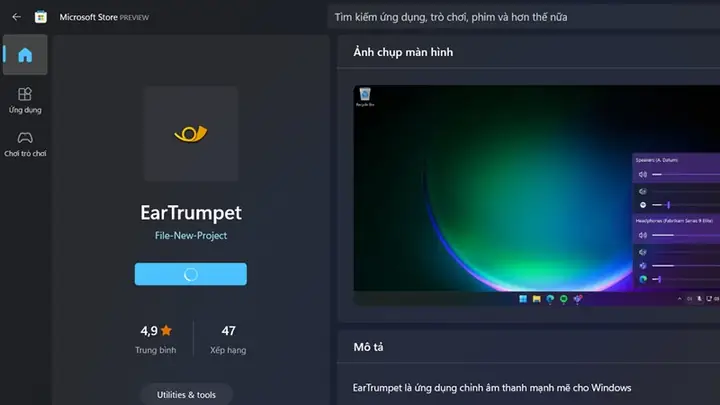
Để bắt đầu, bạn cần mở Microsoft Store. Bạn có thể tìm kiếm Microsoft Store trong menu Start hoặc nhấp vào biểu tượng túi mua sắm trên thanh Taskbar (nếu nó được ghim ở đó). Khi Store đã mở, sử dụng thanh tìm kiếm ở phía trên cùng và nhập EarTrumpet. Ứng dụng sẽ xuất hiện trong kết quả tìm kiếm. Nhấp vào ứng dụng EarTrumpet, sau đó nhấp vào nút Get (Tải) hoặc Install (Cài đặt) để bắt đầu quá trình tải xuống và cài đặt. Microsoft Store sẽ tự động xử lý phần còn lại, giống như cài đặt bất kỳ ứng dụng nào khác từ nền tảng này.
Bước 2: Hoàn Tất Cài Đặt và Khởi Chạy
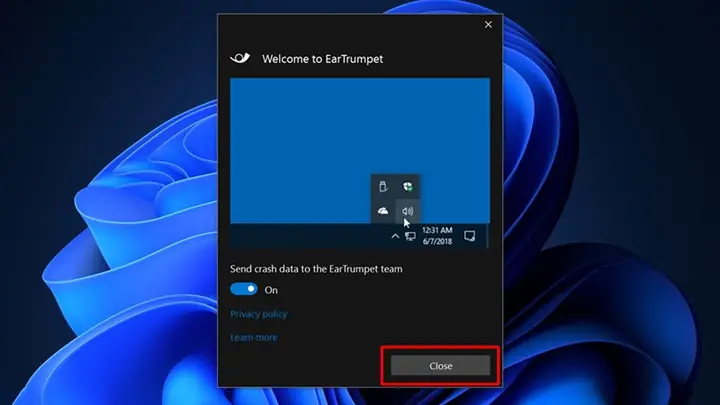
Sau khi quá trình tải xuống và cài đặt hoàn tất, bạn sẽ thấy một nút Open (Mở) trong Microsoft Store. Nhấp vào nó để khởi chạy EarTrumpet lần đầu tiên. Khi EarTrumpet được mở, nó có thể hiển thị một hướng dẫn nhỏ giới thiệu về các tính năng của nó. Bạn có thể đọc hoặc đóng nó bằng cách nhấp vào Close. Sau khi khởi chạy, EarTrumpet sẽ tự động thêm biểu tượng loa của nó vào khu vực thông báo trên thanh Taskbar (khu vực bên phải gần đồng hồ). Biểu tượng này thường được xếp chung với các biểu tượng hệ thống khác. Từ giờ trở đi, bạn có thể truy cập các tính năng của EarTrumpet chỉ bằng cách nhấp vào biểu tượng này.
Cách Sử Dụng EarTrumpet Để Quản Lý Âm Lượng
Sử dụng EarTrumpet rất trực quan và hiệu quả. Nó cung cấp một phương tiện nhanh chóng để điều chỉnh âm lượng mà không cần phải đi sâu vào cài đặt hệ thống.
Xác Định Biểu Tượng EarTrumpet Trên Thanh Taskbar
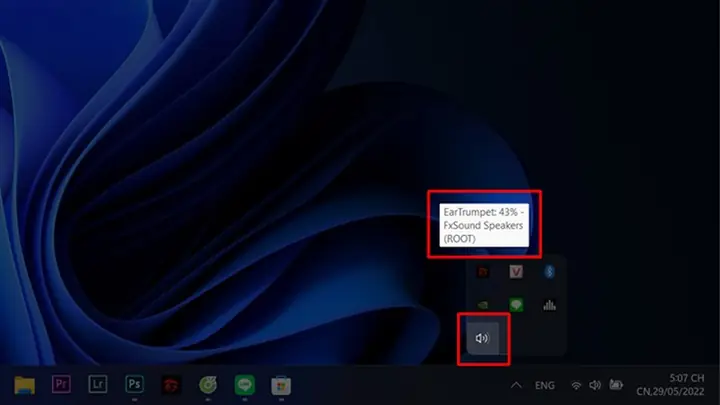
Sau khi cài đặt thành công, EarTrumpet sẽ hiển thị một biểu tượng loa trên thanh Taskbar, thường nằm cạnh biểu tượng loa mặc định của Windows. Đôi khi, nó có thể nằm trong khu vực “hiện các biểu tượng ẩn” (mũi tên lên nhỏ). Để dễ dàng nhận biết, bạn có thể di chuột qua từng biểu tượng loa trên Taskbar; khi bạn di chuột qua biểu tượng của EarTrumpet, một tooltip sẽ hiện lên chữ “EarTrumpet”. Để thuận tiện hơn, bạn có thể kéo biểu tượng EarTrumpet ra khỏi khu vực biểu tượng ẩn và đặt nó trực tiếp trên Taskbar để dễ dàng truy cập.
Điều Chỉnh Âm Lượng Linh Hoạt Cho Từng Ứng Dụng
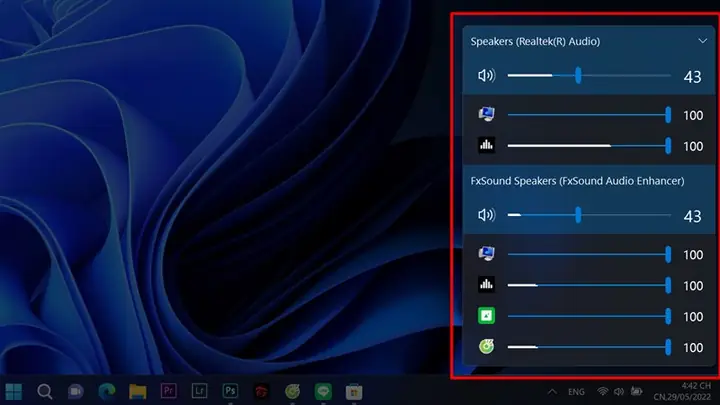
Khi bạn đã xác định được biểu tượng EarTrumpet, hãy nhấp vào nó. Một cửa sổ nhỏ sẽ xuất hiện, hiển thị danh sách tất cả các ứng dụng đang chạy và có khả năng phát âm thanh, tương tự như Volume mixer của Windows nhưng với giao diện tinh tế hơn. Mỗi ứng dụng sẽ có một thanh trượt âm lượng riêng biệt. Bạn có thể kéo các thanh trượt này lên hoặc xuống để điều chỉnh âm lượng cho từng ứng dụng một cách độc lập và tức thì. Ví dụ, giảm âm lượng của Spotify trong khi tăng âm lượng của trình duyệt web hoặc ứng dụng game chỉ bằng một vài cú nhấp chuột, giúp bạn có toàn quyền kiểm soát trải nghiệm âm thanh của mình.
Các Tính Năng Nâng Cao Của EarTrumpet
Ngoài việc cung cấp bộ trộn âm lượng dễ sử dụng, EarTrumpet còn tích hợp một số tính năng nâng cao mà bộ trộn mặc định của Windows không có, giúp nó trở thành một công cụ quản lý âm thanh mạnh mẽ hơn.
Di Chuyển Ứng Dụng Giữa Các Thiết Bị Âm Thanh
Một trong những tính năng nổi bật nhất của EarTrumpet là khả năng di chuyển âm thanh của một ứng dụng cụ thể từ thiết bị phát này sang thiết bị phát khác. Ví dụ, bạn có thể muốn nghe nhạc từ Spotify qua tai nghe của mình, trong khi âm thanh từ một trò chơi hoặc video trên YouTube vẫn phát ra từ loa máy tính. Với EarTrumpet, bạn chỉ cần nhấp chuột phải vào biểu tượng ứng dụng trong giao diện EarTrumpet và chọn thiết bị phát mà bạn muốn chuyển âm thanh đến. Điều này vô cùng tiện lợi cho những người sử dụng nhiều thiết bị âm thanh cùng lúc và cần sự linh hoạt cao trong việc định tuyến âm thanh.
Tích Hợp Với Context Menu và Phím Tắt
EarTrumpet còn nâng cao trải nghiệm người dùng thông qua việc tích hợp sâu vào context menu (menu ngữ cảnh) của các biểu tượng âm thanh trên Taskbar. Khi bạn nhấp chuột phải vào biểu tượng loa của EarTrumpet, bạn sẽ thấy các tùy chọn bổ sung như mở cửa sổ thiết lập âm thanh của Windows hoặc truy cập nhanh vào các cài đặt khác. Mặc dù EarTrumpet không cung cấp phím tắt tùy chỉnh phức tạp cho từng ứng dụng, sự tiện lợi của việc truy cập nhanh từ Taskbar đã bù đắp phần nào. Hơn nữa, những cập nhật trong tương lai có thể mang lại khả năng tùy chỉnh phím tắt, giúp người dùng chuyên nghiệp tối ưu hóa quy trình làm việc hơn nữa.
So Sánh EarTrumpet Với Bộ Trộn Âm Lượng Mặc Định Của Windows
Để giúp bạn đưa ra quyết định có nên sử dụng EarTrumpet hay không, dưới đây là bảng so sánh nhanh giữa EarTrumpet và bộ trộn âm lượng mặc định của Windows 11:
| Tiêu chí | Bộ trộn âm lượng Windows 11 mặc định | EarTrumpet |
|---|---|---|
| Truy cập | Qua Settings (Windows + I > System > Sound > Volume mixer) | Trực tiếp từ biểu tượng trên Taskbar |
| Giao diện | Tối giản, là một phần của ứng dụng Settings | Độc lập, hiện đại, thân thiện, tách biệt các thiết bị âm thanh |
| Tính năng chính | Điều chỉnh âm lượng từng ứng dụng | Điều chỉnh âm lượng từng ứng dụng, di chuyển ứng dụng giữa các thiết bị |
| Tính năng nâng cao | Hạn chế (chỉ các tùy chọn cơ bản) | Di chuyển ứng dụng giữa các thiết bị phát, tích hợp context menu, thông báo |
| Cài đặt | Có sẵn, không cần cài đặt thêm | Tải từ Microsoft Store |
| Tương thích | Tích hợp hoàn toàn với hệ thống | Tích hợp tốt, đôi khi cần khởi động lại để nhận diện hết ứng dụng |
| Đối tượng phù hợp | Người dùng cơ bản, không cần nhiều tùy chỉnh | Người dùng chuyên nghiệp, đa nhiệm, cần kiểm soát âm thanh linh hoạt |
Như bảng so sánh cho thấy, EarTrumpet cung cấp một trải nghiệm quản lý âm thanh linh hoạt và mạnh mẽ hơn nhiều, đặc biệt phù hợp với những người dùng có yêu cầu cao về tùy chỉnh và hiệu quả.
Khắc Phục Sự Cố Âm Thanh Thường Gặp Trên Windows 11
Ngay cả khi bạn đã biết cách chỉnh âm thanh từng ứng dụng trên máy tính Windows 11, đôi khi bạn vẫn có thể gặp phải các sự cố âm thanh tổng thể. Việc hiểu và biết cách khắc phục những vấn đề này là một kỹ năng quan trọng. Dưới đây là một số sự cố thường gặp và cách giải quyết chúng một cách chuyên nghiệp.
Kiểm Tra Thiết Bị Phát Âm Thanh
Vấn đề cơ bản nhất nhưng thường bị bỏ qua là kiểm tra xem thiết bị phát âm thanh của bạn có đang hoạt động đúng cách hay không. Đảm bảo rằng loa, tai nghe hoặc các thiết bị âm thanh khác đã được cắm chặt vào đúng cổng (hoặc kết nối Bluetooth ổn định). Kiểm tra xem chúng có đang được bật và không bị tắt tiếng vật lý (ví dụ: nút mute trên tai nghe hoặc loa). Trong cài đặt âm thanh của Windows 11 (System > Sound), hãy đảm bảo rằng thiết bị phát âm thanh mong muốn của bạn đang được chọn làm thiết bị đầu ra mặc định. Đôi khi, Windows có thể tự động chuyển sang một thiết bị khác (ví dụ: màn hình tích hợp) khi bạn cắm hoặc rút thiết bị.
Cập Nhật Driver Âm Thanh
Driver âm thanh lỗi thời hoặc hỏng hóc là nguyên nhân phổ biến gây ra các sự cố về âm thanh. Driver là phần mềm giúp hệ điều hành giao tiếp với phần cứng. Để cập nhật driver:
- Nhấn Windows + X và chọn Device Manager (Trình quản lý thiết bị).
- Mở rộng mục Sound, video and game controllers.
- Nhấp chuột phải vào thiết bị âm thanh của bạn (ví dụ: Realtek High Definition Audio) và chọn Update driver (Cập nhật driver).
- Chọn Search automatically for drivers (Tìm kiếm driver tự động). Nếu Windows không tìm thấy driver mới, bạn có thể truy cập trang web của nhà sản xuất bo mạch chủ hoặc card âm thanh của mình để tải xuống driver mới nhất.
Sử Dụng Trình Khắc Phục Sự Cố Âm Thanh Của Windows
Windows 11 tích hợp một trình khắc phục sự cố âm thanh tự động có thể phát hiện và sửa chữa nhiều vấn đề phổ biến. Để sử dụng công cụ này:
- Mở Settings (Windows + I).
- Vào System > Sound.
- Cuộn xuống phần Troubleshoot (Khắc phục sự cố) và nhấp vào Output devices (Thiết bị đầu ra) hoặc Input devices (Thiết bị đầu vào), tùy thuộc vào vấn đề bạn đang gặp phải.
- Làm theo hướng dẫn trên màn hình. Trình khắc phục sự cố sẽ tự động kiểm tra các cài đặt, driver và dịch vụ liên quan đến âm thanh để tìm ra và đề xuất giải pháp.
Thiết Lập Định Dạng Âm Thanh Phù Hợp
Đôi khi, việc định dạng âm thanh không tương thích có thể gây ra lỗi hoặc âm thanh bị méo tiếng. Để kiểm tra và điều chỉnh:
- Mở Settings (Windows + I).
- Vào System > Sound.
- Trong phần Output (Đầu ra), nhấp vào thiết bị âm thanh của bạn.
- Cuộn xuống và tìm Output settings (Cài đặt đầu ra), sau đó chọn Format (Định dạng).
- Thử nghiệm với các định dạng âm thanh khác nhau (ví dụ: 16 bit, 44100 Hz hoặc 24 bit, 48000 Hz) để xem cái nào hoạt động tốt nhất. Một số ứng dụng hoặc thiết bị cũ có thể không tương thích với các định dạng chất lượng cao hơn.
Tối Ưu Hóa Trải Nghiệm Âm Thanh Tổng Thể Trên Máy Tính
Bên cạnh việc điều chỉnh âm lượng từng ứng dụng, việc hiểu và tận dụng các cài đặt âm thanh khác trong Windows 11 có thể nâng cao đáng kể trải nghiệm nghe của bạn. Từ âm thanh không gian đến quản lý thiết bị đầu vào/đầu ra, mọi tùy chỉnh đều góp phần tạo nên một môi trường âm thanh hoàn hảo.
Hiểu Về Âm Thanh Không Gian (Spatial Sound)
Âm thanh không gian, hay Spatial Sound, là một công nghệ âm thanh tiên tiến mô phỏng trải nghiệm âm thanh ba chiều, mang lại cảm giác âm thanh đến từ các hướng khác nhau xung quanh bạn. Windows 11 hỗ trợ các công nghệ như Windows Sonic for Headphones và Dolby Atmos, DTS Headphone:X (nếu bạn có giấy phép tương ứng). Kích hoạt âm thanh không gian có thể cải thiện đáng kể trải nghiệm chơi game và xem phim, giúp bạn định vị nguồn âm thanh trong không gian ảo một cách chính xác hơn. Để bật tính năng này, hãy vào Settings > System > Sound, chọn thiết bị đầu ra của bạn, sau đó tìm mục Spatial sound và chọn một tùy chọn có sẵn.
Quản Lý Thiết Bị Âm Thanh Đầu Vào và Đầu Ra
Windows 11 cho phép bạn quản lý nhiều thiết bị âm thanh cùng lúc. Bạn có thể có loa ngoài, tai nghe gaming, tai nghe Bluetooth và micro USB, mỗi thiết bị phục vụ một mục đích riêng. Để quản lý hiệu quả:
- Thiết lập mặc định: Trong Settings > System > Sound, bạn có thể chọn thiết bị đầu ra và đầu vào mặc định cho toàn hệ thống.
- Kiểm soát ứng dụng: Với EarTrumpet hoặc Volume mixer, bạn không chỉ điều chỉnh âm lượng mà còn có thể định tuyến âm thanh của từng ứng dụng đến một thiết bị phát cụ thể (như đã đề cập ở trên).
- Kiểm tra micro: Đối với các thiết bị đầu vào như micro, hãy đảm bảo mức khuếch đại (gain) và độ nhạy được thiết lập phù hợp để tránh tiếng ồn nền hoặc âm thanh quá nhỏ.
Sử Dụng Các Thiết Lập Âm Thanh Nâng Cao
Trong phần cài đặt âm thanh của Windows 11, ngoài Volume mixer, còn có nhiều tùy chọn nâng cao khác có thể tinh chỉnh trải nghiệm âm thanh của bạn:
- Device properties (Thuộc tính thiết bị): Nhấp vào thiết bị âm thanh của bạn trong Sound settings và cuộn xuống Input settings hoặc Output settings để truy cập các thuộc tính chi tiết. Tại đây, bạn có thể điều chỉnh cân bằng kênh, bật các hiệu ứng âm thanh (nếu có driver hỗ trợ) hoặc thay đổi định dạng âm thanh.
- Sound Control Panel (Bảng điều khiển âm thanh): Đối với các cài đặt cổ điển hơn, bạn có thể nhấp vào More sound settings ở cuối trang Sound để mở bảng điều khiển âm thanh truyền thống của Windows. Tại đây, bạn có quyền truy cập vào các tab Playback, Recording, Sounds và Communications, cho phép bạn tinh chỉnh mọi khía cạnh của âm thanh hệ thống, bao gồm các chế độ communication (ví dụ: tự động giảm âm lượng các âm thanh khác khi phát hiện cuộc gọi).
- Sound Enhancements (Cải thiện âm thanh): Một số driver âm thanh cung cấp các tính năng cải thiện âm thanh như Bass Boost, Virtual Surround, Room Correction, hoặc Loudness Equalization. Bạn có thể tìm thấy các tùy chọn này trong Device properties hoặc thông qua phần mềm điều khiển âm thanh riêng của nhà sản xuất (ví dụ: Realtek Audio Console).
Câu Hỏi Thường Gặp (FAQ)
Tại sao một số ứng dụng không xuất hiện trong Volume Mixer?
Thông thường, chỉ những ứng dụng đang phát âm thanh mới xuất hiện trong Volume mixer của Windows 11 hoặc EarTrumpet. Nếu một ứng dụng đang chạy nhưng không phát bất kỳ âm thanh nào, nó sẽ không hiển thị. Đôi khi, các ứng dụng nền hoặc dịch vụ hệ thống nhỏ cũng có thể không hiển thị trực tiếp. Đảm bảo rằng ứng dụng bạn muốn điều chỉnh đang thực sự phát âm thanh và không bị tắt tiếng từ bên trong ứng dụng đó.
Tôi có thể lưu các cài đặt âm lượng cho từng ứng dụng không?
Windows 11 mặc định lưu cài đặt âm lượng cho từng ứng dụng. Điều này có nghĩa là khi bạn điều chỉnh âm lượng của một ứng dụng, cài đặt đó sẽ được giữ lại ngay cả khi bạn đóng và mở lại ứng dụng đó hoặc khởi động lại máy tính. Tuy nhiên, nếu bạn gỡ cài đặt và cài đặt lại ứng dụng, hoặc nếu có sự cố với hồ sơ người dùng của Windows, các cài đặt này có thể bị reset. Các ứng dụng bên thứ ba như EarTrumpet cũng duy trì cài đặt này.
EarTrumpet có an toàn khi sử dụng không?
EarTrumpet là một ứng dụng mã nguồn mở, được đánh giá cao và có sẵn trên Microsoft Store, một kênh phân phối ứng dụng đáng tin cậy. Cộng đồng nhà phát triển đã kiểm tra mã nguồn của nó, và ứng dụng này không chứa phần mềm độc hại hay quảng cáo. Việc được phân phối chính thức qua Microsoft Store cũng là một minh chứng cho tính an toàn và ổn định của nó. Bạn hoàn toàn có thể yên tâm khi sử dụng EarTrumpet để quản lý âm thanh trên máy tính Windows 11 của mình.
Làm thế nào để điều chỉnh âm lượng tổng thể của hệ thống?
Để điều chỉnh âm lượng tổng thể của hệ thống trên Windows 11, bạn có thể sử dụng biểu tượng loa mặc định trên thanh Taskbar. Chỉ cần nhấp vào biểu tượng loa, sau đó kéo thanh trượt âm lượng lớn ở phía trên cùng để tăng hoặc giảm âm lượng tổng thể. Bạn cũng có thể sử dụng các phím tắt âm lượng trên bàn phím (thường là các phím chức năng F1-F12 có biểu tượng loa) hoặc thông qua phần cài đặt âm thanh trong Settings > System > Sound. Việc điều chỉnh âm lượng tổng thể sẽ ảnh hưởng đến tất cả các ứng dụng đang phát âm thanh, đồng thời vẫn giữ nguyên tỷ lệ âm lượng đã thiết lập cho từng ứng dụng.
Với những kiến thức và hướng dẫn chi tiết về cách chỉnh âm thanh từng ứng dụng trên máy tính Windows 11 này, hy vọng bạn đã có đủ thông tin để làm chủ hoàn toàn không gian âm thanh kỹ thuật số của mình. Từ việc sử dụng bộ trộn âm lượng tích hợp sẵn của hệ điều hành đến việc khai thác sức mạnh của các công cụ bên thứ ba như EarTrumpet, bạn hoàn toàn có thể tối ưu hóa trải nghiệm làm việc và giải trí, nâng cao hiệu suất và sự tập trung. Khám phá thêm các thủ thuật công nghệ chuyên sâu và kiến thức bổ ích khác để làm chủ thiết bị của bạn tại Trần Du và trandu.vn.