
Trong kỷ nguyên số hóa, máy tính cá nhân không chỉ là công cụ làm việc hay giải trí mà còn là kho chứa đựng những thông tin quan trọng nhất của mỗi người – từ dữ liệu cá nhân, tài liệu công việc, cho đến các giao dịch tài chính. Việc thiếu sót trong cách bảo mật máy tính cá nhân có thể dẫn đến những hậu quả nghiêm trọng như mất dữ liệu, lộ thông tin nhạy cảm, hay thậm chí là bị chiếm đoạt tài khoản. Bài viết này của Trandu.vn sẽ cung cấp một cái nhìn toàn diện và các bước thực hành chi tiết để bạn có thể tự tin bảo vệ “pháo đài số” của mình khỏi các mối đe dọa trực tuyến và ngoại tuyến. Dù bạn là lập trình viên, game thủ, người dùng văn phòng hay chỉ đơn giản là người muốn giữ an toàn cho dữ liệu của mình, những thông tin dưới đây sẽ trang bị cho bạn kiến thức cần thiết để tăng cường khả năng phòng thủ cho máy tính.
Các Bước Chính Để Bảo Mật Máy Tính Cá Nhân Hiệu Quả
Có thể bạn quan tâm: Các Lỗi Phần Mềm Máy Tính Thường Gặp Và Cách Khắc Phục
Để giúp bạn nắm bắt nhanh các nguyên tắc và hành động cần thiết, dưới đây là tóm tắt các bước cốt lõi trong việc tăng cường an ninh cho máy tính cá nhân của bạn. Việc áp dụng đồng bộ các biện pháp này sẽ tạo nên một lá chắn vững chắc, giúp giảm thiểu rủi ro bị tấn công và mất dữ liệu.
- Cài đặt và duy trì phần mềm bảo mật: Luôn có một phần mềm diệt virus và tường lửa mạnh mẽ, được cập nhật thường xuyên.
- Cập nhật hệ điều hành và phần mềm: Đảm bảo Windows, macOS hoặc Linux cùng với các ứng dụng của bạn luôn ở phiên bản mới nhất để vá các lỗ hổng bảo mật.
- Sử dụng mật khẩu mạnh và quản lý cẩn thận: Tạo mật khẩu phức tạp, duy nhất cho từng tài khoản và cân nhắc dùng trình quản lý mật khẩu.
- Bật xác thực hai yếu tố (2FA): Thêm một lớp bảo mật phụ cho các tài khoản quan trọng của bạn.
- Sao lưu dữ liệu định kỳ: Đảm bảo bạn có bản sao của những tập tin quan trọng nhất để khôi phục khi có sự cố.
- Cẩn trọng với email và liên kết lạ: Luôn kiểm tra kỹ người gửi và nội dung trước khi mở email hoặc nhấp vào liên kết.
- Sử dụng mạng Wi-Fi an toàn: Tránh kết nối với các mạng Wi-Fi công cộng không an toàn và sử dụng VPN khi cần thiết.
- Bảo mật vật lý máy tính: Ngăn chặn truy cập trái phép bằng cách khóa màn hình hoặc sử dụng khóa cáp khi không có mặt.
- Hiểu biết về các mối đe dọa phổ biến: Nắm rõ về virus, malware, phishing, ransomware để phòng tránh hiệu quả.
Tại Sao Việc Bảo Mật Máy Tính Cá Nhân Lại Quan Trọng Hơn Bao Giờ Hết?
Có thể bạn quan tâm: Các Kiểu Kết Nối Mạng Máy Tính Bạn Cần Biết
Sự phát triển không ngừng của công nghệ đi kèm với sự tinh vi của các cuộc tấn công mạng. Mỗi ngày, hàng triệu người dùng trên toàn thế giới phải đối mặt với nguy cơ bị xâm phạm quyền riêng tư, đánh cắp thông tin tài chính, hoặc mất mát dữ liệu quan trọng. Đối với một lập trình viên, việc máy tính bị nhiễm phần mềm độc hại có thể làm rò rỉ mã nguồn dự án, gây thiệt hại nghiêm trọng cho công ty hoặc khách hàng. Một game thủ có thể mất trắng tài khoản game đã đầu tư nhiều công sức và tiền bạc. Ngay cả người dùng phổ thông cũng có thể bị lợi dụng thông tin cá nhân để lừa đảo, hoặc bị khóa máy tính đòi tiền chuộc (ransomware).
Theo báo cáo của Cục An toàn thông tin (Bộ Thông tin và Truyền thông), số lượng cuộc tấn công mạng vào Việt Nam vẫn ở mức đáng báo động mỗi năm. Điều này cho thấy tầm quan trọng của việc chủ động trang bị kiến thức và áp dụng các biện pháp cách bảo mật máy tính cá nhân là không thể thiếu. Việc đầu tư thời gian và công sức vào bảo mật không chỉ bảo vệ tài sản số của bạn mà còn góp phần vào việc xây dựng một môi trường mạng an toàn hơn cho cả cộng đồng.
1. Cài Đặt Và Duy Trì Phần Mềm Bảo Mật Hàng Đầu
Có thể bạn quan tâm: Hướng Dẫn Chi Tiết: Các Bước Khởi Động Máy Tính Đúng Cách
Nền tảng của bất kỳ chiến lược bảo mật máy tính nào cũng bắt đầu bằng việc cài đặt các phần mềm chuyên dụng. Đây là “lớp phòng thủ” đầu tiên và quan trọng nhất giúp máy tính của bạn chống lại các mối đe dọa đa dạng.
1.1. Phần Mềm Diệt Virus (Antivirus Software)
Phần mềm diệt virus là công cụ không thể thiếu để phát hiện, ngăn chặn và loại bỏ các loại phần mềm độc hại như virus, trojan, worm, spyware, adware và ransomware. Các phần mềm diệt virus hiện đại thường tích hợp nhiều công nghệ tiên tiến như quét theo thời gian thực, phân tích hành vi (heuristic analysis), và cơ sở dữ liệu nhận diện mẫu (signature-based detection) để đối phó với cả những mối đe dọa đã biết và chưa biết.
- Lựa chọn: Có nhiều phần mềm diệt virus uy tín trên thị trường, cả miễn phí và trả phí. Các lựa chọn trả phí như Kaspersky, ESET, Bitdefender, Norton thường cung cấp tính năng bảo mật toàn diện hơn (quét sâu, bảo vệ web, tường lửa tích hợp, quản lý mật khẩu) và hiệu quả hơn trong việc chống lại các mối đe dọa mới nhất. Với người dùng Windows, Windows Defender (Microsoft Defender Antivirus) đã được cải thiện đáng kể và là một lựa chọn miễn phí khá tốt nếu bạn không muốn chi tiền.
- Cập nhật: Luôn đảm bảo phần mềm diệt virus của bạn được cập nhật cơ sở dữ liệu virus thường xuyên. Hầu hết các phần mềm đều có tính năng cập nhật tự động, hãy kích hoạt nó.
- Quét định kỳ: Thực hiện quét toàn bộ hệ thống định kỳ (ví dụ: hàng tuần) để phát hiện và loại bỏ bất kỳ mối đe dọa nào có thể đã lẩn tránh qua lớp bảo vệ thời gian thực.
1.2. Tường Lửa (Firewall)
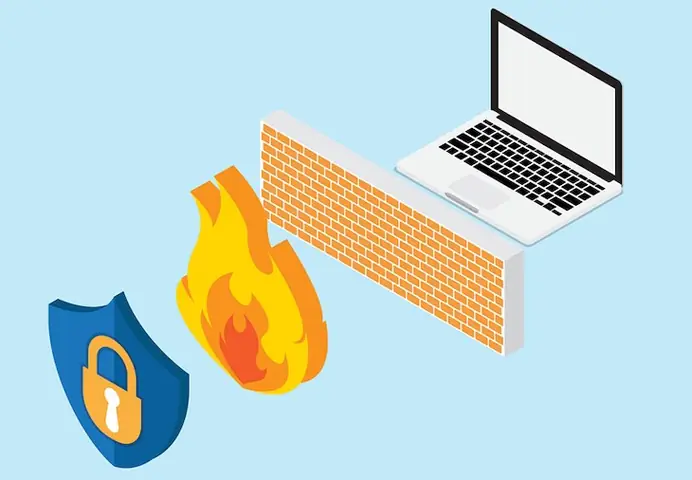
Tường lửa đóng vai trò như một người gác cổng, kiểm soát lưu lượng truy cập mạng ra vào máy tính của bạn. Nó ngăn chặn truy cập trái phép từ bên ngoài và kiểm soát các ứng dụng trên máy tính của bạn kết nối với internet. Tường lửa giúp bảo vệ máy tính khỏi các cuộc tấn công quét cổng, tấn công từ chối dịch vụ (DoS) và các hình thức xâm nhập khác.
- Tường lửa Windows Defender: Hệ điều hành Windows tích hợp sẵn một tường lửa khá mạnh mẽ. Đối với người dùng phổ thông, việc kích hoạt và cấu hình đúng cách tường lửa Windows Defender là đủ để có một lớp bảo vệ cơ bản.
- Tường lửa bên thứ ba: Một số phần mềm diệt virus trả phí đi kèm với tường lửa tích hợp, cung cấp khả năng kiểm soát chi tiết hơn và các tính năng nâng cao như phát hiện xâm nhập.
- Cấu hình: Hãy đảm bảo tường lửa của bạn luôn được bật. Cấu hình tường lửa để chặn các kết nối đến không mong muốn và chỉ cho phép các ứng dụng đáng tin cậy truy cập internet. Đặc biệt quan trọng khi bạn kết nối với các mạng công cộng.
2. Cập Nhật Hệ Điều Hành Và Phần Mềm Thường Xuyên
Một trong những biện pháp bảo mật đơn giản nhưng hiệu quả nhất là giữ cho hệ điều hành và tất cả phần mềm trên máy tính luôn được cập nhật.
2.1. Cập Nhật Hệ Điều Hành (Windows, macOS, Linux)
Các nhà phát triển hệ điều hành (Microsoft, Apple, các cộng đồng Linux) liên tục phát hành các bản vá lỗi bảo mật để khắc phục những lỗ hổng mới được phát hiện. Những lỗ hổng này có thể bị tin tặc khai thác để truy cập vào hệ thống của bạn.
- Kích hoạt cập nhật tự động: Đảm bảo tính năng cập nhật tự động được bật trên hệ điều hành của bạn.
- Windows: Vào Settings > Windows Update.
- macOS: Vào System Settings > General > Software Update.
- Linux: Thường thông qua trình quản lý gói (ví dụ: sudo apt update && sudo apt upgrade trên Debian/Ubuntu).
- Không trì hoãn cập nhật: Khi có thông báo cập nhật, hãy thực hiện sớm nhất có thể, đặc biệt là các bản cập nhật bảo mật quan trọng.
2.2. Cập Nhật Các Ứng Dụng Khác
Không chỉ hệ điều hành, mà tất cả các phần mềm bạn sử dụng, từ trình duyệt web (Chrome, Firefox, Edge) đến các ứng dụng văn phòng (Microsoft Office, LibreOffice), trình phát media, phần mềm đồ họa, và thậm chí cả driver thiết bị, đều cần được cập nhật thường xuyên. Các lỗ hổng trong các ứng dụng này cũng có thể là cửa ngõ cho tin tặc.
- Trình duyệt web: Hầu hết các trình duyệt hiện đại tự động cập nhật. Hãy đảm bảo tính năng này được bật.
- Phần mềm khác: Thường xuyên kiểm tra các bản cập nhật cho các ứng dụng bạn cài đặt hoặc sử dụng một trình quản lý cập nhật phần mềm (ví dụ: Chocolatey trên Windows, Homebrew trên macOS) để quản lý dễ dàng hơn.
- Gỡ bỏ phần mềm không dùng đến: Các phần mềm cũ, không còn sử dụng có thể trở thành lỗ hổng bảo mật tiềm tàng. Hãy gỡ bỏ chúng để giảm bề mặt tấn công.
3. Quản Lý Mật Khẩu Thông Minh Và An Toàn
Mật khẩu là chìa khóa bảo vệ các tài khoản trực tuyến của bạn. Một mật khẩu yếu hoặc được sử dụng lại nhiều lần là một lời mời đối với tin tặc.
3.1. Tạo Mật Khẩu Mạnh Và Duy Nhất
- Độ dài: Mật khẩu nên dài ít nhất 12-16 ký tự.
- Đa dạng: Kết hợp chữ hoa, chữ thường, số và ký tự đặc biệt.
- Không dễ đoán: Tránh sử dụng thông tin cá nhân dễ đoán như tên, ngày sinh, số điện thoại, hoặc các từ phổ biến trong từ điển.
- Duy nhất: Tuyệt đối không sử dụng cùng một mật khẩu cho nhiều tài khoản khác nhau. Nếu một tài khoản bị lộ, tất cả các tài khoản khác của bạn cũng sẽ gặp nguy hiểm.
3.2. Sử Dụng Trình Quản Lý Mật Khẩu (Password Manager)
Việc nhớ hàng chục mật khẩu mạnh và duy nhất là gần như không thể. Đó là lúc trình quản lý mật khẩu phát huy tác dụng. Các công cụ này mã hóa và lưu trữ tất cả mật khẩu của bạn trong một kho bảo mật, và bạn chỉ cần nhớ một mật khẩu chính (master password) để truy cập.
- Lợi ích: Tự động điền mật khẩu, tạo mật khẩu mạnh ngẫu nhiên, đồng bộ trên nhiều thiết bị.
- Lựa chọn phổ biến: LastPass, 1Password, Bitwarden (mã nguồn mở và miễn phí), KeePass. Hãy chọn một trình quản lý mật khẩu uy tín và đáng tin cậy.
3.3. Thay Đổi Mật Khẩu Định Kỳ (Có chọn lọc)
Mặc dù việc thay đổi mật khẩu thường xuyên đã không còn được khuyến khích một cách mù quáng như trước đây (vì nó có thể khiến người dùng tạo ra các mật khẩu yếu hơn), nhưng đối với các tài khoản cực kỳ quan trọng (ngân hàng, email chính, tài khoản lưu trữ đám mây), việc thay đổi mật khẩu định kỳ, ví dụ 6 tháng một lần, vẫn là một biện pháp tốt nếu bạn cảm thấy cần thiết. Quan trọng hơn là đảm bảo mật khẩu mới luôn mạnh và duy nhất.
4. Kích Hoạt Xác Thực Hai Yếu Tố (2FA/MFA)
Xác thực hai yếu tố (Two-Factor Authentication – 2FA) hoặc xác thực đa yếu tố (Multi-Factor Authentication – MFA) là một lớp bảo mật bổ sung, yêu cầu bạn cung cấp hai hoặc nhiều bằng chứng để xác minh danh tính của mình khi đăng nhập. Ngay cả khi tin tặc có được mật khẩu của bạn, chúng cũng khó có thể truy cập tài khoản nếu không có yếu tố thứ hai.
- Các hình thức 2FA phổ biến:
- Mã SMS: Mã được gửi đến điện thoại của bạn.
- Ứng dụng xác thực: Mã được tạo bởi các ứng dụng như Google Authenticator, Microsoft Authenticator, Authy. Đây là phương pháp an toàn hơn SMS.
- Khóa bảo mật vật lý: Các thiết bị phần cứng như YubiKey, Titan Security Key. Đây là phương pháp bảo mật cao nhất.
- Cách áp dụng: Kích hoạt 2FA cho tất cả các tài khoản trực tuyến quan trọng của bạn: email, ngân hàng, mạng xã hội, dịch vụ đám mây, tài khoản game, v.v. Đa số các dịch vụ lớn hiện nay đều hỗ trợ tính năng này.
5. Sao Lưu Dữ Liệu Định Kỳ Và An Toàn
Mặc dù các biện pháp bảo mật giúp ngăn chặn tấn công, nhưng không có gì là tuyệt đối. Phần cứng có thể hỏng hóc, phần mềm độc hại có thể vượt qua lớp bảo vệ, hoặc bạn vô tình xóa nhầm dữ liệu. Sao lưu dữ liệu là biện pháp cuối cùng và quan trọng nhất để đảm bảo bạn không mất đi những tập tin quý giá.
5.1. Các Phương Pháp Sao Lưu
- Ổ cứng ngoài: Sao chép dữ liệu quan trọng sang một ổ cứng gắn ngoài và ngắt kết nối khi không sử dụng để bảo vệ khỏi phần mềm độc hại.
- Dịch vụ lưu trữ đám mây: Các dịch vụ như Google Drive, OneDrive, Dropbox, Mega cung cấp không gian lưu trữ và đồng bộ hóa dữ liệu. Đảm bảo sử dụng dịch vụ có mã hóa mạnh và bật 2FA cho tài khoản đám mây của bạn.
- Thiết bị lưu trữ mạng (NAS): Đối với người dùng nâng cao hoặc doanh nghiệp nhỏ, NAS cung cấp giải pháp sao lưu cục bộ với khả năng truy cập linh hoạt hơn.
5.2. Tần Suất Sao Lưu
- Tùy thuộc vào mức độ quan trọng: Nếu bạn làm việc với dữ liệu thay đổi liên tục, hãy sao lưu hàng ngày hoặc thậm chí vài giờ một lần. Đối với dữ liệu ít thay đổi hơn, hàng tuần hoặc hàng tháng có thể là đủ.
- Nguyên tắc 3-2-1: Đây là một nguyên tắc sao lưu vàng: có ít nhất 3 bản sao dữ liệu của bạn, trên 2 loại phương tiện khác nhau, và 1 bản sao được lưu trữ ở một địa điểm khác (ví dụ: trên đám mây hoặc ổ cứng đặt ở nhà bạn bè/người thân).
6. Cẩn Trọng Với Các Mối Đe Dọa Phishing Và Email Lạ
Phishing là một trong những kỹ thuật tấn công phổ biến nhất, dựa vào sự cả tin của người dùng để lừa đảo thông tin.
6.1. Nhận Diện Email Lừa Đảo (Phishing Email)
- Kiểm tra người gửi: Luôn kiểm tra địa chỉ email của người gửi. Kẻ tấn công thường sử dụng địa chỉ email giả mạo hoặc rất giống với địa chỉ hợp pháp (ví dụ: support@paypall.com thay vì support@paypal.com).
- Nội dung đáng ngờ: Cảnh giác với các email yêu cầu thông tin cá nhân (mật khẩu, số thẻ tín dụng), đe dọa đóng tài khoản, hoặc hứa hẹn những phần thưởng quá hấp dẫn.
- Lỗi chính tả và ngữ pháp: Các email lừa đảo thường có lỗi chính tả hoặc ngữ pháp kém, đây là dấu hiệu cảnh báo rõ ràng.
- Liên kết giả mạo: Di chuyển chuột qua liên kết (không nhấp vào) để xem URL thực sự của nó. Nếu URL không khớp với tên miền của tổ chức mà email đó tuyên bố đại diện, đó gần như chắc chắn là lừa đảo.
6.2. Cẩn Trọng Khi Tải Xuống Tập Tin
- Chỉ tải từ nguồn đáng tin cậy: Chỉ tải xuống phần mềm, ứng dụng, hoặc tài liệu từ các trang web chính thức hoặc các kho ứng dụng uy tín.
- Quét virus: Luôn quét virus các tập tin bạn tải xuống trước khi mở, ngay cả khi chúng đến từ nguồn bạn tin cậy.
- Cẩn thận với tập tin đính kèm: Không mở các tập tin đính kèm lạ trong email, đặc biệt là các tập tin có đuôi .exe, .zip, .js, .vbs, .docm, .xlsm nếu bạn không chắc chắn về nguồn gốc.
7. Bảo Mật Khi Sử Dụng Mạng Wi-Fi
Mạng không dây, đặc biệt là Wi-Fi công cộng, tiềm ẩn nhiều rủi ro bảo mật.
7.1. Tránh Mạng Wi-Fi Công Cộng Không An Toàn
- Nguy cơ: Các mạng Wi-Fi công cộng (quán cà phê, sân bay, trung tâm thương mại) thường không được mã hóa hoặc bảo mật kém. Tin tặc có thể dễ dàng chặn dữ liệu của bạn, đánh cắp thông tin đăng nhập hoặc lây nhiễm phần mềm độc hại thông qua các cuộc tấn công “man-in-the-middle”.
- Hạn chế sử dụng: Hạn chế thực hiện các giao dịch nhạy cảm (ngân hàng, mua sắm trực tuyến) khi kết nối với Wi-Fi công cộng.
- Sử dụng VPN: Nếu bắt buộc phải sử dụng Wi-Fi công cộng, hãy dùng mạng riêng ảo (VPN).
7.2. Sử Dụng Mạng Riêng Ảo (VPN)
VPN mã hóa tất cả lưu lượng truy cập internet của bạn và định tuyến nó qua một máy chủ an toàn, che giấu địa chỉ IP thực của bạn. Điều này giúp bảo vệ quyền riêng tư và dữ liệu của bạn khỏi bị theo dõi hoặc đánh cắp, đặc biệt là trên các mạng không an toàn.
- Lựa chọn VPN: Chọn một nhà cung cấp VPN uy tín (ví dụ: NordVPN, ExpressVPN, Surfshark) và luôn đọc các đánh giá về chính sách bảo mật của họ.
- Kích hoạt VPN: Luôn kích hoạt VPN khi kết nối với Wi-Fi công cộng hoặc khi bạn muốn bảo vệ quyền riêng tư của mình.
7.3. Bảo Mật Mạng Wi-Fi Gia Đình
- Mật khẩu mạnh cho Wi-Fi: Thay đổi mật khẩu mặc định của bộ định tuyến (router) và đặt mật khẩu Wi-Fi mạnh, sử dụng chuẩn mã hóa WPA2 hoặc WPA3.
- Đổi tên mạng (SSID): Thay đổi tên mạng (SSID) mặc định để tránh cung cấp thông tin về loại router của bạn.
- Vô hiệu hóa WPS: Tính năng Wi-Fi Protected Setup (WPS) có thể có lỗ hổng bảo mật. Hãy tắt nó nếu bạn không sử dụng.
- Tắt quản lý từ xa: Vô hiệu hóa tính năng quản lý từ xa của router nếu bạn không có nhu cầu sử dụng.
8. Bảo Mật Vật Lý Máy Tính
Bên cạnh các mối đe dọa trực tuyến, việc bảo vệ máy tính khỏi truy cập vật lý trái phép cũng vô cùng quan trọng.
8.1. Khóa Máy Tính Khi Không Sử Dụng
- Windows: Nhấn Windows + L.
- macOS: Nhấn Control + Command + Q.
- Điều này sẽ yêu cầu mật khẩu để mở khóa, ngăn chặn người khác truy cập vào dữ liệu của bạn khi bạn rời khỏi máy tính trong thời gian ngắn.
- Cấu hình khóa tự động: Thiết lập máy tính tự động khóa màn hình sau một khoảng thời gian không hoạt động.
8.2. Sử Dụng Khóa Cáp Chống Trộm
Đối với laptop, đặc biệt khi làm việc ở nơi công cộng hoặc trong môi trường văn phòng chia sẻ, một khóa cáp chống trộm (như khóa Kensington) có thể giúp ngăn chặn hành vi trộm cắp. Mặc dù không tuyệt đối nhưng nó có thể làm nản lòng những kẻ trộm vặt.
8.3. Mã Hóa Ổ Đĩa (Full Disk Encryption – FDE)
Mã hóa toàn bộ ổ đĩa là một biện pháp bảo mật mạnh mẽ, giúp bảo vệ dữ liệu của bạn ngay cả khi máy tính bị mất hoặc bị đánh cắp. Nếu không có mật khẩu giải mã, kẻ xấu sẽ không thể truy cập vào dữ liệu trên ổ cứng.
- Windows: BitLocker (phiên bản Pro và Enterprise).
- macOS: FileVault.
- Linux: LUKS.
- Việc kích hoạt mã hóa ổ đĩa là rất khuyến khích, đặc biệt đối với laptop chứa dữ liệu nhạy cảm.
9. Nâng Cao Nhận Thức Về Các Mối Đe Dọa Mạng Phổ Biến
Hiểu biết về các loại tấn công và cách chúng hoạt động là chìa khóa để phòng tránh hiệu quả.
9.1. Phần Mềm Độc Hại (Malware)
Đây là thuật ngữ chung chỉ các phần mềm được thiết kế để gây hại cho máy tính hoặc người dùng. Nó bao gồm:
- Virus: Phần mềm tự nhân bản, lây lan qua các tập tin.
- Worm: Tự nhân bản và lây lan qua mạng.
- Trojan: Giả dạng phần mềm hợp pháp để lừa người dùng cài đặt.
- Spyware: Thu thập thông tin cá nhân mà không có sự cho phép của bạn.
- Adware: Hiển thị quảng cáo không mong muốn.
- Rootkit: Ẩn mình trong hệ thống để duy trì quyền truy cập trái phép.
9.2. Tấn Công Ransomware
Ransomware là một loại phần mềm độc hại mã hóa dữ liệu trên máy tính của bạn và yêu cầu một khoản tiền chuộc để giải mã. Đây là mối đe dọa rất nghiêm trọng và ngày càng phổ biến.
- Phòng tránh: Cập nhật phần mềm, sao lưu dữ liệu thường xuyên, cẩn trọng với email và liên kết lạ, sử dụng phần mềm diệt virus mạnh.
- Không trả tiền chuộc: Các chuyên gia bảo mật thường khuyên không nên trả tiền chuộc, vì không có gì đảm bảo bạn sẽ lấy lại được dữ liệu, và việc trả tiền chỉ khuyến khích kẻ tấn công tiếp tục hoạt động.
9.3. Tấn Công Zero-Day
Là các cuộc tấn công khai thác lỗ hổng bảo mật chưa được biết đến hoặc chưa có bản vá. Chúng rất nguy hiểm vì không có biện pháp phòng thủ trực tiếp.
- Phòng tránh: Mặc dù khó chống lại hoàn toàn, việc duy trì hệ thống cập nhật, sử dụng phần mềm bảo mật uy tín và tuân thủ các nguyên tắc bảo mật cơ bản vẫn giúp giảm thiểu rủi ro.
9.4. Kỹ Thuật Xã Hội (Social Engineering)
Đây là việc tin tặc lừa đảo người dùng tiết lộ thông tin nhạy cảm hoặc thực hiện các hành động không mong muốn. Phishing là một dạng của kỹ thuật xã hội. Các hình thức khác bao gồm gọi điện thoại giả danh, lừa đảo qua mạng xã hội, v.v.
- Phòng tránh: Luôn hoài nghi đối với các yêu cầu thông tin cá nhân hoặc các tình huống bất thường, xác minh danh tính người yêu cầu thông tin, và không bao giờ chia sẻ mật khẩu của bạn.
10. Các Thực Hành Tốt Khác Để Tăng Cường Bảo Mật
Ngoài các biện pháp chính yếu đã nêu, một số thói quen và cấu hình bổ sung cũng góp phần đáng kể vào việc nâng cao an ninh cho máy tính của bạn.
10.1. Sử Dụng Tài Khoản Người Dùng Giới Hạn
Khi sử dụng máy tính hàng ngày, hãy sử dụng một tài khoản người dùng có quyền hạn tiêu chuẩn (Standard User Account) thay vì tài khoản quản trị viên (Administrator Account). Tài khoản quản trị viên có khả năng thay đổi cài đặt hệ thống và cài đặt phần mềm, do đó, nếu tài khoản này bị xâm nhập, kẻ tấn công có thể kiểm soát hoàn toàn máy tính của bạn. Tài khoản tiêu chuẩn giới hạn rủi ro này bằng cách yêu cầu xác nhận quản trị viên cho các hành động quan trọng.
10.2. Vô Hiệu Hóa Các Dịch Vụ Không Cần Thiết
Hệ điều hành thường chạy nhiều dịch vụ ngầm mà bạn có thể không bao giờ sử dụng. Mỗi dịch vụ đang chạy đều có thể là một điểm yếu tiềm năng.
- Cách thực hiện: Đối với Windows, bạn có thể truy cập Services.msc hoặc Task Manager > Services để xem và vô hiệu hóa các dịch vụ không cần thiết. Tuy nhiên, hãy thận trọng và chỉ tắt những dịch vụ mà bạn chắc chắn không gây ảnh hưởng đến hoạt động của hệ thống.
10.3. Đọc Kỹ Chính Sách Quyền Riêng Tư
Khi cài đặt ứng dụng mới hoặc đăng ký dịch vụ trực tuyến, hãy dành thời gian đọc chính sách quyền riêng tư và các điều khoản sử dụng. Hiểu rõ dữ liệu nào bạn đang chia sẻ và cách thức chúng được sử dụng. Điều này giúp bạn đưa ra quyết định sáng suốt hơn về việc cấp quyền cho các ứng dụng hoặc dịch vụ.
10.4. Cấu Hình Quyền Riêng Tư Cho Trình Duyệt
Trình duyệt web là cửa ngõ chính của bạn đến internet. Hãy tối ưu cài đặt quyền riêng tư của nó:
- Chặn quảng cáo và theo dõi: Sử dụng các tiện ích mở rộng (extension) như uBlock Origin, Privacy Badger để chặn quảng cáo và các trình theo dõi (tracker).
- Tắt cookie bên thứ ba: Hạn chế các trang web theo dõi hoạt động của bạn trên nhiều trang web khác nhau.
- Chế độ duyệt ẩn danh: Sử dụng chế độ ẩn danh (Incognito/Private Browsing) khi bạn không muốn lịch sử duyệt web hoặc cookie được lưu lại.
- Kiểm tra tiện ích mở rộng: Cài đặt các tiện ích mở rộng từ nguồn đáng tin cậy và gỡ bỏ những cái không cần thiết hoặc đáng ngờ.
10.5. Sử Dụng Cổng USB Cẩn Thận
Các thiết bị USB (ổ đĩa flash, điện thoại) có thể chứa phần mềm độc hại.
- Không cắm USB lạ: Tránh cắm các thiết bị USB không rõ nguồn gốc vào máy tính của bạn.
- Quét virus: Luôn quét virus bất kỳ ổ USB nào trước khi mở các tập tin bên trong.
- Vô hiệu hóa autorun: Tắt tính năng tự động chạy (autorun) cho các thiết bị USB trong cài đặt hệ điều hành để ngăn chặn phần mềm độc hại tự động thực thi.
Kết Luận
Cách bảo mật máy tính cá nhân là một quá trình liên tục và đòi hỏi sự chủ động từ phía người dùng. Không có một giải pháp “phép màu” nào có thể bảo vệ bạn hoàn toàn khỏi mọi mối đe dọa, nhưng bằng cách áp dụng một cách nhất quán các biện pháp phòng ngừa đã nêu trong bài viết này, bạn có thể giảm thiểu đáng kể rủi ro. Từ việc duy trì phần mềm bảo mật và cập nhật hệ thống, đến việc tạo mật khẩu mạnh, sao lưu dữ liệu, và nâng cao nhận thức về các kỹ thuật tấn công, mỗi hành động nhỏ đều góp phần xây dựng một “pháo đài số” vững chắc cho riêng bạn. Hãy luôn nhớ rằng, trong thế giới số, sự thận trọng và kiến thức chính là những công cụ bảo mật mạnh mẽ nhất.