
Thanh công cụ Taskbar là một phần không thể thiếu trên hệ điều hành Windows, đóng vai trò trung tâm trong việc quản lý các ứng dụng đang chạy, truy cập nhanh các chức năng hệ thống và thông báo. Tuy nhiên, trong một số trường hợp, người dùng mong muốn ẩn thanh công cụ trên máy tính để tối ưu không gian hiển thị, đặc biệt khi làm việc với các ứng dụng toàn màn hình, chơi game, xem phim hoặc đơn giản là để có một giao diện desktop gọn gàng, ít xao nhãng hơn. Việc ẩn Taskbar không chỉ giúp tăng diện tích màn hình mà còn góp phần tạo nên một trải nghiệm làm việc và giải trí liền mạch hơn. Bài viết này của Trần Du sẽ cung cấp hướng dẫn chuyên sâu và toàn diện về các phương pháp để ẩn thanh Taskbar một cách hiệu quả trên các phiên bản Windows phổ biến, đồng thời khám phá lý do và các tình huống thực tế mà tính năng này trở nên hữu ích.
Tóm Tắt Các Bước Ẩn Thanh Công Cụ Taskbar
Để ẩn thanh công cụ Taskbar trên máy tính Windows một cách nhanh chóng, bạn có thể thực hiện theo các bước chính sau đây:
- Truy cập cài đặt Taskbar: Nhấp chuột phải vào một vùng trống trên thanh Taskbar và chọn “Taskbar settings” (Cài đặt thanh Taskbar).
- Kích hoạt chế độ tự động ẩn: Trong cửa sổ cài đặt, tìm và bật tùy chọn “Automatically hide the taskbar in desktop mode” (Tự động ẩn thanh Taskbar ở chế độ desktop) hoặc tương tự.
- Tối ưu cho chế độ máy tính bảng: Nếu sử dụng thiết bị 2-trong-1, bạn cũng có thể bật “Automatically hide the taskbar in tablet mode” (Tự động ẩn thanh Taskbar ở chế độ máy tính bảng) để có trải nghiệm liền mạch hơn.
Lý Do Và Lợi Ích Của Việc Ẩn Thanh Công Cụ Taskbar
Việc lựa chọn cách ẩn thanh công cụ trên máy tính không chỉ đơn thuần là một tùy chỉnh cá nhân về giao diện, mà còn mang lại nhiều lợi ích thiết thực, đặc biệt trong các môi trường làm việc và giải trí khác nhau. Hiểu rõ những lợi ích này sẽ giúp người dùng tận dụng tối đa không gian màn hình và nâng cao trải nghiệm sử dụng máy tính.
Tối Ưu Hóa Không Gian Hiển Thị Màn Hình
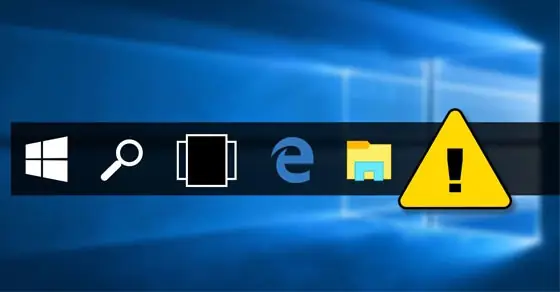
Có thể bạn quan tâm: Cách Xóa Phông Ảnh Trên Máy Tính: Hướng Dẫn Chi Tiết A-z
Đây là lợi ích rõ ràng nhất. Thanh Taskbar, dù nhỏ gọn, vẫn chiếm một phần không gian cố định ở cạnh dưới, cạnh trên hoặc hai bên màn hình. Đối với những người làm việc trên màn hình nhỏ (ví dụ: laptop 13-14 inch) hoặc thường xuyên phải mở nhiều cửa sổ ứng dụng cùng lúc, mỗi pixel đều có giá trị. Khi Taskbar được ẩn đi, không gian hiển thị cho các ứng dụng, tài liệu, trình duyệt web sẽ được mở rộng hoàn toàn. Điều này đặc biệt quan trọng đối với các tác vụ đòi hỏi sự tập trung cao độ vào nội dung như đọc tài liệu dài, chỉnh sửa ảnh/video, lập trình với các IDE phức tạp, hoặc thiết kế đồ họa. Người dùng có thể nhìn thấy nhiều thông tin hơn mà không cần cuộn trang hay thu nhỏ cửa sổ, giúp cải thiện năng suất làm việc đáng kể.
Nâng Cao Trải Nghiệm Giải Trí
Khi xem phim, chơi game hoặc trình chiếu slide, thanh Taskbar có thể trở thành một yếu tố gây xao nhãng, làm giảm đi sự đắm chìm vào nội dung. Trong các trò chơi, nó có thể vô tình bị kích hoạt khi con trỏ chuột di chuyển xuống cạnh dưới màn hình, gây mất tập trung hoặc thậm chí làm người chơi thoát khỏi game. Tương tự, khi xem phim, việc Taskbar xuất hiện có thể che khuất một phần hình ảnh, làm gián đoạn trải nghiệm. Bằng cách ẩn Taskbar, người dùng đảm bảo rằng toàn bộ màn hình sẽ được dành riêng cho nội dung giải trí, mang lại trải nghiệm liền mạch và trọn vẹn nhất.
Tạo Giao Diện Desktop Gọn Gàng Và Thẩm Mỹ Hơn
Đối với những người yêu thích sự tối giản và gọn gàng, việc ẩn Taskbar giúp tạo ra một giao diện desktop sạch sẽ và hiện đại hơn. Khi Taskbar biến mất, hình nền desktop yêu thích của bạn sẽ được hiển thị trọn vẹn, không bị che khuất bởi các biểu tượng và nút bấm. Điều này không chỉ tạo cảm giác thoải mái khi làm việc mà còn giúp tăng tính thẩm mỹ cho không gian làm việc số của bạn. Nó cũng giảm bớt sự lộn xộn, giúp người dùng tập trung hơn vào các ứng dụng đang sử dụng thay vì bị phân tâm bởi các biểu tượng không liên quan trên thanh Taskbar.
Tăng Cường Bảo Mật (Trong Một Số Trường Hợp Cụ Thể)
Mặc dù không phải là tính năng bảo mật chính, nhưng trong một số trường hợp cụ thể, việc ẩn Taskbar có thể tăng cường một lớp bảo mật nhỏ. Ví dụ, khi trình chiếu hoặc chia sẻ màn hình trong cuộc họp, việc ẩn Taskbar giúp tránh vô tình hiển thị các thông báo nhạy cảm hoặc các ứng dụng cá nhân đang chạy. Nó cũng giảm nguy cơ người khác nhìn thấy các ứng dụng được ghim trên Taskbar, có thể tiết lộ thông tin về thói quen sử dụng máy tính của bạn.
Những lợi ích trên cho thấy rằng việc ẩn thanh công cụ Taskbar không chỉ là một thủ thuật nhỏ mà còn là một tùy chỉnh hữu ích, giúp người dùng cá nhân hóa trải nghiệm Windows của mình để phù hợp với từng nhu cầu và tình huống cụ thể.
Các Phương Pháp Chi Tiết Để Ẩn Thanh Công Cụ Taskbar Trên Windows
Để có thể ẩn thanh công cụ trên máy tính một cách linh hoạt, Windows cung cấp nhiều phương pháp khác nhau, từ cài đặt hệ thống đơn giản đến các thủ thuật nâng cao hơn. Dưới đây là hướng dẫn chi tiết cho từng phương pháp, áp dụng cho các phiên bản Windows phổ biến như Windows 10 và Windows 11.
1. Ẩn Thanh Công Cụ Taskbar Bằng Cài Đặt Hệ Thống (Phương Pháp Phổ Biến Nhất)
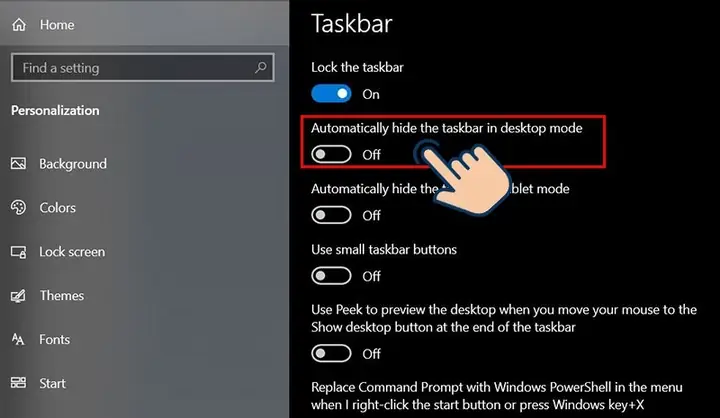
Đây là cách phổ biến và dễ thực hiện nhất, phù hợp với hầu hết người dùng. Tính năng tự động ẩn Taskbar sẽ giúp thanh này biến mất khi bạn không sử dụng và xuất hiện trở lại khi di chuyển chuột đến cạnh màn hình nơi Taskbar được đặt.
Bước 1: Truy Cập Cài Đặt Taskbar
Có hai cách để truy cập nhanh chóng vào cài đặt Taskbar:
- Cách 1: Nhấp chuột phải vào một vùng trống bất kỳ trên thanh Taskbar. Trong menu ngữ cảnh hiện ra, chọn “Taskbar settings” (hoặc “Cài đặt thanh Taskbar”).
- Cách 2: Mở ứng dụng Settings (Cài đặt) bằng cách nhấn tổ hợp phím Windows + I. Sau đó, điều hướng đến “Personalization” (Cá nhân hóa) và chọn “Taskbar”.
Bước 2: Kích Hoạt Chế Độ Tự Động Ẩn
Trong cửa sổ “Taskbar settings”, bạn sẽ thấy các tùy chọn liên quan đến Taskbar. Tìm và mở rộng mục “Taskbar behaviors” (Hành vi thanh Taskbar) đối với Windows 11, hoặc tìm trực tiếp các tùy chọn sau đối với Windows 10:
- Đối với Windows 11: Tìm tùy chọn “Automatically hide the taskbar” (Tự động ẩn thanh Taskbar) và bật công tắc sang trạng thái “On”.
- Đối với Windows 10: Bạn sẽ thấy hai tùy chọn riêng biệt:
- “Automatically hide the taskbar in desktop mode” (Tự động ẩn thanh Taskbar ở chế độ desktop): Bật tùy chọn này để ẩn Taskbar khi bạn đang sử dụng máy tính thông thường.
- “Automatically hide the taskbar in tablet mode” (Tự động ẩn thanh Taskbar ở chế độ máy tính bảng): Nếu bạn sử dụng thiết bị 2-trong-1 và thường xuyên chuyển sang chế độ máy tính bảng, hãy bật tùy chọn này để Taskbar tự động ẩn trong chế độ đó.
Sau khi bật tùy chọn này, thanh Taskbar sẽ tự động trượt xuống và biến mất. Để hiển thị lại, bạn chỉ cần di chuyển con trỏ chuột đến cạnh màn hình nơi Taskbar thường xuất hiện.
2. Sử Dụng Chế Độ Toàn Màn Hình (Full Screen Mode)
Nhiều ứng dụng và trình duyệt web có tích hợp chế độ toàn màn hình, giúp ẩn Taskbar cùng với các thanh công cụ khác của ứng dụng đó để tối đa hóa không gian hiển thị nội dung.
- Trình duyệt web và ứng dụng xem ảnh/video: Khi duyệt web, xem ảnh hoặc video, bạn có thể nhấn phím F11 (hoặc Fn + F11 trên một số laptop) để kích hoạt chế độ toàn màn hình. Ở chế độ này, Taskbar và các thanh công cụ của trình duyệt sẽ biến mất, chỉ còn lại nội dung chính. Nhấn F11 một lần nữa để thoát chế độ toàn màn hình.
- Ứng dụng trò chơi: Hầu hết các trò chơi hiện đại đều có tùy chọn chơi ở chế độ toàn màn hình không viền (borderless fullscreen) hoặc toàn màn hình độc quyền (exclusive fullscreen). Khi kích hoạt, Taskbar sẽ tự động bị ẩn đi, mang lại trải nghiệm chơi game liền mạch. Bạn thường có thể cấu hình chế độ hiển thị này trong phần cài đặt đồ họa của trò chơi.
3. Tùy Chỉnh Kích Thước Thanh Taskbar (Dành cho Windows 10/11)
Mặc dù không phải là ẩn hoàn toàn, nhưng việc thu nhỏ kích thước thanh Taskbar cũng giúp tiết kiệm không gian và làm giao diện gọn gàng hơn.
- Đối với Windows 10: Trong “Taskbar settings”, tìm tùy chọn “Use small taskbar buttons” (Sử dụng nút Taskbar nhỏ) và bật nó lên. Điều này sẽ làm các biểu tượng và chiều cao của Taskbar nhỏ đi đáng kể.
- Đối với Windows 11: Windows 11 không có tùy chọn trực tiếp cho “nút Taskbar nhỏ” như Windows 10. Tuy nhiên, bạn có thể điều chỉnh kích thước Taskbar thông qua Registry Editor, một phương pháp nâng cao hơn. (Lưu ý: Chỉnh sửa Registry có thể gây ra lỗi hệ thống nếu không cẩn thận. Luôn sao lưu Registry trước khi thực hiện).
- Mở Run (Windows + R), gõ regedit và nhấn Enter.
- Điều hướng đến HKEY_CURRENT_USER\Software\Microsoft\Windows\CurrentVersion\Explorer\Advanced.
- Tìm hoặc tạo một giá trị DWORD (32-bit) mới tên là TaskbarSi.
- Thay đổi giá trị của TaskbarSi:
- 0: Kích thước Taskbar nhỏ nhất.
- 1: Kích thước Taskbar mặc định (trung bình).
- 2: Kích thước Taskbar lớn nhất.
- Khởi động lại Explorer (hoặc máy tính) để áp dụng thay đổi.
4. Sử Dụng Phần Mềm Bên Thứ Ba (Ít Phổ Biến Hơn)
Mặc dù Windows cung cấp các tùy chọn tích hợp khá đầy đủ, một số người dùng có thể tìm đến các phần mềm của bên thứ ba để có thêm các tính năng tùy chỉnh nâng cao hơn về Taskbar, bao gồm cả khả năng ẩn hoặc điều khiển hành vi của nó một cách tinh vi hơn. Tuy nhiên, việc sử dụng phần mềm bên thứ ba cần cẩn trọng để tránh các vấn đề về hiệu năng hoặc bảo mật. Một số phần mềm phổ biến như Start11, DisplayFusion cung cấp các tùy chỉnh mở rộng cho Taskbar.
Với những phương pháp này, người dùng có thể dễ dàng kiểm soát và ẩn thanh công cụ trên máy tính của mình, tùy chỉnh giao diện Windows để phù hợp nhất với nhu cầu cá nhân.
Các Tình Huống Cần Ẩn Thanh Công Cụ Taskbar Và Cách Thực Hiện
Việc ẩn thanh công cụ trên máy tính không phải lúc nào cũng là một nhu cầu cố định, mà thường phát sinh trong các tình huống sử dụng cụ thể. Dưới đây là một số trường hợp phổ biến và cách tối ưu để ẩn Taskbar trong từng tình huống.
1. Khi Chơi Game Hoặc Xem Phim
Trong quá trình giải trí, việc thanh Taskbar bất ngờ xuất hiện có thể phá vỡ trải nghiệm.
- Khi chơi game: Hầu hết các trò chơi hiện đại đều có chế độ toàn màn hình (Full Screen) hoặc toàn màn hình không viền (Borderless Full Screen). Khi chọn các chế độ này trong phần cài đặt đồ họa của game, Taskbar sẽ tự động bị ẩn. Đảm bảo rằng bạn không chọn chế độ “Windowed” (Cửa sổ) nếu muốn Taskbar biến mất.
- Khi xem phim/video: Sử dụng phím F11 trên bàn phím để kích hoạt chế độ toàn màn hình trong trình duyệt web (Chrome, Firefox, Edge) hoặc các ứng dụng xem video (VLC Media Player, Windows Media Player). Điều này sẽ ẩn hoàn toàn Taskbar và các thanh công cụ khác, mang lại không gian xem rộng rãi nhất.
2. Khi Trình Chiếu Bài Giảng Hoặc Thuyết Trình
Khi trình chiếu slide (ví dụ: PowerPoint, Google Slides), việc thanh Taskbar hiện ra có thể làm mất đi sự chuyên nghiệp và gây xao nhãng cho khán giả.
- Sử dụng chế độ trình chiếu: Các ứng dụng trình chiếu như PowerPoint đều có chế độ “Slide Show” (Trình chiếu) mà khi kích hoạt (thường bằng phím F5), toàn bộ màn hình sẽ được dành cho slide, Taskbar sẽ tự động ẩn.
- Trong trường hợp không dùng chế độ trình chiếu (ví dụ: trình bày trực tiếp trên web): Áp dụng cách ẩn Taskbar bằng cài đặt hệ thống (mục 1.1) hoặc sử dụng F11 nếu bạn trình chiếu qua trình duyệt.
3. Khi Làm Việc Với Các Ứng Dụng Đồ Họa Hoặc Lập Trình Chuyên Nghiệp
Các phần mềm đồ họa (Photoshop, AutoCAD, Blender) hay môi trường phát triển tích hợp (IDE) của lập trình viên (Visual Studio Code, IntelliJ IDEA) thường có rất nhiều thanh công cụ và bảng điều khiển. Việc ẩn Taskbar giúp tăng diện tích làm việc cho cửa sổ chính của ứng dụng.
- Tùy chọn tự động ẩn: Đây là giải pháp tốt nhất. Kích hoạt tính năng “Automatically hide the taskbar” trong cài đặt hệ thống. Taskbar sẽ ẩn đi khi bạn làm việc và hiện lên khi bạn cần truy cập các ứng dụng khác. Điều này giúp bạn có thêm không gian cho canvas hoặc cửa sổ code.
- Chế độ Zen/Distraction-free mode: Một số IDE hoặc trình soạn thảo văn bản cung cấp “Chế độ không xao nhãng” (Distraction-free mode) hoặc “Zen mode” có thể ẩn tất cả các thanh công cụ, bao gồm cả Taskbar, để bạn tập trung hoàn toàn vào công việc.
4. Khi Muốn Giao Diện Desktop Sạch Sẽ Tối Đa
Đối với những người dùng ưa thích sự tối giản và muốn khoe trọn vẹn hình nền desktop.
- Luôn bật chế độ tự động ẩn: Đơn giản là giữ cho tùy chọn “Automatically hide the taskbar” luôn được bật. Taskbar sẽ chỉ xuất hiện khi bạn di chuyển chuột xuống cạnh màn hình, duy trì giao diện desktop sạch sẽ hầu hết thời gian.
Việc hiểu rõ các tình huống này và áp dụng phương pháp ẩn Taskbar phù hợp sẽ giúp bạn kiểm soát hoàn toàn không gian làm việc và giải trí trên máy tính của mình.
Khắc Phục Sự Cố Khi Thanh Công Cụ Taskbar Không Ẩn Hoặc Ẩn Bất Thường
Đôi khi, việc ẩn thanh công cụ trên máy tính có thể không hoạt động như mong đợi, hoặc Taskbar lại tự động ẩn/hiện một cách bất thường. Những sự cố này có thể gây khó chịu và ảnh hưởng đến trải nghiệm người dùng. Dưới đây là các bước khắc phục phổ biến mà bạn có thể áp dụng.
1. Kiểm Tra Lại Cài Đặt Tự Động Ẩn
Bước đầu tiên và quan trọng nhất là đảm bảo rằng bạn đã kích hoạt đúng tùy chọn tự động ẩn Taskbar.
- Truy cập cài đặt Taskbar: Nhấp chuột phải vào Taskbar và chọn “Taskbar settings”.
- Xác nhận tùy chọn: Đảm bảo rằng công tắc “Automatically hide the taskbar” (Windows 11) hoặc “Automatically hide the taskbar in desktop mode” (Windows 10) đã được bật. Đôi khi, một lỗi nhỏ hoặc thao tác nhầm lẫn có thể khiến tùy chọn này bị tắt.
2. Khởi Động Lại Trình Khám Phá Windows (Windows Explorer)
Windows Explorer (explorer.exe) là tiến trình quản lý giao diện đồ họa của Windows, bao gồm cả Taskbar. Việc khởi động lại tiến trình này có thể giải quyết nhiều vấn đề liên quan đến giao diện.
- Mở Task Manager: Nhấn tổ hợp phím Ctrl + Shift + Esc.
- Tìm Windows Explorer: Trong tab “Processes” (Tiến trình), cuộn xuống và tìm “Windows Explorer”.
- Khởi động lại: Nhấp chuột phải vào “Windows Explorer” và chọn “Restart” (Khởi động lại). Taskbar và các biểu tượng trên desktop sẽ biến mất trong giây lát rồi xuất hiện trở lại.
3. Kiểm Tra Các Ứng Dụng Có Thông Báo Đang Chờ
Một lý do phổ biến khiến Taskbar không tự động ẩn là có một ứng dụng nào đó đang có thông báo mới (ví dụ: tin nhắn mới, cập nhật). Khi một biểu tượng trên Taskbar nhấp nháy hoặc thay đổi màu để báo hiệu thông báo, Windows sẽ giữ Taskbar hiển thị để người dùng có thể chú ý đến thông báo đó.
- Kiểm tra các biểu tượng: Rà soát các biểu tượng ứng dụng trên Taskbar và trong khay hệ thống (System Tray, gần đồng hồ) xem có biểu tượng nào đang nhấp nháy, đổi màu hoặc hiển thị dấu chấm/số thông báo không.
- Tương tác với ứng dụng: Nhấp vào ứng dụng đó để xem thông báo hoặc đóng thông báo. Sau khi xử lý thông báo, Taskbar thường sẽ tự động ẩn trở lại.
4. Cập Nhật Driver Đồ Họa
Driver đồ họa lỗi thời hoặc không tương thích có thể gây ra các vấn đề hiển thị trên màn hình, bao gồm cả lỗi liên quan đến Taskbar.
- Mở Device Manager: Nhấn Windows + X và chọn “Device Manager” (Quản lý thiết bị).
- Cập nhật Driver: Mở rộng mục “Display adapters” (Bộ điều hợp màn hình). Nhấp chuột phải vào card đồ họa của bạn và chọn “Update driver” (Cập nhật trình điều khiển). Chọn tùy chọn tìm kiếm driver tự động hoặc tải driver mới nhất từ trang web của nhà sản xuất card đồ họa (NVIDIA, AMD, Intel).
5. Quét Mã Độc Và Virus
Mã độc hoặc virus có thể gây ra các hành vi bất thường cho hệ thống, bao gồm cả việc can thiệp vào hoạt động của Taskbar.
- Sử dụng phần mềm diệt virus: Chạy quét toàn bộ hệ thống bằng phần mềm diệt virus uy tín (Windows Defender, Malwarebytes, Avast…).
- Loại bỏ các phần mềm đáng ngờ: Gỡ bỏ bất kỳ phần mềm nào bạn cài đặt gần đây mà bạn nghi ngờ gây ra vấn đề.
6. Khởi Động Lại Máy Tính
Đôi khi, một lỗi tạm thời của hệ điều hành có thể là nguyên nhân. Một thao tác khởi động lại đơn giản có thể giải quyết hầu hết các vấn đề nhỏ.
- Khởi động lại thông thường: Vào Start Menu và chọn “Restart” (Khởi động lại).
Bằng cách áp dụng các bước khắc phục sự cố này, bạn có thể giải quyết phần lớn các vấn đề khi Taskbar không ẩn đúng cách hoặc có hành vi bất thường, đảm bảo trải nghiệm sử dụng máy tính được ổn định và tối ưu.
Tùy Chỉnh Nâng Cao Và Các Lưu Ý Khi Ẩn Thanh Công Cụ Taskbar
Ngoài các phương pháp cơ bản, việc ẩn thanh công cụ trên máy tính còn có thể được đi kèm với một số tùy chỉnh nâng cao và những lưu ý quan trọng để đảm bảo trải nghiệm sử dụng tối ưu và tránh các rắc rối không đáng có.
1. Thay Đổi Vị Trí Thanh Taskbar
Mặc định, Taskbar thường nằm ở cạnh dưới màn hình. Tuy nhiên, bạn có thể di chuyển nó sang cạnh trên, cạnh trái hoặc cạnh phải của màn hình. Việc này có thể ảnh hưởng đến cách Taskbar tự động ẩn và xuất hiện.
- Cách thực hiện: Nhấp chuột phải vào Taskbar, đảm bảo tùy chọn “Lock the taskbar” (Khóa thanh Taskbar) không được chọn. Sau đó, nhấp giữ chuột trái vào một vùng trống trên Taskbar và kéo nó đến cạnh màn hình mong muốn.
- Lưu ý: Nếu bạn di chuyển Taskbar sang cạnh bên, nó sẽ ẩn/hiện theo chiều ngang. Nếu di chuyển lên cạnh trên, nó sẽ ẩn/hiện theo chiều dọc từ trên xuống.
2. Sử Dụng Đa Màn Hình (Multi-Monitor Setup)
Trong môi trường làm việc với nhiều màn hình, cài đặt Taskbar có thể phức tạp hơn một chút.
- Hiển thị Taskbar trên tất cả các màn hình: Trong “Taskbar settings”, cuộn xuống mục “Multiple displays” (Nhiều màn hình) và bật tùy chọn “Show taskbar on all displays” (Hiển thị Taskbar trên tất cả các màn hình).
- Tự động ẩn trên tất cả các màn hình: Khi bật “Automatically hide the taskbar”, chế độ này thường áp dụng cho tất cả các Taskbar trên các màn hình. Điều này giúp tối ưu hóa không gian trên mọi màn hình bạn đang sử dụng.
- Hiển thị biểu tượng: Bạn có thể chọn cách các biểu tượng ứng dụng được hiển thị trên Taskbar của từng màn hình (ví dụ: chỉ hiển thị ứng dụng đang chạy trên màn hình đó, hoặc hiển thị tất cả ứng dụng từ tất cả các màn hình).
3. Tương Tác Với Taskbar Khi Bị Ẩn
Khi Taskbar đang bị ẩn, để hiển thị nó, bạn chỉ cần di chuyển con trỏ chuột đến cạnh màn hình nơi Taskbar được đặt. Nó sẽ trượt lên hoặc trượt ra. Khi bạn di chuyển con trỏ chuột ra khỏi vùng Taskbar, nó sẽ tự động ẩn trở lại.
4. Ảnh Hưởng Đến Các Thông Báo Và Khay Hệ Thống
Khi Taskbar bị ẩn, các biểu tượng trong khay hệ thống (System Tray, bao gồm đồng hồ, biểu tượng mạng, âm thanh, v.v.) cũng sẽ bị ẩn. Các thông báo pop-up của Windows vẫn sẽ xuất hiện ở góc màn hình, nhưng bạn sẽ không thấy biểu tượng ứng dụng nhấp nháy trên Taskbar nếu có thông báo mới. Điều này có thể khiến bạn bỏ lỡ một số thông tin quan trọng.
- Giải pháp: Thường xuyên di chuyển chuột để Taskbar hiển thị, hoặc cấu hình các ứng dụng quan trọng để hiển thị thông báo một cách rõ ràng hơn.
5. Cân Nhắc Giữa Tiện Lợi Và Không Gian
Việc ẩn Taskbar mang lại không gian hiển thị rộng rãi, nhưng cũng có thể làm giảm một chút sự tiện lợi khi bạn cần truy cập nhanh vào các ứng dụng hoặc kiểm tra thông báo. Hãy cân nhắc thói quen sử dụng máy tính của bạn:
- Nếu bạn thường xuyên chuyển đổi giữa các ứng dụng hoặc cần giám sát các thông báo liên tục, việc ẩn hoàn toàn Taskbar có thể không phải là lựa chọn tốt nhất.
- Nếu bạn dành phần lớn thời gian cho một ứng dụng toàn màn hình hoặc muốn một giao diện tối giản, việc ẩn Taskbar là một tùy chọn tuyệt vời.
Bằng cách nắm vững những tùy chỉnh nâng cao và các lưu ý này, bạn có thể khai thác tối đa tính năng ẩn Taskbar, cá nhân hóa trải nghiệm Windows của mình một cách hiệu quả và thuận tiện nhất. Việc tìm ra sự cân bằng phù hợp giữa không gian hiển thị và khả năng truy cập nhanh chính là chìa khóa để tối ưu hóa năng suất và sự thoải mái khi sử dụng máy tính.
Tổng kết
Việc ẩn thanh công cụ trên máy tính là một tùy chọn hữu ích mà hệ điều hành Windows cung cấp, cho phép người dùng tối ưu hóa không gian hiển thị và cá nhân hóa trải nghiệm theo nhu cầu cụ thể. Từ việc giải phóng diện tích màn hình cho các ứng dụng chuyên nghiệp, nâng cao sự đắm chìm khi giải trí, đến việc tạo ra một giao diện desktop gọn gàng, tính năng này mang lại nhiều lợi ích thiết thực.
Bài viết đã hướng dẫn chi tiết các phương pháp ẩn Taskbar thông qua cài đặt hệ thống, sử dụng chế độ toàn màn hình, và một số tùy chỉnh nâng cao khác. Chúng tôi cũng đã cung cấp các giải pháp khắc phục sự cố phổ biến khi Taskbar không hoạt động như mong đợi, cùng với những lưu ý quan trọng về cách tương tác với Taskbar khi ẩn và tác động của nó đến các thông báo. Nắm vững những kiến thức này sẽ giúp bạn dễ dàng kiểm soát Taskbar, tạo ra một môi trường làm việc và giải trí hiệu quả hơn trên máy tính của mình. Để khám phá thêm nhiều thủ thuật công nghệ hữu ích khác, hãy thường xuyên truy cập https://aqua-mouse-944470.hostingersite.com/.